


Die Optimierung der Inhalte Ihrer WordPress-Website für Suchmaschinen ist entscheidend für die Verbesserung der Sichtbarkeit und die Steigerung des organischen Traffics. Sie können diese Aufgabe einem engagierten SEO-Redakteur übertragen, um die Leistung Ihrer Website erheblich zu steigern.
Darüber hinaus können Sie durch die Erstellung einer SEO-Redakteursrolle in WordPress sicherstellen, dass bestimmte Benutzer die notwendigen Berechtigungen zur Verwaltung von SEO-bezogenen Inhalten haben, ohne andere administrative Funktionen zu beeinträchtigen. Dies ist der sicherste Weg, ihnen Zugriff auf Ihre Website zu gewähren.
Bei WPBeginner verstehen wir die Bedeutung von Benutzerrollen und Berechtigungen für eine effektive Blogverwaltung. Deshalb empfehlen wir, diese Benutzerrolle hinzuzufügen, wenn Sie planen, einen SEO-Spezialisten einzustellen, um die Suchmaschinenrankings zu verbessern.
In diesem Artikel zeigen wir Ihnen, wie Sie ganz einfach eine SEO-Editor-Rolle in WordPress hinzufügen.

Warum eine SEO-Editor-Rolle in WordPress hinzufügen?
WordPress verfügt über ein Benutzerrollen-Verwaltungssystem, das definiert, was ein Benutzer auf Ihrer Website tun kann und was nicht. Sie können Ihren Teammitgliedern je nach Stellenbeschreibung unterschiedliche Benutzerrollen zuweisen.
Durch das Hinzufügen einer SEO-Editor/Manager-Rolle zu Ihrer WordPress-Website gewähren Sie bestimmten Mitgliedern Ihres Teams sicheren Zugriff auf die SEO-Funktionen und -Tools.
Eine SEO-Editor-Rolle hat Zugriff auf die SEO-Einstellungen für alle Ihre Beiträge und Seiten. Dies ermöglicht es ihnen, Beiträge für SEO zu optimieren und an den Suchmaschinen-Rankings zu arbeiten.
Ein SEO-Manager hat in der Regel Zugriff auf sitewide SEO-Einstellungen, einschließlich Sitemaps, Weiterleitungen, lokales SEO und mehr.
Standardmäßig bietet WordPress weder die Benutzerrollen SEO-Editor noch SEO-Manager.
Sie können diese Rollen jedoch ganz einfach mit All in One SEO for WordPress hinzufügen. Es ist das beste WordPress SEO-Plugin auf dem Markt und ermöglicht es Ihnen, Ihre WordPress-Site wie ein Profi zu optimieren.
Es verfügt auch über leistungsstarke Zugriffskontrollfunktionen, mit denen Sie Ihrem SEO-Team sicher eingeschränkten Zugriff auf Ihre Website gewähren können.
Lassen Sie uns nun sehen, wie Sie ganz einfach eine Benutzerrolle als SEO-Editor oder -Manager in WordPress hinzufügen:
Video-Tutorial
Wenn Sie schriftliche Anweisungen bevorzugen, lesen Sie einfach weiter.
So fügen Sie Benutzerrollen für SEO-Redakteure / -Manager in WordPress hinzu
Zuerst müssen Sie das Plugin All in One SEO for WordPress installieren und aktivieren. Weitere Anweisungen finden Sie in unserer Schritt-für-Schritt-Anleitung zur Installation eines WordPress-Plugins.
Hinweis: AIOSEO hat auch eine kostenlose Version. Sie benötigen jedoch den Premium-Plan des Plugins, um die Benutzerrollen SEO-Editor und -Manager freizuschalten.
Nach der Aktivierung startet das Plugin den Einrichtungsassistenten, der Sie durch die Einrichtung führt. Wenn Sie Hilfe benötigen, können Sie unserem Tutorial zur Einrichtung von All In One SEO in WordPress folgen.
Jetzt können Sie einfach einen neuen Benutzer zu Ihrer WordPress-Site hinzufügen, indem Sie die Seite Benutzer » Neu hinzufügen besuchen, oder Sie können ein bestehendes Benutzerkonto bearbeiten, indem Sie die Seite Benutzer » Alle Benutzer in Ihrem WordPress-Dashboard besuchen.
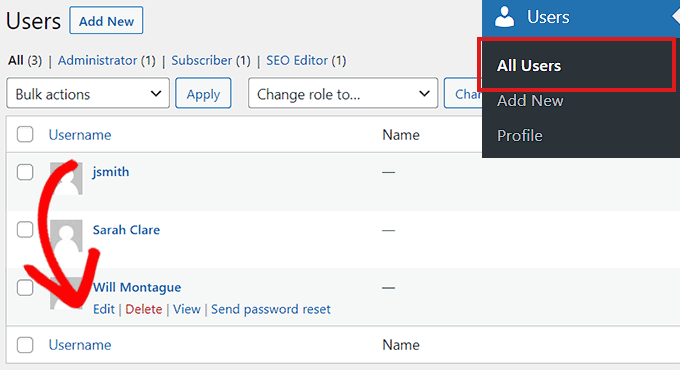
Klicken Sie danach einfach auf den Link 'Bearbeiten' unter dem Benutzerkonto, das Sie ändern möchten.
Scrollen Sie auf dem Bildschirm „Benutzer bearbeiten“ nach unten zur Option „Rolle“ und wählen Sie im Dropdown-Menü „SEO-Editor“ oder „SEO-Manager“ als neue Benutzerrolle aus.
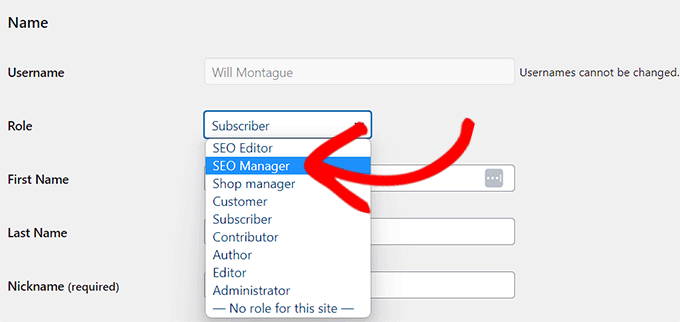
Vergessen Sie nicht, auf die Schaltfläche „Benutzer hinzufügen / aktualisieren“ zu klicken, um Ihre Änderungen zu speichern.
Diese Benutzer können nun auf SEO-Funktionen zugreifen, basierend auf der ihnen zugewiesenen Benutzerrolle.
Zum Beispiel kann der SEO-Editor SEO-Einstellungen für einen Beitrag oder eine Seite sehen und bearbeiten, indem er sie einfach im WordPress-Editor öffnet.
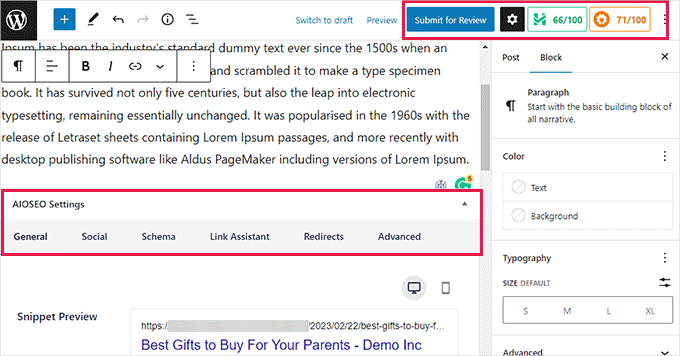
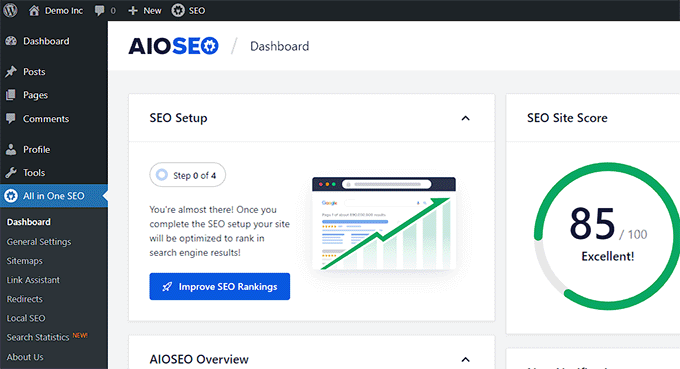
Andererseits kann ein Benutzer mit der Rolle „SEO-Manager“ auch die allgemeinen SEO-Einstellungen in der Seitenleiste des WordPress-Administrators anzeigen.
Sie können sitewide SEO-Einstellungen ändern, die Ihre gesamte WordPress-Website beeinflussen können.
So passen Sie SEO-Benutzerrollen in WordPress an
Standardmäßig wählt All in One SEO die besten Zugriffskontrolleinstellungen für jede SEO-Benutzerrolle aus.
Manchmal möchten Sie jedoch möglicherweise Berechtigungen für die Benutzerrollen SEO-Editor oder Manager hinzufügen oder entfernen.
All in One SEO ermöglicht es Ihnen, SEO-Benutzerrollen anzupassen, sodass Sie auswählen können, auf welche Optionen sie Zugriff haben.
Gehen Sie dazu im WordPress-Dashboard zur Seite All in One SEO » Allgemeine Einstellungen und wechseln Sie zum Tab „Zugriffskontrolle“.
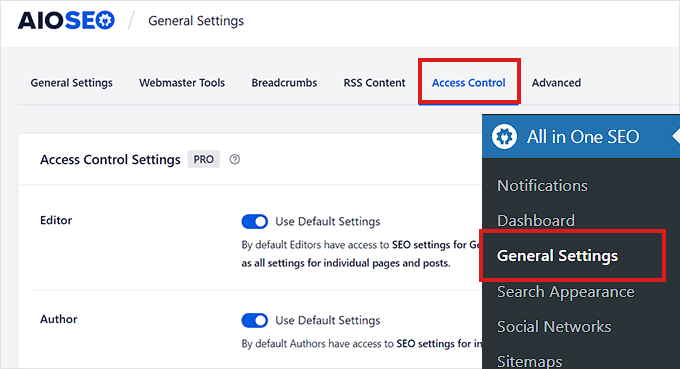
Vorsicht: Seien Sie sehr vorsichtig, wenn Sie einem Benutzer eine Rollenberechtigung für eine beliebige Option in den allgemeinen SEO-Einstellungen erteilen. Diese Optionen können es ihnen ermöglichen, SEO-Änderungen vorzunehmen, die Ihre gesamte Website betreffen.
Scrollen Sie von hier aus nach unten zur Option 'SEO-Redakteur' und schalten Sie den Schalter neben der Option 'Standardeinstellungen verwenden'.
Dies zeigt die Standardeinstellungen an, die All in One SEO für die Rolle des SEO-Editors gewählt hat.
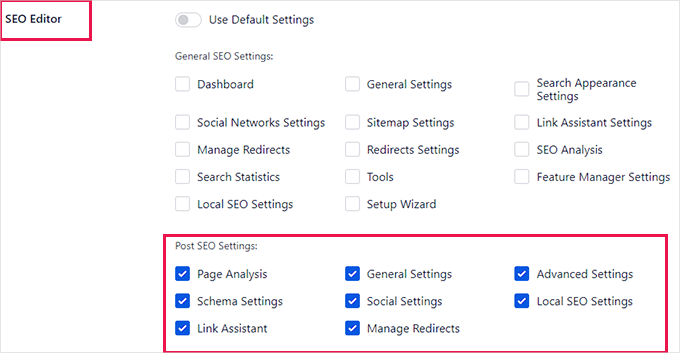
Wie Sie sehen können, hat die Benutzerrolle des SEO-Editors standardmäßig nur Zugriff auf die Post-SEO-Einstellungen.
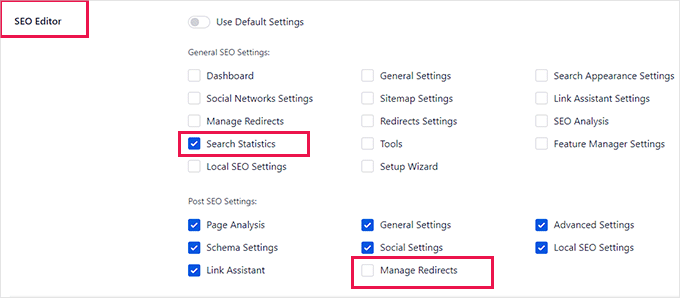
Von hier aus können Sie Elemente aktivieren oder deaktivieren, um dem SEO-Redakteur ein bestimmtes Zugriffslevel zu gewähren.
Sie können beispielsweise den Zugriff auf die Option 'Weiterleitungen verwalten' entfernen oder ihnen Zugriff auf die Funktion 'Suchstatistiken' gewähren.
Wenn Sie die Einstellungen für die Benutzerrolle SEO-Manager ändern möchten, müssen Sie den Schalter 'Standardeinstellungen verwenden' neben der Option SEO-Manager ausschalten.
Dies zeigt die Standardeinstellungen an, die All in One SEO für die Benutzerrolle des SEO-Managers gewählt hat.
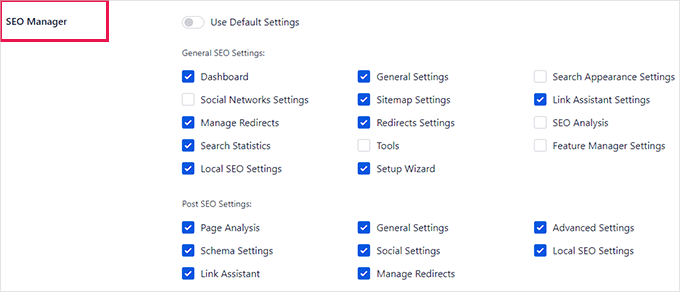
Standardmäßig hat die Benutzerrolle SEO-Manager Zugriff auf mehrere Optionen unter den allgemeinen SEO-Einstellungen sowie auf alle Optionen unter den Beitrags-SEO-Einstellungen.
Sie können dies ändern, indem Sie das Kontrollkästchen für die Elemente auswählen, auf die sie Zugriff haben sollen, oder indem Sie den Zugriff auf bestimmte Elemente entfernen.
Wenn Sie fertig sind, vergessen Sie nicht, auf die Schaltfläche „Änderungen speichern“ zu klicken, um Ihre Einstellungen zu speichern.
Sie haben nun erfolgreich die Steuereinstellungen für die Rollen des SEO-Redakteurs und -Managers in WordPress geändert.
Bonus: So verfolgen Sie SEO-Änderungen in WordPress
Sobald Sie SEO-Editor-Rollen für Ihre WordPress-Site zugewiesen haben, können Sie die Funktion SEO-Revisionen von All in One SEO nutzen, um die SEO-Änderungen, die Ihr Team vornimmt, einfach zu verfolgen.
Gehen Sie einfach zu einer beliebigen Seite oder einem Beitrag und scrollen Sie zum Abschnitt „AIOSEO-Einstellungen“ am unteren Rand. Klicken Sie dann auf die Registerkarte „SEO-Revisionen“.
Von dort aus können Sie die vorgenommenen SEO-Änderungen in chronologischer Reihenfolge sehen, zusammen mit dem Benutzer, der die Änderungen vorgenommen hat.
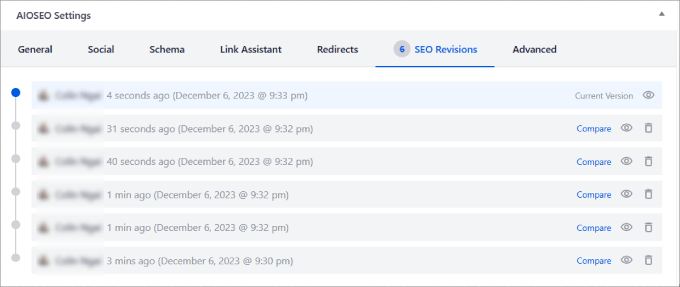
Sie können auch die Revision anzeigen, die Änderungen zwischen zwei Revisionen vergleichen, Annotationen und Notizen hinzufügen, mit einem Klick zur vorherigen Version zurückkehren und mehr.
Dies macht es super einfach, von anderen Redakteuren vorgenommene SEO-Änderungen zu verwalten und zu verfolgen, ob die Änderungen einen positiven oder negativen Einfluss auf Ihre Suchmaschinen-Rankings haben.
Weitere Details finden Sie in unserer Anleitung zur Nachverfolgung von SEO-Änderungen auf Ihrer WordPress-Site.
Wir hoffen, dieser Artikel hat Ihnen geholfen zu lernen, wie Sie eine SEO-Editor-Rolle in WordPress hinzufügen. Möglicherweise möchten Sie auch unseren ultimativen WordPress-SEO-Leitfaden für Anfänger und unsere Top-Auswahl für die besten Front-End-Posting-Plugins für WordPress sehen.
Wenn Ihnen dieser Artikel gefallen hat, abonnieren Sie bitte unseren YouTube-Kanal für WordPress-Video-Tutorials. Sie finden uns auch auf Twitter und Facebook.



Haben Sie eine Frage oder einen Vorschlag? Hinterlassen Sie bitte einen Kommentar, um die Diskussion zu beginnen.