


Chcesz pozwolić swojemu specjaliście SEO na optymalizację Twojej witryny WordPress bez dawania mu pełnego dostępu administracyjnego w WordPressie? Właśnie do tego służy dedykowana rola użytkownika Edytora SEO lub Menedżera SEO.
Domyślnie WordPress nie posiada tych ról, ale możesz je łatwo dodać za pomocą wtyczki i dostosować ich uprawnienia do swoich potrzeb.
W tym artykule pokażemy Ci, jak krok po kroku dodać rolę Edytora SEO w WordPressie.
- Dlaczego warto dodać rolę edytora SEO w WordPress?
- Dodaj role Edytora i Menedżera SEO za pomocą Yoast SEO
- Ogranicz dostęp SEO według ról za pomocą Rank Math
- Dostosuj role SEO za pomocą kontroli dostępu AIOSEO
- Utwórz niestandardową rolę SEO za pomocą wtyczki Members
- Samouczek wideo
- Często zadawane pytania dotyczące ról Edytora i Menedżera SEO w WordPressie
Dlaczego warto dodać rolę edytora SEO w WordPress?
WordPress posiada wbudowany system ról użytkowników, który kontroluje, co każdy użytkownik może, a czego nie może robić na Twojej stronie internetowej. Czasami możesz chcieć dać specjaliście SEO dostęp do narzędzi, których potrzebuje do optymalizacji Twojej witryny, nie dając mu pełnych uprawnień administratora.
Na przykład:
- Edytor SEO może uzyskać dostęp do ustawień SEO poszczególnych wpisów i stron, co pozwala mu na optymalizację Twoich treści pod kątem SEO.
- Menedżer SEO może uzyskać dostęp do ustawień SEO całej witryny, w tym map witryn, przekierowań, lokalnego SEO i innych.
Ograniczając ich uprawnienia tylko do potrzebnych narzędzi, możesz pozwolić swojemu zespołowi SEO na optymalizację Twojej witryny, jednocześnie chroniąc wrażliwe ustawienia i inne funkcje administracyjne.
Dodaj role Edytora i Menedżera SEO za pomocą Yoast SEO
Jeśli używasz darmowej wtyczki Yoast SEO na swojej stronie internetowej, możesz łatwo utworzyć gotowe role Edytora SEO i Menedżera SEO.
Po aktywacji wtyczki nie musisz nic konfigurować. Po prostu przejdź do strony Users » All Users, kliknij 'Edit' pod użytkownikiem, którego chcesz zmienić.
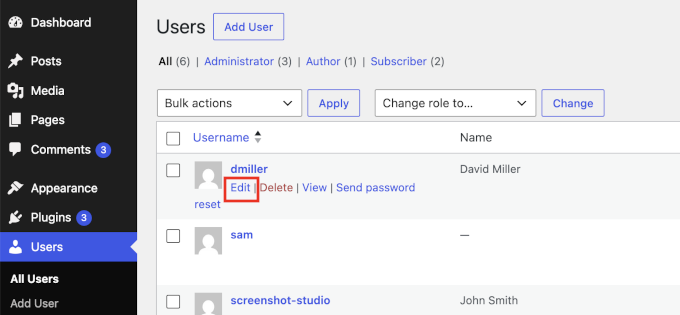
Spowoduje to otwarcie strony edycji profilu użytkownika.
Teraz przewiń w dół do sekcji Rola i wybierz 'SEO Editor' lub 'SEO Manager' z menu rozwijanego 'Role'.
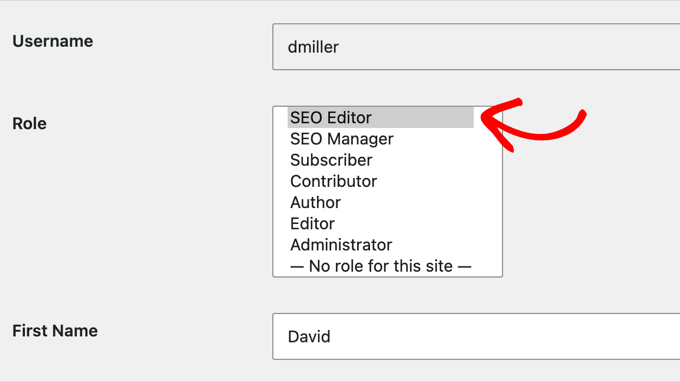
Nie zapomnij kliknąć przycisku „Zaktualizuj użytkownika”, aby zapisać zmiany.
Pamiętaj tylko, że menedżer przekierowań Yoast jest funkcją Premium, więc Edytor SEO może z niego korzystać tylko w płatnym planie.
Ogranicz dostęp SEO według ról za pomocą Rank Math
Rank Math, inny popularny wtyczka SEO dla WordPress, stosuje inne podejście. Jego opcja Menedżer Ról, która jest częścią darmowej wtyczki, nie tworzy nowej roli Edytora SEO. Zamiast tego kontroluje, z których funkcji SEO Rank Math mogą korzystać istniejące role.
Najpierw otwórz stronę Rank Math SEO » Dashboard i sprawdź, czy przełącznik modułu „Menedżer Ról” jest włączony. Następnie przejdź do Rank Math SEO » Menedżer Ról z panelu administracyjnego WordPress.
Zobaczysz listę kontrolną dla każdej roli. Po prostu zaznacz funkcje, do których chcesz, aby dana rola miała dostęp, takie jak analiza na stronie, przekierowania lub monitor 404, a następnie kliknij „Zaktualizuj uprawnienia”.
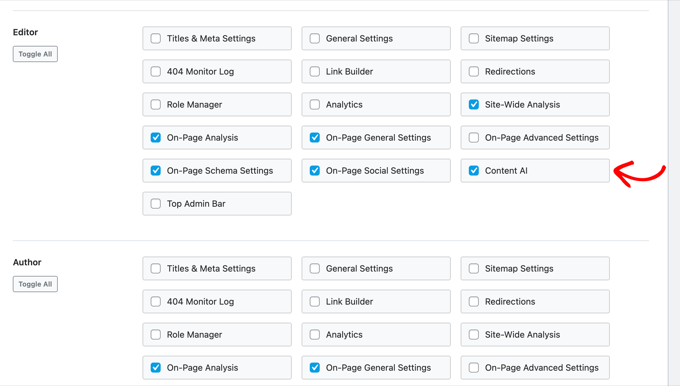
Ten ekran decyduje również, kto może korzystać z funkcji AI wtyczki.
Na przykład możesz włączyć Content AI dla swoich redaktorów, jednocześnie wyłączając go dla autorów i współpracowników.
Dostosuj role SEO za pomocą kontroli dostępu AIOSEO
All in One SEO (AIOSEO) również zawiera gotowe role Edytora SEO i Menedżera SEO. Ponadto możesz dostosować, które kontrolki SEO są dostępne dla domyślnych ról WordPress, takich jak Edytor, Autor i Współpracownik.
Będziesz potrzebować płatnego planu, aby z nich korzystać, zaczynając od 49,50 USD rocznie. Dzięki niemu uzyskasz precyzyjną kontrolę nad tym, co każdy użytkownik SEO może zobaczyć i zmienić.
Po skonfigurowaniu wtyczki znajdziesz te ustawienia w zakładce All in One SEO » General Settings » Access Control. Zobaczysz dwie dodatkowe role: „Menedżer SEO” i „Edytor SEO”, wraz z domyślnymi rolami użytkowników WordPress.
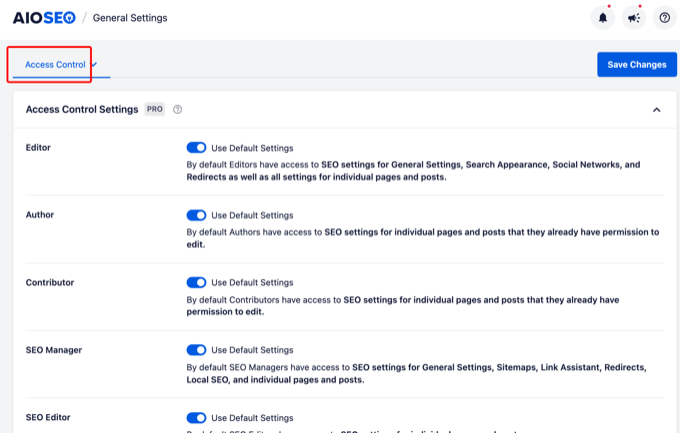
Każda rola ma obok siebie przełącznik „Użyj domyślnych ustawień” z krótkim opisem tego, co zawierają te domyślne ustawienia.
Aby dostroić rolę, wyłącz jej przełącznik „Użyj domyślnych ustawień” na karcie Kontrola dostępu. W ten sposób znajdziesz opcje włączania określonych funkcji AIOSEO dla każdej roli.
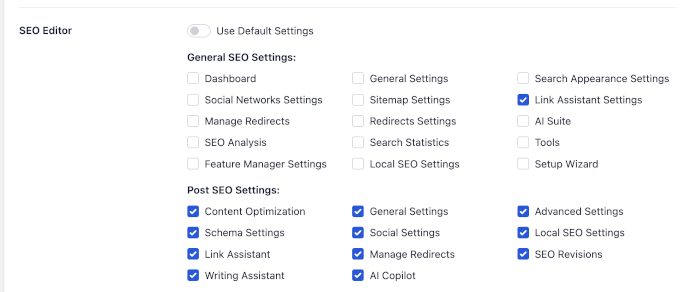
Po skonfigurowaniu uprawnień dla każdej roli możesz przypisać odpowiednią rolę swoim użytkownikom.
AIOSEO pozwala również zobaczyć, jakie ustawienia SEO zmienili Twoi użytkownicy w edytorze postów.
Po prostu otwórz dowolny post lub stronę i rozwiń panel „Meta Boxes” na dole edytora, aby znaleźć sekcję „AIOSEO Settings”. Stamtąd kliknij zakładkę „SEO Revisions”.
Zobaczysz każdą zmianę SEO w porządku chronologicznym, wraz z użytkownikiem, który ją wprowadził. Pamiętaj tylko, że SEO Revisions wymaga planu Plus lub wyższego.
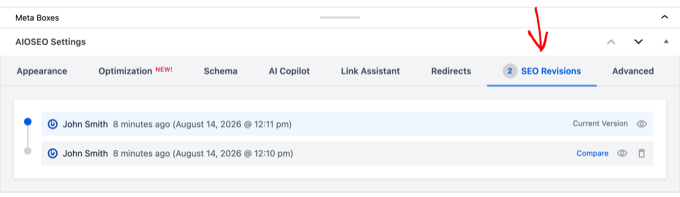
Możesz również porównać dwie wersje, dodać notatki i przywrócić poprzednią wersję jednym kliknięciem.
Utwórz niestandardową rolę SEO za pomocą wtyczki Members
Czasami możesz chcieć utworzyć niestandardową rolę, która daje niektórym członkom Twojego zespołu redakcyjnego dodatkowe uprawnienia SEO, nie zmieniając dostępu dla nikogo innego.
Tutaj z pomocą przychodzi darmowa wtyczka Members. Pozwala ona tworzyć niestandardowe role z dokładnie wybranymi przez Ciebie możliwościami, w tym tymi dodanymi przez Twoją wtyczkę SEO.
Ta metoda działa niezależnie od tego, której wtyczki SEO używasz.
Najpierw musisz zainstalować i aktywować wtyczkę Members. Aby uzyskać więcej informacji, zapoznaj się z naszym przewodnikiem krok po kroku, jak zainstalować wtyczkę WordPress.
Po aktywacji przejdź do Members » Add New Role. Następnie określ nazwę swojej nowej roli na górze ekranu. My nazwiemy naszą „Specjalista SEO”.
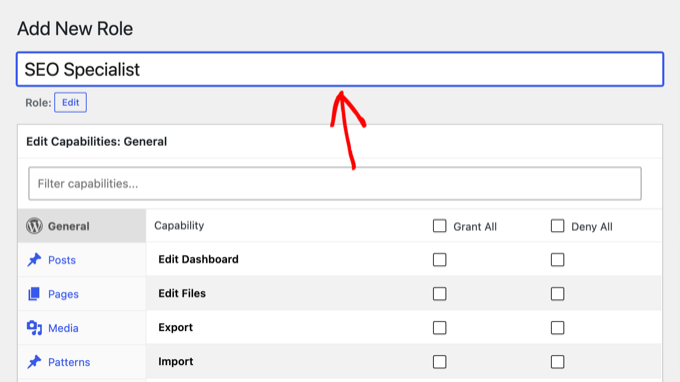
Zobaczysz również pełną listę uprawnień WordPress, podzielonych na zakładki. Każde uprawnienie ma pole „Grant” (Przyznaj), aby zezwolić na dostęp, i pole „Deny” (Odmów), aby je zablokować.
Następnie przełącz się na zakładkę „Posts” i przyznaj uprawnienia, których potrzebuje Twój specjalista SEO do zarządzania treścią. W naszym przykładzie przyznaliśmy „Edit Posts” (Edytuj wpisy), „Edit Others’ Posts” (Edytuj wpisy innych), „Edit Published Posts” (Edytuj opublikowane wpisy) oraz „Publish Posts” (Publikuj wpisy), a także „Read” (Czytaj).
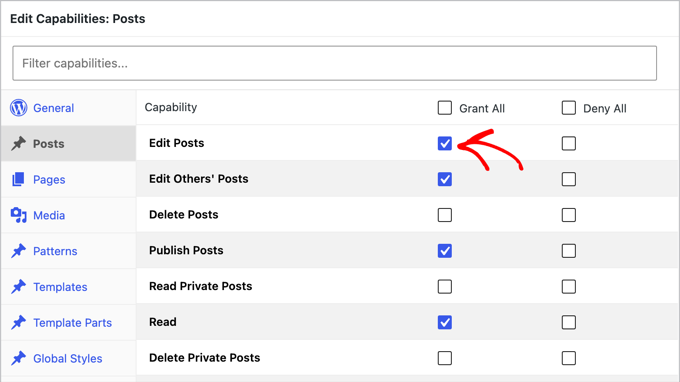
Wtyczka Members automatycznie wykrywa uprawnienia zarejestrowane przez Twoją wtyczkę SEO.
Jeśli korzystasz z darmowej wersji All in One SEO, znajdziesz jej uprawnienia w zakładce „Custom” (Niestandardowe) w lewej kolumnie. Na przykład pozwala ona zarządzać tym, kto może przeglądać lub edytować analizę stron i ogólne ustawienia SEO.
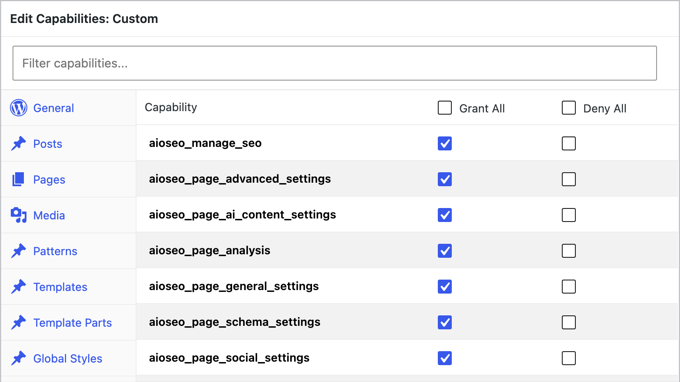
Po skonfigurowaniu niestandardowych uprawnień kliknij przycisk „Add Role” (Dodaj rolę), aby utworzyć nową rolę.
Możesz teraz przypisać rolę do istniejących członków, przechodząc do Users » All Users (Użytkownicy » Wszyscy użytkownicy) i klikając „Edit” (Edytuj) pod dowolnym użytkownikiem. Alternatywnie możesz dodać nowego użytkownika, jeśli Twoja osoba od SEO nie ma jeszcze konta.
Wtyczka Members zastępuje standardowe pole wyboru roli polami wyboru. Oznacza to, że użytkownik może posiadać kilka ról jednocześnie, dzięki czemu może pozostać Autorem i dodatkowo otrzymać nową rolę Specjalisty SEO.
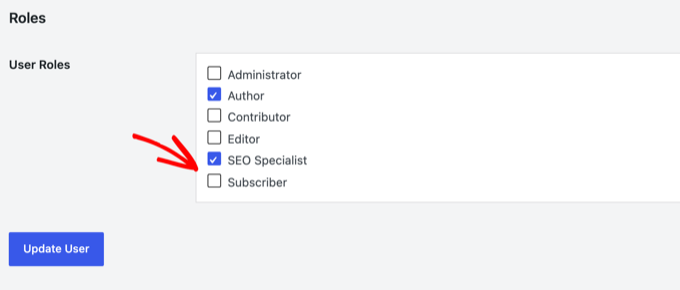
Zaznacz pole wyboru obok swojej nowej roli, a następnie kliknij „Update User” (Zaktualizuj użytkownika), aby zakończyć.
Samouczek wideo
Jeśli wolisz obejrzeć film, po prostu sprawdź go poniżej.
Często zadawane pytania dotyczące ról Edytora i Menedżera SEO w WordPressie
Oto niektóre z najczęściej zadawanych pytań dotyczących ról użytkowników SEO w WordPress.
Czym jest edytor SEO w WordPressie?
Edytor SEO to rola użytkownika, która może zmieniać ustawienia SEO poszczególnych wpisów i stron, takie jak tytuły, meta opisy i słowa kluczowe. Nie może zmieniać ustawień globalnych witryny, instalować wtyczek ani zarządzać innymi użytkownikami.
WordPress domyślnie nie zawiera tej roli. Wtyczki SEO, takie jak Yoast SEO (darmowa) lub AIOSEO (Pro), dodają ją dla Ciebie.
Co może robić rola Edytora w WordPressie?
Domyślna rola Edytora w WordPressie może pisać, edytować, publikować i usuwać wszystkie wpisy i strony, w tym wpisy innych użytkowników. Nie może jednak zmieniać motywów, wtyczek ani ustawień witryny.
Jakie są role użytkowników dla Menedżera SEO w WordPressie?
Menedżer SEO jest o krok wyżej niż Edytor SEO. Zarówno w Yoast SEO, jak i AIOSEO, ta rola pozwala edytować ustawienia SEO wszystkich wpisów i stron, a także funkcje globalne witryny, takie jak mapy witryn, przekierowania i ogólne ustawienia wtyczki.
Jak dodać nową rolę w WordPressie?
WordPress nie ma wbudowanego ekranu do tworzenia ról, więc będziesz potrzebować wtyczki. Darmowa wtyczka Members jest najłatwiejszą opcją.
Przejdź do Members » Add New Role (Członkowie » Dodaj nową rolę), nazwij swoją rolę, przyznaj jej potrzebne uprawnienia i kliknij „Add Role” (Dodaj rolę).
Mamy nadzieję, że ten artykuł pomógł Ci dowiedzieć się, jak dodać rolę edytora SEO w WordPress. Możesz również zapoznać się z naszym ostatecznym przewodnikiem po WordPress SEO dla początkujących oraz naszym kompletnym przewodnikiem dla początkujących po rolach i uprawnieniach użytkowników WordPress.
Jeśli podobał Ci się ten artykuł, zasubskrybuj nasz kanał YouTube po samouczki wideo WordPress. Możesz nas również znaleźć na Twitterze i Facebooku.




Masz pytanie lub sugestię? Zostaw komentarz, aby rozpocząć dyskusję.