


SEO uzmanınızın WordPress'te tam yönetici erişimi vermeden WordPress sitenizi optimize etmesine izin vermek ister misiniz? Tam olarak özel bir SEO Editörü veya SEO Yöneticisi kullanıcı rolü burada devreye girer.
Varsayılan olarak WordPress bu rollere sahip değildir, ancak bir eklenti kullanarak bunları kolayca ekleyebilir ve izinlerini ihtiyaçlarınıza göre özelleştirebilirsiniz.
Bu makalede, WordPress'te bir SEO Editörü rolünün nasıl ekleneceğini adım adım göstereceğiz.
- WordPress'te Neden Bir SEO Editörü Rolü Eklenir?
- Yoast SEO ile SEO Editörü ve Yöneticisi Rolleri Ekleme
- Rank Math ile SEO Erişimini Role Göre Kısıtlama
- AIOSEO Erişim Kontrolü ile SEO Rollerini Özelleştirme
- Members Eklentisi ile Özel Bir SEO Rolü Oluşturma
- Video Eğitim
- WordPress'te SEO Editörü ve Yöneticisi Rolleri Hakkında SSS
WordPress'te Neden Bir SEO Editörü Rolü Eklenir?
WordPress, her kullanıcının web sitenizde ne yapıp ne yapamayacağını kontrol eden yerleşik bir kullanıcı rolü sistemine sahiptir. Bazen bir SEO uzmanına sitenizi optimize etmek için ihtiyaç duydukları araçlara erişim vermek isteyebilirsiniz, ancak tam yönetici ayrıcalıkları vermeden.
Örneğin:
- Bir SEO Editörü, bireysel gönderi ve sayfaların SEO ayarlarına erişebilir ve bu da içeriğinizi SEO için optimize etmelerine olanak tanır.
- Bir SEO Yöneticisi, site haritaları, yönlendirmeler, yerel SEO ve daha fazlasını içeren site çapındaki SEO ayarlarına erişebilir.
İzinlerini yalnızca ihtiyaç duydukları araçlarla sınırlayarak, hassas ayarları ve diğer yönetim özelliklerini erişilemez durumda tutarken SEO ekibinizin web sitenizi optimize etmesine izin verebilirsiniz.
Yoast SEO ile SEO Editörü ve Yöneticisi Rolleri Ekleme
Web sitenizde ücretsiz Yoast SEO eklentisini kullanıyorsanız, hazır SEO Editörü ve SEO Yöneticisi rolleri oluşturabilirsiniz.
Eklenti etkinleştirildikten sonra, herhangi bir yapılandırma yapmanız gerekmez. Sadece Kullanıcılar » Tüm Kullanıcılar sayfasına gidin, değiştirmek istediğiniz kullanıcının altındaki 'Düzenle'ye tıklayın.
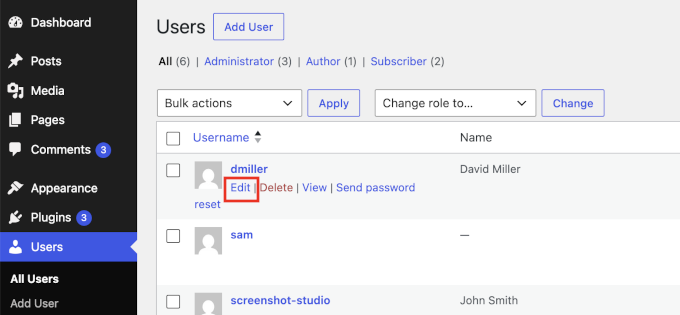
Bu, Kullanıcı profili düzenleme sayfasını açacaktır.
Şimdi Rol bölümüne aşağı kaydırın ve 'Rol' açılır menüsünden 'SEO Editörü' veya 'SEO Yöneticisi'ni seçin.
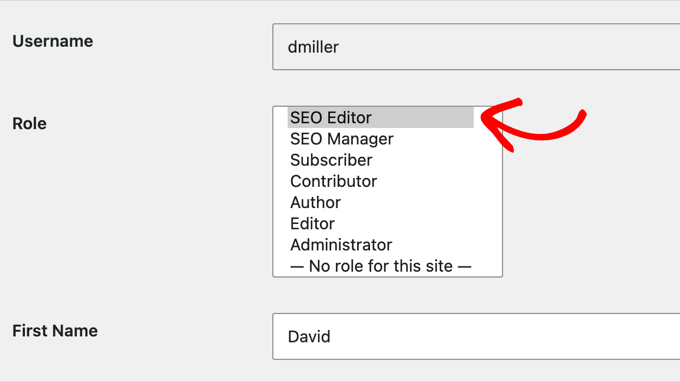
Değişikliklerinizi kaydetmek için 'Kullanıcıyı Güncelle' düğmesine tıklamayı unutmayın.
Yoast'ın yönlendirme yöneticisinin Premium bir özellik olduğunu ve bu nedenle bir SEO Editörünün yalnızca ücretli planda kullanabileceğini unutmayın.
Rank Math ile SEO Erişimini Role Göre Kısıtlama
Rank Math, bir başka popüler WordPress SEO eklentisi, farklı bir yaklaşım benimser. Ücretsiz eklentiyle birlikte gelen Rol Yöneticisi seçeneği, yeni bir SEO Editörü rolü oluşturmaz. Bunun yerine, mevcut rollerinizin Rank Math'ın hangi SEO özelliklerini kullanabileceğini kontrol eder.
Öncelikle, Rank Math SEO » Dashboard sayfasını açın ve 'Rol Yöneticisi' modülünün açık olduğundan emin olun. Ardından, WordPress kontrol panelinizden Rank Math SEO » Rol Yöneticisi'ne gidin.
Her rol için bir kontrol listesi göreceksiniz. Sayfa içi analiz, yönlendirmeler veya 404 izleyici gibi rollerin erişmesini istediğiniz özellikleri işaretleyin ve ardından 'Yetenekleri Güncelle'ye tıklayın.
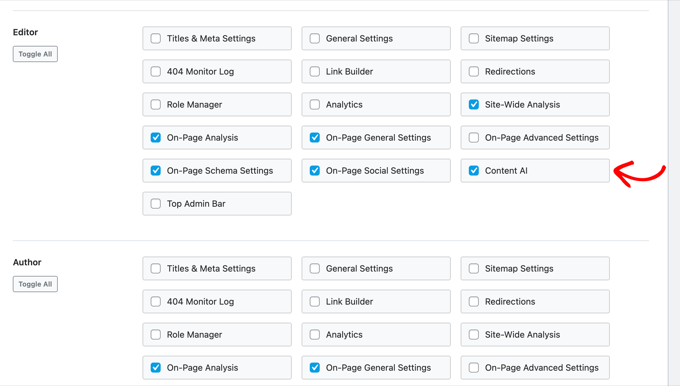
Bu ekran ayrıca kimlerin eklentinin Yapay Zeka özelliklerini kullanabileceğini belirler.
Örneğin, İçerik Yapay Zekasını editörleriniz için açarken, yazarlar ve katkıda bulunanlar için kapalı tutabilirsiniz.
AIOSEO Erişim Kontrolü ile SEO Rollerini Özelleştirme
All in One SEO (AIOSEO) ayrıca hazır SEO Editörü ve SEO Yöneticisi rolleriyle birlikte gelir. Ayrıca, Editör, Yazar ve Katkıda Bulunan gibi varsayılan WordPress kullanıcı rolleri için hangi SEO denetimlerinin kullanılabilir olduğunu özelleştirebilirsiniz.
Bunları kullanmak için yıllık 49,50 ABD Doları'ndan başlayan ücretli bir plana ihtiyacınız olacak. Bununla, her SEO kullanıcısının neyi görebileceği ve değiştirebileceği üzerinde hassas bir kontrol elde edersiniz.
Eklentiyi kurduktan sonra, bu ayarları All in One SEO » Genel Ayarlar » Erişim Kontrolü sekmesinde bulacaksınız. Varsayılan WordPress kullanıcı rollerinin yanı sıra 'SEO Yöneticisi' ve 'SEO Editörü' adında iki ek rol görebilirsiniz.
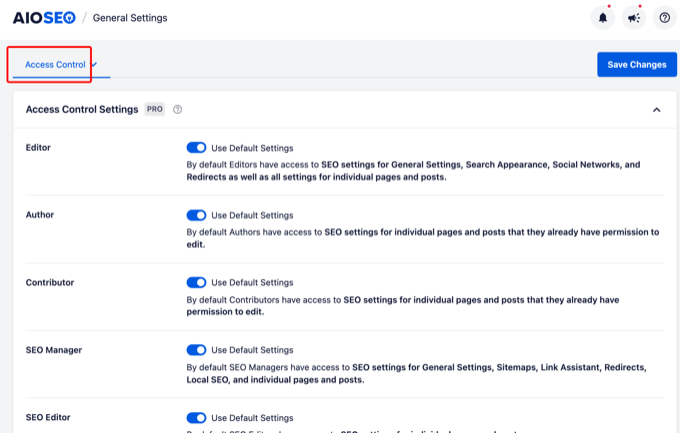
Her rolün yanında, varsayılanların neleri içerdiğinin kısa bir açıklaması ile birlikte 'Varsayılan Ayarları Kullan' geçişi bulunur.
Bir rolü ince ayar yapmak için, Erişim Kontrolü sekmesindeki 'Varsayılan Ayarları Kullan' geçişini kapatın. Bu şekilde, her rol için belirli AIOSEO özelliklerini etkinleştirmek üzere seçenekler bulacaksınız.
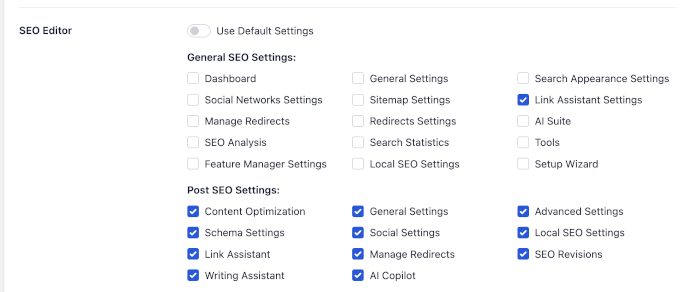
Her rol için izinleri yapılandırdıktan sonra, uygun rolü kullanıcılarınıza atayabilirsiniz.
AIOSEO ayrıca kullanıcılarınızın gönderi düzenleyicisinde hangi SEO ayarlarını değiştirdiğini görmenizi sağlar.
Herhangi bir gönderi veya sayfayı açın ve düzenleyicinin altındaki 'Meta Kutuları' panelini genişleterek 'AIOSEO Ayarları' bölümünü bulun. Oradan, 'SEO Revizyonları' sekmesine tıklayın.
Her SEO değişikliğini, yapan kullanıcıyla birlikte kronolojik sırada göreceksiniz. SEO Revizyonlarının Plus planı veya daha üstünü gerektirdiğini unutmayın.
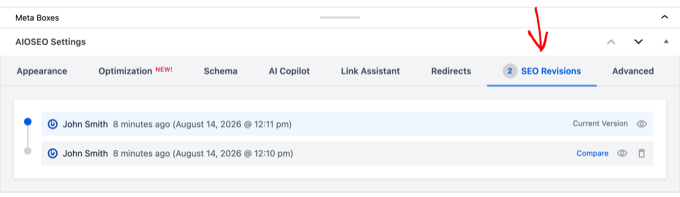
Ayrıca iki revizyonu karşılaştırabilir, notlar ekleyebilir ve tek bir tıklamayla önceki bir sürümü geri yükleyebilirsiniz.
Members Eklentisi ile Özel Bir SEO Rolü Oluşturma
Bazen, diğer herkesin erişimini değiştirmeden belirli yayın ekibi üyelerinize ek SEO izinleri veren özel bir rol oluşturmak isteyebilirsiniz.
İşte ücretsiz Members eklentisi burada devreye giriyor. SEO eklentinizin eklediği yetenekler de dahil olmak üzere, tam olarak seçtiğiniz yeteneklere sahip özel bir rol oluşturmanıza olanak tanır.
Bu yöntem, hangi SEO eklentisini kullanırsanız kullanın işe yarar.
Öncelikle, Members eklentisini yüklemeniz ve etkinleştirmeniz gerekir. Daha fazla ayrıntı için, lütfen bir WordPress eklentisinin nasıl kurulacağına ilişkin adım adım kılavuzumuza bakın.
Etkinleştirdikten sonra, Members » Yeni Rol Ekle'ye gidin. Ardından, ekranın üst kısmında yeni rolünüz için bir ad belirtin. Bizimki ‘SEO Uzmanı’ olacak.
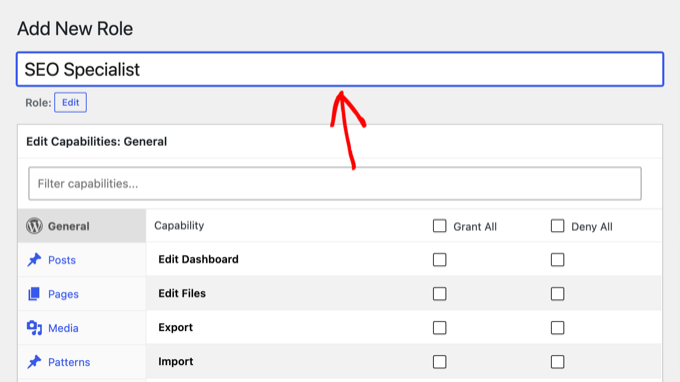
Ayrıca, sekmeler halinde düzenlenmiş WordPress yeteneklerinin tam listesini de göreceksiniz. Her yetenek, erişime izin vermek için bir ‘İzin Ver’ kutusuna ve engellemek için bir ‘Reddet’ kutusuna sahiptir.
Ardından, ‘Yazılar’ sekmesine geçin ve SEO uzmanınızın içerik yönetimi için ihtiyaç duyduğu yetenekleri verin. Örneğimizde, ‘Yazıları Düzenle’, ‘Başkalarının Yazılarını Düzenle’, ‘Yayınlanmış Yazıları Düzenle’ ve ‘Yazı Yayınla’ yeteneklerini ‘Oku’ ile birlikte verdik.
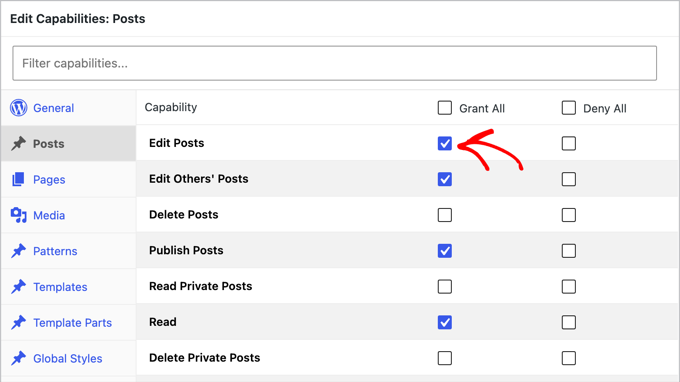
Members eklentisi, SEO eklentinizin kaydettiği yetenekleri otomatik olarak algılar.
All in One SEO'nun ücretsiz sürümünü kullanıyorsanız, yeteneklerini sol sütundaki ‘Özel’ sekmesi altında bulacaksınız. Örneğin, sayfa analizi ve genel SEO ayarlarını kimlerin görüntüleyebileceğini veya düzenleyebileceğini yönetmenize olanak tanır.
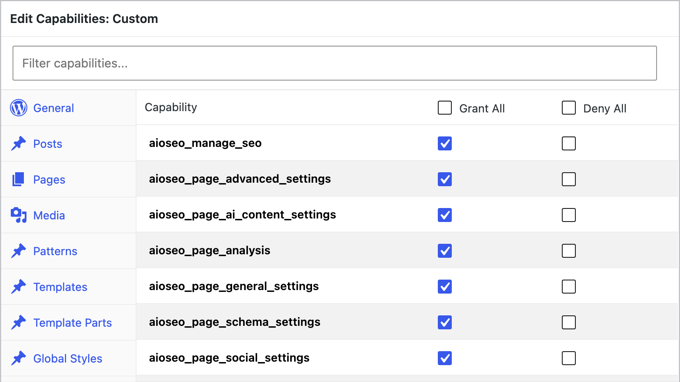
Özel yetenekleri yapılandırdıktan sonra, yeni rolü oluşturmak için ‘Rol Ekle’ düğmesine tıklayın.
Şimdi rolü mevcut herhangi bir üyeye, Kullanıcılar » Tüm Kullanıcılar'a gidip herhangi bir kullanıcının altındaki ‘Düzenle’ye tıklayarak atayabilirsiniz. Alternatif olarak, SEO personelinizin henüz bir hesabı yoksa yeni bir kullanıcı ekleyebilirsiniz.
Members eklentisi, standart Rol açılır menüsünü onay kutularıyla değiştirir. Bu, bir kullanıcının birden fazla role aynı anda sahip olabileceği anlamına gelir, böylece bir Yazar olarak kalabilir ve üzerine yeni bir SEO Uzmanı rolü alabilir.
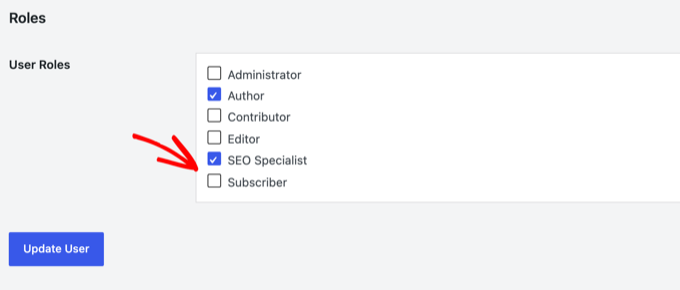
Yeni rolünüzün yanındaki kutuyu işaretleyin ve ardından bitirmek için ‘Kullanıcıyı Güncelle’ye tıklayın.
Video Eğitim
Bunun yerine videoyu izlemeyi tercih ederseniz, aşağıdan göz atmanız yeterli.
WordPress'te SEO Editörü ve Yöneticisi Rolleri Hakkında SSS
WordPress'te SEO kullanıcı rolleri hakkında en sık duyduğumuz sorulardan bazıları şunlardır.
WordPress'te SEO editörü nedir?
Bir SEO düzenleyicisi, başlıklar, meta açıklamalar ve odak anahtar kelimeler gibi tek tek gönderi ve sayfaların SEO ayarlarını değiştirebilen bir kullanıcı rolüdür. Site genelindeki ayarları değiştiremez, eklenti yükleyemez veya diğer kullanıcıları yönetemez.
WordPress varsayılan olarak bu rolü içermez. Yoast SEO (ücretsiz) veya AIOSEO (Pro) gibi SEO eklentileri bunu sizin için ekler.
WordPress'te Editör rolü ne yapabilir?
Varsayılan WordPress Editör rolü, diğer kullanıcıların gönderileri de dahil olmak üzere herhangi bir gönderi ve sayfayı yazabilir, düzenleyebilir, yayınlayabilir ve silebilir. Ancak tema, eklenti veya site ayarlarını değiştiremez.
WordPress'te SEO Yöneticisi için kullanıcı rolleri nelerdir?
Bir SEO Yöneticisi, bir SEO Düzenleyicisinin bir üst seviyesidir. Hem Yoast SEO hem de AIOSEO'da bu rol, tüm gönderi ve sayfaların SEO ayarlarını, ayrıca site haritaları, yönlendirmeler ve eklentinin genel ayarları gibi site genelindeki özellikleri düzenleyebilir.
WordPress'te yeni bir rol nasıl eklenir?
WordPress'in rol oluşturmak için yerleşik bir ekranı yoktur, bu nedenle bir eklentiye ihtiyacınız olacaktır. Ücretsiz Members eklentisi en kolay seçenektir.
Members » Yeni Rol Ekle'ye gidin, rolünüze ad verin, ihtiyaç duyduğu yetenekleri verin ve ‘Rol Ekle’ye tıklayın.
Bu makalenin WordPress'te bir SEO düzenleyici rolünün nasıl ekleneceğini öğrenmenize yardımcı olduğunu umuyoruz. Ayrıca yeni başlayanlar için kapsamlı WordPress SEO kılavuzumuza ve WordPress kullanıcı rolleri ve izinlerine ilişkin eksiksiz başlangıç kılavuzumuza da bakmak isteyebilirsiniz.
Bu makaleyi beğendiyseniz, lütfen WordPress video eğitimleri için YouTube Kanalımıza abone olun. Bizi ayrıca Twitter ve Facebook'ta da bulabilirsiniz.


Bir sorunuz veya öneriniz mi var? Tartışmayı başlatmak için lütfen bir yorum bırakın.