


Doriți să permiteți specialistului dvs. SEO să vă optimizeze site-ul WordPress fără a-i oferi acces complet de administrator în WordPress? Exact aici intervine un rol dedicat de utilizator Editor SEO sau Manager SEO.
Implicit, WordPress nu vine cu aceste roluri, dar le puteți adăuga cu ușurință folosind un plugin și le puteți personaliza permisiunile în funcție de nevoile dvs.
În acest articol, vă vom arăta cum să adăugați un rol de Editor SEO în WordPress, pas cu pas.
- De ce să adăugați un rol de Editor SEO în WordPress?
- Adăugați roluri de Editor și Manager SEO cu Yoast SEO
- Restricționați accesul SEO pe rol cu Rank Math
- Personalizați rolurile SEO cu controlul accesului AIOSEO
- Creați un rol SEO personalizat cu pluginul Members
- Tutorial video
- Întrebări frecvente despre rolurile de Editor și Manager SEO în WordPress
De ce să adăugați un rol de Editor SEO în WordPress?
WordPress vine cu un sistem de roluri de utilizator încorporat care controlează ce poate și ce nu poate face fiecare utilizator pe site-ul dvs. Uneori, este posibil să doriți să oferiți unui specialist SEO acces la instrumentele de care are nevoie pentru a vă optimiza site-ul, fără a-i oferi privilegii complete de administrator.
De exemplu:
- Un Editor SEO poate accesa setările SEO pentru postări și pagini individuale, permițându-i să vă optimizeze conținutul pentru SEO.
- Un Manager SEO poate accesa setările SEO la nivel de site, inclusiv hărți site, redirecționări, SEO local și multe altele.
Prin limitarea permisiunilor lor doar la instrumentele de care au nevoie, puteți permite echipei dvs. SEO să vă optimizeze site-ul web, păstrând în afara accesului setările sensibile și alte funcționalități administrative.
Adăugați roluri de Editor și Manager SEO cu Yoast SEO
Dacă utilizați pluginul gratuit Yoast SEO pe site-ul dvs. web, atunci puteți crea cu ușurință roluri gata făcute de Editor SEO și Manager SEO.
Odată ce pluginul este activ, nu este nevoie să configurați nimic. Pur și simplu accesați pagina Users » All Users, faceți clic pe 'Edit' sub utilizatorul pe care doriți să îl modificați.
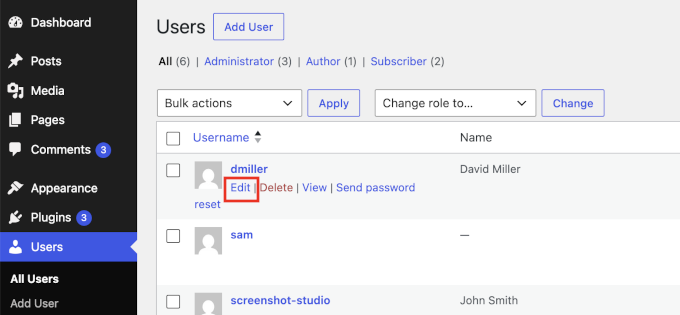
Aceasta va deschide pagina de editare a profilului utilizatorului.
Acum derulați în jos la secțiunea Role și selectați 'SEO Editor' sau 'SEO Manager' din meniul derulant 'Role'.
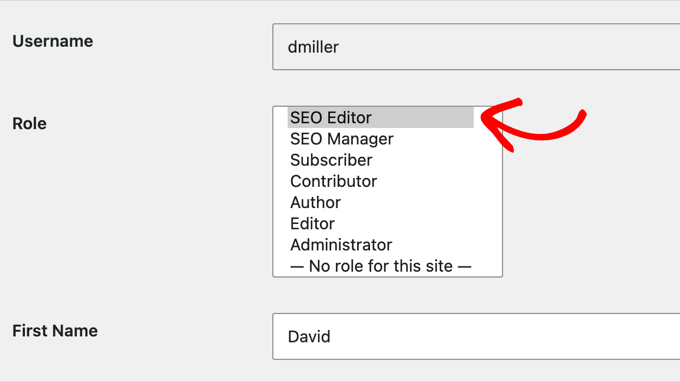
Nu uitați să faceți clic pe butonul „Actualizare utilizator” pentru a salva modificările.
Rețineți doar că managerul de redirecționări al Yoast este o funcție Premium, deci un editor SEO îl poate folosi doar în planul plătit.
Restricționați accesul SEO pe rol cu Rank Math
Rank Math, un alt plugin popular de SEO pentru WordPress, abordează o strategie diferită. Opțiunea sa Role Manager, care vine cu pluginul gratuit, nu creează o nouă rolă de editor SEO. În schimb, controlează ce funcții SEO ale Rank Math pot folosi rolurile dvs. existente.
Mai întâi, deschideți pagina Rank Math SEO » Dashboard și verificați dacă comutatorul modulului „Role Manager” este activat. Apoi, accesați Rank Math SEO » Role Manager din tabloul de bord WordPress.
Veți vedea o listă de verificare pentru fiecare rolă. Pur și simplu bifați funcțiile la care doriți ca acea rola să aibă acces, cum ar fi analiza on-page, redirecționări sau monitorul 404, și apoi faceți clic pe „Actualizare capabilități”.
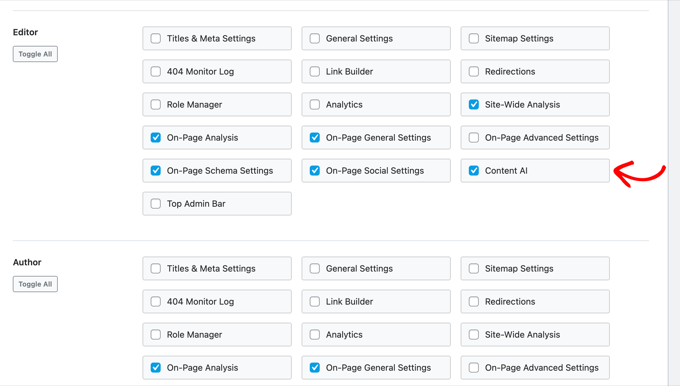
Acest ecran decide, de asemenea, cine poate folosi funcțiile AI ale pluginului.
De exemplu, puteți activa Content AI pentru editorii dvs., în timp ce îl puteți dezactiva pentru autori și colaboratori.
Personalizați rolurile SEO cu controlul accesului AIOSEO
All in One SEO (AIOSEO) vine, de asemenea, cu roluri predefinite de editor SEO și manager SEO. În plus, puteți personaliza ce controale SEO sunt disponibile pentru rolurile implicite ale WordPress, cum ar fi Editor, Autor și Colaborator.
Veți avea nevoie de un plan plătit pentru a le folosi, începând de la 49,50 USD pe an. Cu acesta, obțineți un control precis asupra a ceea ce fiecare utilizator SEO poate vedea și modifica.
După configurarea pluginului, veți găsi aceste setări în fila All in One SEO » General Settings » Access Control. Puteți vedea două roluri suplimentare: „SEO Manager” și „SEO Editor”, alături de rolurile implicite de utilizator WordPress.
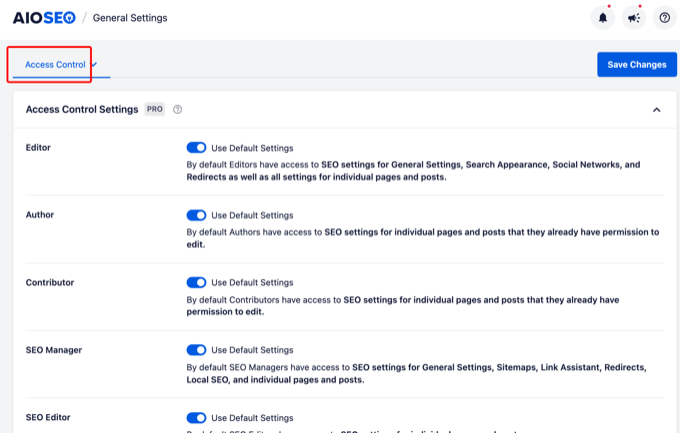
Fiecare rola are un comutator „Utilizare setări implicite” lângă ea, cu o scurtă descriere a ceea ce includ acele setări implicite.
Pentru a ajusta o rola, dezactivați comutatorul „Utilizare setări implicite” din fila Control acces. Astfel, veți găsi opțiuni pentru a activa anumite funcții AIOSEO pentru fiecare rola.
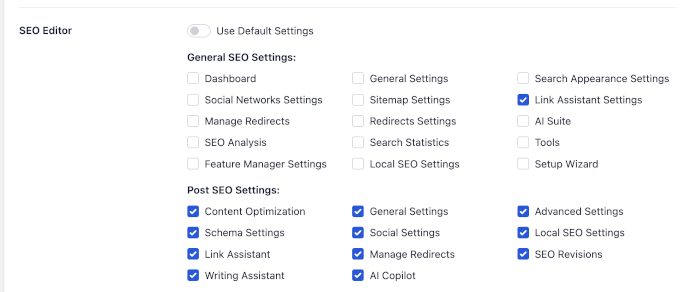
Odată ce ați configurat permisiunile pentru fiecare rola, puteți atribui rola corespunzătoare utilizatorilor dvs.
AIOSEO vă permite, de asemenea, să vedeți ce setări SEO au modificat utilizatorii dvs. în editorul de postări.
Pur și simplu deschideți orice postare sau pagină și extindeți panoul „Meta Boxes” din partea de jos a editorului pentru a găsi secțiunea „AIOSEO Settings”. De acolo, faceți clic pe fila „SEO Revisions”.
Veți vedea fiecare modificare SEO în ordine cronologică, împreună cu utilizatorul care a făcut-o. Rețineți doar că SEO Revisions necesită planul Plus sau unul superior.
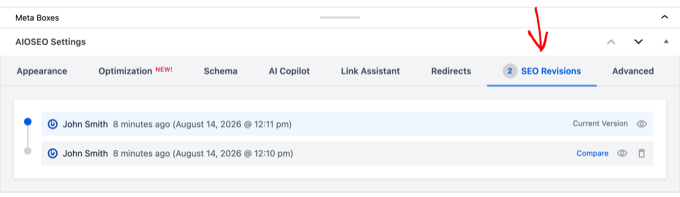
Puteți, de asemenea, să comparați două revizuiri, să adăugați note și să restaurați o versiune anterioară dintr-un singur clic.
Creați un rol SEO personalizat cu pluginul Members
Uneori, este posibil să doriți să creați o rola personalizată care să ofere anumitor membri ai echipei dvs. editoriale permisiuni SEO suplimentare, fără a modifica accesul pentru toți ceilalți.
Aici intervine pluginul gratuit Members. Acesta vă permite să creați o rola personalizată cu exact capabilitățile pe care le alegeți, inclusiv cele adăugate de pluginul dvs. SEO.
Această metodă funcționează indiferent de pluginul SEO pe care îl utilizați.
Mai întâi, trebuie să instalați și să activați pluginul Members. Pentru mai multe detalii, consultați ghidul nostru pas cu pas despre cum să instalați un plugin WordPress.
La activare, navigați la Members » Add New Role. Apoi, specificați numele noii dvs. rol în partea de sus a ecranului. Noi vom numi al nostru ‘SEO Specialist’.
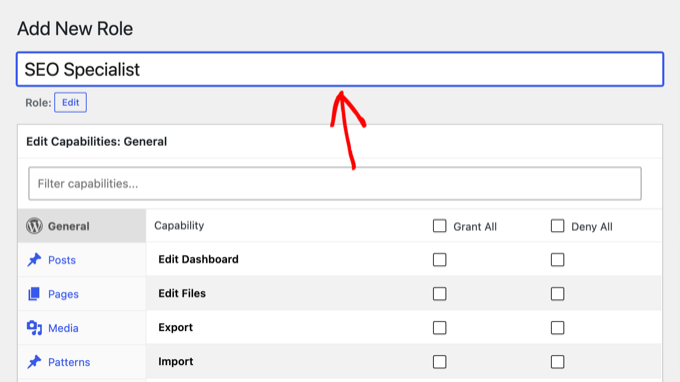
Veți vedea, de asemenea, lista completă a capabilităților WordPress, organizate pe file. Fiecare capabilitate are o căsuță ‘Grant’ pentru a permite accesul și o căsuță ‘Deny’ pentru a o bloca.
Apoi, comutați la fila ‘Posts’ și acordați capabilitățile de care specialistul dvs. SEO are nevoie pentru a gestiona conținutul. În exemplul nostru, am acordat ‘Edit Posts’, ‘Edit Others’ Posts’, ‘Edit Published Posts’ și ‘Publish Posts’, împreună cu ‘Read’.
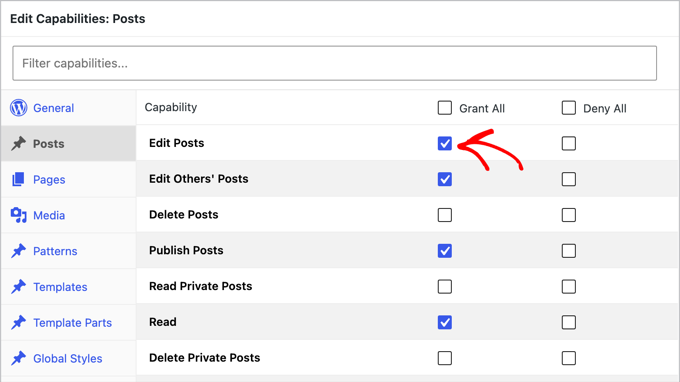
Pluginul Members detectează automat capabilitățile pe care pluginul dvs. SEO le înregistrează.
Dacă utilizați versiunea gratuită a All in One SEO, veți găsi capabilitățile sale sub fila ‘Custom’ din coloana din stânga. De exemplu, vă permite să gestionați cine poate vizualiza sau edita analiza paginilor și setările generale de SEO.
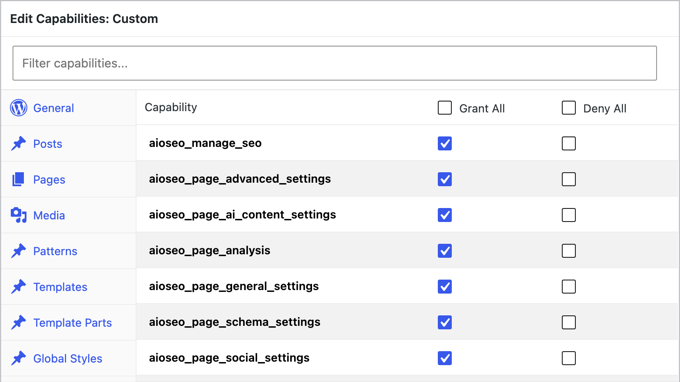
După ce ați configurat capabilitățile personalizate, faceți clic pe butonul ‘Add Role’ pentru a crea noul rol.
Acum puteți atribui rolul oricărui membru existent mergând la Users » All Users și făcând clic pe ‘Edit’ sub orice utilizator. Alternativ, puteți adăuga un utilizator nou dacă persoana dvs. SEO nu are încă un cont.
Pluginul Members înlocuiește dropdown-ul standard Role cu casete de selectare. Acest lucru înseamnă că un utilizator poate deține mai multe roluri simultan, astfel încât să poată rămâne Autor și să obțină un nou rol de Specialist SEO în plus.
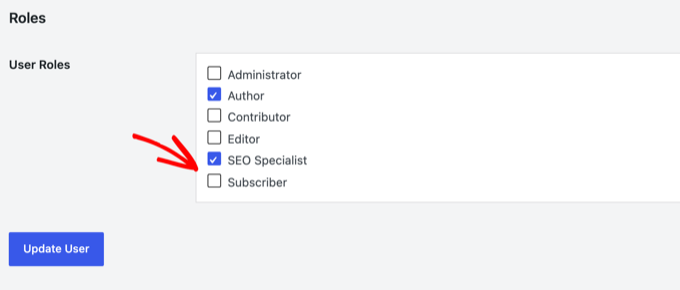
Bifați căsuța de lângă noul dvs. rol, apoi faceți clic pe ‘Update User’ pentru a finaliza.
Tutorial video
Dacă ați prefera să vizionați videoclipul în schimb, pur și simplu verificați-l mai jos.
Întrebări frecvente despre rolurile de Editor și Manager SEO în WordPress
Iată câteva dintre întrebările pe care le auzim cel mai des despre rolurile utilizatorilor SEO în WordPress.
Ce este un editor SEO în WordPress?
Un editor SEO este un rol de utilizator care poate modifica setările SEO ale postărilor și paginilor individuale, cum ar fi titlurile, meta descrierile și cuvintele cheie principale. Nu poate modifica setările la nivel de site, instala pluginuri sau gestiona alți utilizatori.
WordPress nu include acest rol implicit. Pluginurile SEO precum Yoast SEO (gratuit) sau AIOSEO (Pro) îl adaugă pentru dvs.
Ce poate face rolul de Editor în WordPress?
Rolul implicit de Editor WordPress poate scrie, edita, publica și șterge orice postări și pagini, inclusiv postări ale altor utilizatori. Cu toate acestea, nu poate modifica teme, pluginuri sau setările site-ului.
Care sunt rolurile utilizatorilor pentru Managerul SEO în WordPress?
Un Manager SEO este un pas peste un Editor SEO. Atât în Yoast SEO, cât și în AIOSEO, acest rol poate edita setările SEO ale tuturor postărilor și paginilor, plus funcționalitățile la nivel de site, cum ar fi hărțile site-ului, redirecționările și setările generale ale pluginului.
Cum adaug un rol nou în WordPress?
WordPress nu are un ecran încorporat pentru crearea rolurilor, așa că veți avea nevoie de un plugin. Pluginul gratuit Members este cea mai ușoară opțiune.
Accesați Members » Add New Role, denumiți rolul dvs., acordați capabilitățile de care are nevoie și faceți clic pe ‘Add Role’.
Sperăm că acest articol v-a ajutat să învățați cum să adăugați un rol de editor SEO în WordPress. De asemenea, ați putea dori să vedeți ghidul nostru SEO WordPress suprem pentru începători și ghidul nostru complet pentru începători despre rolurile și permisiunile utilizatorilor WordPress.
Dacă v-a plăcut acest articol, atunci vă rugăm să vă abonați la Canalul nostru de YouTube pentru tutoriale video despre WordPress. Ne puteți găsi, de asemenea, pe Twitter și Facebook.



Ai o întrebare sau o sugestie? Te rugăm să lași un comentariu pentru a începe discuția.