


Ihre Fähigkeiten verdienen es, bezahlt zu werden, bevor die Arbeit beginnt, nicht nachdem alles erledigt ist. Aber viele Dienstleister finden es immer noch schwierig, Kunden im Voraus zur Zahlung aufzufordern.
Die gute Nachricht ist, dass es dafür eine einfache und professionelle Methode gibt.
Anzahlungen zu erhalten schützt nicht nur Ihr Geschäft – es kann tatsächlich zu einem besseren Kundenerlebnis führen.
Wenn Kunden etwas im Voraus bezahlen, sind sie in der Regel engagierter, geben besseres Feedback und schätzen Ihre Zeit mehr. Wir haben gesehen, dass dies für Hunderte von WordPress-Website-Besitzern gut funktioniert.
In dieser Anleitung zeigen wir Ihnen zwei einfache Möglichkeiten, Anzahlungszahlungen auf Ihrer WordPress-Website zu akzeptieren. Beide Methoden sind kundenfreundlich und geben Ihnen die finanzielle Sicherheit, sich darauf zu konzentrieren, Ihre beste Arbeit zu leisten.
💡Schnelle Antwort: Wie man Anzahlungen in WordPress akzeptiert
Wenn Sie es eilig haben, hier sind die zwei besten Möglichkeiten, Anzahlungen zu akzeptieren:
- Methode 1: WP Simple Pay verwenden (am besten für Dienstleistungen). Dies ist die einfachste Methode für Freiberufler, Berater und Agenturen. Sie können ein einfaches Zahlungsformular erstellen, das eine „Einrichtungsgebühr“ als Anzahlung berechnet, ohne einen Warenkorb einzurichten.
- Methode 2: WooCommerce Deposits verwenden (am besten für Shops). Wenn Sie bereits einen E-Commerce-Shop betreiben, können Sie mit dieser Erweiterung direkt auf Ihren Produktseiten eine Anzahlungsoption hinzufügen.
Warum Anzahlungen in WordPress akzeptieren?
Die Akzeptanz von Teilzahlungen und Anzahlungen auf Ihrer WordPress-Website bietet klare Vorteile für wachsende Unternehmen. Dies gilt insbesondere, wenn Sie hochwertige Produkte oder personalisierte Dienstleistungen verkaufen.
Aus unserer Erfahrung bei der Unterstützung von Dienstleistern wissen wir, dass die Anforderung einer Vorauszahlung kurzfristige Stornierungen erheblich reduzieren kann, oft um bis zu 80 %.
Hier sind die Hauptvorteile der Annahme von Anzahlungen:
- Finanzielle Sicherheit: Anzahlungen stellen sicher, dass Ihre Zeit und Ressourcen nicht durch Stornierungen oder Nichterscheinen verschwendet werden. Sie erhalten sofortigen Cashflow, um anfängliche Ausgaben wie Buchungen von Veranstaltungsorten oder Materialien zu decken.
- Kundenbindung: Wenn Kunden eine Anzahlung leisten, haben sie „etwas zu verlieren“. Das macht es viel wahrscheinlicher, dass sie erscheinen und sich mit Ihrem Prozess auseinandersetzen.
- Professionalität & Vertrauen: Das Anbieten flexibler Zahlungsoptionen macht hochpreisige Artikel zugänglicher. Es signalisiert auch, dass Sie ein seriöses, professionelles Unternehmen führen.
Zum Beispiel könnte ein Hochzeitsplaner eine Anzahlung von 25 % bis 50 % verlangen. Dies deckt Beratungen und Anbietergebühren ab und stellt gleichzeitig sicher, dass der Termin ausschließlich für ernsthafte Kunden reserviert ist.
Nichtsdestotrotz wollen wir uns ansehen, wie Sie ganz einfach Anzahlungen in WordPress akzeptieren können. Wir werden in diesem Tutorial zwei Methoden besprechen. Sie können die Links unten verwenden, um zur gewünschten Methode zu springen.
Methode 1: Anzahlungszahlungen für Dienstleistungen akzeptieren
In dieser Methode führen wir Sie durch die Erstellung eines einfachen Zahlungsformulars für den Erhalt von Teilzahlungen in WordPress. Sie können es verwenden, um Anzahlungen für Abonnementdienste, ein einzelnes High-End-Produkt, Inhouse-Dienste, Buchungen und mehr zu akzeptieren.
Dafür können Sie WP Simple Pay verwenden, das ist das beste WordPress Stripe-Plugin.
Uns gefällt, dass es zahlreiche vorgefertigte Zahlungsvorlagen, einen intuitiven Builder und Integrationen mit vielen Zahlungsanbietern bietet. Um mehr über unsere Erfahrungen zu erfahren, lesen Sie unsere WP Simple Pay-Bewertung.
Um eine Anzahlung zu kassieren, nutzen wir die Option „Einrichtungsgebühr“ einer der Abonnement-Formularvorlagen von WP Simple Pay.
Schritt 1: WP Simple Pay installieren und aktivieren
Zuerst müssen Sie das WP Simple Pay-Plugin installieren und aktivieren. Details finden Sie in unserem Tutorial zur Installation eines WordPress-Plugins.
Hinweis: WP Simple Pay hat auch einen kostenlosen Plan. Sie benötigen jedoch die Pro-Version, um Anzahlungen einzurichten.
Schritt 2: Den Setup-Assistenten konfigurieren
Nach der Aktivierung erscheint ein Einrichtungsassistent auf Ihrem Bildschirm. Klicken Sie hier auf die Schaltfläche „Los geht’s“.

Dann müssen Sie den Lizenzschlüssel Ihres Plugins eingeben.
Diese Informationen erhalten Sie von Ihrem Konto auf der WP Simple Pay-Website.

Danach müssen Sie Ihr Stripe-Konto mit dem Plugin verbinden. Beachten Sie, dass WP Simple Pay ein Stripe-Plugin ist und nicht richtig funktioniert, es sei denn, Sie verbinden es mit einem neuen oder bestehenden Konto.
Um den Vorgang zu starten, klicken Sie auf die Schaltfläche 'Mit Stripe verbinden'.

Sie können sich nun in Ihr Konto einloggen. Detaillierte Anweisungen finden Sie in unserem Tutorial zur Annahme von Stripe-Zahlungen in WordPress.
Nach erfolgreicher Verbindung fragt der Einrichtungsassistent Sie, wie Sie Ihre E-Mails konfigurieren möchten.
Sie können Optionen aktivieren, um E-Mail-Benachrichtigungen für Zahlungsbelege, anstehende Rechnungen und Zahlungserinnerungen zu erhalten. Sie müssen auch die E-Mail-Adresse hinzufügen, an die Sie diese Nachrichten erhalten möchten.
Klicken Sie dann auf die Schaltfläche „Speichern und fortfahren“. Sie können nun die anderen Schritte nach Belieben abschließen und den Einrichtungsassistenten verlassen.

Schritt 3: Ein Zahlungsformular erstellen
Navigieren Sie nun im Admin-Menü von WordPress zur Seite WP Simple Pay » Zahlungsformulare .
Klicken Sie auf die Schaltfläche 'Zahlungsformular erstellen'.

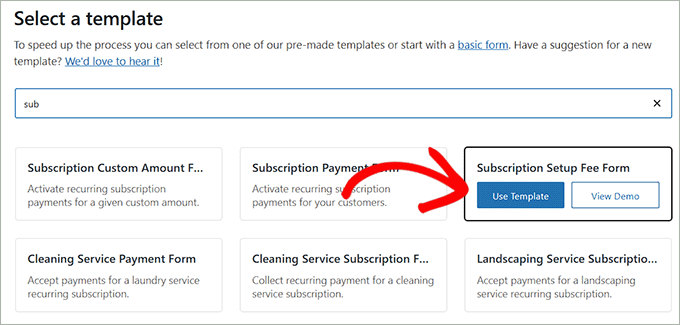
Dies führt Sie zur Seite „Vorlage auswählen“, auf der Sie eine Liste mit vorgefertigten Zahlungsformularoptionen sehen.
Suchen Sie einfach die Vorlage „Formular für die Einrichtung von Abonnementsgebühren“ und klicken Sie darunter auf die Schaltfläche „Vorlage verwenden“.
Der Formular-Builder wird nun auf Ihrem Bildschirm geöffnet.
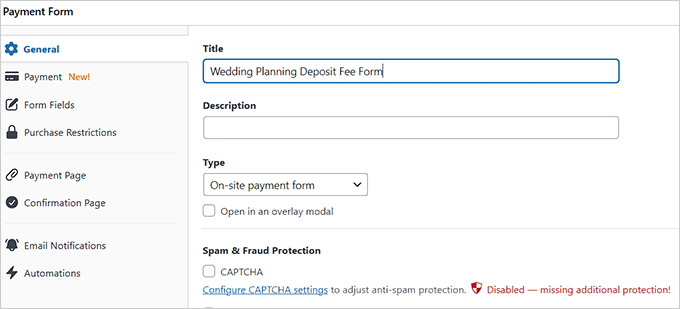
Hier können Sie den Titel Ihres Formulars ändern und eine Beschreibung hinzufügen. Wenn Sie beispielsweise ein Hochzeitsplaner sind und vor der Veranstaltung eine Anzahlungsgebühr akzeptieren möchten, können Sie den Namen Ihres Formulars in 'Anzahlung für Hochzeitsplanung' ändern.
Wählen Sie dann 'On-site payment form' als Formularart. Sie können auch das Kontrollkästchen darunter aktivieren, um den Spam-Schutz einzuschalten.
Schritt 4: Ihr Produkt/Ihre Dienstleistung im Formular bepreisen
Wechseln Sie danach im linken Spaltenbereich zum Tab 'Zahlung' und wählen Sie Ihre bevorzugten Steuersätze unter der Option 'Steuereinzug' aus.
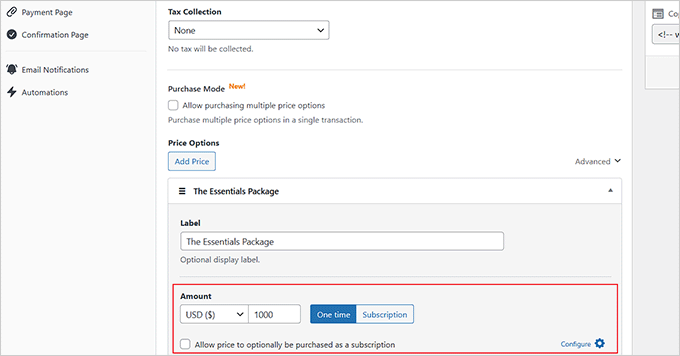
Dann müssen Sie einen Preis für das Produkt oder die Dienstleistung hinzufügen, die Sie über das Formular verkaufen möchten.
Wichtig: Da Sie eine Anzahlung mit einem Abonnement einrichten, sollten Sie hier den wiederkehrenden Betrag oder den Restbetrag eingeben, nicht die vollen Projektkosten. Wenn Sie hier die vollen Kosten eingeben, wird dem Kunden zu viel berechnet.
Wenn Sie einen abonnementbasierten Service anbieten, wählen Sie die Option 'Abonnement' und klicken Sie auf die Schaltfläche 'Preis hinzufügen', um verschiedene Abonnementstufen einzubeziehen.
Sie können beispielsweise mehrere Hochzeitspakete mit unterschiedlichen Preisen erstellen.
Schritt 5: Das wiederkehrende Abonnement im Formular aktivieren
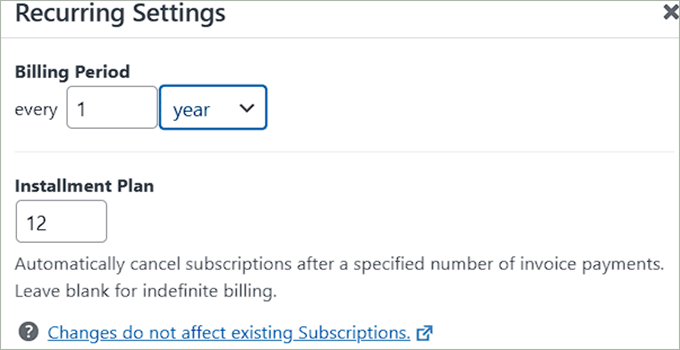
Wenn Sie fertig sind, klicken Sie einfach auf den Link 'Konfigurieren' neben der Option 'Wiederkehrendes Abonnement automatisch aktivieren'.
Dies öffnet eine Eingabeaufforderung, in der Sie zunächst einen Abrechnungszeitraum auswählen können. Dies bezieht sich auf den Zeitraum, für den einem Kunden ein Produkt oder eine Dienstleistung in Rechnung gestellt wird.
Hinweis: Sofern Sie keine Testphase festlegen, wird dem Kunden in der Regel die 'Einrichtungsgebühr' (Anzahlung) plus der Betrag für den ersten Abrechnungszeitraum sofort beim Checkout berechnet.
Sie können auch einen Ratenzahlungsplan einrichten, der es Kunden ermöglicht, für ein Produkt oder eine Dienstleistung über einen bestimmten Zeitraum statt auf einmal zu bezahlen. Wenn Sie ein Produkt für 1.200 $ verkaufen, könnten Sie einen Ratenzahlungsplan anbieten, bei dem der Kunde 12 Monate lang jeden Monat 100 $ bezahlt.
Schritt 6: Eine Anzahlungsgebühr festlegen
Jetzt können Sie eine Anzahlungsgebühr für Ihre Dienstleistungen oder Produkte hinzufügen, indem Sie den erforderlichen Betrag im Feld 'Setup-Gebühr' eingeben.
Für dieses Formular dient die Einrichtungsgebühr als nicht erstattungsfähige Anzahlung, die der Benutzer zahlt, um Ihre Dienste zu sichern.
Wenn Sie beispielsweise ein Event- oder Hochzeitsplaner sind, ist dies die Anzahlungsgebühr, die Benutzer vor der Beratung und/oder bevor Sie mit der Organisation ihrer Veranstaltung beginnen, zahlen.
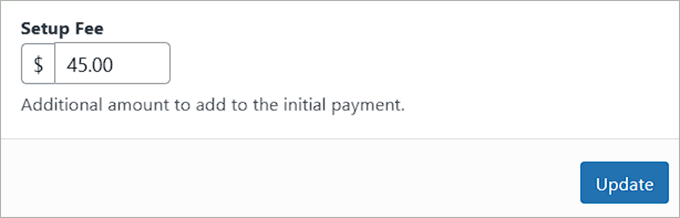
Klicken Sie dann auf die Schaltfläche „Aktualisieren“.
Wenn Sie mehrere Preisstufen eingerichtet haben, müssen Sie diese Einstellung für jede Stufe wiederholen.
Scrollen Sie danach zum Abschnitt 'Zahlungsmethoden' und wählen Sie die gewünschten Zahlungsgateways aus.
Von hier aus können Sie eine Karte, ACH, AliPay, Klarna, CashApp und mehr als Zahlungsoption hinzufügen.

Schritt 7: Formularfelder konfigurieren
Wechseln Sie als Nächstes zur Registerkarte „Formularfelder“, um ein Formularfeld aus dem Dropdown-Menü hinzuzufügen. Sie können die Registerkarte auch erweitern, um die Einstellungen jedes Felds zu konfigurieren und sie mit dem Drag-and-Drop-Editor neu anzuordnen.
Wir empfehlen dringend, hier eine Checkbox für 'Allgemeine Geschäftsbedingungen' hinzuzufügen. Dies stellt sicher, dass die Benutzer Ihre Anzahlungsrichtlinie akzeptieren, was Ihnen hilft, sich vor Rückbuchungen zu schützen, wenn die Anzahlung nicht erstattungsfähig ist.
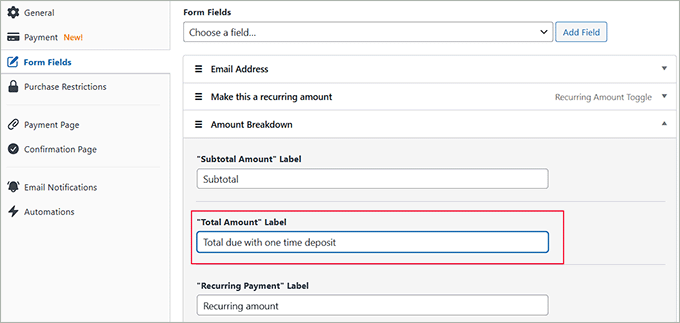
Sie werden feststellen, dass das Feld „Betragsaufschlüsselung“ bereits zu Ihrem Formular hinzugefügt wurde. Dieses Feld zeigt Ihren Kunden übersichtlich die Anzahlungsgebühr, die Ratenzahlungsgebühr und die Bearbeitungsgebühr an und sorgt so für Transparenz.
Stellen Sie jedoch sicher, dass Sie die Bezeichnung 'Gesamtbetrag' in 'Fälliger Gesamtbetrag bei einmaliger Anzahlung' ändern.
WP Simple Pay addiert automatisch den Anzahlungsbetrag (Einrichtungsgebühr) zum wiederkehrenden Preis (Abonnement), um den Gesamtbetrag zu berechnen. Durch die Aktualisierung der Bezeichnung machen Sie den Benutzern klar, was sie heute bezahlen.
Schritt 8: Das Zahlungsformular veröffentlichen
Gehen Sie nun zum Tab 'Zahlungsseite' und aktivieren Sie das Kontrollkästchen 'Eine eigene Zahlungsseite aktivieren'. Dies ermöglicht es Ihnen, eine benutzerdefinierte Seite zu erstellen, ohne manuell eine neue Seite zu Ihrer Website hinzuzufügen.
Das Plugin ermöglicht es Ihnen, das Formular anzupassen, indem Sie eine Permalink, ein Farbschema, ein Bild, einen Fußzeilentext und mehr festlegen.

Klicken Sie abschließend auf die Schaltfläche „Veröffentlichen“, um Ihre Einstellungen zu speichern.
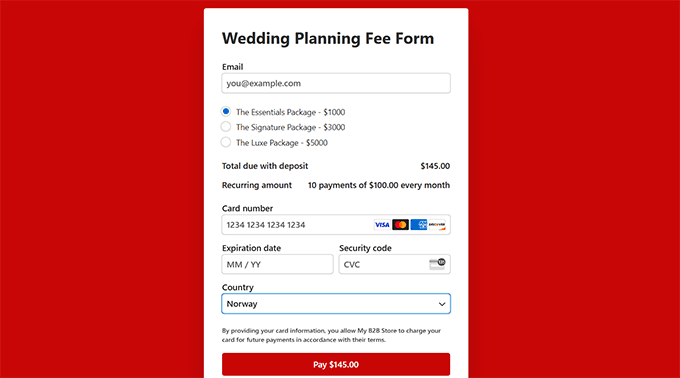
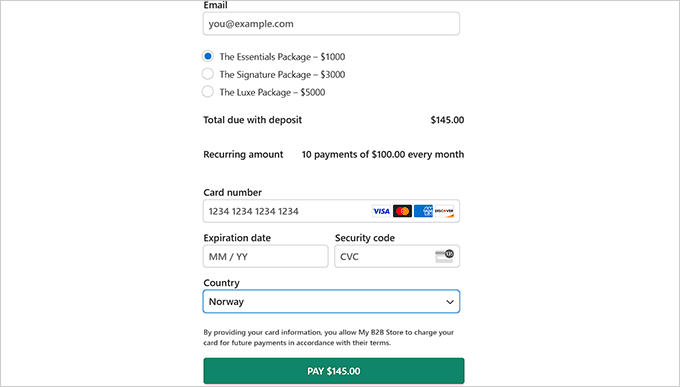
Besuchen Sie dann Ihre Website, um zu sehen, wie das Formular Anzahlungsgebühren akzeptiert.
Wenn Sie das Formular jedoch zu einer vorhandenen Seite hinzufügen möchten, müssten Sie nach dem Hinzufügen der Formularfelder stattdessen auf die Schaltfläche „Veröffentlichen“ klicken.
Öffnen Sie als Nächstes die gewünschte Seite/den gewünschten Beitrag im WordPress-Dashboard und klicken Sie auf die Schaltfläche „Block hinzufügen“ (+). Dies öffnet das Blockmenü, aus dem Sie den WP Simple Pay-Block finden und hinzufügen müssen.
Wählen Sie als Nächstes das von Ihnen erstellte Formular aus dem Dropdown-Menü aus.

Klicken Sie danach auf die Schaltfläche 'Aktualisieren' oder 'Veröffentlichen', um Ihre Einstellungen zu speichern.
Besuchen Sie nun Ihre Website, um das Formular in Aktion zu sehen.
Methode 2: Anzahlungszahlungen in WooCommerce akzeptieren
Wenn Sie Anzahlungen für Produkte in Ihrem WooCommerce-Shop annehmen möchten, dann ist diese Methode genau das Richtige für Sie. Dies kann hilfreich sein, wenn Sie hochpreisige Artikel oder kundenspezifische Artikel haben oder einfach nur Ihren Umsatz steigern möchten.
Schritt 1: WooCommerce Deposits installieren und aktivieren
Dazu müssen Sie das Plugin WooCommerce Deposits installieren und aktivieren. Details finden Sie in unserer Schritt-für-Schritt-Anleitung zur Installation eines WordPress-Plugins.
Hinweis: WooCommerce Deposits ist ein Premium-Plugin ohne kostenlosen Plan.
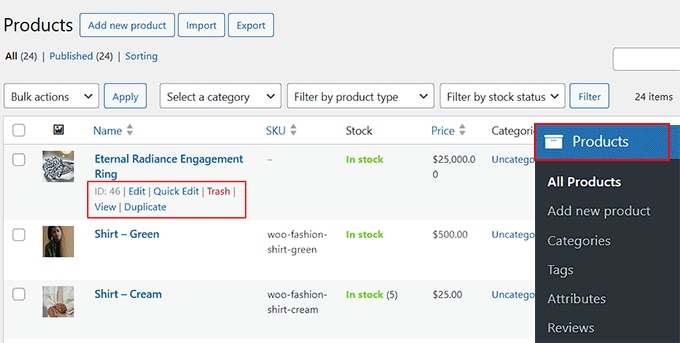
Nach der Plugin-Aktivierung müssen Sie die Seite Produkte im WordPress-Dashboard öffnen und auf den Link 'Bearbeiten' für Ihr bevorzugtes Produkt klicken.
Schritt 2: Eine Anzahlungsgebühr für ein Produkt hinzufügen
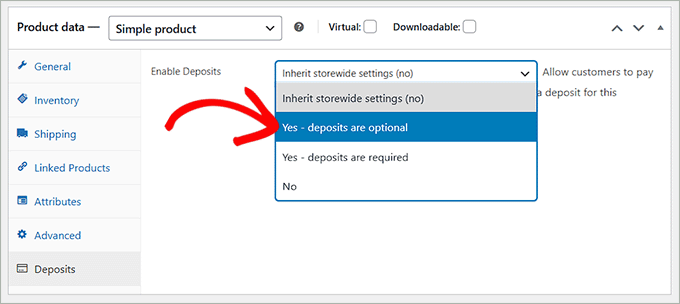
Dies öffnet den WooCommerce-Editor, wo Sie zum Abschnitt 'Produktdaten' scrollen und zum Tab 'Anzahlungen' wechseln müssen.
Wählen Sie hier im Dropdown-Menü „Einzahlungen aktivieren“ die Option „Ja – Einzahlungen sind optional“.
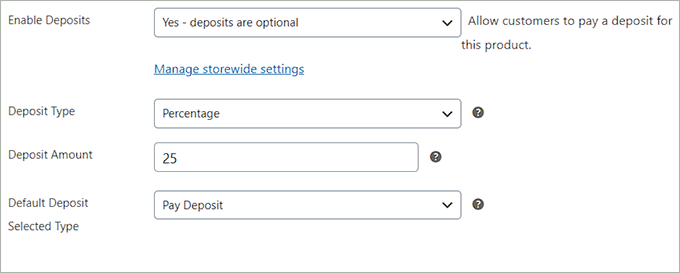
Dies öffnet einen Tab mit einigen zusätzlichen Einstellungen. Sie können mit der Auswahl des Anzahlungstyps beginnen: Prozentsatz, fester Betrag oder Zahlungsplan.
Sobald Sie dies getan haben, fügen Sie einfach den Anzahlungsbetrag im folgenden Abschnitt hinzu. Wählen Sie dann „Anzahlung bezahlen“ als „Standardtyp der ausgewählten Anzahlung“, damit Benutzer den Betrag bezahlen können.
Schritt 3: Ihre Änderungen in der Vorschau anzeigen
Scrollen Sie schließlich zurück nach oben und klicken Sie auf „Veröffentlichen“ oder „Aktualisieren“, um Ihre Änderungen zu speichern.
Nun können Sie die Produktseite besuchen. Hier sehen Sie, dass Kunden entweder den vollen Betrag bezahlen oder die Anzahlung wählen können.
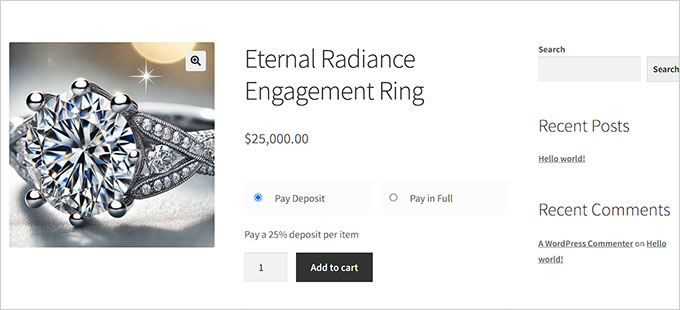
Sobald der Kunde die Anzahlung leistet, wird eine Bestellung in WooCommerce erstellt. Sie können den Restbetrag später einziehen, indem Sie eine Rechnung senden oder den Kunden auffordern, sich in sein Konto einzuloggen, um den Rest zu bezahlen.
Bonus-Tipp: Sie können das WooCommerce Deposits-Plugin auch verwenden, um Ratenzahlungspläne für Ihre Produkte einzurichten. Um mehr zu erfahren, lesen Sie unser Tutorial zur Einrichtung von Ratenzahlungen in WooCommerce.
Bonus: Bieten Sie „Jetzt kaufen, später bezahlen“ an, um Einkäufe zugänglicher zu machen
Neben der Annahme von Anzahlungen ist eine weitere Möglichkeit, Ihre Produkte und Dienstleistungen erschwinglicher zu machen, das Anbieten einer „Jetzt kaufen, später bezahlen“-Option (BNPL) wie Klarna.
Im Gegensatz zu einer Anzahlung, die Sie direkt einziehen, ist Klarna ein Dienst, der Ihnen den vollen Betrag im Voraus auszahlt und es Ihrem Kunden ermöglicht, ihn in Raten zurückzuzahlen.
Dies ist eine großartige Möglichkeit, die Konversionsraten bei hochpreisigen Artikeln zu steigern.
Wenn Kunden Klarna als Zahlungsmethode wählen, können sie aus mehreren Optionen wählen.
Zum Beispiel ermöglicht „Später bezahlen“ Kunden, einen Kauf zu tätigen und ihn innerhalb eines festgelegten Zeitraums, z. B. 14 oder 30 Tagen, zu bezahlen. Alternativ können Kunden mit „Ratenzahlung“ den Gesamtbetrag auf mehrere Monate in gleiche Raten aufteilen.
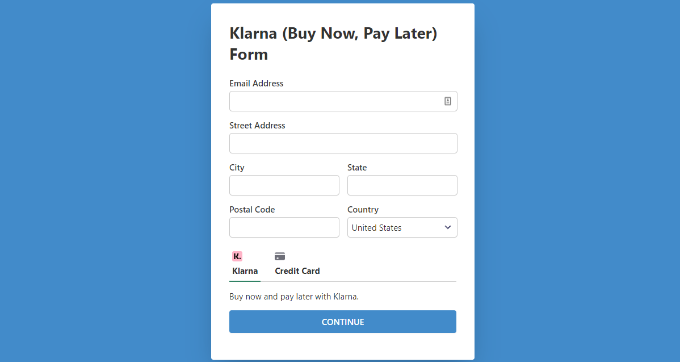
Klarna bietet diese Dienste oft zins- und gebührenfrei an, solange die Zahlungen pünktlich erfolgen, obwohl dies vom jeweiligen Zahlungsplan und der Region abhängt.
Um Klarna-Zahlungen in WordPress zu akzeptieren, können Sie WP Simple Pay verwenden, das ist das beste Stripe-Plugin auf dem Markt.
Details finden Sie in unserem Tutorial zur Hinzufügung von Klarna-Zahlungen in WordPress.
Häufig gestellte Fragen zu Anzahlungszahlungen
Hier sind einige häufig gestellte Fragen von unseren Lesern zur Annahme von Zahlungen in WordPress.
Wie akzeptiere ich Zahlungen auf einer WordPress-Website?
Der einfachste Weg, Zahlungen zu akzeptieren, ist die Verwendung eines Plugins wie WP Simple Pay oder WPForms. Diese Tools ermöglichen es Ihnen, Zahlungs-Gateways wie Stripe und PayPal mit Ihrer Website zu verbinden, ohne Code schreiben zu müssen.
Wie integriere ich GPay in WordPress?
Sie können Google Pay (GPay) integrieren, indem Sie ein Stripe-Plugin wie WP Simple Pay verwenden. Sobald Sie Ihr Stripe-Konto in den Plugin-Einstellungen verbunden haben, wird Google Pay normalerweise automatisch für Kunden aktiviert, die unterstützte Geräte verwenden.
Weitere Informationen finden Sie in unserem Tutorial zur Annahme von Google Pay in WordPress.
Was ist das beste Zahlungs-Gateway für WordPress?
Für die meisten Benutzer ist Stripe das beste Zahlungs-Gateway, da es sicher, flexibel ist und es Kunden ermöglicht, direkt auf Ihrer Website mit Kreditkarten zu bezahlen. PayPal ist aufgrund seines hohen Vertrauensniveaus und seiner Benutzerfreundlichkeit ebenfalls eine Top-Wahl.
Wie akzeptiere ich Zahlungen auf meiner Website?
Sie können Zahlungen akzeptieren, indem Sie ein sicheres Zahlungsformular oder einen einfachen Jetzt kaufen-Button zu Ihren Seiten hinzufügen. Plugins wie WP Simple Pay ermöglichen es Ihnen, diese Zahlungsblöcke überall auf Ihrer Website einzubetten, sodass Sie sofort Geld für Dienstleistungen, Produkte oder Spenden sammeln können.
Akzeptiert WordPress PayPal?
Ja, WordPress akzeptiert PayPal problemlos über Plugins. Während die Kernsoftware von WordPress keine Zahlungen verarbeitet, können Sie Tools wie WPForms oder WooCommerce verwenden, um Ihrem Checkout-Prozess eine „Mit PayPal bezahlen“-Schaltfläche hinzuzufügen.
Weitere Details finden Sie in unserer Auswahl der besten WordPress PayPal-Plugins.
Wie füge ich ein Zahlungs-Gateway in WordPress ohne WooCommerce hinzu?
Sie benötigen keinen vollständigen Warenkorb wie WooCommerce, um Geld zu akzeptieren. Sie können ein eigenständiges Zahlungs-Plugin wie WP Simple Pay verwenden, um Kreditkarten, Apple Pay und ACH-Überweisungen über einfache Zahlungsformulare zu akzeptieren.
Wir hoffen, dieser Artikel hat Ihnen geholfen zu lernen, wie Sie Anzahlungszahlungen in WordPress akzeptieren können. Vielleicht möchten Sie auch unseren Leitfaden für Anfänger zum Thema Hinzufügen eines PayPal-Zahlungsformulars in WordPress und unsere Top-Auswahl für die besten Kreditkarten-Plugins sehen.
Wenn Ihnen dieser Artikel gefallen hat, abonnieren Sie bitte unseren YouTube-Kanal für WordPress-Video-Tutorials. Sie finden uns auch auf Twitter und Facebook.


Haben Sie eine Frage oder einen Vorschlag? Hinterlassen Sie bitte einen Kommentar, um die Diskussion zu beginnen.