


Stellen Sie sich vor: Sie überprüfen eines Morgens die Analysen Ihrer WordPress-Website und etwas scheint nicht zu stimmen. Ihr Traffic ist gesunken, und Sie stellen fest, dass Ihre Website voller Spam-Links ist, die alles von gefälschten Designertaschen bis hin zu fragwürdigen Pharmazeutika verkaufen.
Wir haben dies aus erster Hand auf Kundenwebsites gesehen. Tatsächlich haben wir einem Kunden geholfen, dessen Website über Nacht zu einem spamverseuchten Chaos wurde.
Der gesamte Ruf ihres Unternehmens stand auf dem Spiel, aber wir haben es bereinigt, gesichert und wieder in den Normalzustand versetzt – und wir werden Ihnen genau zeigen, wie Sie dasselbe tun können.
In diesem Leitfaden behandeln wir alles, von der Suche und Bereinigung von Spam-Link-Injektionen bis hin zum Schutz Ihrer Website für die Zukunft.
Schnelle Antwort: Wie entfernt man Spam-Link-Injektionen in WordPress?
Verwenden Sie ein Sicherheit-Plugin wie Sucuri oder Wordfence, um Ihre Website zu scannen und den bösartigen Code zu finden. Bereinigen Sie dann Ihre Datenbank mit Search & Replace Everything, ersetzen Sie infizierte Theme- und Plugin-Dateien durch frische Kopien und setzen Sie alle Ihre Passwörter zurück.
Warum sollten Sie sich um Spam-Link-Injektionen kümmern?
Spam-Link-Injektionen ermöglichen es Hackern, das SEO und den Ruf Ihrer Website zu kapern, oft ohne dass Sie es überhaupt bemerken.
- Suchmaschinen können Ihre Website markieren oder bestrafen, was dazu führt, dass Sie organischen Traffic und potenzielle Einnahmen verlieren.
- Versteckte Spam-Links schaden dem Vertrauen der Besucher und können dazu führen, dass Ihre Website vorübergehend von Google auf die schwarze Liste gesetzt wird.
Schritt 1. Spam-Links finden
Wir führen Sie durch den Prozess, den wir anwenden, um versteckte bösartige Inhalte aufzudecken.
Es gibt verschiedene Möglichkeiten, dies zu tun, und Sie möchten vielleicht alle diese Ansätze ausprobieren, damit Sie nichts übersehen.
Option 1: Spam-Links mit der Google Search Console finden
Die Google Search Console ist Ihre erste Verteidigungslinie zur Erkennung von Spam-Links. Es ist ein kostenloses Tool von Google, mit dem Website-Besitzer sehen können, wie ihre Website in den Suchergebnissen abschneidet.
Es bietet unzählige Einblicke und verfügt über ausgezeichnete Diagnosewerkzeuge, die Ihnen helfen, den Zustand Ihrer Website in der Google Suche zu erkennen. Wenn Sie es noch nicht eingerichtet haben, sehen Sie sich einfach unser vollständiges Tutorial zur Google Search Console an.
Sobald Sie es eingerichtet haben, müssen Sie Folgendes tun.
Melden Sie sich zuerst bei der Google Search Console an und wählen Sie Ihre Website aus. Navigieren Sie anschließend im linken Seitenmenü zum Tab „Sicherheit & Manuelle Maßnahmen“.
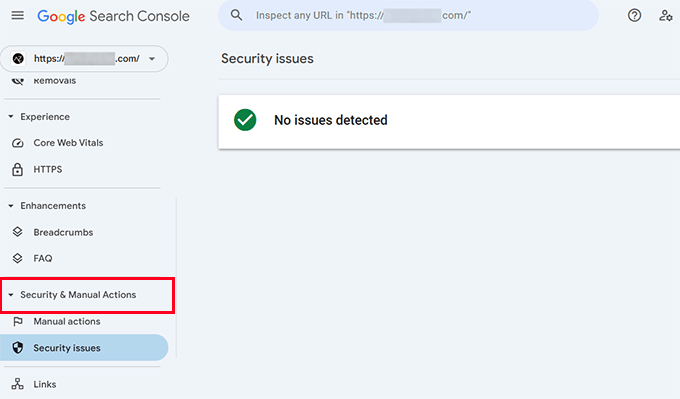
Hier müssen Sie nach Warnungen bezüglich „unnatürlicher Links“ oder „Spam-Inhalten“ suchen.
Beachten Sie, dass die Meldung „Keine Probleme erkannt“ nicht unbedingt bedeutet, dass Ihre Website sauber ist. Sie haben möglicherweise immer noch Spam-Links, die Google noch nicht markiert hat.
Als Nächstes müssen Sie den Bericht „Links“ überprüfen, um verdächtige Muster zu identifizieren.
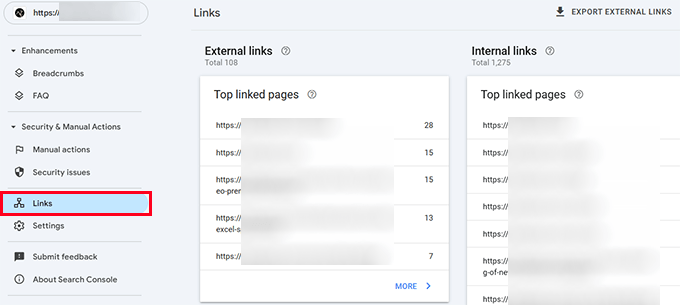
Sie sollten in diesen Berichten nach verdächtigen Domains oder Linktexten suchen. Mit verdächtig meinen wir alles, was von einer Domain stammt, die Sie nicht kennen und nicht als glaubwürdig verifizieren können.
Option 2. Spam-Links durch manuelle Website-Überprüfung finden
Hacker sind kreativ darin, ihre Spuren zu verwischen. Wir haben kürzlich Spam-Links auf der Website eines Kunden gefunden, die in unsichtbarem Text versteckt waren und nur beim Auswählen der gesamten Seite angezeigt wurden.
Häufige Verstecke sind Footer, innerhalb legitimer Inhalte (insbesondere älterer Beiträge), Widget-Bereiche und Vorlagendateien.
Manchmal können Sie Spam-Links finden, indem Sie den Quellcode Ihrer Website manuell überprüfen.
Profi-Tipp: Verwenden Sie die Funktion „Quelltext anzeigen“ Ihres Browsers, um den Quellcode auf versteckte Spam-Links zu überprüfen.
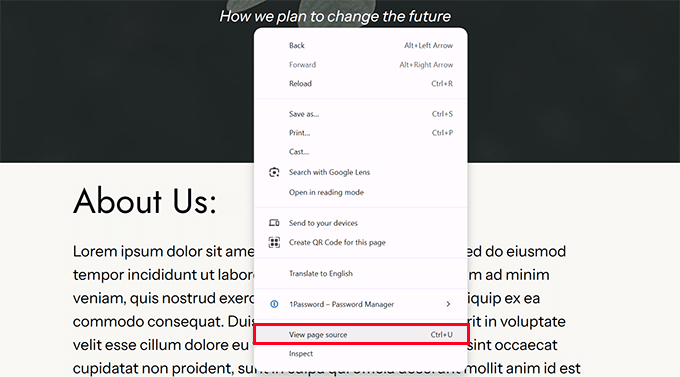
Achten Sie besonders auf Code, der kodiert oder unübersichtlich aussieht – das ist oft ein Warnsignal.
Eine weitere Möglichkeit, diese Links zu lokalisieren, besteht darin, die Google-Suchergebnisse für indexierte Seiten auf Ihrer Website zu überprüfen.
Wenn Ihre Website mit Spam infiziert wurde, sehen Sie möglicherweise Links mit seltsamen Meta-Beschreibungen, Seiten mit pharmazeutischen Schlüsselwörtern oder fremdsprachigen Zeichen, wenn Sie die Ergebnisse durchsehen.
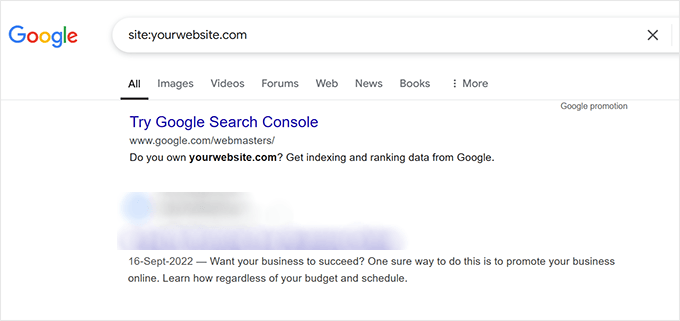
Das Problem bei der Suche nach diesen Spam-Links auf Ihrer Website ist, dass das Entfernen oder Löschen nicht immer funktioniert. Außerdem kann dieser Prozess sehr zeitaufwendig sein.
Das Auffinden des bösartigen Codes, der diese Spam-Links *verursacht*, ist schneller und effektiver. Wie das geht, erklären wir im nächsten Abschnitt.
Option 3. Bösartigen Code und Links mit Sicherheits-Scannern lokalisieren
Sicherheit-Plugins wie Sucuri oder Wordfence können Ihre Website aktiv scannen und Probleme automatisch erkennen.
Diese Tools scannen Ihre Website auf geänderte Kerndateien, verdächtige Code-Muster, bekannte Malware-Signaturen und nicht autorisierte Dateiänderungen.
Betrachten Sie sie als den Sicherheitswächter Ihrer Website, der ständig nach verdächtigen Aktivitäten Ausschau hält. Ein Scan kann Ihnen helfen, versteckte Hintertüren zu finden, die Hacker möglicherweise auf Ihrer Website hinterlassen haben.
Abhängig davon, welches WordPress-Sicherheit-Plugin Sie verwenden, starten Sie einfach einen neuen Scan, um nach bösartigem Code zu suchen.
Zum Beispiel, wenn Sie Wordfence verwenden, müssen Sie zu Wordfence » Scan gehen und auf die Schaltfläche „Neuen Scan starten“ klicken.
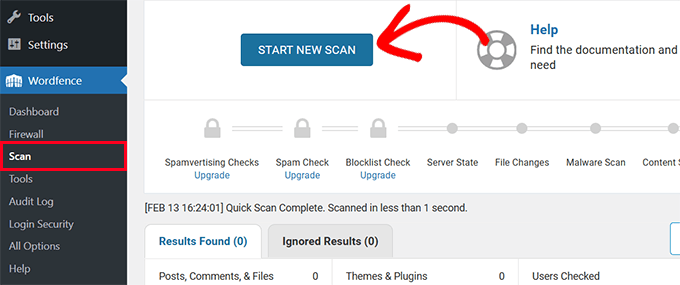
Diese Plugins sind wirklich gut darin, Dateiänderungen zu erkennen und nach verdächtigem und bösartigem Code zu suchen.
Nach der Erkennung werden Ihnen auch vorgeschlagene Aktionen angezeigt, die Sie zur Behebung der Probleme durchführen können.
Weitere Details zu diesem Vorgang finden Sie in unserem Anfängerleitfaden So scannen Sie Ihre WordPress-Website auf potenziell bösartigen Code.
Verwandter Beitrag: Die besten WordPress-Sicherheits-Scanner zur Erkennung von Malware und Hacks
Schritt 2. Spam-Links aus WordPress entfernen
Sobald Sie die Spam-Links oder den bösartigen Code gefunden haben, der diese Links injiziert, besteht der nächste Schritt darin, sie zu entfernen.
Wenn Sie ein WordPress-Sicherheits-Plugin verwenden, schlägt es möglicherweise automatisch Aktionen vor, um diese Links zu entfernen.
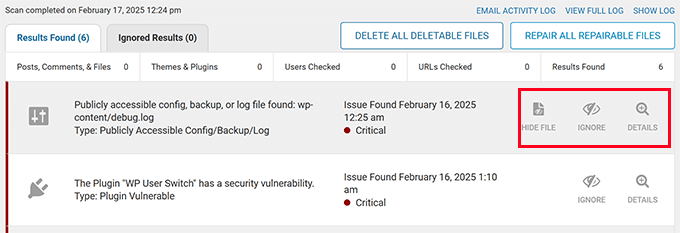
Manchmal funktioniert das Entfernen oder Löschen dieser Dateien jedoch nicht, und Ihre Website zeigt möglicherweise immer noch Spam-Links an.
Für eine vollständige Bereinigung müssen Sie je nachdem, wie und wo der bösartige Code und die Links eingefügt wurden, mehrere Tools und Techniken verwenden.
Wir werden uns diese Tools und ihre Verwendung in den folgenden Schritten ansehen.
Schritt 3. Datenbankbereinigung mit Suchen & Ersetzen
Jetzt, da Sie wissen, dass Ihre Website Spam-Links hat, ist der nächste Schritt, diese zu bereinigen.
Möglicherweise haben Sie nicht jede einzelne Instanz dieser lästigen Spam-Links gefunden. Aber wenn Sie wissen, wie sie aussehen, ist es einfacher, sie in großen Mengen zu entfernen.
Hier kommt Search & Replace Everything ins Spiel.
Es ist ein leistungsstarkes WordPress-Datenbank-Such-Plugin, das Ihre gesamte WordPress-Datenbank durchsuchen kann, um übereinstimmenden Text zu finden.
Installieren und aktivieren Sie einfach Search & Replace Everything und gehen Sie dann zur Seite Tools » WP Search & Replace.
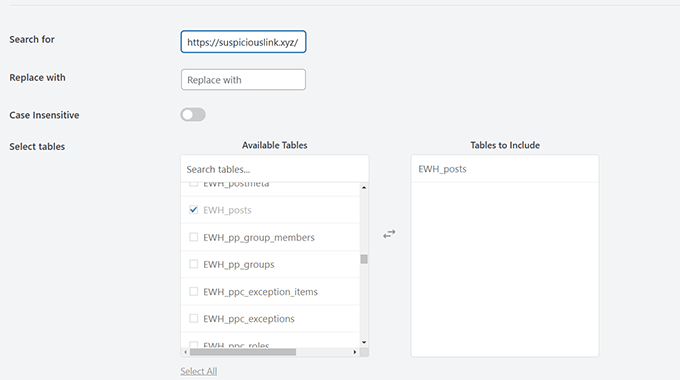
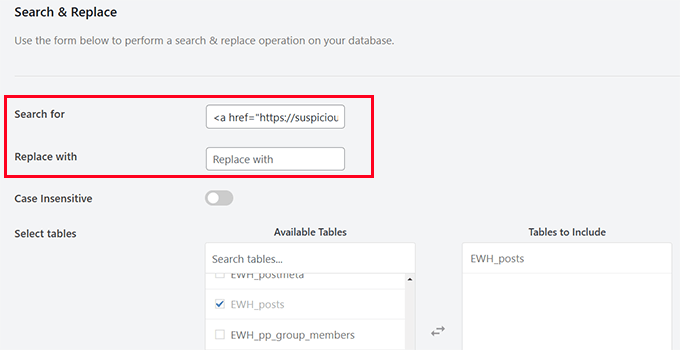
Sie müssen den verdächtigen Link oder Text, den Sie zuvor gefunden haben, in das Feld „Suchen nach“ eingeben.
Wählen Sie danach aus, welche Datenbanktabellen durchsucht werden sollen.
Klicken Sie nun einfach auf die Schaltfläche „Vorschau Suche & Ersetzen“, um die Suche auszuführen.
Das Plugin sucht nach dem von Ihnen eingegebenen Begriff in Ihrer WordPress-Datenbank und zeigt Ihnen eine Vorschau der Ergebnisse an.
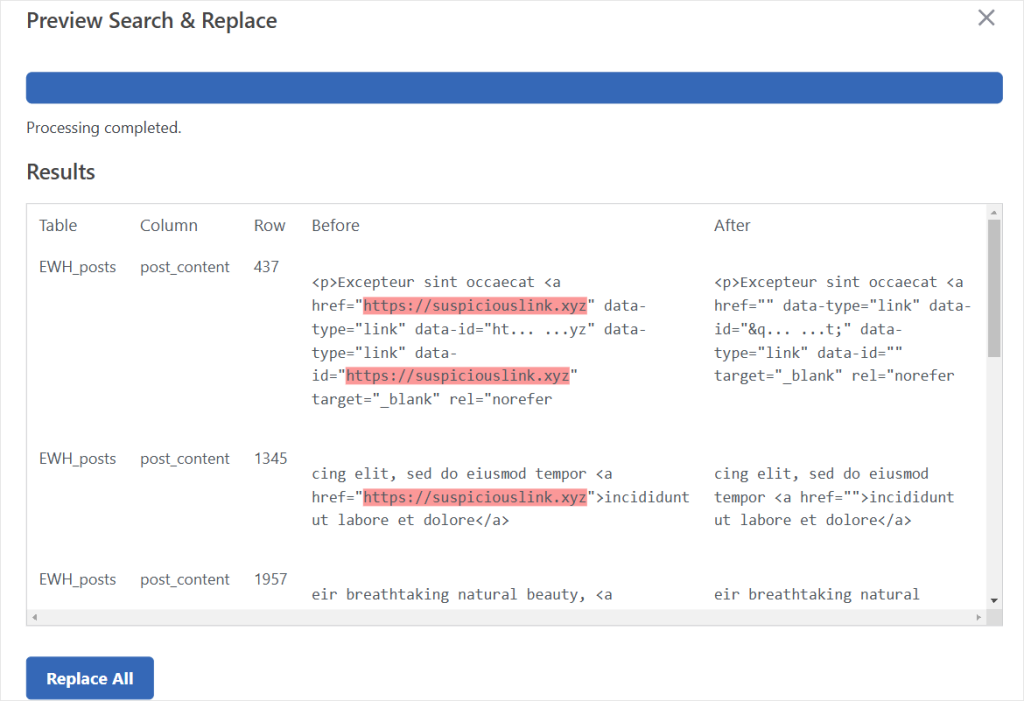
Das Plugin zeigt Ihnen dann, wo diese Links erscheinen. Sie können sich in Beiträgen oder Seiten, Kommentaren oder anderen Bereichen Ihrer Website befinden.
Sie können verdächtige Links auch mit Search & Replace Everything bereinigen. Suchen Sie nach dem genauen Text, der zum Einfügen des Links verwendet wurde, und ersetzen Sie ihn durch eine leere Zeichenfolge.
Weitere Details finden Sie in unserem Tutorial Suchen und Ersetzen in WordPress durchführen.
Schritt 4. Spam-Links in WordPress-Theme- und Plugin-Dateien bereinigen
Wenn Sie die Spam-Links in Ihrer WordPress-Datenbank nicht lokalisieren können, besteht eine gute Chance, dass die Links zu Ihren WordPress-Theme- oder Plugin-Dateien hinzugefügt wurden.
Heute werden die meisten modernen WordPress-Themes und -Plugins mit mehreren Dateien geliefert, und es wäre schwierig für Sie, jede einzelne manuell zu überprüfen.
Wenn Sie nur wenige Plugins verwenden, ist die einfachste Lösung, diese zu löschen. Sie können dies tun, indem Sie zu Plugins » Installierte Plugins gehen. Wählen Sie im Dropdown-Menü „Massenaktionen“ die Option „Löschen“ und dann „Anwenden“ aus.
Warnung: Wenn eines Ihrer installierten Plugins für wesentliche Funktionalitäten oder Designelemente auf Ihrer Website verantwortlich ist (wie ein Bestellsystem oder ein benutzerdefinierter Footer), dann empfehlen wir diesen Ansatz nicht.
Dies könnte die Funktionsweise Ihrer Website weiter beeinträchtigen und dazu führen, dass Sie wichtige Daten verlieren. In diesem Fall empfehlen wir immer, WordPress-Sicherheitsexperten zu beauftragen, die Ihr Spam-Problem für Sie lösen.
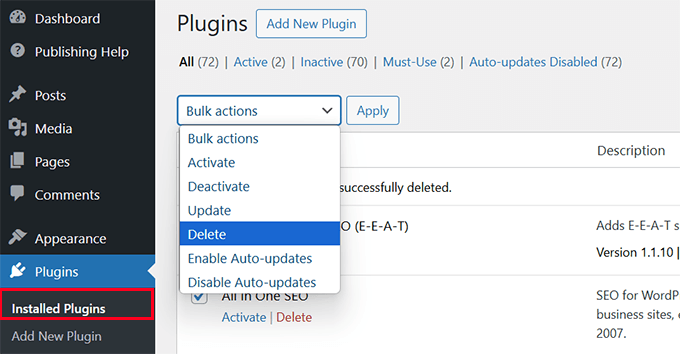
Danach können Sie frische Kopien dieser Plugins herunterladen und auf Ihrer Website installieren. Details finden Sie in unserem Tutorial So deinstallieren Sie ein WordPress-Plugin richtig.
Als Nächstes müssen Sie dasselbe für Ihr WordPress-Theme tun. Beachten Sie jedoch, dass Sie beim Löschen Ihres aktuellen WordPress-Themes möglicherweise Theme-Einstellungen verlieren und Ihr Theme erneut so einrichten müssen, wie es war.
Zuerst müssen Sie ein Standard-WordPress-Theme installieren. Anweisungen finden Sie in unserem Tutorial So installieren Sie ein WordPress-Theme.
Standard-WordPress-Themes sind offizielle WordPress-Themes. Sie haben normalerweise Namen, die auf dem Erscheinungsjahr basieren, wie z. B. Twenty Twenty-Five, Twenty Twenty-Four und so weiter.
Wichtiger Hinweis: Wenn Sie bereits ein Standard-Theme installiert haben, können Sie dieses nicht verwenden, da es ebenfalls betroffen sein kann. Sie müssen ein frisches Standard-Theme installieren.
Nachdem Sie ein frisches Standard-Theme installiert haben, müssen Sie es aktivieren.
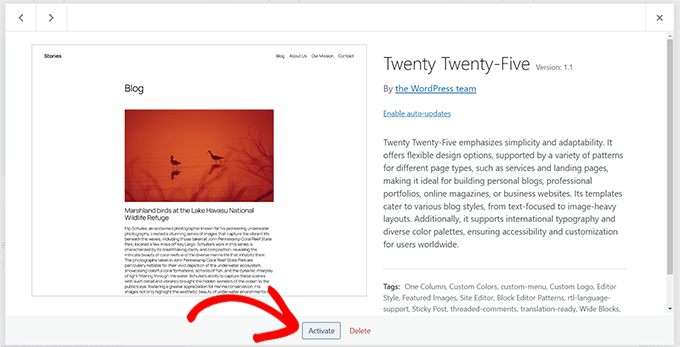
Nachdem Sie das Standard-Theme aktiviert haben, können Sie in WordPress alle inaktiven Themes löschen.
Sie können auf Ihr vorheriges Theme klicken und es von Ihrer Website löschen.
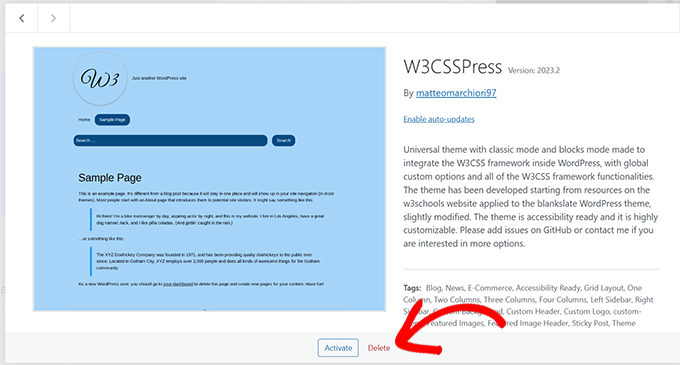
Nachdem Sie Ihr Theme gelöscht haben, müssen Sie eine frische Kopie davon von der Quelle herunterladen und dann installieren.
Das Ersetzen von Theme- und Plugin-Dateien durch frische Kopien stellt sicher, dass Sie mit sauberem Code arbeiten und eliminiert alle modifizierten Dateien, die möglicherweise Malware enthalten.
Schritt 5. Kritische Dateien bereinigen
Ihre WordPress-Installation verfügt über mehrere kritische Dateien, die Hacker gerne ins Visier nehmen. Die Datei .htaccess ist besonders anfällig für Redirect-Hacks.
Glücklicherweise kann WordPress die Datei .htaccess selbst neu generieren. Sie können sich also einfach mit einem FTP-Client mit Ihrer Website verbinden und die Datei .htaccess löschen, die sich im Stammverzeichnis Ihrer Website befindet.
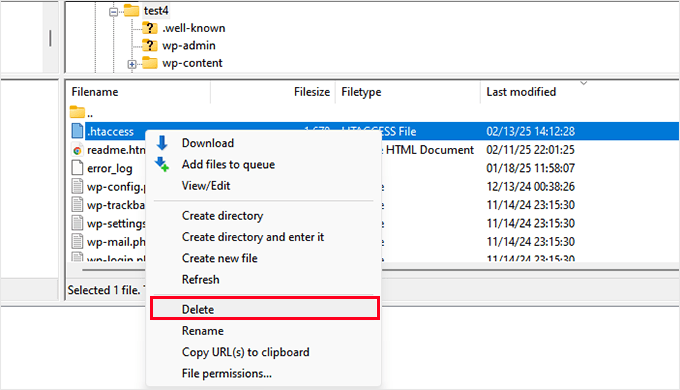
Wenn Sie überprüfen möchten, ob Ihre .htaccess-Datei ordnungsgemäß neu generiert wurde, lesen Sie unsere Anleitung zum Beheben der WordPress .htaccess-Datei.
Die Datei wp-config.php ist eine weitere kritische WordPress-Datei, die Hacker häufig ins Visier nehmen.
Sie können eine Kopie Ihrer vorhandenen wp-config.php-Datei als Sicherung mit FTP auf Ihren Computer herunterladen.
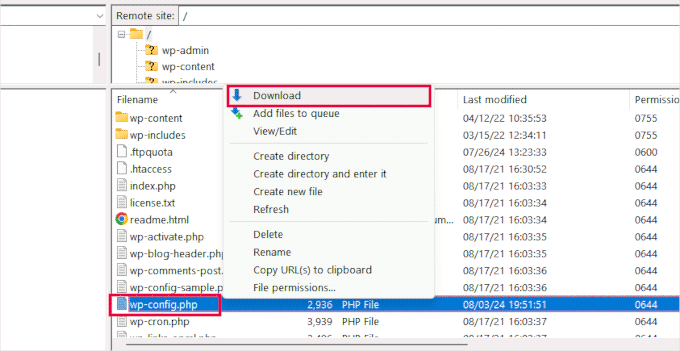
Dann müssen Sie WordPress.org besuchen und eine frische Kopie von WordPress auf Ihren Computer herunterladen.
Entpacken Sie die Datei, und darin finden Sie die Datei wp-config-sample.php.
Als Nächstes müssen Sie die Datei wp-config-sample.php per FTP auf Ihre Website hochladen.
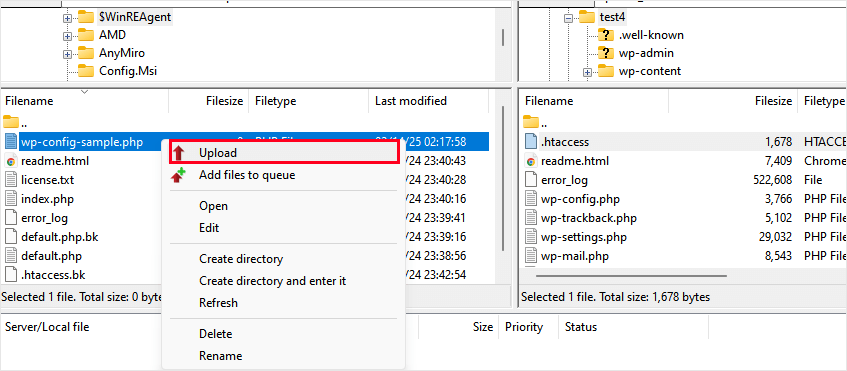
Sobald Sie sie hochgeladen haben, können Sie sie in wp-config.php umbenennen.
Die Datei wp-config funktioniert jedoch nicht, da sie einige wichtige Informationen zur Verbindung mit Ihrer WordPress-Datenbank nicht enthält. Dazu gehören Ihre:
- Datenbankname
- Datenbank-Benutzername und -Passwort
- Datenbank-Host
- Datenbanktabellenpräfix
Sie können diese Informationen aus der alten wp-config-Datei kopieren, die Sie zuvor als Backup heruntergeladen haben. Sobald Sie die Informationen hinzugefügt haben, müssen Sie Ihre Änderungen speichern und hochladen.
Weitere Details finden Sie in unserem Tutorial, das erklärt, wie Sie die wp-config.php-Datei in WordPress bearbeiten.
Schritt 6. Sichern Sie Ihre Website nach der Bereinigung
Jetzt, da Ihre Website sauber ist, stellen wir sicher, dass sie sauber bleibt. Sicherheit ist keine einmalige Sache – sie ist ein fortlaufender Prozess, der Aufmerksamkeit und Wartung erfordert.
Ändern Sie alle Ihre Passwörter
Ihre erste Sicherheitsaufgabe ist es, jedes einzelne Passwort zu ändern, das mit Ihrer Website verbunden ist.
Dazu gehören WordPress-Admin-Konten, FTP-Zugangsdaten, Datenbankpasswörter, Anmeldedaten für das Hosting-Control-Panel und alle mit Ihrer Website verbundenen E-Mail-Konten.
Profi-Tipp: Verwenden Sie einen Passwort-Manager, um starke, eindeutige Passwörter zu generieren und zu speichern. Wir empfehlen 1Password wegen seiner Sicherheitsfunktionen und Benutzerfreundlichkeit.
Firewall- und Sicherheitseinstellungen für Plugins
Die Verwendung einer Firewall und eines guten Sicherheit-Plugins ist wie ein professionelles Sicherheitsteam für Ihre Website.
Wir empfehlen die Verwendung dieser Tools:
- Web Application Firewall (Unsere bevorzugte ist Cloudflare.)
- Überwachung der Dateintegrität (Wir mögen sowohl Sucuri als auch Wordfence.)
Verwandter Beitrag: Die besten WordPress-Firewall-Plugins im Vergleich
Automatisierte Backups einrichten
Sobald Ihre Website bereinigt ist, besteht der nächste Schritt darin, sicherzustellen, dass Sie Ihre harte Arbeit nie wieder verlieren. Regelmäßige Backups können Ihnen große Kopfschmerzen ersparen, wenn Ihre Website gehackt wird, abstürzt oder Daten versehentlich verloren gehen.
Wir empfehlen die Verwendung von Duplicator, um automatisierte Backups für Ihre WordPress-Website einzurichten. Es ist ein leistungsstarkes und einfach zu bedienendes Plugin, mit dem Sie vollständige Backups erstellen und sicher speichern können.

Warum wir Duplicator empfehlen
Wir verwenden Duplicator auf vielen unserer eigenen Websites und haben festgestellt, dass es die zuverlässigste WordPress-Backup-Lösung auf dem Markt ist. Mit Duplicator können Sie:
- Automatisierte geplante Backups – Einmal einrichten und vergessen. Duplicator sichert Ihre Website automatisch in regelmäßigen Abständen.
- Backups in der Cloud speichern – Speichern Sie Ihre Backups in Google Drive, Dropbox, Amazon S3 und mehr.
- Wiederherstellung mit 1 Klick – Stellen Sie Ihre Website mit einem einzigen Klick schnell wieder her, wenn etwas schiefgeht.
Um mehr zu erfahren, lesen Sie unsere detaillierte Duplicator-Bewertung. Oder wenn Sie nach Alternativen suchen, finden Sie hier unsere Auswahl der besten WordPress-Backup-Plugins.
Übernehmen Sie die Kontrolle über die Sicherheit Ihrer Website zurück
Der Umgang mit Spam-Link-Injektionen kann schwierig sein, aber denken Sie daran – Sie sind nicht allein. Ob Sie das Problem selbst angehen oder Experten beauftragen, wichtig ist, das Problem schnell und gründlich zu lösen.
Vorbeugung ist immer besser als Schadensbegrenzung. Durch die Einrichtung geeigneter Sicherheitsmaßnahmen und Wachsamkeit können Sie das Risiko zukünftiger Angriffe erheblich reduzieren.
Betrachten Sie es als eine Investition in die Zukunft Ihrer Website – eine, die sich für Sie in Bezug auf Seelenfrieden und geschützte Einnahmen auszahlt.
Häufig gestellte Fragen
Woher weiß ich, ob meine WordPress-Website mit Spam-Links infiziert wurde?
Überprüfen Sie die Google Search Console auf Sicherheitswarnungen, durchsuchen Sie Ihre Website bei Google mit site:ihredomain.com, um verdächtige Seiten zu finden, und führen Sie einen Scan mit einem Sicherheit-Plugin wie Wordfence oder Sucuri durch, um bösartigen Code zu erkennen.
Können Spam-Link-Infektionen meine Google-Rankings beeinträchtigen?
Ja. Google kann Ihre Website als kompromittiert markieren oder sie sogar vorübergehend aus den Suchergebnissen entfernen. Dies kann zu einem erheblichen Rückgang des organischen Traffics und der Einnahmen führen, bis das Problem behoben ist.
Ist es sicher, eine gehackte WordPress-Website selbst zu bereinigen?
Wenn Sie sich mit FTP, Ihrer Datenbank und Sicherheit-Plugins auskennen, können Sie einer Schritt-für-Schritt-Anleitung folgen, um sie selbst zu bereinigen. Wenn Sie sich jedoch unsicher sind, ist die Beauftragung eines WordPress-Sicherheitsexperten die sicherste Option.
Wie injizieren Hacker Spam-Links in WordPress?
Hacker nutzen typischerweise veraltete Plugins, schwache Passwörter oder bekannte Schwachstellen aus, um Zugriff zu erhalten. Sie injizieren dann bösartigen Code in Ihre Datenbank, Theme-Dateien, Plugin-Dateien oder Kern-Dateien wie .htaccess und wp-config.php.
Wie kann ich Spam-Link-Infektionen in Zukunft verhindern?
Halten Sie WordPress, Themes und Plugins auf dem neuesten Stand, verwenden Sie starke, eindeutige Passwörter, installieren Sie eine Web Application Firewall wie Cloudflare, führen Sie regelmäßige Sicherheits-Scans durch und richten Sie automatische Backups ein, damit Sie Ihre Website bei Bedarf schnell wiederherstellen können.
Zusätzliche WordPress-Sicherheitsressourcen
Die Sicherheit Ihrer WordPress-Website ist für das Wachstum Ihres Unternehmens unerlässlich. Hier haben wir einige nützliche Ressourcen zusammengestellt, denen Sie folgen können, um die Sicherheit Ihrer Website zu verbessern:
- Anfänger-Leitfaden zur Behebung Ihrer gehackten WordPress-Website
- So führen Sie eine WordPress-Sicherheitsprüfung durch (vollständige Checkliste)
- Wie ich 18.000 Spam-Lead-Angriffe in meinem WordPress-Formular blockiert habe
- Der ultimative Leitfaden zur WordPress-Sicherheit – Schritt für Schritt
- So verhindern Sie WordPress SQL-Injection-Angriffe
- So verhindern Sie, dass WordPress auf Spam-Websites weiterleitet
- So schützen Sie Ihre WordPress-Website vor Brute-Force-Angriffen
- Wichtige Tipps zum Schutz Ihres WordPress-Adminbereichs
- So setzen Sie Passwörter für alle Benutzer in WordPress zurück
Wenn Ihnen dieser Artikel gefallen hat, abonnieren Sie bitte unseren YouTube-Kanal für WordPress-Video-Tutorials. Sie finden uns auch auf Twitter und Facebook.




Haben Sie eine Frage oder einen Vorschlag? Hinterlassen Sie bitte einen Kommentar, um die Diskussion zu beginnen.