


Die meisten WordPress-Spendenseiten zeigen nicht an, wie viele Personen bereits spenden. Und wenn Unterstützer das Gefühl haben, sie seien die Einzigen, die spenden, ist die Wahrscheinlichkeit geringer, dass sie ihre Spende abschließen.
Spender-Bestenlisten lösen dieses Problem, indem sie echte Unterstützung in Aktion zeigen. Wenn Menschen sehen, dass andere spenden, fühlen sie sich wohler, Ihre Mission ebenfalls zu unterstützen.
Außerdem ist es mit dem richtigen Spenden-Plugin einfach, dies auf Ihrer Website einzurichten.
In diesem Leitfaden zeige ich Ihnen, wie Sie eine Spender-Bestenliste in WordPress erstellen, um Ihre Unterstützer anzuerkennen und Ihre gemeinnützige Organisation auszubauen.

Warum eine Spender-Bestenliste in WordPress erstellen?
Eine Spender-Bestenliste schafft soziale Bewährtheit und ermutigt Menschen zu spenden, indem sie die Unterstützung der Gemeinschaft in Echtzeit zeigt. Wenn man sieht, dass andere spenden, fühlen sich neue Besucher wohler und motivierter, sich Ihrer Mission anzuschließen.
Tatsächlich zeigen Untersuchungen, dass 74 % der Spender dazu motiviert werden können, mehr zu spenden oder außerhalb ihres üblichen Zeitplans zu spenden, wenn sie sich durch einen starken Grund dazu gezwungen fühlen. Zu sehen, wie echte Menschen spenden – insbesondere wenn ihre Großzügigkeit anerkannt wird – kann dieser zusätzliche Anstoß sein.
Darüber hinaus feiert die Hervorhebung von Top-Spendern auf den Websites von gemeinnützigen Organisationen nicht nur ihre Großzügigkeit. Sie baut auch Schwung für Spendenkampagnen auf.
Weitere Einblicke finden Sie in unserem Leitfaden zu Forschungsergebnissen für gemeinnützige Organisationen.
Hier sind einige wichtige Vorteile der Hinzufügung einer Spender-Bestenliste zu Ihrer WordPress-Website:
| Vorteil | Warum es wichtig ist |
|---|---|
| Stärkt das Engagement der Gemeinschaft | Verwandelt individuelle Spenden in ein gemeinsames Erlebnis und hilft Unterstützern, sich als Teil von etwas Größerem zu fühlen. |
| Würdigt Top-Unterstützer | Öffentliche Danksagungen an Spender auf Ihrer Nonprofit-Website stärken ihre Verbindung zu Ihrer Sache und geben ihnen das Gefühl, wertgeschätzt zu werden. |
| Schafft freundschaftlichen Wettbewerb | Das Ansehen anderer auf der Rangliste kann Spender dazu inspirieren, mehr zu geben oder andere zur Spende ermutigen. |
| Baut Transparenz und Vertrauen auf | Die Anzeige von Spenderaktivitäten beruhigt neue Unterstützer, dass andere an Ihre Mission glauben. |
| Fördert wiederkehrende Spenden | Spender könnten motiviert sein, monatliche Spenden einzurichten, um ihre Position zu halten oder zu verbessern. |
Nun führe ich Sie durch die Einrichtung einer Spender-Rangliste in WordPress. Hier ist alles, was ich in diesem Leitfaden behandeln werde:
- Schritt 1: Installieren und Aktivieren des Charitable-Plugins
- Schritt 2: Erstellen Sie eine Kampagne mit einer Spender-Rangliste
- Schritt 3: Betten Sie Ihre Kampagne auf Ihrer Website ein
- Alternative: Show a Donor Leaderboard Across All Campaigns
- Bonustipp: Erstellen Sie ein Spenderportal in WordPress
- FAQs zur Erstellung einer Spender-Rangliste in WordPress
- Nächste Schritte zum Ausbau Ihrer Nonprofit-WordPress-Website
Schritt 1: Installieren und Aktivieren des Charitable-Plugins
WP Charitable ist das beste WordPress-Plugin für Spenden und Fundraising. Es ermöglicht Ihnen, Kampagnen einzurichten und Spenderinformationen professionell anzuzeigen, ohne Plattformgebühren zu berechnen.
Wir verwenden Charitable, um Spenden auf der Website der Balkhi Foundation zu verwalten. Um mehr über unsere Erfahrungen zu erfahren, lesen Sie unsere vollständige Charitable-Bewertung.
Charitable macht es einfach, Kampagnen einzurichten, Spenden zu verfolgen und Spenderinformationen professionell darzustellen. Die Funktion „Spender-Rangliste“ ist in Charitable Pro enthalten und wird automatisch verfügbar, sobald Sie das Plugin aktivieren.
Zuerst müssen Sie sich für ein Charitable-Konto anmelden.
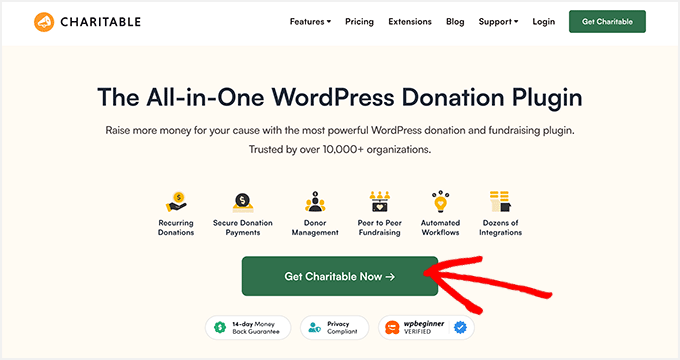
Klicken Sie auf der Charitable-Website auf die Schaltfläche „Jetzt Charitable erhalten“, wählen Sie einen Plan aus und folgen Sie den Anweisungen auf dem Bildschirm, um den Kauf abzuschließen.
💡 Hinweis: Wenn Sie Charitable vor dem Kauf ausprobieren möchten, gibt es eine kostenlose Charitable-Version im WordPress-Plugin-Verzeichnis. Die Funktion „Spender-Rangliste“ ist jedoch nur in der Charitable Pro-Version enthalten.
Nach der Anmeldung haben Sie Ihren eigenen Charitable-Konto-Bereich, in dem Sie die Zip-Datei Ihres Plugins und den Lizenzschlüssel finden.
Jetzt können Sie das Charitable-Plugin installieren und aktivieren. Gehen Sie im WordPress-Dashboard zu Plugins » Plugin hinzufügen.

Klicken Sie dann oben auf der Seite auf die Schaltfläche „Plugin hochladen“.
Klicken Sie anschließend auf „Datei auswählen“, wählen Sie die heruntergeladene Charitable-Zip-Datei aus und klicken Sie auf „Jetzt installieren“.

Sobald die Installation abgeschlossen ist, klicken Sie auf die Schaltfläche „Aktivieren“, um das Plugin auf Ihrer Website zu aktivieren. Details finden Sie in unserem Leitfaden unter how to install a WordPress plugin.
Nach der Aktivierung müssen Sie Ihren Lizenzschlüssel eingeben, um alle Pro-Funktionen freizuschalten, einschließlich der Spender-Rangliste.
Gehen Sie zu Charitable » Einstellungen und fügen Sie Ihren Schlüssel einfach in das entsprechende Feld ein. Danach können Sie auf die Schaltfläche „Schlüssel überprüfen“ klicken.

Damit sind Sie bereit, Ihre erste Kampagne zu erstellen.
Schritt 2: Erstellen Sie eine Kampagne mit einer Spender-Rangliste
Jetzt, da Charitable Pro installiert und aktiviert ist, können Sie Ihre erste Spendenkampagne mit einer Spender-Rangliste erstellen.
Hier richten Sie die Kampagnendetails ein, ob Sie eine Peer-to-Peer-Spendenkampagne oder eine Crowdfunding-Kampagne erstellen möchten, und fügen die Ranglistenfunktion hinzu.
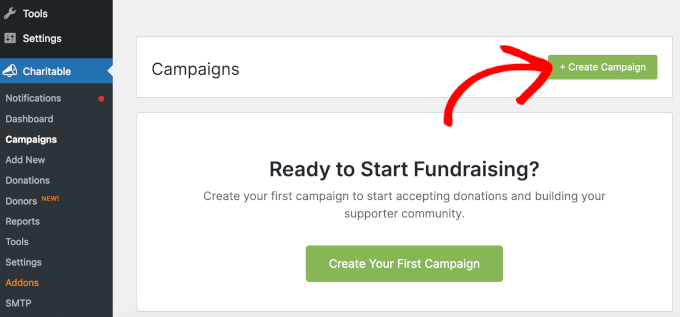
Um zu beginnen, gehen Sie in Ihrem WordPress-Dashboard zu Charitable » Kampagnen und klicken Sie auf die Schaltfläche „Kampagne erstellen“.
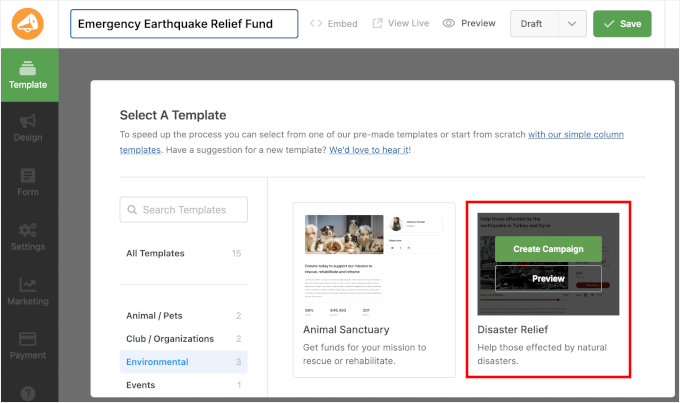
Auf dem nächsten Bildschirm müssen Sie Ihrer Kampagne einen Namen geben.
Wählen Sie etwas Klares und Beschreibendes, das Ihr Spendenziel widerspiegelt, wie z. B. „Jährlicher Stipendienfonds“, „Renovierung des Gemeindezentrums“ oder „Notfallhilfe für Erdbebenopfer“.
Danach können Sie eine Vorlage auswählen, die zum gewünschten Stil passt. Machen Sie sich keine Sorgen, wenn es nicht sofort perfekt ist, da Sie in den nächsten Schritten alles anpassen können.
Um eine Vorlage zu verwenden, fahren Sie mit der Maus über das Feld und klicken Sie auf die Schaltfläche „Kampagne erstellen“.
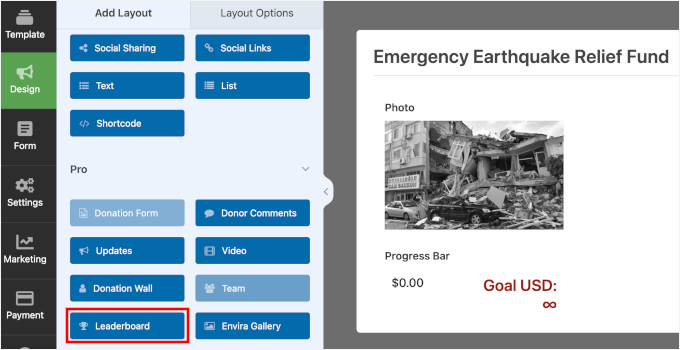
Sobald Sie eine Vorlage ausgewählt haben, sehen Sie die Benutzeroberfläche des Kampagnen-Builders. Hier können Sie verschiedene Elemente per Drag & Drop verschieben, um Ihre Kampagnenseite anzupassen.
Von hier aus suchen wir im linken Bereich nach dem Feld „Bestenliste“ und ziehen es in Ihre Kampagnenvorschau. Sie können es dort positionieren, wo es für Ihr Layout am sinnvollsten ist – viele gemeinnützige Organisationen platzieren es nahe oben, um die Spenderunterstützung sofort hervorzuheben.
Nachdem Sie das Feld „Bestenliste“ hinzugefügt haben, können Sie es an Ihr Website-Design anpassen.
Das Erste, was Sie vielleicht einstellen möchten, ist der „Ansichtstyp“. Sie können je nach Ihren Vorlieben zwischen einer Listenansicht und einer Kartenansicht wählen.
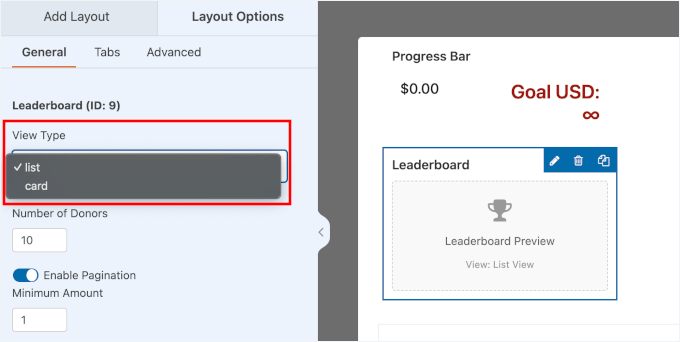
Als Nächstes möchten Sie möglicherweise die folgenden Einstellungen anpassen:
- Anzahl der Spender – Wählen Sie aus, wie viele Spender Sie auf der Bestenliste anzeigen möchten.
- Paginierung – Aktivieren Sie dies, wenn Sie die Liste auf mehrere Seiten aufteilen möchten. Dies ist hilfreich, wenn Sie viele Spender haben.
- Sortieren nach – Entscheiden Sie, wie Spender sortiert werden, z. B. nach Gesamtspenden, nach den neuesten Beiträgen oder nach Namen.
Ich empfehle, mit einer kleineren Anzahl von Spendern zu beginnen und die Paginierung zu aktivieren. Dies hält die Bestenliste übersichtlich und leicht lesbar, insbesondere wenn Ihre Spenderliste wächst.
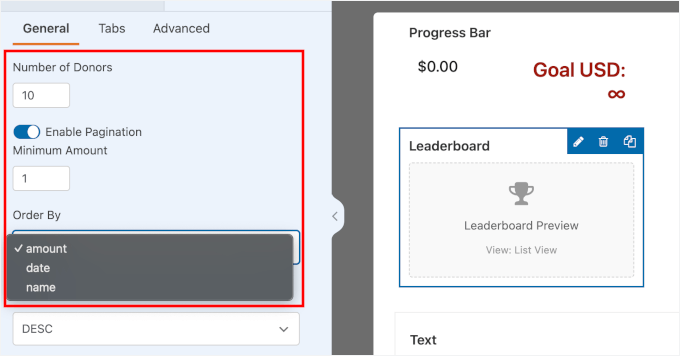
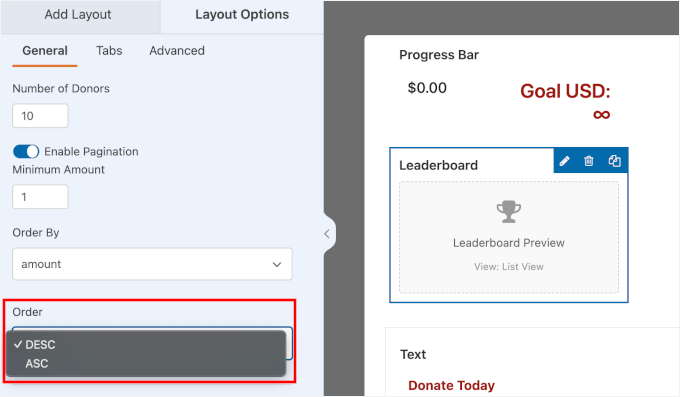
Danach können Sie auch wählen, wie Sie Ihre Bestenliste sortieren möchten.
- ‘DESC’ (Absteigend) bedeutet, dass die höchsten Werte zuerst erscheinen. Dies ist die Standardeinstellung, sodass Ihre Top-Spender ganz oben in der Liste angezeigt werden.
- ‘ASC’ (Aufsteigend) bedeutet, dass die niedrigsten Werte zuerst erscheinen, sodass die Liste mit kleineren Beträgen beginnt.
Dies funktioniert genauso, wenn Sie für Ihre Sortierung ‘Datum’ oder ‘Name’ wählen.
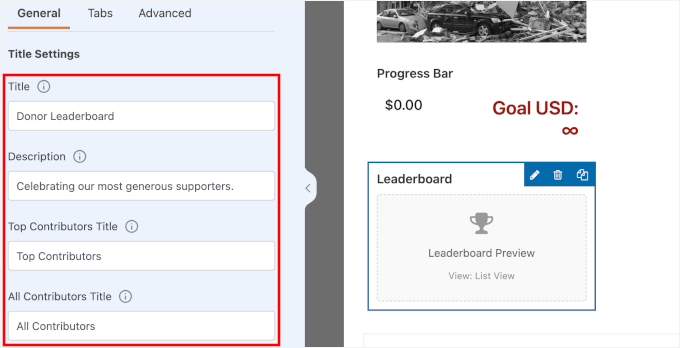
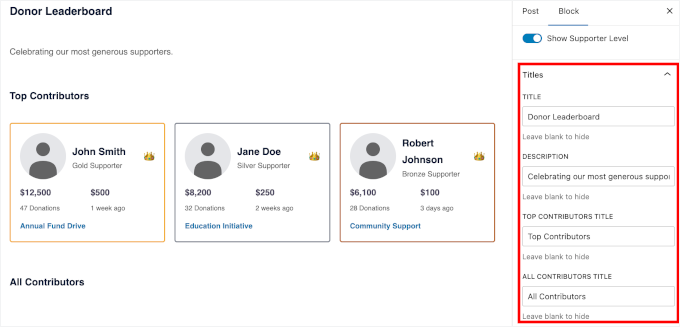
Als Nächstes gibt es den Abschnitt ‘Titel-Einstellungen’, in dem Sie die folgenden Elemente Ihrer Bestenliste bearbeiten können:
- Titel – Die Hauptüberschrift, die am oberen Rand der Bestenliste angezeigt wird.
- Beschreibung – Eine kurze Nachricht, die erklärt, worum es in der Bestenliste geht.
- Titel für Top-Beitragende – Die Bezeichnung, die für Ihre Top-Spender verwendet wird.
- Titel für alle Beitragenden – Die Bezeichnung, die für die vollständige Spenderliste verwendet wird.
Denken Sie daran, dass diese Einstellungen spezifisch für die Kampagne sind, die Sie erstellen. Sie können die Formulierungen also an jedes Fundraising-Ziel oder jeden Spendenaufruf anpassen.
Es gibt auch ‘Anzeigeeinstellungen’.
Sie können die folgenden Einstellungen in Ihrer Bestenliste aktivieren und deaktivieren:
- Spender-Gravatar
- Spendenbetrag
- Spendenanzahl
- Datum der letzten Spende
- Kampagnenname
- Unterstützer-Level
Sie finden auch einen ‘Breite’-Schieberegler, mit dem Sie steuern können, wie breit die Bestenliste auf der Seite angezeigt wird, damit sie gut zu Ihrem Layout oder Seitendesign passt.
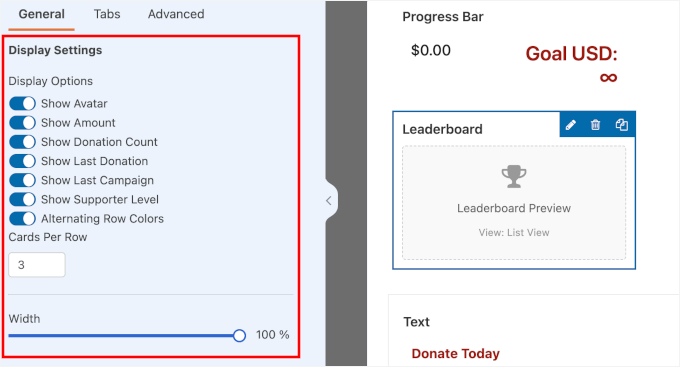
Probieren Sie diese Einstellungen aus, bis Sie mit dem Aussehen Ihrer Bestenliste zufrieden sind.
Wenn das erledigt ist, ist es Zeit, Ihre Kampagne live zu schalten. Ändern Sie einfach das Status-Dropdown von ‘Entwurf’ zu ‘Veröffentlichen’ oben auf der Seite.
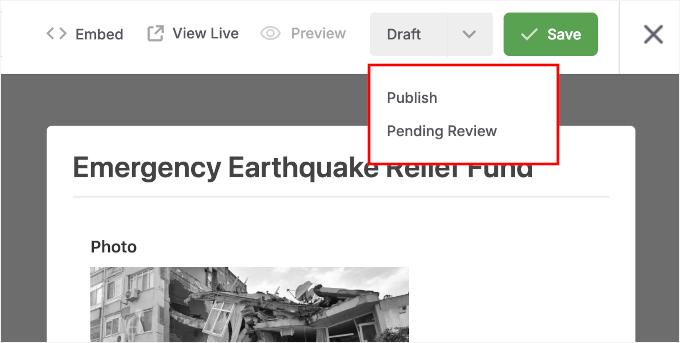
Klicken Sie abschließend auf die Schaltfläche „Speichern“, um alle Ihre Änderungen zu speichern. Ihre Kampagne mit ihrer Spender-Rangliste kann nun auf Ihrer WordPress-Website angezeigt werden.
Schritt 3: Betten Sie Ihre Kampagne auf Ihrer Website ein
Nachdem Ihre Kampagne erstellt und die Spender-Rangliste hinzugefügt wurde, ist es an der Zeit, sie auf Ihrer Website anzuzeigen. Charitable macht diesen Prozess unglaublich einfach mit seinem integrierten Einbettungsassistenten.
Klicken Sie zunächst in Ihren Kampagneneinstellungen auf die Schaltfläche „Einbetten“, um den Assistenten zu starten, der Sie durch das Hinzufügen Ihrer Kampagne zu jeder Seite oder jedem Beitrag auf Ihrer Website führt.
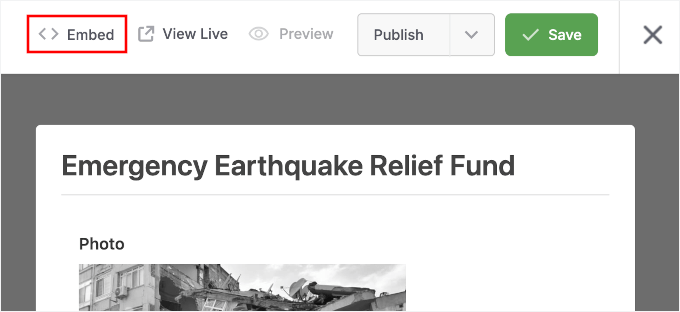
Im erscheinenden Popup können Sie wählen, ob Sie Ihre Kampagne zu einer vorhandenen oder einer neuen Seite hinzufügen möchten.
Für diese Anleitung wähle ich „Neue Seite erstellen“.
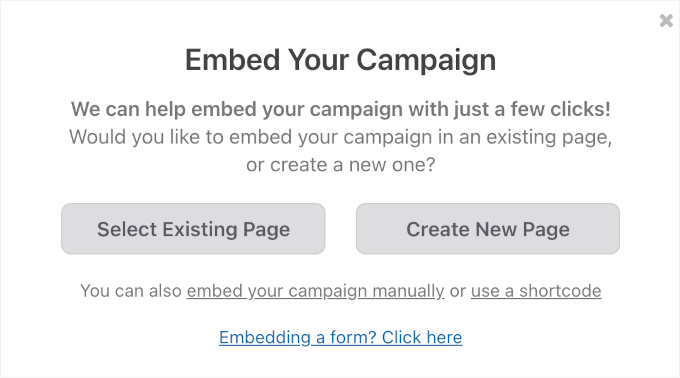
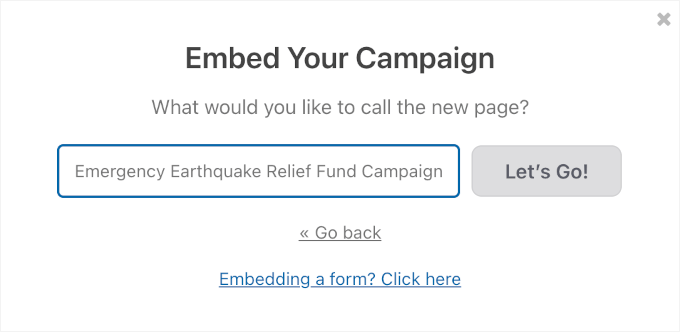
Im nächsten Popup können Sie Ihrer neuen Seite einen Namen geben. Ich empfehle, etwas Klareres und Beschreibenderes zu verwenden, da dies die URL Ihrer Seite wird und beeinflusst, wie leicht Sie sie später finden können.
Klicken Sie danach auf „Los geht’s!“
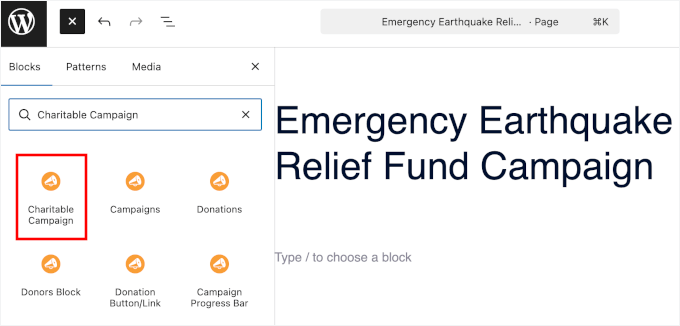
This will take you to the WordPress block editor.
Von hier aus klicken wir auf die Schaltfläche „+“, um einen neuen Block hinzuzufügen, und suchen dann nach dem Block „Charitable Campaign“.
Wenn Sie ihn in den Suchergebnissen sehen, klicken Sie darauf.
Sobald Sie den Block „Wohltätige Kampagne“ zu Ihrem Inhaltseditor hinzugefügt haben, sehen Sie ein Dropdown-Menü, in dem Sie auswählen können, welche Kampagne angezeigt werden soll.
Wählen Sie die gerade erstellte Kampagne aus der Liste aus.
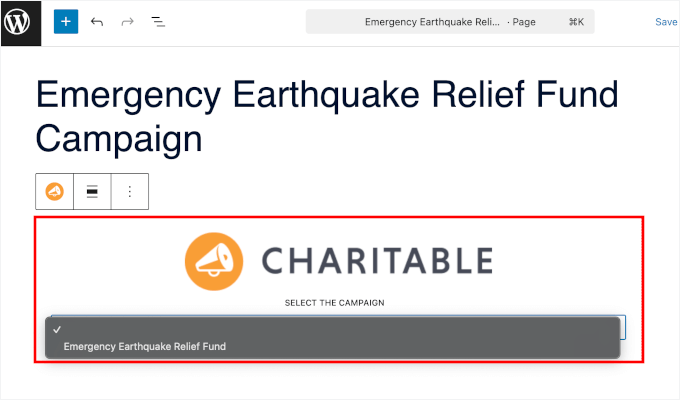
Der Block zeigt Ihnen eine Vorschau, wie Ihre Peer-to-Peer- oder Crowdfunding-Kampagne auf der Seite aussehen wird, einschließlich Ihrer Spender-Bestenliste.
Wenn alles gut aussieht, klicken Sie einfach auf „Speichern“ oder „Veröffentlichen“, um Ihre Kampagne auf Ihrer Website live zu schalten. Besucher können Ihre Kampagne jetzt sehen und die Spender-Bestenliste in Aktion erleben:
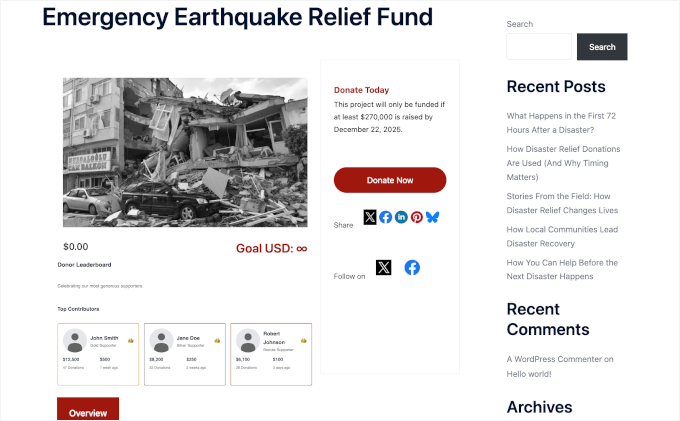
💡 Hinweis: Da dies eine neue Kampagne ist, sehen Sie Ihre Spender-Bestenliste möglicherweise nicht sofort. Das ist normal – sobald Spenden eingehen, wird die Bestenliste automatisch aktualisiert und Ihre Spender angezeigt.
Alternative: Spender-Bestenliste für alle Kampagnen anzeigen
Wenn Sie mehrere Spendenkampagnen durchführen, möchten Sie vielleicht die allgemeine Spenderunterstützung auf Ihrer gesamten Website hervorheben. Dieser Ansatz hebt Ihre großzügigsten Unterstützer hervor, unabhängig davon, zu welcher spezifischen Kampagne sie beigetragen haben.
Charitable bietet Ihnen zwei flexible Möglichkeiten, eine Spender-Bestenliste anzuzeigen, die alle Ihre Kampagnen umfasst. Beide Methoden sind anfängerfreundlich und in wenigen Minuten eingerichtet.
Ich zeige Ihnen beide Optionen, damit Sie diejenige auswählen können, die am besten für Ihre Website geeignet ist.
Option 1: Fügen Sie eine Spender-Rangliste mit dem Block-Editor hinzu
Diese Methode ist perfekt, wenn Sie die Top-Spender aller Kampagnen auf einer bestimmten Seite oder in einem Beitrag anzeigen möchten. Sie funktioniert nahtlos mit dem WordPress-Block-Editor (auch bekannt als Gutenberg).
Beginnen Sie damit, die Seite oder den Beitrag zu öffnen, auf der/dem Sie Ihre Spenderliste hinzufügen möchten. Klicken Sie dann auf die Schaltfläche „+“ und suchen Sie nach dem Block „Spender-Rangliste“ von Charitable.
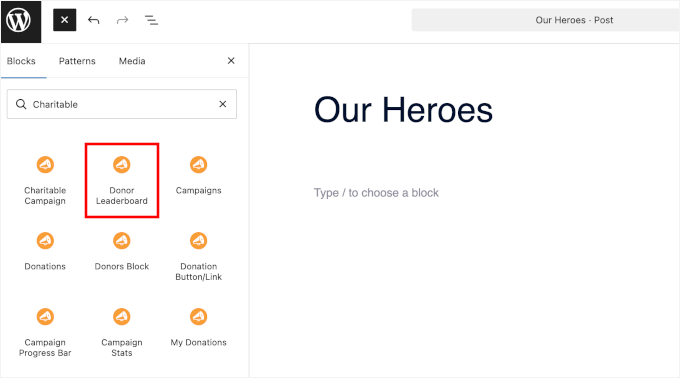
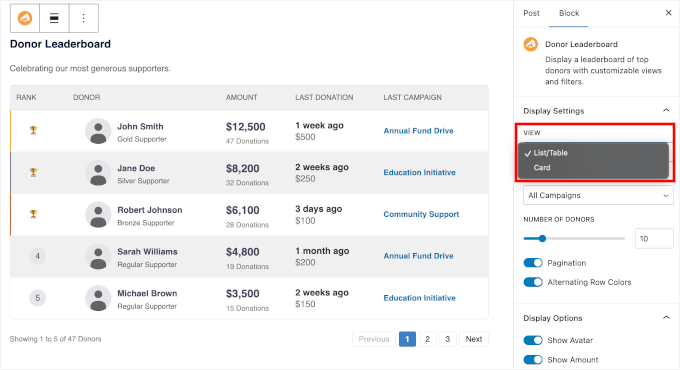
Nachdem Sie den Block hinzugefügt haben, sehen Sie im rechten Bereich verschiedene Anzeigeeinstellungen.
Das Dropdown-Menü „Ansicht“ ermöglicht Ihnen die Auswahl zwischen den Layouts „Liste/Tabelle“ und „Karte“ – wählen Sie den Stil, der besser zum Design Ihrer Website passt.
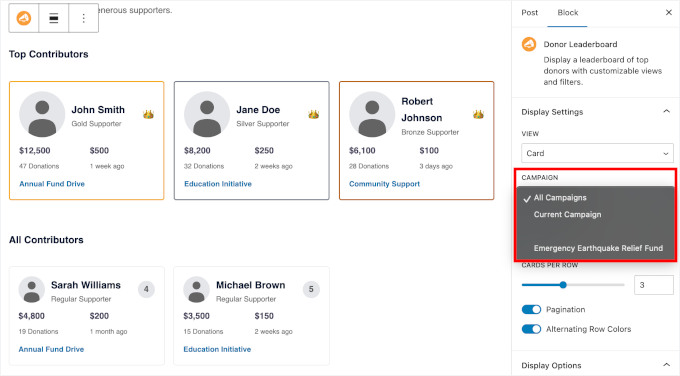
Wählen Sie im Dropdown-Menü „Kampagne“ die Option „Alle Kampagnen“, um Spender von Ihrer gesamten Website anzuzeigen.
Wenn Sie lieber nur Spender aus einer bestimmten Kampagne anzeigen möchten, können Sie stattdessen „Aktuelle Kampagne“ (wenn Sie nur eine laufende Kampagne haben) oder den Kampagnennamen auswählen.
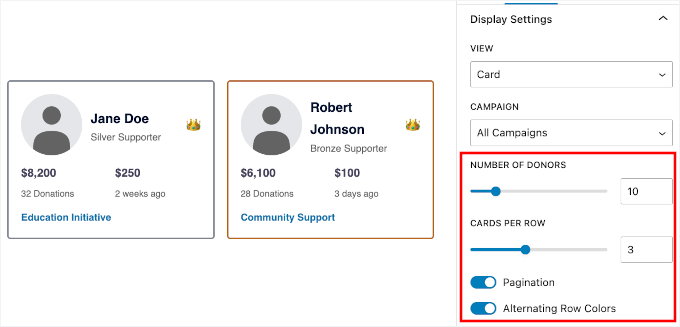
Verwenden Sie den Schieberegler „Anzahl der Spender“, um anzupassen, wie viele Spender auf Ihrer Rangliste angezeigt werden.
Sie können auch die Paginierung aktivieren, wenn Sie Besuchern zusätzliche Seiten mit Spendern anzeigen möchten.
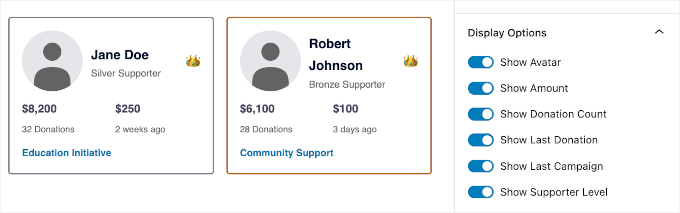
Im Abschnitt „Anzeigeoptionen“ können Sie auswählen, welche Informationen für jeden Spender angezeigt werden sollen.
Sie können deren Avatar, Spendenbetrag, Gesamtzahl der Spenden, Datum der letzten Spende, letzte unterstützte Kampagne und deren Unterstützungsstufe einschließen.
Unter „Titel- und Beschreibungseinstellungen“ bietet Charitable einen Standardtext, sodass alles voreingestellt ist.
Sie können jedoch die Überschrift anpassen und erklärenden Text hinzufügen, um Ihre Marke anzupassen.
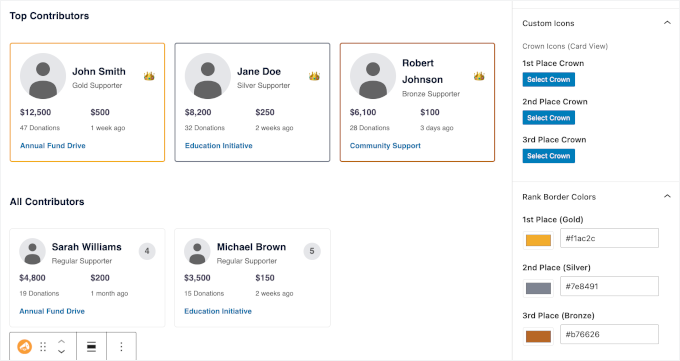
Für die Listenansicht können Sie ein Trophäensymbol hinzufügen, und für die Kartenansicht gibt es die Option eines Kronensymbols, um Top-Spender hervorzuheben.
Sie können sogar Randfarben an das Design Ihrer Website anpassen.
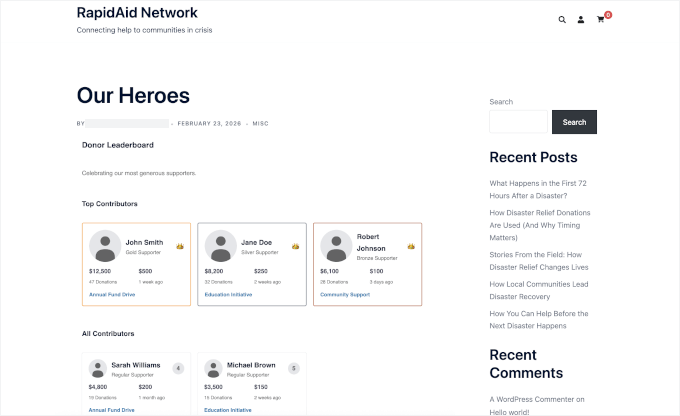
Wenn Sie mit dem Aussehen zufrieden sind, klicken Sie auf „Speichern“ oder „Veröffentlichen“, um Ihre Spender-Bestenlisten-Seite live zu schalten.
So sah es auf meiner Demoseite aus:
Option 2: Fügen Sie eine Spender-Rangliste mit einem Shortcode hinzu
Diese Methode ist ideal, wenn Sie Ihre Spender-Bestenliste zu Seitenleisten, Widget-Bereichen oder Page Buildern hinzufügen möchten. Shortcodes bieten Ihnen flexiblere Platzierungsoptionen auf Ihrer gesamten Website.
Um zu beginnen, gehen Sie im WordPress-Dashboard zu Darstellung » Widgets.
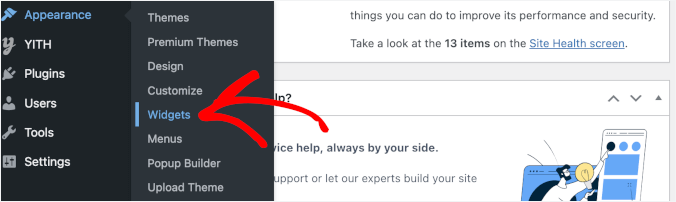
Suchen Sie dann den Speicherort, an dem Sie Ihre Bestenliste anzeigen möchten – dies kann eine Seitenleiste, der Fußbereich oder ein anderer für Widgets geeigneter Bereich Ihrer Website sein.
Fügen Sie an Ihrem bevorzugten Speicherort einen neuen ‘Shortcode’ Block oder ein Widget hinzu.
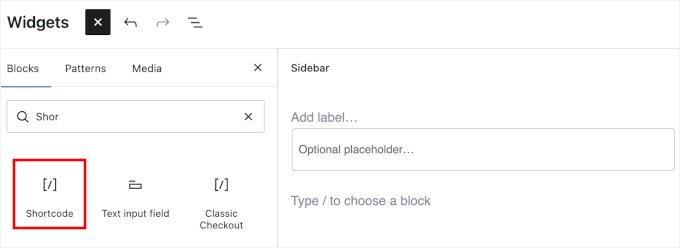
Fügen Sie dann diesen Shortcode in den Block ein:
[charitable_donor_leaderboard]
So könnte es auf Ihrem Bildschirm aussehen:
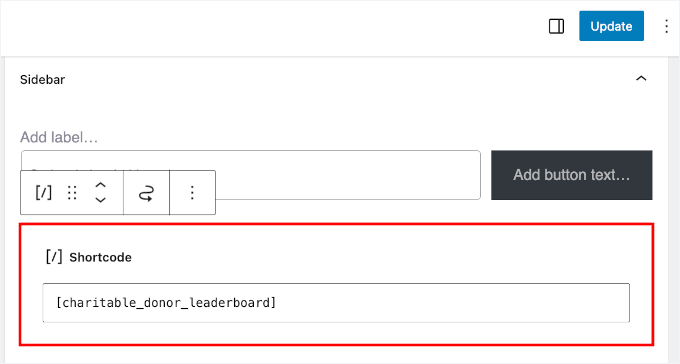
💡 Hinweis: Der Widget-Bereich unterstützt den Spender-Bestenlisten-Block, den Sie stattdessen verwenden können. In dieser Methode zeigen wir Ihnen jedoch, wie Sie einen Shortcode verwenden.
Die Shortcode-Methode ist besonders nützlich, wenn Sie einen Seitenersteller wie SeedProd, Elementor oder Beaver Builder verwenden. Dies liegt daran, dass Sie den Shortcode einfach in jeden Abschnitt Ihres Designs oder eine benutzerdefinierte Landingpage einfügen können.
Dieser einfache Shortcode zeigt Ihre Spender-Bestenliste mit den Standardeinstellungen an. Sie können ihn jedoch auch mit Parametern anpassen, bei denen es sich um kleine Optionen handelt, die dem Shortcode hinzugefügt werden. Dies steuert genau, wie er aussieht und was er anzeigt.
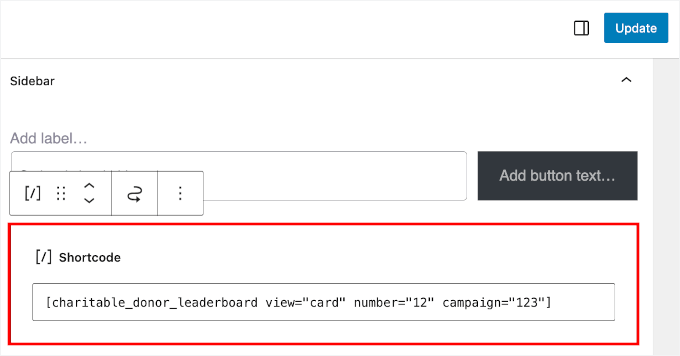
Wenn Sie beispielsweise eine Kartenansicht mit 12 Spendern aus einer bestimmten Kampagne anzeigen möchten, können Sie Folgendes verwenden:
[charitable_donor_leaderboard view="card" number="12" campaign="123"]
Ersetzen Sie einfach „123“ durch Ihre tatsächliche Kampagnen-ID. Sie finden diese ID-Nummer in der URL-Adressleiste, wenn Sie eine bestimmte Kampagne bearbeiten (z. B. post=123).
Details finden Sie in unserem Leitfaden zum Hinzufügen eines Shortcodes in WordPress.
Nachdem Sie den Shortcode hinzugefügt haben, klicken Sie auf „Aktualisieren“, um Ihre Änderungen zu speichern. Besuchen Sie nun Ihre Website, um Ihre Spender-Bestenliste in Aktion zu sehen.
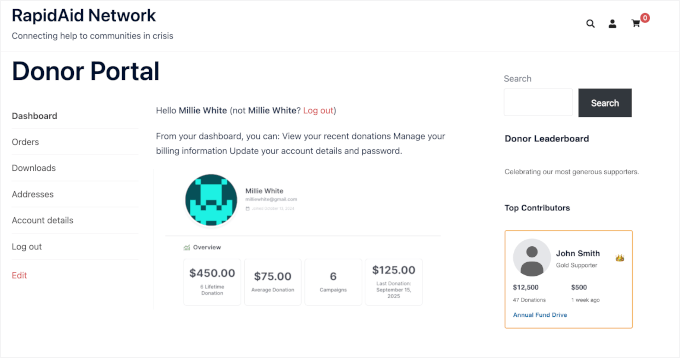
Bonustipp: Erstellen Sie ein Spenderportal in WordPress
Nach der Einrichtung Ihres Spendersystems möchten Sie vielleicht auch die Erfahrung für wiederkehrende Spender verbessern. Ein Spenderportal erleichtert es Unterstützern, ihre Beiträge zu verwalten, ohne Sie um Hilfe bitten zu müssen.
Es bietet ihnen einen sicheren Ort auf Ihrer WordPress-Website, um ihre Spendenhistorie einzusehen, wiederkehrende Spenden zu verwalten und ihre Daten jederzeit zu aktualisieren.
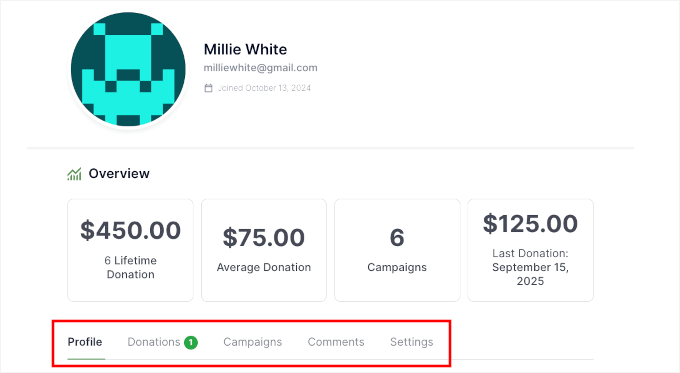
Für Ihr Team reduziert es auch den Verwaltungsaufwand, wie z. B. das erneute Versenden von Quittungen und die manuelle Aktualisierung von Aufzeichnungen. Alles, was Spender benötigen, ist an einem praktischen Ort verfügbar, auf den sie jederzeit zugreifen können.
Und wenn Unterstützer einfachen Zugang zu ihren Informationen haben, fühlen sie sich stärker mit Ihrer Organisation verbunden und sind eher bereit, weiterhin zu spenden.
Die gute Nachricht ist, dass die Erstellung eines Spenderportals einfacher ist, als Sie vielleicht denken. Schritt-für-Schritt-Anleitungen finden Sie in unserem detaillierten Leitfaden zur Erstellung eines Spenderportals in WordPress.
FAQs zur Erstellung einer Spender-Rangliste in WordPress
Hier sind einige häufig gestellte Fragen von Lesern zur Verwendung von Spender-Bestenlisten in WordPress.
Kann ich nur eine Spender-Bestenliste für eine bestimmte Kampagne anzeigen?
Ja, Sie können in WordPress eine Spender-Bestenliste für eine bestimmte Kampagne anzeigen.
Mit Charitable können Sie beim Hinzufügen des Spender-Bestenlisten-Blocks oder bei Verwendung des Shortcodes einfach die spezifische Kampagne aus dem Dropdown-Menü auswählen oder den Kampagnen-ID-Parameter hinzufügen, um nur Spender aus dieser Kampagne anzuzeigen.
Kann ich steuern, welche Informationen auf der Spender-Bestenliste angezeigt werden?
Ja, Sie haben die volle Kontrolle darüber, welche Informationen auf Ihrer Bestenliste angezeigt werden. Sie können wählen, ob Spender-Avatare, Spendenbeträge, Spendenanzahlen, letzte Spendedaten, Kampagnennamen und Unterstützer-Level über die Blockeinstellungen oder Shortcode-Parameter angezeigt oder ausgeblendet werden sollen.
Aktualisiert sich die Spender-Bestenliste automatisch?
Ja, Ihre Spender-Bestenliste aktualisiert sich automatisch in Echtzeit, sobald jemand eine neue Spende tätigt. Sie müssen nichts manuell aktualisieren oder neu laden – die Bestenliste spiegelt die aktuellen Ranglisten wider, sobald die Spenden verarbeitet sind.
Kann ich die Spender-Bestenliste überall auf meiner Website platzieren?
Ja, Sie können Ihre Spender-Bestenliste praktisch überall auf Ihrer WordPress-Website platzieren. Sie können sie zu Seiten, Beiträgen, Seitenleisten, Fußzeilen oder jedem Widget-fähigen Bereich hinzufügen, entweder über den Block-Editor oder die Shortcode-Methode.
Hilft eine Spender-Rangliste tatsächlich dabei, die Spenden zu erhöhen?
Ja, Spender-Ranglisten können helfen, die Spenden zu erhöhen, indem sie soziale Beweise und freundlichen Wettbewerb schaffen.
Wenn potenzielle Spender sehen, dass andere beitragen, schafft das Vertrauen und ermutigt sie zu spenden. Außerdem können bestehende Spender ihre Beiträge erhöhen, um ihre Platzierung oder Anerkennung zu verbessern.
Nächste Schritte zum Ausbau Ihrer Nonprofit-WordPress-Website
Jetzt, da Sie Ihre Spender-Rangliste eingerichtet haben, sind Sie auf dem besten Weg, Ihre Online-Fundraising-Präsenz zu stärken. Eine Rangliste ist nur ein Teil der Erstellung einer effektiven gemeinnützigen Website, die Unterstützer anspricht und Spenden generiert.
Um die Wirkung Ihrer gemeinnützigen Organisation weiter zu steigern, finden Sie hier einige Anleitungen, um Ihre Fundraising-Fähigkeiten zu erweitern und mehr Unterstützer zu erreichen:
- So akzeptieren Sie internationale Spenden in WordPress
- So fügen Sie ein Fundraising-Thermometer in WordPress hinzu
- Die besten WordPress-Plugins für gemeinnützige Organisationen
- Wege, um mehr Spenden für Ihre gemeinnützige Website zu erhalten
- Best Practices für Spendenformulare zur Steigerung von Spenden in WordPress
Wenn Ihnen dieser Artikel gefallen hat, abonnieren Sie bitte unseren YouTube-Kanal für WordPress-Video-Tutorials. Sie finden uns auch auf Twitter und Facebook.


Haben Sie eine Frage oder einen Vorschlag? Hinterlassen Sie bitte einen Kommentar, um die Diskussion zu beginnen.