


Nach unserer Infografik darüber, wie WordPress hinter den Kulissen funktioniert, baten uns mehrere Benutzer, zu erklären, wie ein WordPress-Theme hinter den Kulissen funktioniert.
In diesem Artikel erklären wir die WordPress-Template-Hierarchie für Anfänger. Dieses Cheat-Sheet ist äußerst nützlich, wenn Sie ein Template anpassen oder ein benutzerdefiniertes WordPress-Theme erstellen.
Profi-Tipp: Möchten Sie benutzerdefinierte Landingpages erstellen, ohne Ihr WordPress-Theme zu ändern? Probieren Sie SeedProd aus, es ist der #1 bewertete Drag & Drop WordPress Page Builder.
Warum die WordPress-Vorlagenhierarchie lernen?
Alle modernen WordPress-Themes bestehen aus Vorlagen, Stylesheets, JavaScript und Bildern. Zusammen steuern diese Dateien, wie Ihre Website für die Benutzer aussieht.
Verwandt: 9 Dinge, auf die Sie achten müssen, wenn Sie das perfekte WordPress-Theme für Ihre Website auswählen.
WordPress hat eine Standard-Vorlagenhierarchie. Das bedeutet, dass Vorlagen mit bestimmten Dateinamen bestimmte Bereiche Ihrer Website beeinflussen. Es sagt Ihnen auch, welchen Vorlagennamen Sie für ein bestimmtes Element verwenden sollen.
Die meisten modernen WordPress-Themes enthalten Templates zur Anzeige von Kategorien, Daten, Archiven, einzelnen Beiträgen, benutzerdefinierten Seiten und mehr. Als Benutzer können Sie weitere Templates erstellen, indem Sie ein Child-Theme erstellen.
Nichtsdestotrotz werfen wir einen Blick darauf, wie diese WordPress-Vorlagenhierarchie im Hintergrund funktioniert.
Visualisierung der WordPress-Template-Hierarchie (Cheat Sheet)
WordPress verwendet ein leicht verständliches und aussagekräftiges Muster für Template-Namen. Das untenstehende visuelle Cheat Sheet erklärt, welche Template-Dateien zur Anzeige verschiedener Seiten auf einer WordPress-Website verwendet werden.
Hier ist eine Aufschlüsselung, welche WordPress-Vorlagendateien für verschiedene Seiten einer typischen WordPress-Website bearbeitet werden müssen.
Welche Vorlagendateien werden für die Startseite verwendet?
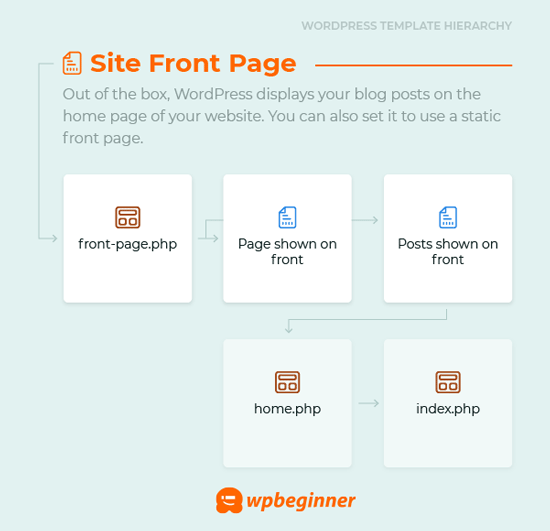
Standardmäßig zeigt WordPress Ihre Blogbeiträge auf der Startseite Ihrer Website an. Sie können auch festlegen, dass eine benutzerdefinierte Startseite (auch als Frontpage bezeichnet) verwendet wird, indem Sie die Seite Einstellungen » Lesen im WordPress-Adminbereich aufrufen.
1. front-page.php – Wenn Sie eine statische Startseite verwenden, sucht WordPress zuerst nach dieser Vorlagendatei und verwendet sie, um die Startseite anzuzeigen.
2. home.php – Wenn Sie eine statische Startseite verwenden und keine front-page.php-Vorlage in Ihrem Theme haben, sucht WordPress nach der home.php-Vorlage. Sie wird auch verwendet, um Standard-Blogbeiträge auf der Startseite anzuzeigen.
3. index.php – Wenn front-page.php oder home.php nicht existieren, greift WordPress auf das index.php-Template zurück, um die Homepage anzuzeigen. Dieses Template ist das standardmäßige Fallback-Template in WordPress zur Anzeige jeder Seite.
Welche Vorlagendateien werden von einzelnen Beiträgen verwendet?
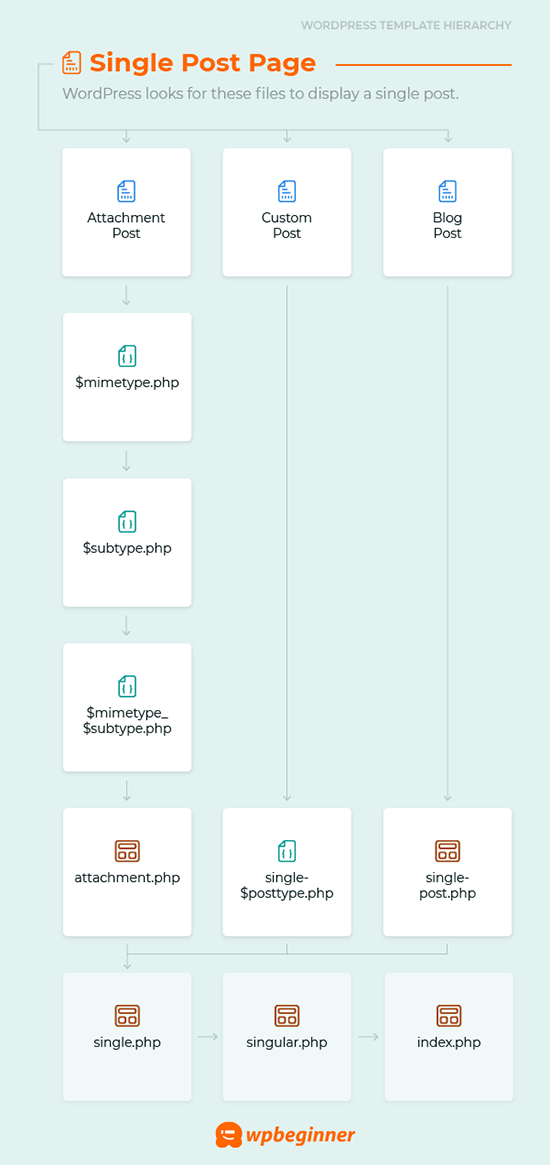
WordPress sucht nach diesen Dateien, um einen einzelnen Beitrag anzuzeigen.
1. single-{post-type}-{slug}.php – Verwenden Sie dieses Template, um die Anzeige eines bestimmten einzelnen Beitrags in jedem Post-Typ zu ändern. Wenn der Post-Typ beispielsweise „review“ und der Post-Slug acme-phone ist, sucht WordPress nach single-review-acme-phone.php.
2. single-{post-type}.php – WordPress prüft dann, ob ein Template zur Anzeige dieses spezifischen Beitragstyps vorhanden ist. Wenn der Beitragstyp beispielsweise 'review' ist, sucht WordPress nach single-review.php.
3. single.php – WordPress greift dann auf single.php zurück.
4. singular.php – Diese Vorlage fügt einen weiteren Fallback hinzu, um ein einzelnes Element von jedem Beitragstyp anzuzeigen.
5. index.php – Schließlich, wie oben erwähnt, greift WordPress letztendlich auf index.php zurück.
Welche Vorlagendateien werden für eine einzelne Seite verwendet?
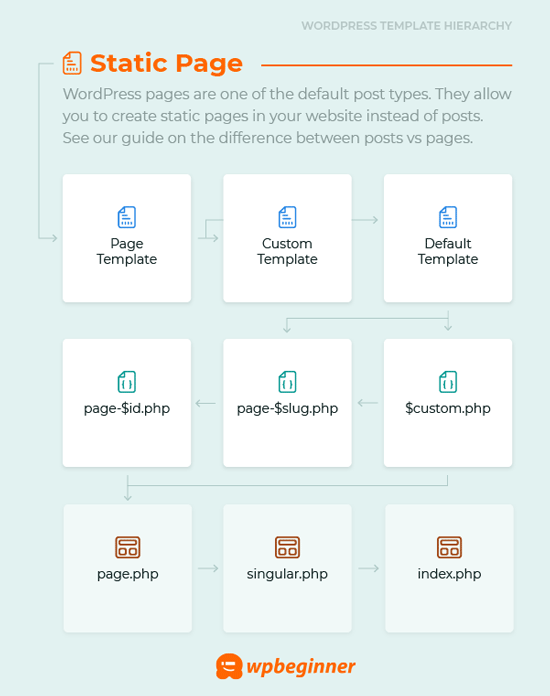
WordPress-Seiten sind einer der Standard-Post-Typen. Sie ermöglichen es Ihnen, statische Seiten auf Ihrer Website anstelle von Beiträgen zu erstellen. Sehen Sie sich unseren Leitfaden zum Unterschied zwischen Posts und Seiten an.
1. Benutzerdefiniertes Seiten-Template – Das Seiten-Template, das der Seite zugewiesen ist. Sehen Sie, wie Sie ein benutzerdefiniertes Seiten-Template in WordPress erstellen.
2. page-{slug}.php – Wenn der Seiten-Slug contact-us ist, sucht WordPress nach page-contact-us.php.
3. page-{id}.php – Wenn die Seiten-ID 17 ist, sucht WordPress nach einer Vorlagendatei namens page-17.php.
4. page.php – Die Vorlage zur Anzeige aller statischen Seiten.
5. singular.php – Diese Vorlage ist ein Standard-Fallback für alle einzelnen Beitragstypen.
6. index.php – Das standardmäßige Fallback-Template.
Welche Vorlagendateien werden von Kategoriearchiven verwendet?
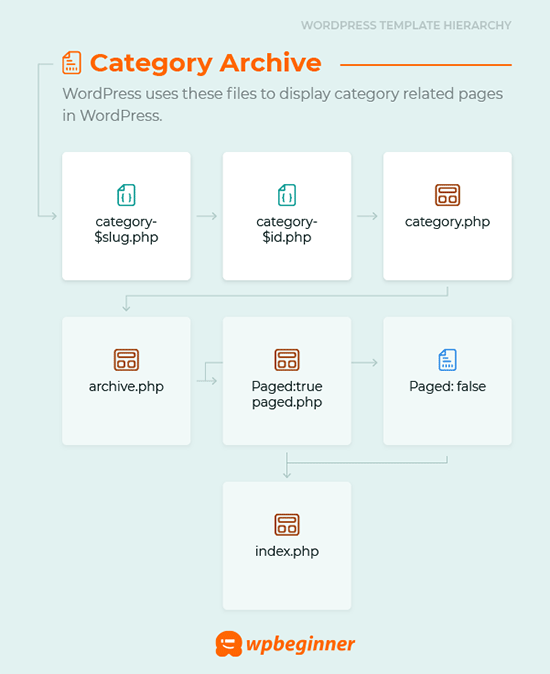
WordPress verwendet diese Dateien, um kategorienbezogene Seiten in WordPress anzuzeigen.
1. category-{slug}.php – Diese Vorlage wird verwendet, um die Archivseite einer bestimmten Kategorie anzuzeigen. Wenn der Kategorie-Slug beispielsweise reviews ist, sucht WordPress nach der Vorlage category-reviews.php.
2. category-{id}.php – WordPress sucht dann nach einer Vorlage mit der Kategorie-ID. Wenn die Kategorie-ID beispielsweise 17 ist, sucht WordPress nach category-17.php.
3. category.php – Dies ist die Standardvorlage zur Anzeige aller Kategorie-Archivseiten in WordPress.
4. archive.php – Dies ist die Standardvorlage, die von WordPress verwendet wird, um beliebige Archivseiten anzuzeigen.
5. index.php – Die Standard-Fallback-Vorlage.
Welche Vorlagendateien werden für Tag-Archive verwendet?
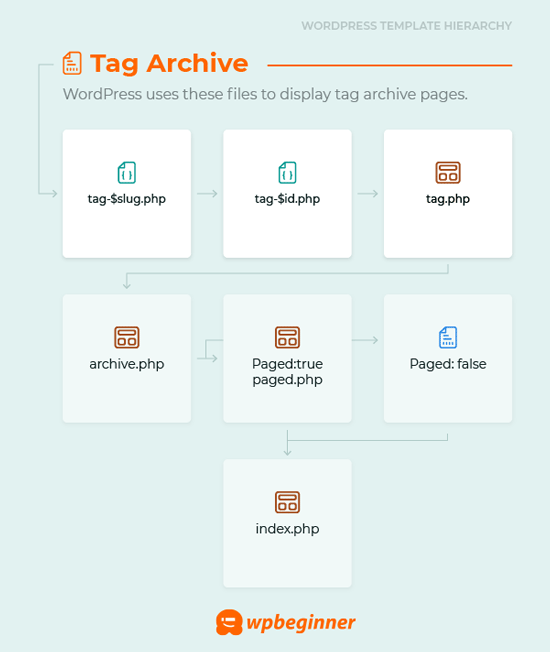
WordPress verwendet diese Dateien, um Tag-Archivseiten anzuzeigen.
1. tag-{slug}.php – Wenn der Slug des Tags fruits ist, sucht WordPress nach tag-fruits.php.
2. tag-{id}.php – Wenn die ID des Tags 17 ist, sucht WordPress nach der Vorlage tag-17.php.
3. tag.php – Die Standardvorlage für Tag-Archive.
4. archive.php – Die Standardvorlage für jede Archivseite.
5. index.php – Die Standard-Fallback-Vorlage.
Welche Template-Dateien werden von benutzerdefinierten Taxonomie-Archiven verwendet?
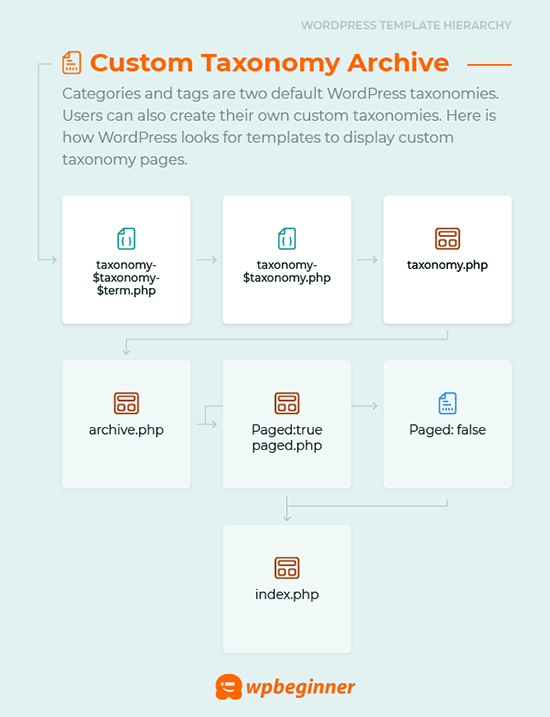
Kategorien und Schlagwörter sind zwei Standard-WordPress-Taxonomien. Benutzer können auch ihre eigenen benutzerdefinierten Taxonomien erstellen. Hier sehen Sie, wie WordPress nach Templates sucht, um benutzerdefinierte Taxonomie-Seiten anzuzeigen.
1. taxonomy-{taxonomy}-{term}.php – Wenn Sie eine benutzerdefinierte Taxonomie namens 'genre' haben und ein Begriff 'thriller' existiert, sucht WordPress nach taxonomy-genre-thriller.php.
2. taxonomy-{taxonomy}.php – Wenn die Taxonomie Genre wäre, würde WordPress nach taxonomy-genre.php suchen.
3. taxonomy.php – Die Standardvorlage zur Anzeige von benutzerdefinierten Taxonomie-Archiven.
4. archive.php – Der Standard-Fallback für alle Archivseiten in WordPress.
5. index.php – Das standardmäßige Fallback-Template in WordPress.
Welche Vorlagendateien werden von benutzerdefinierten Beitragsarten verwendet?
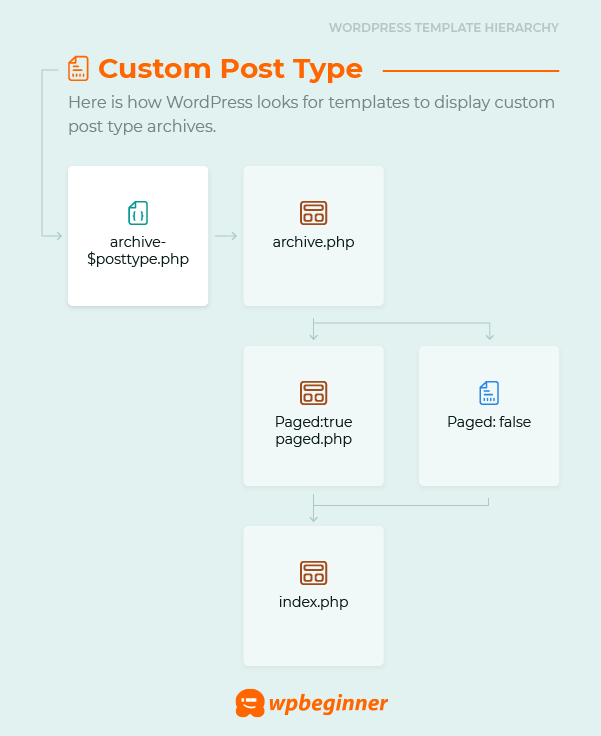
Hier sehen Sie, wie WordPress nach Vorlagen sucht, um benutzerdefinierte Beitragstyparchive anzuzeigen.
1. archive-{post_type}.php – Wenn Sie einen Beitragstyp namens review haben, sucht WordPress nach archive-review.php.
2. archive.php – Die Standardvorlage zum Anzeigen aller Archivseiten in WordPress.
3. index.php – Die Standard-Fallback-Vorlage in WordPress.
Welche Vorlagendateien werden zur Anzeige von Autorenarchiven verwendet?
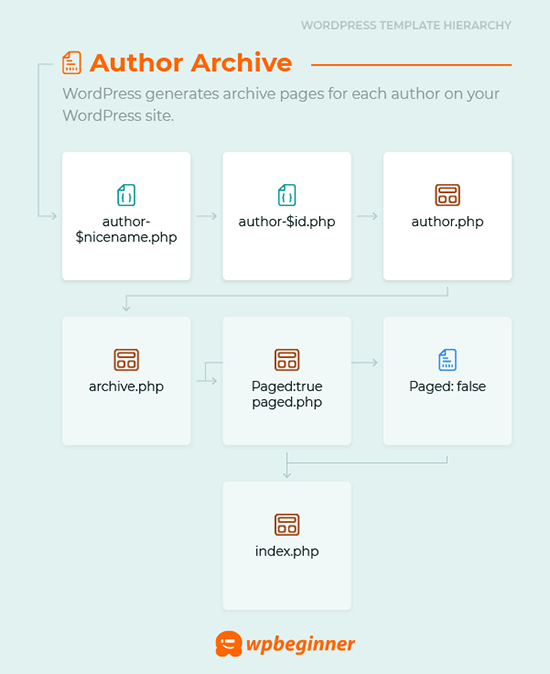
WordPress generiert Archivseiten für jeden Autor auf Ihrer WordPress-Website. So sieht die Vorlage für das Autorenarchiv aus.
1. author-{nicename}.php – Wenn der Nice-Name des Autors matt ist, sucht WordPress nach author-matt.php.
2. author-{id}.php – Wenn die Benutzer-ID des Autors 6 ist, sucht WordPress nach author-6.php.
3. author.php – Die Standardvorlage, die zur Anzeige von Autorenarchivseiten in WordPress verwendet wird.
4. archive.php – Die Standardvorlage zum Anzeigen aller Archivseiten in WordPress.
5. index.php – Die Standard-Fallback-Vorlage in WordPress.
Welche Vorlagendateien werden verwendet, um datumsbasierte Archive anzuzeigen?
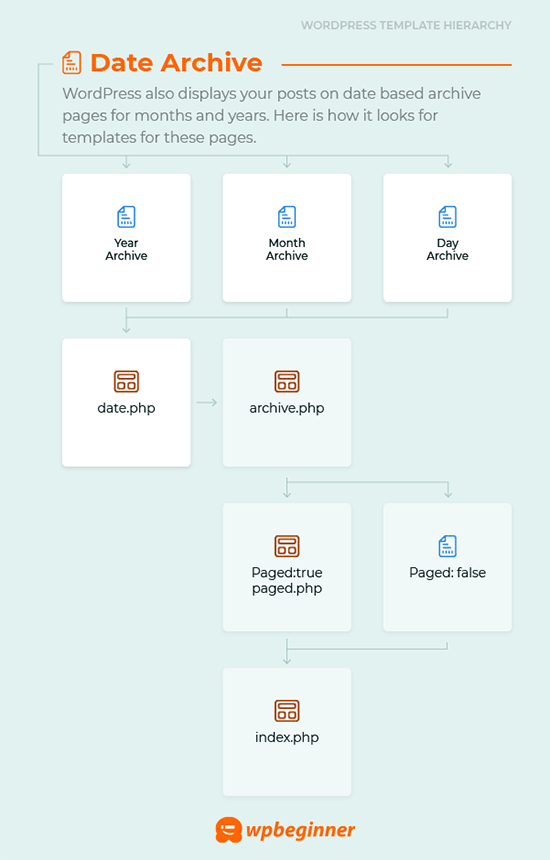
WordPress zeigt Ihre Beiträge auch auf datumsbasierten Archivseiten für Monate und Jahre an. Hier sehen Sie, wie die Vorlagen für diese Seiten aussehen.
1. date.php – Die Standardvorlage für datumsbasierte Archive.
2. archive.php – Die Standardvorlage, die zum Anzeigen von Autorenarchivseiten in WordPress verwendet wird.
3. index.php – Die Standard-Fallback-Vorlage in WordPress.
Welche Vorlagendateien werden verwendet, um Suchseiten anzuzeigen?
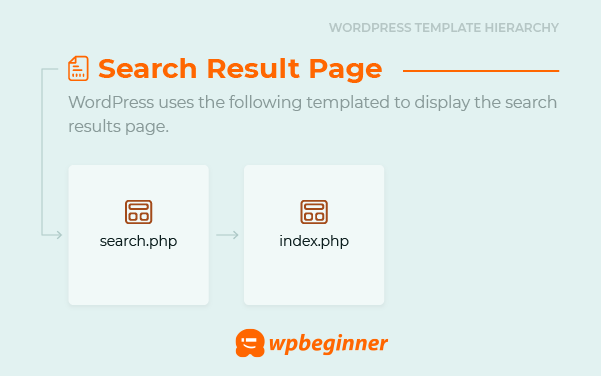
1. search.php – Die Standardseite zur Anzeige von Suchergebnissen in WordPress.
2. searchform.php – Die Vorlage zur Anzeige eines Suchformulars in WordPress.
3. index.php – Die Standard-Fallback-Vorlage in WordPress.
Welche Template-Dateien werden zur Anzeige von 404-Fehlerseiten verwendet?
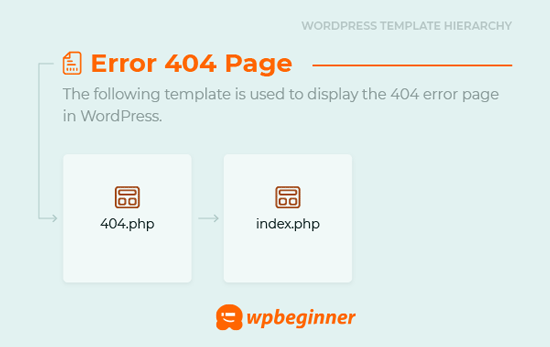
Die 404-Fehlerseite wird angezeigt, wenn WordPress den angeforderten Inhalt nicht finden kann. Sehen Sie sich unseren Leitfaden an, wie Sie Ihr 404-Seiten-Template verbessern können.
1. 404.php – Die Standardvorlage zur Anzeige der 404-Fehlerseite in WordPress.
2. index.php – Die Standard-Fallback-Vorlage in WordPress.
Welche Template-Dateien werden zur Anzeige von Anhangsseiten verwendet?
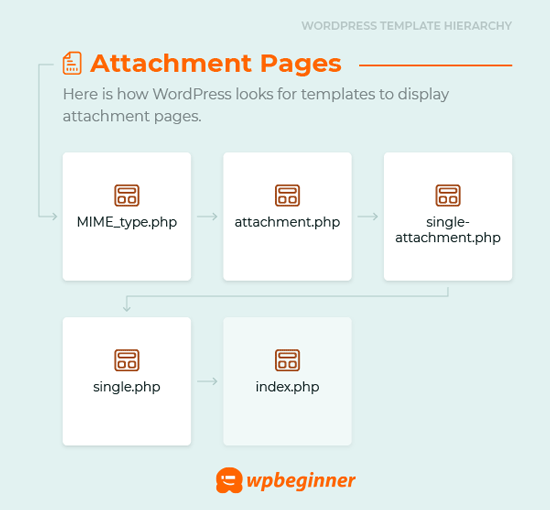
1. MIME_type.php – Mime_type steht für Dateityp. Zum Beispiel image.php, video.php, application.php.
2. attachment.php – Die Standardvorlage zur Anzeige von Anhangsseiten.
3. single-attachment.php – Zum Anzeigen eines einzelnen Anhangs.
4. single.php – Die Standardvorlage zur Anzeige einzelner Beitragstypen.
5. index.php – Die Standard-Fallback-Vorlage in WordPress.
Welche Vorlagendateien werden zur Anzeige von Einbettungen verwendet?
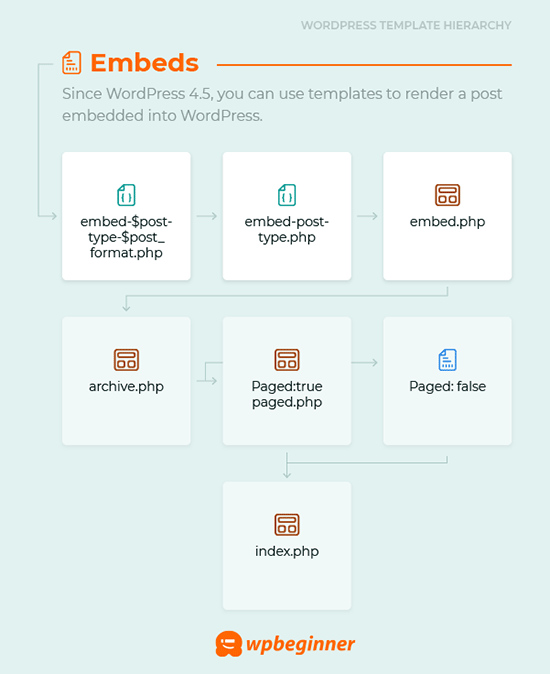
Seit WordPress 4.5 können Sie Templates verwenden, um einen in WordPress eingebetteten Beitrag darzustellen.
1. embed-{post-type}-{post_format}.php – WordPress sucht zuerst nach einer Vorlage für den Beitragstyp und das Beitragsformat. Wenn Sie beispielsweise eine Rezension mit Video haben, sucht WordPress nach embed-review-video.php.
2. embed-{post-type}.php – Wenn der Beitragstyp review ist, würde WordPress nach embed-review.php suchen.
3. embed.php – Der Standard-Fallback für alle Einbettungen.
Wir hoffen, dieses Tutorial hat Ihnen geholfen, die WordPress-Template-Hierarchie zu verstehen. Möglicherweise möchten Sie auch unsere Liste der besten Drag & Drop WordPress Page Builder sehen.
Wenn Ihnen dieser Artikel gefallen hat, abonnieren Sie bitte unseren YouTube-Kanal für WordPress-Video-Tutorials. Sie finden uns auch auf Twitter und Facebook.


Mrteesurez
Dies ist ein gut detaillierter Beitrag, er enthält alle wesentlichen Vorlagen. Ich entdecke hier neue Vorlagennamen und Hierarchien, da ich vorher nur wenige davon kannte.
Danke, es ist normalerweise für uns, die wir uns mit der Entwicklung beschäftigen.
Moinuddin Waheed
Ich benutze WordPress seit mehreren Jahren und kannte nur wenige Dateien und dachte, das seien die einzigen Dateien im Hintergrund.
Dies ist eine sehr aufschlussreiche und detaillierte Beschreibung der Template-Struktur aller Dateien.
Die Infografik ist selbsterklärend und hilft zu verstehen, welche Datei welche anderen Dateien verwendet, um den Inhalt anzuzeigen.
Danke für die detaillierte Anleitung zur WordPress-Dateistruktur.
WPBeginner Support
Glad we could clarify how the template hierarchy works
Admin
Jiří Vaněk
Ich habe die Template-Dateien über FTP gesehen, kannte aber nur ihre Funktion, wie z. B. function, header, footer, und das war's. Von den restlichen Dateien wusste ich nicht viel. Ihre Infografik ist perfekt. Sie zeigt hervorragend, wie einzelne Dateien verknüpft sind und wofür WordPress sie verwendet. Man versteht die Struktur, wie das Template funktioniert, viel besser und es ist dann viel einfacher, z. B. einige Änderungen am Quellcode vorzunehmen, falls erforderlich. Obwohl ich immer noch nicht alles verstehe, werde ich versuchen, die einzelnen Dateien meines Templates durchzugehen und viel mehr darüber herauszufinden, wie alles funktioniert. Danke für dieses umfassende Tutorial.
mjasia
Hallo
Was ist mit WooCommerce-Produktattributen?
Wie werden sie angezeigt?
WPBeginner Support
Es würde von Ihrem spezifischen Theme abhängen, wie sie angezeigt werden, aber sie werden ähnlich wie benutzerdefinierte Felder behandelt. Weitere Informationen zu benutzerdefinierten Feldern finden Sie in unserem Artikel unten:
https://www.wpbeginner.com/wp-tutorials/wordpress-custom-fields-101-tips-tricks-and-hacks/
Admin
Connie
was ist mit Sprachdateien in Child-Themes?
Das ist eines der großen Mysterien in WP, weil es immer noch Leute (die Mehrheit!) gibt, die Übersetzungdateien benötigen, um ihre Installation in ihrer Sprache zu erhalten ;=)
WPBeginner Support
That would be a subject for a different guide
Admin