


Eine starke Präsenz in sozialen Medien ist wichtiger denn je. Die Herausforderung besteht darin, dass jede Social-Media-Plattform unterschiedliche Anforderungen an Titelbilder, Profilbilder und Artikelcover hat. Das kann überwältigend sein!
Wir haben Social-Media-Profile für alle unsere Websites eingerichtet, daher kennen wir diese Herausforderung nur zu gut. Deshalb haben wir es uns zur Aufgabe gemacht, den Prozess für Sie zu vereinfachen. Wir haben ein umfassendes Social-Media-Cheat-Sheet speziell für WordPress-Benutzer erstellt.
In diesem Artikel teilen wir unser ultimatives Social-Media-Cheat-Sheet für WordPress. Damit können Sie ganz einfach eine konsistente und wirkungsvolle Online-Präsenz auf allen wichtigen sozialen Plattformen aufbauen.
Warum brauchen Sie ein Social-Media-Cheat-Sheet für WordPress?
Wenn Sie Social-Media-Profile für Ihren WordPress-Blog oder Ihre Website betreiben, werden Sie feststellen, dass jede Plattform unterschiedliche Anforderungen hat.
Zum Beispiel hat Facebook spezifische Anforderungen an Bildgrößen, während Pinterest völlig andere Proportionen benötigt.
Es kann schwierig sein, all diese Informationen zu merken, wenn Sie Social-Media-Bilder für Ihre Artikel oder Ihr Profil erstellen.
Eine Cheat Sheet hilft Ihnen, all diese Optionen schnell nachzuschlagen. Sie stellt auch sicher, dass Sie nichts Wichtiges verpassen, wenn Sie ein Social-Media-Profil erstellen oder einen neuen Artikel auf Ihrer WordPress-Website veröffentlichen.
Das gesagt, fangen wir mit unserem ultimativen Social-Media-Spickzettel für WordPress-Benutzer an. Hier ist eine schnelle Übersicht über die Dinge, die wir in diesem Artikel behandeln werden:
Auswahl Ihrer Social-Media-Plattformen
Es gibt so viele Social-Media-Websites, aber nicht alle sind hilfreich, um Ihr Geschäft auszubauen oder Traffic auf Ihre Website zu lenken.
Abgesehen von größeren Websites wie Facebook und Twitter kannst du Plattformen wählen, die am besten zu deiner Zielgruppe und Nische passen.
Wenn Sie zum Beispiel einen Modeblog betreiben, möchten Sie vielleicht Instagram nutzen, um Ihre Inhalte zu bewerben.
Ein Food- und Rezeptblog möchte sich vielleicht auf YouTube und Yummly konzentrieren.
Websites für Wohndekoration oder DIY finden Pinterest möglicherweise hilfreich, um die richtige Zielgruppe zu finden.
Die Auswahl der richtigen Plattformen für Ihre Zielgruppe hilft Ihnen, eine effektive Social-Media-Marketingstrategie zu entwickeln, um Ihr Geschäft auszubauen.
Checkliste für Social-Media-Bildgrößen
Um Ihren Blog oder Ihr Geschäft in sozialen Medien zu bewerben, müssen Sie Profile einrichten, Ihr Website-Logo und ein Titelbild hochladen und Bilder erstellen, die Ihre Artikel und Links begleiten.
Sie können unseren Artikel darüber lesen, wie Sie einfach Bilder für Ihren WordPress-Blog erstellen, um zu lernen, wie Sie schöne Bilder erstellen, ohne einen Grafikdesigner einstellen zu müssen.
Jetzt ist das Problem, dass jede Social-Media-Plattform spezifische Anforderungen für diese Bilder hat. Wenn Sie nicht die richtige Größe verwenden, sehen Ihre Bilder verzerrt oder gestreckt aus.
Hier ist unsere schnelle Cheat-Sheet für Social-Media-Bildgrößen, die Sie beim Erstellen von Bildern für Ihre sozialen Konten verwenden können.
- Facebook Bildgrößen
- X (Twitter) Bildgrößen
- Instagram-Bildgrößen
- YouTube-Bildgrößen
- Pinterest-Bildgrößen
- LinkedIn Bildgrößen
Facebook-Bildgrößen
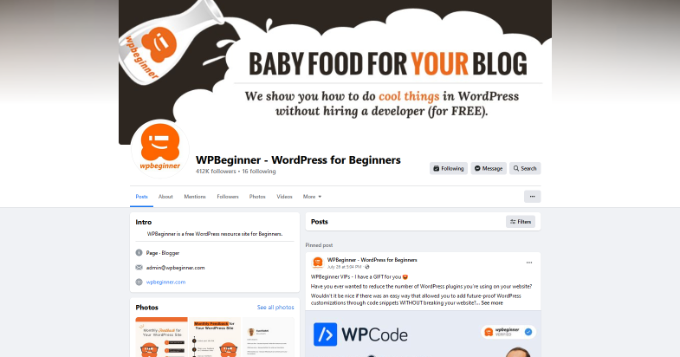
Facebook hat spezifische Empfehlungen für Bilder, die in verschiedenen Bereichen verwendet werden sollen.
Titelbild: Titelbilder sehen am besten bei 851 x 315 Pixeln aus und sollten weniger als 100 KB Dateigröße haben. Sie können im JPEG- oder PNG-Dateiformat vorliegen. Sie können ein größeres Bild erstellen, während Sie dasselbe Seitenverhältnis beibehalten, und Facebook erstellt automatisch kleinere Größen für die Anzeige auf Mobilgeräten.
Profilbild: Ein quadratisches Bild von mindestens 170 x 170 Pixeln. Für geschäftliche Seiten würden Sie hier idealerweise Ihr benutzerdefiniertes Logo anzeigen. Dieses Bild wird als Kreis zugeschnitten.
Gemeinsames Bild: 1200 x 630 Pixel. Dieses Bild wird auf Ihrer Seite mit einer maximalen Breite von 470 Pixeln und im Feed mit einer maximalen Breite von 600 Pixeln angezeigt.
Gruppen-Titelbild: 1640 x 856 Pixel.
X (Twitter) Bildgrößen
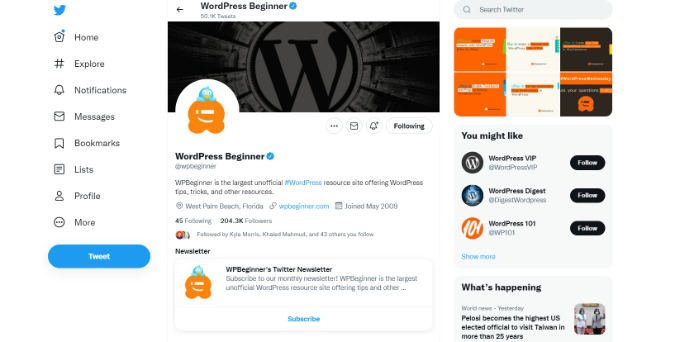
Twitter ist die Gesprächsplattform des Internets. Im Folgenden finden Sie die empfohlenen Bildgrößen für Twitter, um Ihr Profil ansprechender und professioneller zu gestalten.
Header-Bild: 1500 x 500 Pixel. Dieses Vollbild erscheint als Titelbild Ihrer Twitter-Profilseite.
Profilbild: 400 x 400 Pixel. Dieses quadratische Bild wird zugeschnitten, um in einem kreisförmigen Format angezeigt zu werden. Twitter erlaubt Ihnen, JPG-, PNG- und GIF-Formate mit einer maximalen Dateigröße von 2 MB hochzuladen.
In-Stream-Bild: 1600 x 900 Pixel. Dieses Bild wird angezeigt, wenn Sie einen Artikel teilen, einen Tweet retweeten, einen Tweet einbetten, Bilder hochladen und mehr. Wenn Sie bereits Twitter Cards verwenden, kann Twitter das richtige Bild für die Anzeige mit Ihrer Artikelbeschreibung und Ihrem Titel auswählen.
Instagram-Bildgrößen
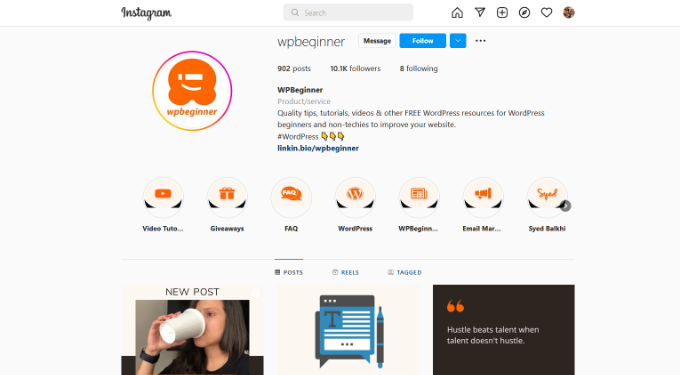
Der Hauptinhalt von Instagram ist bereits in einem visuellen Format. Wenn Sie Fotos direkt von Ihrem Handy mit der Instagram-App hochladen, kümmert sich diese automatisch um die richtigen Bildgrößen für Sie.
Für andere Uploads können Sie diese Instagram-Bildgrößenempfehlungen für die besten Ergebnisse befolgen.
Profilbild: 320 x 320 Pixel. Sie können größere Bildabmessungen verwenden, solange es sich um ein quadratisches Bild handelt.
Bild-Miniaturansicht: 161 x 161 Pixel. Dieses Bild wird als Miniaturansicht für Ihre Fotos angezeigt.
Feed-Fotos: Querformat 1080 x 566 Pixel, Hochformat 1080 x 1350 Pixel, Quadratisch 1080 x 1080 Pixel. Sie können auch Bilder mit höherer Auflösung verwenden.
Feed-Videos: 1080 Pixel breit.
Instagram Stories: 1080 x 1920 Pixel. Die Dateigröße darf nicht mehr als 4 GB betragen, was für ein qualitativ hochwertiges Video ziemlich viel ist.
YouTube-Bildgrößen
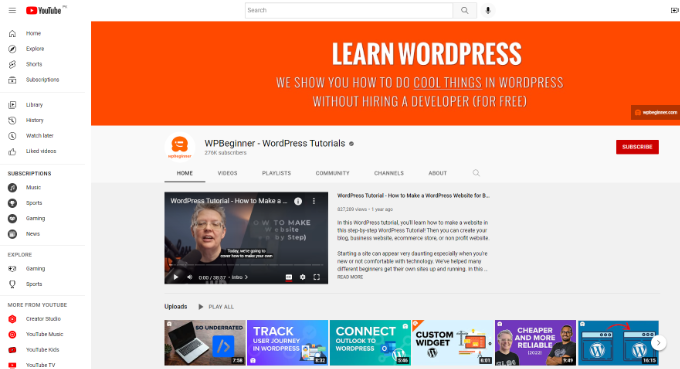
YouTube ist nicht nur die zweitbeliebteste Social-Media-Plattform mit rund 2,5 Milliarden Nutzern weltweit, sondern auch die zweitbeliebteste Suchmaschine. Ihr YouTube-Kanalbild, Ihr Titelbild und Ihre Videominiaturen sind entscheidend, um mehr Aufrufe für Ihre Videos zu erzielen.
YouTube-Kanal-Titelbild: 2560 x 1440 Pixel. Sie müssen sicherstellen, dass das Bild horizontal zentriert ist, damit es auf Mobilgeräten gut aussieht, wo YouTube das Bild möglicherweise zuschneidet, um es an die Bildschirmgröße des Benutzers anzupassen.
Kanal-Icon: 800 x 800 Pixel. Dieses Bild wird als Ihr Kanal-Icon angezeigt und kann manchmal als kreisförmiges Bild zugeschnitten werden.
Video-Thumbnail: 1280 x 720 Pixel. Fragen Sie jeden YouTube-Ersteller, und er wird Ihnen sagen, dass das Video-Thumbnail der wichtigste Teil der Videooptimierung auf YouTube ist. Dies ist das, was YouTube-Nutzer auf ihrer Homepage, in Suchergebnissen und in anderen Bereichen sehen. Ein hochoptimiertes Video-Thumbnail hilft Ihnen, mehr Aufrufe zu erzielen und Ihren Kanal auszubauen.
Pinterest Bildgrößen
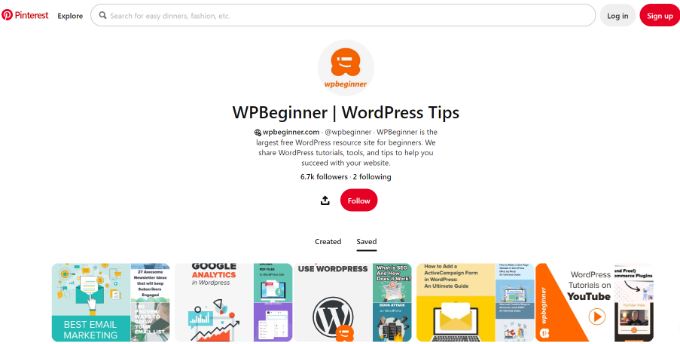
Pinterest ist eine visuelle Social-Sharing-Plattform, was bedeutet, dass Bilder die wichtigste Rolle beim Wachstum Ihrer Pinterest-Follower spielen.
Profilbild: 180 x 180 Pixel. Sie können ein Bild mit höherer Auflösung mit einer maximalen Dateigröße von 10 MB hochladen.
Profil-Cover: 800 x 450 Pixel. Wählen Sie ein Board, das als Cover für Ihr Profil angezeigt werden soll. Pinterest ruft automatisch Pins aus diesem Board ab, um Ihr Profil-Cover zu erstellen.
Board-Coverbild: 225 x 150 Pixel. Pinterest ermöglicht es Ihnen, das Coverbild aus den Pins auszuwählen, die Sie für dieses Board gespeichert haben.
Angeheftetes Bild-Vorschau: 238 Pixel breit. Pinterest skaliert Ihre Pins automatisch, um sie in sein Raster einzupassen. Für beste Ergebnisse sollten Sie Bilder mit einem Seitenverhältnis von 2:3 bis 1:3,5 hochladen.
LinkedIn-Bildgrößen
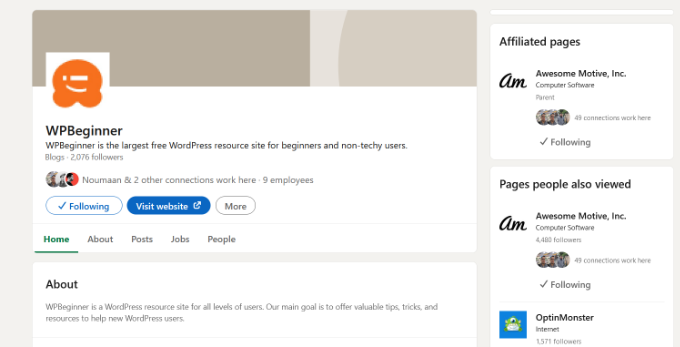
LinkedIn kann eine großartige Quelle für Traffic, Kontakte und den Aufbau eines Markenimages sein. Es ist eine Social-Networking-Plattform für Fachleute und Unternehmen, was sie zu einem leistungsstarken Werkzeug macht, das Ihnen hilft, Ihr Geschäft auszubauen.
Persönliches Profilbild: Ein Quadrat von mindestens 400 x 400 Pixeln mit einer maximalen Dateigröße von 8 MB.
Bannerbild für persönliches Profil: 1584 x 396 Pixel mit einer maximalen Dateigröße von 8 MB.
Unternehmens-Titelbild: 1128 x 191 Pixel.
Gemeinsames Bild: 1200 x 627 Pixel.
Unternehmensprofil-/Logo-Bild: 300 x 300 Pixel oder Bild mit höherer Auflösung mit einem Seitenverhältnis von 1:1.
Social-Media-Optimierung in WordPress einrichten
Jetzt, da Sie die richtigen Bildgrößen für soziale Medien kennengelernt haben, ist der nächste Schritt, sicherzustellen, dass Ihre WordPress-Website für soziale Medien optimiert ist.
Der wichtigste Aspekt dieser Optimierung ist die automatische Einbindung von Open Graph-Metadaten. Open Graph-Metadaten sind eine Technologie, die es Ihnen ermöglicht, zusätzliche Informationen zu Ihren Webseiten hinzuzufügen, die soziale Medien und Suchmaschinen benötigen.
Zuerst müssen Sie das Plugin All in One SEO installieren und aktivieren. Weitere Details finden Sie in unserer Schritt-für-Schritt-Anleitung, wie man ein WordPress-Plugin installiert.
AIOSEO ist das beste WordPress SEO-Plugin, das Ihnen hilft, mehr Traffic von Suchmaschinen zu erhalten. Es ist auch ein komplettes Werkzeug zur Website-Optimierung, einschließlich Unterstützung für Social-Media-Plattformen.
Nach der Aktivierung müssen Sie die Seite All in One SEO » Social Networks besuchen. Von hier aus müssen Sie zuerst Ihre Social-Media-Profil-URLs unter dem Tab 'Social Profiles' hinzufügen.

Sie müssen nicht alle URLs hinzufügen, Sie können einfach die Social-Media-Websites überspringen, auf denen Sie kein Profil haben.
Als Nächstes müssen Sie zum Facebook-Tab wechseln. Von hier aus können Sie sehen, dass AIOSEO standardmäßig Open-Graph-Metadaten aktiviert.
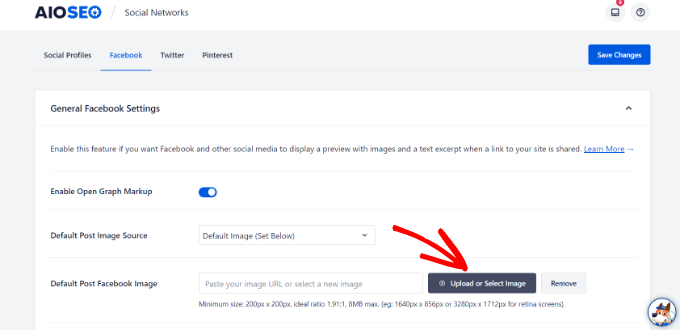
Darunter müssen Sie ein Standard-Facebook-Bild für die Titelseite Ihrer Website angeben. Das hier angegebene Bild wird angezeigt, wenn jemand die Titelseite oder die Stamm-URL Ihrer Website auf Facebook teilt.
Wechseln Sie als Nächstes zum Twitter-Tab. Hier können Sie die Standard-Kartenanzeige für Ihre Website auswählen.
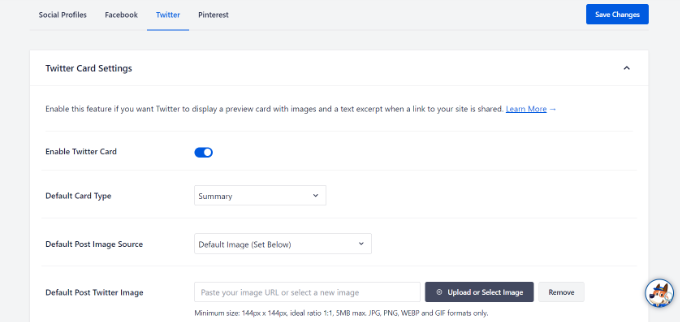
Eine Option „Zusammenfassung mit großem Bild“ zeigt Ihr Twitter-Share-Bild mit einer Zusammenfassung Ihres Artikels an.
Sie können jetzt zum Pinterest-Tab wechseln. Von hier aus können Sie den Pinterest-Bestätigungs-Tag zu Ihrer Website hinzufügen.
Sie können auf den Link auf dem Bildschirm klicken, um Ihre Website zu beanspruchen und den Bestätigungscode zu erhalten. Weitere Details finden Sie in unserem Leitfaden, wie Sie Ihre WordPress-Website auf Pinterest verifizieren.
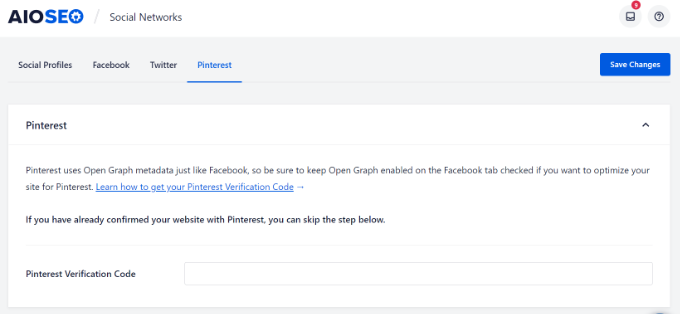
Vergessen Sie nicht, auf die Schaltfläche „Änderungen speichern“ zu klicken, um Ihre Einstellungen zu speichern.
Social-Media-Einstellungen für WordPress-Beiträge und -Seiten
Genau wie die SEO-Einstellungen für Beiträge und Seiten können Sie diese auch für Social-Media-Websites optimieren.
Das AIOSEO-Plugin ermöglicht es Ihnen, ganz einfach soziale Optionen für Ihre einzelnen Beiträge und Seiten festzulegen.
Bearbeiten Sie einfach den Blogbeitrag oder die Seite, die Sie optimieren möchten, und scrollen Sie dann zum Abschnitt „AIOSEO-Einstellungen“ unter dem Editor.
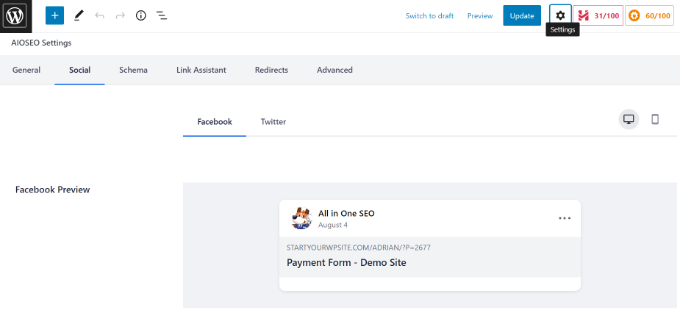
Wechseln Sie zur Registerkarte „Soziales“ und Sie können einen benutzerdefinierten Titel und eine Beschreibung sowie ein Bild für Facebook- und Twitter-Shares hochladen. Sie können auch eine Vorschau dessen sehen, wie Ihr Beitrag aussehen wird, wenn er in sozialen Medien geteilt wird.
Danach können Sie auf 'Veröffentlichen' oder 'Aktualisieren' klicken, um Ihren Beitrag oder Ihre Seite zu speichern.
Sie möchten vielleicht auch unseren Leitfaden lesen, wie Sie Social-Sharing-Buttons in WordPress hinzufügen.
Automatisches Teilen in sozialen Medien in WordPress einrichten
Social-Media-Plattformen eignen sich hervorragend zum Aufbau einer Fangemeinde und zur Steigerung des Traffics auf Ihrer Website. Es kann jedoch sehr zeitaufwändig werden, Inhalte auf verschiedenen Plattformen zu teilen und mit Ihrem Publikum zu interagieren.
Glücklicherweise gibt es mehrere Online-Tools, mit denen Sie den Prozess automatisieren können.
- Uncanny Automator ist das beste WordPress-Automatisierungs-Plugin, mit dem Sie Ihre Social-Media-Profile mit WordPress verbinden können. Mit dem Plugin können Sie automatisch neue Blogbeiträge auf Facebook teilen, sie auf Twitter twittern und auf Instagram teilen.
- Smash Balloon ist das beste Social-Media-Feeds-Plugin für WordPress und ermöglicht es Ihnen, benutzerdefinierte Feeds auf Ihrer WordPress-Website zu erstellen. Sie können ganz einfach Beiträge von Instagram, Facebook, Twitter, TikTok und YouTube auf Ihrer Website einbetten, um das Engagement zu steigern, soziale Follower zu gewinnen und Vertrauen bei den Nutzern aufzubauen.
- Revive Old Posts ist ein kostenloses Plugin, mit dem Sie alte Blogbeiträge in regelmäßigen Abständen automatisch in Ihren Social-Media-Profilen erneut teilen können. Erfahren Sie mehr in unserem Tutorial, wie Sie Ihre alten WordPress-Beiträge automatisch teilen.
- Buffer ist eine Plattform, mit der Sie eine Warteschlange von Social-Media-Updates einrichten und diese nach Ihrem bevorzugten Zeitplan veröffentlichen können.
- MonsterInsights hilft Ihnen, Social-Media-Traffic einfach mit Google Analytics zu verfolgen. Dies hilft Ihnen zu lernen, wie Ihre Beiträge auf Social-Media-Websites funktionieren. Details finden Sie in diesem Leitfaden, wie Sie Social-Media-Traffic mit Google Analytics verfolgen.
Wir hoffen, dass Ihnen dieses Social-Media-Cheat-Sheet für WordPress geholfen hat, Ihre Social-Media-Marketingstrategie zu verbessern. Möglicherweise möchten Sie auch unseren Leitfaden zum Hinzufügen eines Facebook-Like-Buttons in WordPress oder unsere Expertenauswahl der besten Social-Media-Plugins für WordPress ansehen.
Wenn Ihnen dieser Artikel gefallen hat, abonnieren Sie bitte unseren YouTube-Kanal für WordPress-Video-Tutorials. Sie finden uns auch auf Twitter und Facebook.




Jiří Vaněk
Tolle Spickzettel für soziale Medien. Aus Marketingsicht ist es immer gut, solche Informationen zur Hand zu haben. Soziale Medien sind heutzutage unglaublich wichtig, besonders für die Promotion und um hauptsächlich jüngere Internetnutzer (wenn auch nicht ausschließlich) zu erreichen. Wenn diese Art von Informationen leicht verfügbar ist, erleichtert dies die Arbeit erheblich. Wieder einmal ein Artikel, den ich in meinen Favoriten speichern werde, da es selten ist, diese Details an einem Ort zu haben, besonders wenn es um Bildgrößen geht.
Moinuddin Waheed
Ich habe diesen Beitrag bereits als Lesezeichen markiert, um immer wieder darauf zurückzukommen.
Dies ist ein Muss für die Social-Media-Verwaltung.
Die verschiedenen Größen für alle führenden Social-Media-Plattformen sind sehr hilfreich.
Die Aufschlüsselung der verschiedenen Größen für Titelbilder, Profilbilder und Beitragsgrößen ist sehr notwendig.
Vielen Dank für diesen nützlichen Leitfaden.
Dennis Muthomi
Vielen Dank, dass Sie dieses umfassende Social-Media-Spickzettel für WordPress zusammengestellt haben.
Die Aufschlüsselung der idealen Bildgrößen für jede Plattform ist sehr hilfreich.
Als jemand, der neu im Social-Media-Marketing ist, werden Anleitungen wie diese es mir viel einfacher machen, optimierte Assets zu erstellen.
WPBeginner Support
Glad our cheat sheet could be helpful!
Admin
Dayo Olobayo
Danke, dass Sie dieses Social-Media-Cheat-Sheet zusammengestellt haben. Es ist eine großartige Möglichkeit, mit Social-Media-Marketing für WordPress zu beginnen. Ich bin neugierig zu erfahren, wie Sie Ihre Social-Media-Ergebnisse verfolgen. Haben Sie Tipps zur Messung des Social-Media-Erfolgs?
WPBeginner Kommentare
Wir empfehlen Ihnen, diesen Leitfaden zur Verfolgung von Social Media zu lesen: https://www.wpbeginner.com/showcase/21-best-social-media-monitoring-tools-for-wordpress-users/
Ceri
Wirklich nützlich, danke
WPBeginner Support
You’re welcome, glad our guide was helpful
Admin
Sharon Dreyer
Danke! Das werde ich für zukünftige Referenzen speichern
WPBeginner Support
You’re welcome, glad our article was helpful
Admin
Benita
Das ist eine großartige Übersicht! Ich liebe Ihre Artikel – immer hilfreich, nicht zu lang oder zu „technisch“!
WPBeginner Support
Glad our guides are helpful
Admin
Louis
Wow, das ist genau das, was ich für meine neue Website brauche, großartige Zeitplanung!
WPBeginner Support
Glad our guide was helpful
Admin
Kari
Wunderbar!! Toller Artikel, danke fürs Teilen.. Viele wertvolle Informationen!!!
WPBeginner Support
You’re welcome, glad you found our content helpful
Admin
Kevin Gay
Das war genau zur richtigen Zeit hilfreich. Ich habe bereits einige Anpassungen an meiner Website vorgenommen, basierend auf diesen Vorschlägen. Danke.
WPBeginner Support
Glad our cheat sheet was helpful
Admin
Adrianne
Diese Informationen werden für meine Social-Media-Werbung für meinen Blog sehr hilfreich sein. Vielen Dank für die Bereitstellung relevanter und aktueller Inhalte. Es macht wirklich einen Unterschied. Prost!
WPBeginner Support
Glad you like our content and that it’s helpful for you
Admin
Phaevourgbemi
Wow…Hilft wirklich
Ich freue mich darauf, diese Tipps bald für eine Website-Änderung zu nutzen.
WPBeginner Support
Glad you found our content helpful
Admin
Eldad
super hilfreich !
WPBeginner Support
Thank you
Admin
Olospo
Wirklich nützlicher Artikel, danke.
Craig Wann
Großartig! Danke!
Michael Clayton
Danke, dass Sie diese kleine Ressource zusammengestellt haben. Wirklich hilfreich.
joyoge Lesezeichen
Wow, das ist ein sehr hilfreicher Beitrag, vielen Dank..