


Erfüllt Ihr WordPress-Theme die neuesten Standards? Viele Website-Besitzer sind sich nicht sicher, ob ihr Theme auf dem neuesten Stand ist. Tatsächlich kann ein schlechtes Theme Ihre Website verlangsamen oder sie sogar für Ihre Besucher unsicher machen.
WPBeginner hat unzähligen Benutzern geholfen, erfolgreiche Online-Präsenzen zu erstellen, und wir wissen, dass ein gut optimiertes Theme unerlässlich ist.
Diese Anleitung führt Sie durch die Schritte, um Ihr Theme anhand der neuesten WordPress-Richtlinien zu testen. Am Ende können Sie sicherstellen, dass Ihr Theme eine solide Grundlage für das Wachstum Ihrer Website bietet. Fangen wir an.
Warum Ihr WordPress-Theme anhand der neuesten Standards testen?
Ob Sie nun ein Besitzer einer WordPress-Website sind oder ein Theme-Entwickler, das Testen eines neuen Themes anhand der neuesten Standards, bevor Sie es verwenden, ist aus mehreren Gründen entscheidend:
- Kompatibilitätsprüfung – Tests stellen sicher, dass das Theme mit der aktuellen Version von WordPress.org und zukünftigen Updates gut funktioniert und Kompatibilitätsprobleme vermeidet.
- Fehler und Störungen erkennen – Tests helfen, Probleme zu finden und zu beheben, die die Funktionsweise oder das Aussehen Ihres WordPress-Blogs oder Ihrer Website beeinträchtigen könnten. Dies ist besonders wichtig, wenn das Theme von einem Drittanbieter stammt.
- Bessere Benutzererfahrung – Tests stellen sicher, dass das Theme moderne Webstandards wie Barrierefreiheit und Mobilfreundlichkeit einhält. Dies macht die Website, die das Theme verwendet, nicht nur benutzerfreundlich, sondern ist auch gut für die Suchmaschinenoptimierung (SEO).
- Bessere Sicherheit – Durch das Testen anhand der neuesten Standards können Sie Sicherheitslücken verhindern und die Website vor gängigen Bedrohungen schützen. Dies gilt insbesondere, wenn Sie ein Theme für eine WooCommerce-Website installieren, da Sie die Zahlungsdaten von Kunden verarbeiten werden.
In diesem Sinne sehen wir uns an, wie Sie Ihr WordPress-Theme anhand der neuesten Standards testen können. Sie können die folgenden Schnelllinks verwenden, um zu einem bestimmten Thema zu springen:
Welche Standards prüft das WordPress Theme Review Team?
Das WordPress-Theme-Review-Team prüft viele Aspekte eines Themes, wenn es eingereicht wird. Mehr dazu erfahren Sie in der offiziellen Dokumentation zu den WordPress-Theme-Anforderungen.
Aber hier sind die wichtigsten Dinge, die Sie über das, was sie überprüfen, wissen sollten:
- Stellen Sie sicher, dass das Theme standardmäßig keine Benutzerdaten sammelt. Sie können die Datei readme.txt auf Details zur Datennutzung und eine klare Datenschutzrichtlinie überprüfen.
- In Bezug auf die WordPress-Barrierefreiheit müssen Sie sicherstellen, dass das Theme Skip-Links für eine einfache Navigation hat und die Tastaturnavigation klar ist. Links in Inhalten und Kommentaren sollten zur einfachen Identifizierung unterstrichen sein.
- Prüfen Sie auf PHP- oder JavaScript-Fehler und stellen Sie sicher, dass das Theme sichere Codierungsstandards einhält.
- Admin-Hinweise im WordPress-Dashboard sollten leicht zu schließen und dem Standarddesign entsprechen.
- Prüfen Sie, ob das Theme WordPress.org-Plugins empfiehlt. Plugins sollten nicht automatisch ohne Benutzererlaubnis installiert werden.
- Stellen Sie sicher, dass das Theme die Regeln bezüglich Credits und Links einhält. Vermeiden Sie Themes mit aufdringlichem Upselling oder Spam-Verhalten.
- Stellen Sie sicher, dass das Theme eine GPL-kompatible Lizenz verwendet, vorzugsweise GPLv2 oder neuer.
Diese Standards sind für Theme-Entwickler möglicherweise nicht wichtig, wenn Sie an einem Theme für einen Kunden oder für den persönlichen Gebrauch arbeiten.
Wenn Sie Ihr WordPress-Theme jedoch für andere Benutzer veröffentlichen möchten, ist es eine gute Idee zu prüfen, ob es die oben genannten Mindestanforderungen erfüllt.
Nun wollen wir uns ansehen, wie man ein WordPress-Theme anhand der neuesten Standards testet.
Schritt 1: Debug-Modus auf Ihrer WordPress-Website aktivieren
Dieser erste Schritt ist optional, da das Plugin, das Sie später verwenden werden, trotzdem funktioniert, unabhängig davon, ob Sie diesen Schritt befolgen oder nicht.
Dennoch empfehlen wir, den Debug-Modus auf Ihrer WordPress-Website zu aktivieren und Ihr Theme auf einer lokalen WordPress-Website oder einer Staging-Website zu testen.
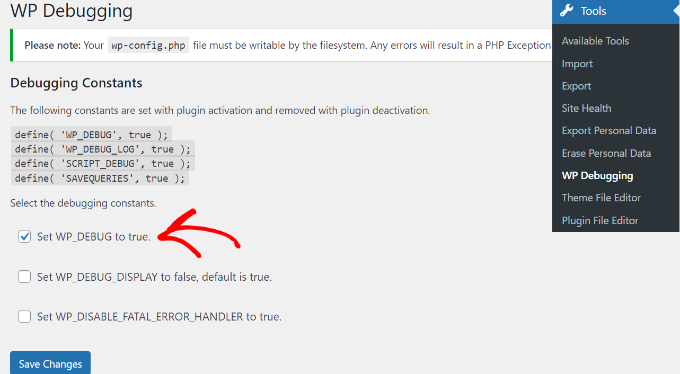
Der Debug-Modus ist eine Funktion in WordPress, die eine Fehlerberichterstattung bietet und es einfacher macht, Probleme zu identifizieren und zu beheben. Wenn der Debug-Modus aktiviert ist, zeigt WordPress alle PHP-Fehler, Warnungen oder Hinweise zum WordPress-Theme an.
Der Debug-Modus wird jedoch nicht auf einer Live-Website empfohlen. Deshalb schlagen wir vor, eine lokale Version Ihrer Website zu erstellen oder eine Staging-Umgebung von Ihrem WordPress-Hosting zu nutzen.
Sie können unseren Artikel über die Aktivierung des Debug-Modus in WordPress für Schritt-für-Schritt-Anleitungen lesen.
Wir empfehlen die Verwendung der WP Debugging-Methode. Dieses WordPress-Plugin aktiviert den Debug-Modus, ohne dass Sie Ihre Website-Dateien bearbeiten müssen, was es viel einfacher macht.
Schritt 2: Installieren Sie das Theme Check Plugin
Der nächste Schritt ist die Installation des Theme Check-Plugins. Dieses Plugin wurde vom WordPress-Theme-Review-Team selbst entwickelt und ist eigentlich für Theme-Entwickler gedacht.
Wenn Sie ein Website-Besitzer sind, können Sie es auch verwenden, um zu sehen, ob ein Theme den neuesten Standards entspricht. Sie können kostenlose Themes aus dem offiziellen Theme-Verzeichnis oder Premium-WordPress-Themes testen, um zu sehen, ob sie die WordPress-Richtlinien befolgen.
Wenn Sie einige Hinweise zur Einrichtung des Plugins benötigen, lesen Sie unseren Leitfaden für Anfänger zur Installation von WordPress-Plugins.
Sobald das Plugin aktiv ist, gehen Sie einfach zu Darstellung » Theme Check. Wählen Sie dann Ihr aktuelles Theme oder ein früheres aus dem Dropdown-Menü aus und klicken Sie auf die Schaltfläche „Check it!“.
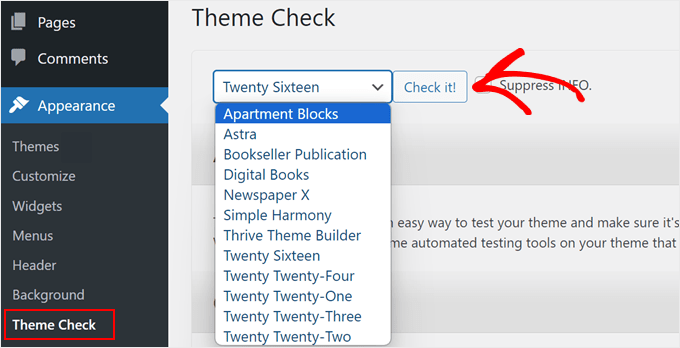
Theme Check beginnt mit dem Testen Ihres Themes anhand der neuesten Standards für die WordPress-Theme-Entwicklung. Sobald dies abgeschlossen ist, werden die Warnungen angezeigt, die während der Tests gefunden wurden.
Hier ist ein Beispiel für ein Theme, das den Test besteht:
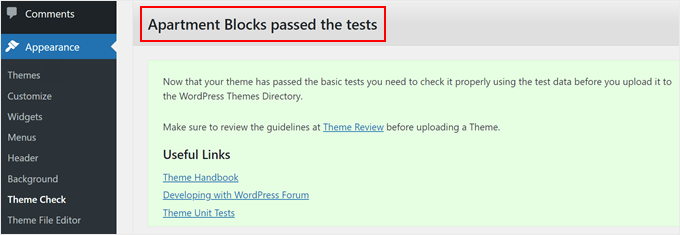
Auf der anderen Seite zeigt der Screenshot unten, wie ein Theme aussieht, das die Prüfung nicht besteht.
Das Plugin informiert Sie über gefundene Fehler und teilt diese im Detail unten mit. Diese Informationen sind als Feedback für Theme-Entwickler gedacht, damit diese die Probleme beheben können.
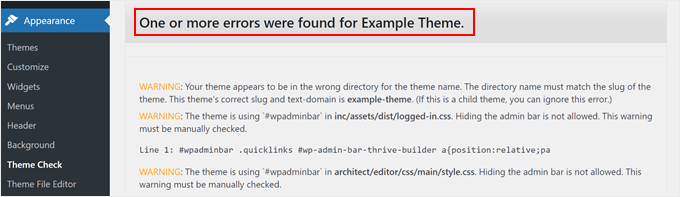
Wenn Sie Website-Besitzer sind, können Sie einen Screenshot dieses Feedbacks machen und ihn mit dem Theme-Entwickler teilen oder einfach eine alternative Theme-Option finden, die den neuesten Standards entspricht.
Benötigen Sie Inspiration für Theme-Alternativen? Schauen Sie sich unsere Expertenauswahl der besten und beliebtesten WordPress-Themes an.
Welche anderen Teile eines WordPress-Themes sollten Sie testen?
Beim Testen von WordPress-Themes sollten Sie sich auch auf mehrere Schlüsselbereiche jenseits der Theme-Überprüfungsstandards konzentrieren:
- Responsivität – Prüfen Sie, wie sich das Theme auf verschiedenen Geräten und Bildschirmgrößen verhält. Es sollte vollständig responsiv sein und sowohl auf Desktop- als auch auf Mobilgeräten gut angezeigt werden.
- Leistung – Testen Sie die Leistung des Themes. Ein schnell ladendes Theme kann Ihre WordPress-Website beschleunigen und sich positiv auf die Benutzererfahrung auswirken. Sie können Tools wie Google PageSpeed Insights oder GTmetrix verwenden, um die Geschwindigkeit Ihrer Website zu analysieren.
- Plugin-Kompatibilität – Installieren Sie alle Plugins, die Sie auf Ihrer Website verwenden möchten, und testen Sie, ob deren Funktionalität mit Ihrem neuen Theme funktioniert.
- Browserkompatibilität – Testen Sie das Theme in verschiedenen Browsern wie Safari, Chrome, Opera, Firefox und Microsoft Edge.
- Benutzerdefinierte Funktionalität – Wenn Sie planen, benutzerdefinierte Funktionalität über ein Plugin oder ein Child-Theme hinzuzufügen, stellen Sie sicher, dass es mit dem Theme korrekt funktioniert.
Erfahren Sie alles, was Sie über WordPress-Themes wissen müssen
Möchten Sie mehr über die Auswahl, Anpassung und Optimierung Ihres WordPress-Themes erfahren? Schauen Sie sich diese hilfreichen Artikel an:
- Auswahl des perfekten WordPress-Themes – Zu berücksichtigende Punkte
- Was passiert, wenn Sie Ihr WordPress-Theme wechseln?
- So finden Sie heraus, welche Dateien in WordPress-Themes bearbeitet werden müssen
- Kostenlose vs. Premium WordPress Themes (Vor- und Nachteile)
- So verwenden Sie den WordPress Theme Customizer wie ein Profi
- Dinge, die Sie UNBEDINGT TUN müssen, bevor Sie WordPress-Themes ändern
- So wählen Sie das beste Premium-WordPress-Theme für Ihre Website aus
- So fügen Sie Dummy-Inhalte für die Theme-Entwicklung hinzu
Wir hoffen, dieser Artikel hat Ihnen geholfen zu lernen, wie Sie Ihr WordPress-Theme anhand der neuesten Standards überprüfen können. Möglicherweise möchten Sie auch unseren Artikel darüber lesen, wie Sie ein benutzerdefiniertes WordPress-Theme ohne Code erstellen, oder unseren Leitfaden für Anfänger, wie Sie Ihr WordPress-Theme anpassen.
Wenn Ihnen dieser Artikel gefallen hat, abonnieren Sie bitte unseren YouTube-Kanal für WordPress-Video-Tutorials. Sie finden uns auch auf Twitter und Facebook.



Dennis Muthomi
Dieser Artikel kommt für mich unglaublich gelegen, da ich gerade überlege, das Theme auf meiner WordPress-Seite zu wechseln.
Der Abschnitt über die Verwendung des Theme Check Plugins ist wirklich hilfreich, und ich werde dies definitiv umsetzen, bevor ich Änderungen vornehme.
Ich schätze die Betonung auf das Testen der Responsivität und Plugin-Kompatibilität, da dies in der Vergangenheit für mich problematisch war.
Jiří Vaněk
Sehr interessanter Artikel voller toller Ratschläge. Normalerweise teste ich eine neue Vorlage nur auf Geschwindigkeit mit Pagespeed oder GTMetrix. Basierend darauf entscheide ich dann, ob die Vorlage schnell sein wird oder nicht. Ich habe jedoch noch nie so umfassende Tests durchgeführt und die Dinge aus dem Artikel sind neu für mich. Ich werde mein GeneratePress-Template definitiv gerne so testen.
AusCommerce
Immer wenn ich ein neues Theme verwende, führe ich zuerst GTMetrix aus, dann Theme Check und auch https://wordpress.org/plugins/log-deprecated-notices/