


Beim Erstellen von WordPress-Websites haben wir gelernt, dass kleine Details große Unterschiede machen. Benutzerdefiniertes Widget-Styling kann gute Websites in großartige verwandeln.
Bei WPBeginner lassen wir jedes Element zusammenarbeiten. Nehmen Sie zum Beispiel unsere Seitenleisten-Widgets.
Wir haben ihr Erscheinungsbild angepasst, um wichtige Ressourcen hervorzuheben und sie nahtlos in das Design unserer Website einzufügen. Dies hilft uns, Vertrauen bei Millionen von Besuchern aufzubauen.
In diesem Leitfaden teilen wir die einfachsten Methoden, um WordPress-Widget-Stile anzupassen. Sie lernen Techniken, um Ihre Widgets professionell aussehen zu lassen und perfekt in Ihr Theme zu integrieren.
💡Kurze Antwort: Der einfachste Weg, benutzerdefinierte Stile zu WordPress-Widgets hinzuzufügen, ist die Verwendung der integrierten Designeinstellungen im Block-Editor.
Für erweiterte Steuerung können Sie eine benutzerdefinierte CSS-Klasse hinzufügen und diese mit dem WPCode-Plugin gestalten. Wenn Sie eine visuelle Oberfläche bevorzugen, ohne Code zu schreiben, empfehlen wir die Verwendung eines Plugins wie CSS Hero.
Warum benutzerdefinierte Stile zu WordPress-Widgets hinzufügen?
Standardmäßig verwenden WordPress-Widgets das Styling Ihres Themes, was möglicherweise nicht immer Ihren Designzielen entspricht. Das Hinzufügen benutzerdefinierter Stile gibt Ihnen mehr Kontrolle darüber, wie Ihre Widgets aussehen und wirken.
Hier ist, warum sich die Anpassung lohnt:
- 🎨 Passend zu Ihrer Marke: Benutzerdefinierte Stile ermöglichen es Ihnen, Farben, Schriftarten und Abstände von Widgets an das Branding Ihrer Website anzupassen, um ein kohärenteres Erscheinungsbild zu erzielen.
- 👓 Verbessern Sie die Lesbarkeit: Manchmal ist das Standard-Widget-Layout nicht leicht zu lesen. Styling kann helfen, Schriftgrößen, Kontrast oder Ausrichtung für eine bessere Benutzererfahrung zu verbessern.
- 🌟 Heben Sie wichtige Inhalte hervor: Möchten Sie, dass Ihre neuesten Beiträge, Handlungsaufforderungen oder Kontaktinformationen hervorstechen? Benutzerdefiniertes CSS kann diese Widgets auffälliger machen.
- 🧹 Unordentliche Designs aufräumen: Wenn ein Widget überladen oder fehl am Platz wirkt, helfen benutzerdefinierte Stile, sein Erscheinungsbild zu optimieren und es reibungsloser in Ihr Layout zu integrieren.
- 🧩 Erstellen Sie einzigartige Layouts: Benutzerdefinierte Stile eröffnen Layout-Möglichkeiten, z. B. die Umwandlung eines einfachen Text-Widgets in eine stilisierte Promo-Box oder die Ausrichtung mehrerer Widgets in einem Raster.
Kurz gesagt, das Stylen Ihrer Widgets hilft Ihnen, über das Standardaussehen hinauszugehen und eine professionellere Website zu erstellen.
Nichtsdestotrotz wollen wir uns ansehen, wie Sie ganz einfach benutzerdefinierte Stile zu Ihren WordPress-Widgets hinzufügen können.
Wir zeigen Ihnen 2 Möglichkeiten, Ihre WordPress-Widgets mit benutzerdefinierten Stilen anzupassen. Sie können diese Schnelllinks verwenden, um zu der Methode zu springen, die für Sie am besten geeignet ist:
Hinweis: Diese Anleitung richtet sich an Benutzer mit klassischen Themes, die den modernen blockbasierten Widget-Editor verwenden.
Wenn Sie ein Block-Theme verwenden, lesen Sie stattdessen unseren vollständigen Leitfaden zur WordPress-Full-Site-Bearbeitung.
Methode 1: WordPress-Widgets mit CSS-Code gestalten
Da WordPress-Widgets jetzt den Block-Editor verwenden, haben Sie je nach gewünschtem Kontrollgrad verschiedene Möglichkeiten, ihr Erscheinungsbild zu ändern.
Wir werden zuerst die integrierten Optionen durchgehen und Ihnen dann zeigen, wie Sie vollständig benutzerdefinierte Stile hinzufügen:
1. Verwendung der Standard-Blockeinstellungen
Bevor Sie benutzerdefinierten Code hinzufügen, lohnt es sich zu prüfen, ob der Block bereits die benötigten Einstellungen hat.
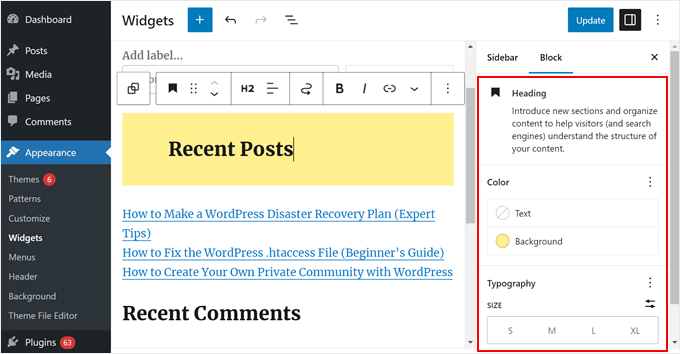
Wenn Sie zur Seite Design » Widgets gehen und auf einen bestimmten Block klicken, sehen Sie oft im Einstellungsbereich des Blocks Optionen zur Änderung von Farben und Typografie.
2. Hinzufügen einer benutzerdefinierten CSS-Klasse
Wenn die Standardeinstellungen nicht ausreichen, können Sie dem Widget eine spezielle „Klasse“ hinzufügen. Dies fungiert wie ein Namensschild, mit dem Sie nur dieses Widget mit Ihrem benutzerdefinierten Code ansprechen können.
Klicken Sie einfach auf das Widget, dem Sie benutzerdefinierte Stile hinzufügen möchten. Scrollen Sie dann im Block-Panel zum Tab „Erweitert“. Von hier aus können Sie eine benutzerdefinierte CSS-Klasse hinzufügen.
Geben Sie für dieses Tutorial latest-articles in das Feld ein. Achten Sie darauf, keinen Punkt (.) am Anfang des Klassennamens hinzuzufügen.
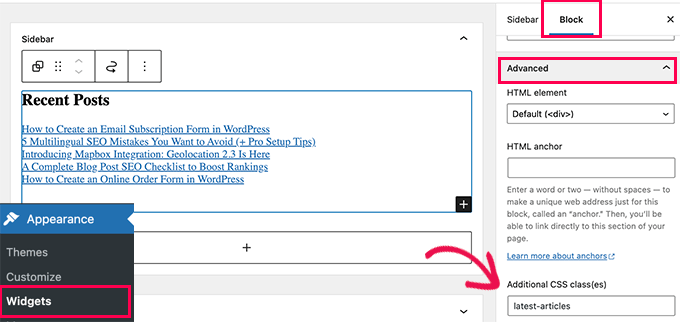
Vergessen Sie nicht, Ihre Widget-Einstellungen zu speichern, indem Sie auf die Schaltfläche 'Aktualisieren' klicken.
3. Anwenden Ihrer benutzerdefinierten Stile
Nachdem Sie Ihrem Widget einen Klassennamen gegeben haben, müssen Sie den Code hinzufügen, der WordPress mitteilt, wie es gestylt werden soll. Dies kann auf zwei Arten geschehen:
Option 1: Verwendung des Theme-Customizers
Dies ist der schnellste Weg, Code hinzuzufügen, wenn Sie ihn nur testen möchten.
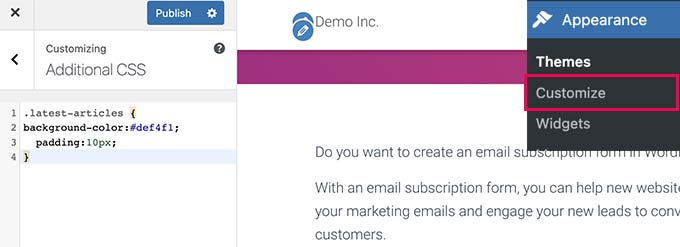
Gehen Sie einfach zur Seite Darstellung » Anpassen und wechseln Sie zum Tab „Zusätzliches CSS“. Dort sehen Sie eine Live-Vorschau Ihrer Website mit einem Feld, in das Sie Ihre CSS-Regeln eingeben können.
Option 2: Verwendung von WPCode (empfohlen)
Wir empfehlen die Verwendung von WPCode, da es Ihre benutzerdefinierten Stile speichert, auch wenn Sie Ihr Theme später wechseln. Es ist auch der sicherste Weg, Code-Snippets zu WordPress hinzuzufügen.
Wir haben es ausgiebig getestet und festgestellt, dass es eine der sichersten Methoden ist, benutzerdefinierten Code in Ihr Theme zu integrieren. Wenn Sie zahlreiche CSS-Snippets verwalten, erleichtert WPCode deren Organisation und Nachverfolgung.
Weitere Details zu den Funktionen und Vorteilen finden Sie in unserem WPCode-Testbericht.
Stellen Sie zunächst sicher, dass Sie das WPCode-Plugin installiert haben. Schritt-für-Schritt-Anleitungen finden Sie in unserem Leitfaden zur Installation eines WordPress-Plugins.
Hinweis: Für dieses Tutorial können Sie den kostenlosen Plan von WPCode verwenden. Wenn Sie sich jedoch für die Pro-Version entscheiden, erhalten Sie zusätzliche Vorteile wie Zugriff auf eine Cloud-Bibliothek von Code-Snippets und intelligente bedingte Logik für mehr Flexibilität bei der Verwaltung Ihres Codes.
Gehen Sie als Nächstes zu Code-Snippets » + Snippet hinzufügen und wählen Sie „Eigene benutzerdefinierte Codes hinzufügen (Neues Snippet)“. Klicken Sie dann auf die Schaltfläche „+ Benutzerdefiniertes Snippet hinzufügen“.

Geben Sie nun Ihrem neuen benutzerdefinierten CSS einen Namen. Es kann etwas Einfaches sein wie 'Benutzerdefinierter Widget-Stil'.
Ändern Sie dann den Code-Typ auf „CSS-Snippet“.
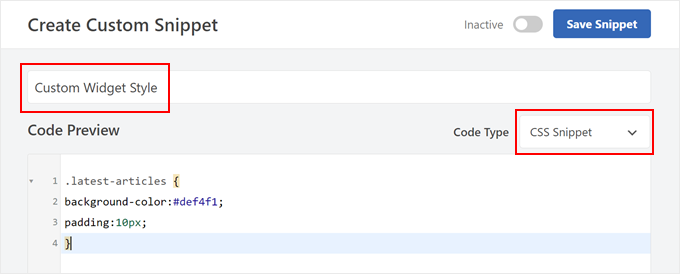
Fügen Sie als Nächstes Ihr benutzerdefiniertes CSS in das Feld ein.
Hier ist etwas grundlegendes CSS, das wir verwendet haben:
.latest-articles {
background-color:#def4f1;
padding:10px;
}
Wenn Sie fertig sind, scrollen Sie einfach nach unten zum Abschnitt „Einfügen“. Stellen Sie sicher, dass die Einfügemethode auf „Automatisch einfügen“ und der Speicherort auf „Website-Header“ eingestellt ist.
Schalten Sie danach den Schalter in der oberen rechten Ecke um, bis dort 'Aktiv' steht, und klicken Sie auf 'Snippet speichern'.

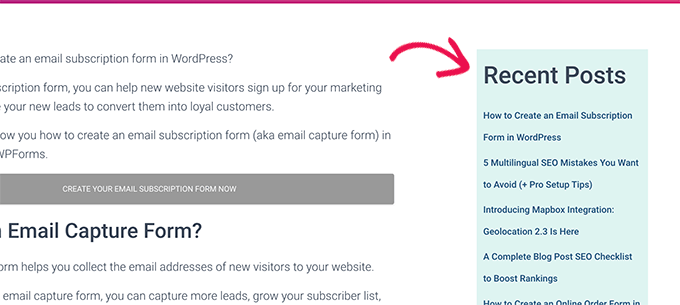
Nachdem Sie Ihr benutzerdefiniertes CSS hinzugefügt haben, können Sie Ihre WordPress-Website auf Mobilgeräten oder Desktops anzeigen, um es in Aktion zu sehen.
So sieht unseres auf unserer Demo-WordPress-Website aus:
Methode 2: WordPress-Widgets mit CSS Hero stylen (ohne Code)
Das manuelle Schreiben von CSS-Code kann für Anfänger schwierig sein. Ein kleiner Fehler kann das Layout Ihrer Website beeinträchtigen, und das Erlernen der Syntax braucht Zeit.
Wenn Sie sich nicht mit Code beschäftigen möchten, können Sie CSS Hero verwenden. Es ist ein visuelles Styling-Plugin, mit dem Sie Ihre Widgets mit einer einfachen Point-and-Click-Oberfläche anpassen können.
Mehr über das Plugin erfahren Sie in unserem CSS Hero-Testbericht.
Zuerst müssen Sie das CSS Hero Plugin installieren und aktivieren. Weitere Details finden Sie in unserer Schritt-für-Schritt-Anleitung zur Installation eines WordPress-Plugins.
Nach der Aktivierung fügt das Plugin einen neuen Menüpunkt zur oberen WordPress-Admin-Symbolleiste hinzu.
Besuchen Sie als Nächstes die Seite, auf der Sie das zu stylende Widget sehen können, und klicken Sie oben auf die Schaltfläche CSS Hero.

Dies öffnet die Seite in der CSS Hero-Editor-Oberfläche.
Es ist ein Live-Editor, bei dem Sie einfach auf ein beliebiges Element auf Ihrer Website zeigen und klicken können, um dessen Stil zu ändern.
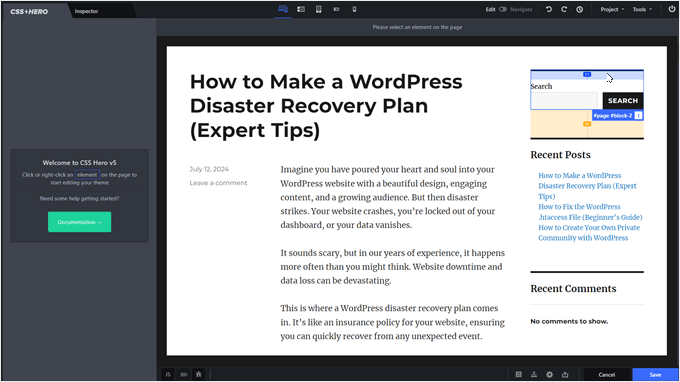
Bewegen Sie einfach Ihre Maus über das Widget, das Sie stylen möchten. Klicken Sie dann, um es auszuwählen.
In diesem Beispiel haben wir unser Such-Widget ausgewählt.
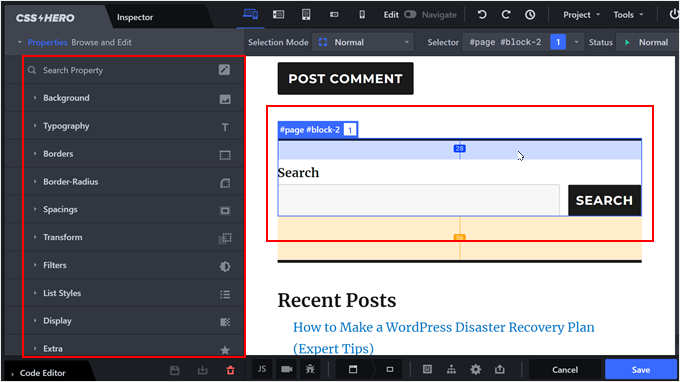
Danach können Sie das Menü auf der linken Seite verwenden, um Ihr Widget nach Belieben zu gestalten. Dies beinhaltet erweiterte Styling-Optionen wie Verläufe, Typografie, Abstände, Ränder und Rahmen.
Im folgenden Beispiel haben wir die Schriftgröße des WordPress-Such-Widgets geändert, damit es noch mehr hervorsticht.
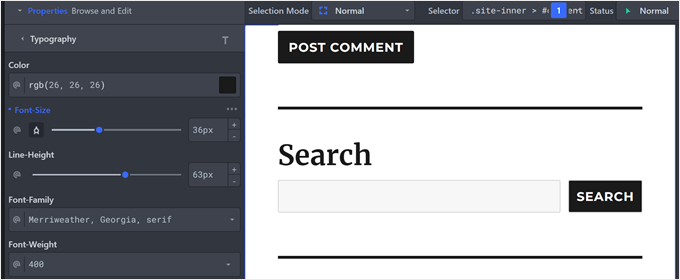
Sie können bei Bedarf auch bestimmte Elemente des Widgets ändern.
Zum Beispiel haben wir uns entschieden, den Radius des Buttons und der Suchfelder zu ändern. Auf diese Weise sehen sie runder und stilvoller aus.
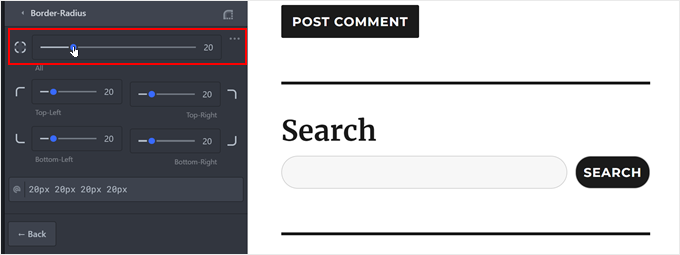
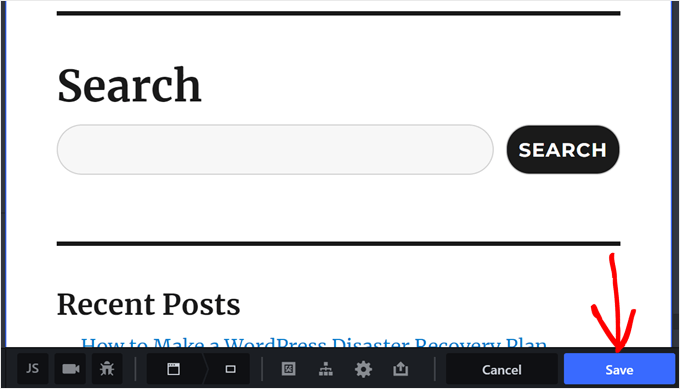
Wenn Sie fertig sind, vergessen Sie nicht, auf die Schaltfläche „Speichern“ zu klicken, um Ihre Einstellungen zu speichern.
Vorschau Ihrer Website, um Ihr neues WordPress-Design in Aktion zu sehen.
Häufig gestellte Fragen zu Styling-Optionen in WordPress
Hier sind einige Fragen, die unsere Leser häufig zum Styling verschiedener Elemente in WordPress gestellt haben:
Wie füge ich benutzerdefinierte Widgets in WordPress hinzu?
Um ein benutzerdefiniertes Widget hinzuzufügen, gehen Sie in Ihrem Dashboard zu Darstellung » Widgets und klicken Sie auf die Schaltfläche zum Hinzufügen eines Blocks (+). Sie können dann jeden verfügbaren Block auswählen, z. B. Text, Bilder oder aktuelle Beiträge, und ihn in Ihre Seitenleiste oder Ihren Fußbereich einfügen.
Wie fügt man Stile in WordPress hinzu?
Der sicherste Weg, Stile hinzuzufügen, ist die Verwendung des Zusätzliche CSS-Tabs im Theme Customizer oder eines Plugins wie WPCode. Diese Methoden ermöglichen es Ihnen, benutzerdefinierten CSS-Code hinzuzufügen, ohne die Kerndateien Ihres Themes zu ändern, und stellen sicher, dass Ihre Änderungen bei Updates nicht verloren gehen.
Kann man ein Widget anpassen?
Ja, Sie können fast jeden Aspekt eines Widgets anpassen. Moderne WordPress-Widgets verfügen über integrierte Einstellungen für Hintergrundfarben und Typografie. Für erweiterte Kontrolle können Sie dem Widget eine bestimmte CSS-Klasse zuweisen und es manuell mit Code gestalten.
Wie erstelle ich ein benutzerdefiniertes Menü-Widget in WordPress?
Sie können ein benutzerdefiniertes Menü hinzufügen, indem Sie den Block Navigationsmenü in Ihrem Widget-Bereich verwenden. Erstellen Sie zuerst Ihr spezifisches Menü unter Design » Menüs und wählen Sie dann einfach dieses Menü aus den Dropdown-Optionen in den Einstellungen des Navigationsmenü-Blocks aus.
Wie erstelle ich ein benutzerdefiniertes Widget?
Wenn Sie spezielle Funktionalität benötigen, die nicht in Standardblöcken enthalten ist, können Sie ein benutzerdefiniertes Widget erstellen, indem Sie ein Plugin schreiben oder ein Tool wie WPCode verwenden. Wenn Sie jedoch einfach nur ein benutzerdefiniertes Design wünschen, können Sie dies normalerweise erreichen, indem Sie vorhandene Blöcke gruppieren und benutzerdefinierte CSS-Stile anwenden.
Wir hoffen, dieser Artikel hat Ihnen geholfen zu lernen, wie Sie benutzerdefinierte Stile zu WordPress-Widgets hinzufügen. Möglicherweise möchten Sie auch unsere Auswahl der besten Drag-and-Drop-Page-Builder für WordPress und unseren Vergleich der Vor- und Nachteile zwischen kostenlosen und Premium-WordPress-Themes sehen.
Wenn Ihnen dieser Artikel gefallen hat, abonnieren Sie bitte unseren YouTube-Kanal für WordPress-Video-Tutorials. Sie finden uns auch auf Twitter und Facebook.





Ankush
Das Plugin war wirklich großartig, aber ich hatte ein Problem…
Es funktioniert nicht, wenn ich benutzerdefinierten CSS-Code hinzufüge....
Vielleicht überschreibt das Plugin-CSS meinen Code, aber... das ist wirklich traurig...
Hallo WPbeginner.com Team.. Bitte hinterlassen Sie mir eine Antwort,
Sie können mir sagen, wie ich es beheben kann…
Rachael
Ich liebe dieses Plugin, aber jedes Mal, wenn ich es aktiviere, habe ich Probleme mit dem Galerie-Widget. Es funktioniert einwandfrei, wenn das Plugin deaktiviert ist, aber wenn ich das Plugin einschalte, speichert das Galerie-Widget keine Bilder. Alle anderen Widgets funktionieren einwandfrei. Hat sonst noch jemand dieses Problem?
Regina
Beinhaltet die obige Anleitung auch die Möglichkeit, die Schriftart der Widget-Titel anzupassen?
Danke!
Terry
Endlich, nachdem ich versucht habe, den Fachjargon zu entschlüsseln, den ich bei der Inspektion erhalte, hat mir dieser Artikel genau das gesagt, was ich brauchte.
Danke
Alex
Ich habe keine Klassen für Widgets.
irfan
Beim Erstellen eines zusätzlichen Widget-Bereichs für den Header gibt es zusätzlichen weißen Platz. Bitte sagen Sie uns, wie wir diesen entfernen können.
Thomas
Hallo, ich habe versucht, es manuell zu machen, das Element und seine Klasse inspiziert, aber es hat nicht funktioniert.
Ich versuche, den Stil eines WPform zu ändern.
Könnten Sie mir helfen?
WPBeginner Support
Hallo Thomas,
Bitte sehen Sie sich diese Anleitung an, wie Sie benutzerdefiniertes CSS zu WPForms hinzufügen.
Admin
daniel
Ich habe meinem Header über die Dateien functions.php und header.php einen Widget-Bereich hinzugefügt. Ich kann das Widget, das ich hinzugefügt habe, auf meiner Website sehen, möchte es aber neben dem Menü platzieren. Haben Sie eine Idee, wie das geht? Ich möchte, dass es rechts neben dem Menü sitzt.
WPBeginner Support
Hallo Daniel,
Sie müssen den Widget-Code vor Ihrem Menü platzieren und dann benutzerdefiniertes CSS hinzufügen, um ihn zu positionieren.
Admin
Deniz Kumru
It’s my first wordpress theme.I was nervous till found your article.It’s done thank you
ivan
Warum zeigt mein Layout unter Widget-Stilen nur die Option für den Innenabstand an, ohne die Optionen für den Außenabstand unten, den Abstand und das Zeilenlayout.
Rimi
hallo
Ich kann keine Änderungen vornehmen, da es inaktiv ist
Wird verarbeitet Plugin / css / plugin-front.css (inaktiv), wie kann ich bitte aktivieren
Grace
Hallo, mein Theme hat keine rechte Seitenleiste, es hat nur einen Widget-Bereich im Footer. Kann ich benutzerdefinierten CSS-Code verwenden, um eine rechte Seitenleiste hinzuzufügen? Bitte helfen Sie mir, danke
WPBeginner Support
Nein, Sie müssen zuerst einen Widget-Bereich definieren. Ihr Theme hat möglicherweise bereits eine Option zur Verwendung eines Seitenleistenlayouts. Wenn nicht, empfehlen wir Ihnen, den Theme-Autor um Unterstützung zu bitten. Wenn Sie sich hingegen mit Ihren Programmierkenntnissen sicher fühlen, dann legen Sie los.
Admin
Mr.T
Ich möchte sie manuell ändern. Habe ich Recht, dass man mit der Klasse widget-number sie nicht wirklich nach oben oder unten im Widget-Bereich verschieben kann, weil sich ihre ID ändert, oder funktioniert das anders?
Erick
Ich habe die gleiche Frage
Correen K
I was looking for something like this to add some style to my sidebar and stumbled upon the Flexible Posts Widget plugin. I think it’s always nice to have options
Abhishek Prakash
Wird die Verwendung so vieler CSS-Codes die Seitengeschwindigkeit beeinträchtigen?
WPBeginner-Mitarbeiter
Nicht, wenn Sie es richtig machen.