


Einer unserer Leser fragte uns, wie man benutzerdefinierte Single-Post-Templates in WordPress erstellt.
Bei WPBeginner haben wir vielen Website-Besitzern geholfen, ihre Blogs mit einzigartigen Layouts für einzelne Beiträge zu verbessern. Benutzerdefinierte Single-Post-Vorlagen ermöglichen es Ihnen, unterschiedliche Designs für Ihre Blogbeiträge zu verwenden, wodurch jeder Beitrag ein eigenes Aussehen erhält. Viele WordPress-Themes bieten einige Seiten-Vorlagen, aber Sie können bei Bedarf auch eigene erstellen.
In diesem Artikel zeigen wir Ihnen mehrere Methoden, um ganz einfach benutzerdefinierte Einzelbeitrags-Vorlagen in WordPress zu erstellen, damit Sie diejenige auswählen können, die am besten zu Ihren Bedürfnissen passt.
Wann benötigen Sie eine benutzerdefinierte Einzelbeitragsvorlage?
Manchmal möchten Sie für bestimmte Beiträge auf Ihrer WordPress-Website ein anderes Aussehen und Gefühl haben. Zum Beispiel möchten Sie vielleicht ein anderes Layout für hervorgehobene Artikel oder Beiträge in einer bestimmten Kategorie verwenden.
Hier benötigen Sie eine benutzerdefinierte Einzelbeitragsvorlage in WordPress.
Standardmäßig verwendet WordPress die Vorlage für einzelne Beiträge, die auf der WordPress-Vorlagenhierarchie basiert. Alle Themes verfügen über eine single.php-Vorlage, und diese wird standardmäßig für alle Ihre einzelnen Beiträge verwendet.
Einige Themes können auch zusätzliche Vorlagen oder Layout-Optionen enthalten, die Sie verwenden können.
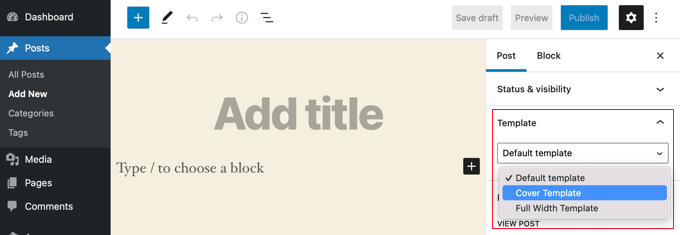
Es ist sehr ähnlich wie das Erstellen einer benutzerdefinierten Seiten-Vorlage. Die meisten WordPress-Themes verfügen auch über Seiten-Vorlagen, die Sie beim Bearbeiten eines Beitrags oder einer Seite in WordPress verwenden können.
Nichtsdestotrotz wollen wir uns ansehen, wie man ganz einfach benutzerdefinierte Einzelbeitragsvorlagen in WordPress erstellt. Wir zeigen Ihnen mehrere Methoden, damit Sie diejenige verwenden können, die für Sie am besten geeignet ist.
- Erstellen von einzelnen Beitrags-Templates mit dem Block-Editor
- Erstellen benutzerdefinierter Einzelbeitrags-Vorlagen mit SeedProd
- Verwendung von Theme-Einstellungen zur Erstellung von Einzelbeitrags-Layouts
- Manuelles Erstellen benutzerdefinierter Vorlagen für einzelne Beiträge mit Code
- Benutzerdefinierte Single-Post-Vorlagen nach Kategorie erstellen
- Erstellen benutzerdefinierter Single-Post-Vorlagen für bestimmte Autoren
Erstellen von Einzelbeitragsvorlagen mit dem Block-Editor
Diese Methode erstellt keine echte Beitrags-Vorlage und ist in ihrer Flexibilität eingeschränkt. Sie ist jedoch der einfachste Weg, Ihre eigenen Layouts für einzelne Beiträge zu speichern und dann wiederzuverwenden.
Der standardmäßige WordPress-Blockeditor verfügt über eine integrierte Funktion, mit der Sie Blöcke speichern und wiederverwenden können. Ein solcher wiederverwendbarer Block ist der Gruppenblock.
Der Gruppenblock ermöglicht es Ihnen, mehrere Blöcke und ganze Beitragslayouts in eine Gruppe einzufügen. Sie können diesen Gruppenblock dann speichern und in Ihren anderen Beiträgen wiederverwenden.
Sehen wir uns an, wie Sie den Gruppenblock verwenden, um Ihre benutzerdefinierten Beitragsvorlagen zu speichern.
Zuerst müssen Sie einen neuen Beitrag in WordPress erstellen. Danach fügen Sie einfach einen Gruppenblock in den Inhaltsbereich ein.
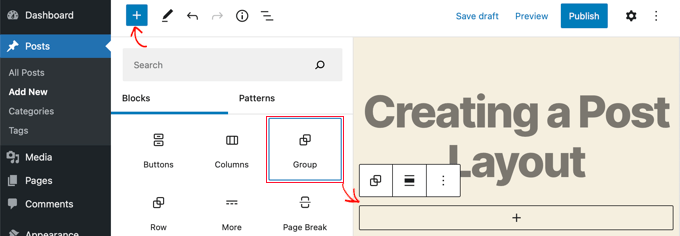
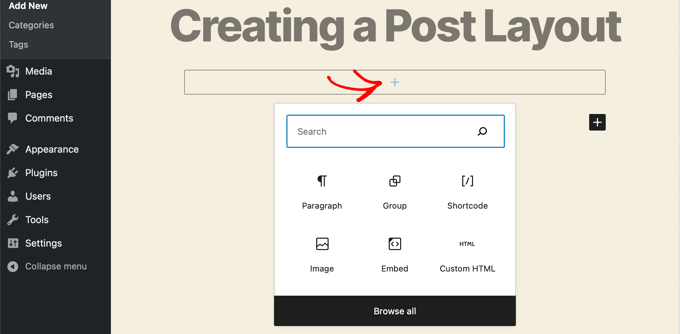
Jetzt können Sie Blöcke in den Gruppenblock einfügen, um ein Layout für einzelne Beiträge für Ihren WordPress-Blog zu erstellen.
Sie können beliebige Blöcke hinzufügen, einschließlich Spalten, Medien und Text, Titelbilder und mehr.
Sobald Sie mit dem von Ihnen erstellten Layout zufrieden sind, müssen Sie Ihre Maus nach oben bewegen und den Gruppenblock auswählen.
Klicken Sie einfach auf das Drei-Punkte-Menü-Symbol und wählen Sie dann die Option „Zu wiederverwendbaren Blöcken hinzufügen“.
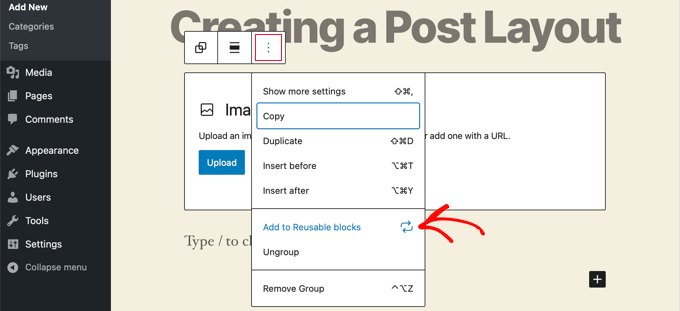
Als Nächstes müssen Sie einen Namen für den wiederverwendbaren Block angeben und dann auf die Schaltfläche „Speichern“ klicken. WordPress speichert nun Ihren wiederverwendbaren Block, einschließlich aller Blöcke innerhalb des Gruppenblocks.
Sie können dann jeden vorhandenen Beitrag auf Ihrer Website bearbeiten oder einen neuen erstellen. Klicken Sie auf dem Beitragsbearbeitungsbildschirm einfach auf die Schaltfläche „Neuen Block hinzufügen“ und suchen Sie Ihren gespeicherten Block unter der Registerkarte „Wiederverwendbar“.
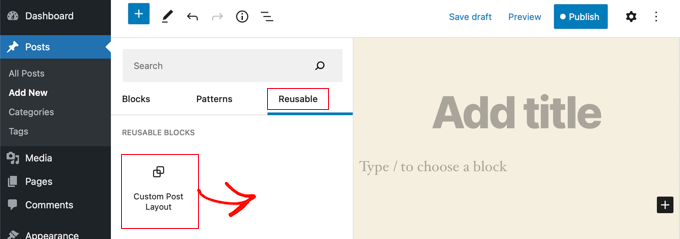
Fügen Sie den Block zu Ihrem Beitrag hinzu, und WordPress lädt Ihren gesamten Gruppenblock mit allen Blöcken und Einstellungen, wie Sie sie gespeichert haben.
Diese Methode ermöglicht es Ihnen, Ihre benutzerdefinierten Layouts zu speichern. Sie erlaubt jedoch nicht, zu ändern, wie Ihr Theme einzelne Beiträge behandelt.
Wenn Sie mehr Flexibilität wünschen, lesen Sie weiter im nächsten Schritt.
Erstellen von benutzerdefinierten Single-Post-Templates mit SeedProd
Der einfachste Weg, eine benutzerdefinierte Vorlage für einzelne Beiträge zu erstellen, ist die Verwendung von SeedProd. Es ist das beste Plugin zum Erstellen von WordPress-Websites und kann schöne Website-Layouts und benutzerdefinierte Vorlagen erstellen, ohne Code schreiben zu müssen.
Sie können den Drag-and-Drop-Builder von SeedProd verwenden, um ein vollständig benutzerdefiniertes WordPress-Theme zu erstellen, einschließlich benutzerdefinierter Single-Post-Vorlagen.
Das erste, was Sie tun müssen, ist das SeedProd -Plugin zu installieren und zu aktivieren. Weitere Details finden Sie in unserer Schritt-für-Schritt-Anleitung zur Installation eines WordPress-Plugins.
Nach der Aktivierung müssen Sie Ihren Lizenzschlüssel eingeben. Diese Informationen finden Sie in Ihrem Konto auf der SeedProd-Website.

Danach ist es an der Zeit, ein benutzerdefiniertes WordPress-Theme zu erstellen. Das ist viel einfacher, als es klingt.
Erstellen eines benutzerdefinierten WordPress-Themes
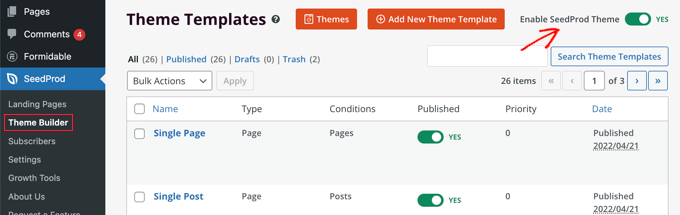
Zuerst müssen Sie zur Seite SeedProd » Theme Builder gehen. Hier verwenden Sie eines der fertigen Themes von SeedProd als Ausgangspunkt. Dies ersetzt Ihr bestehendes WordPress-Theme durch ein neues, benutzerdefiniertes Design.
Das können Sie tun, indem Sie auf die Schaltfläche 'Themes' klicken.

Sie sehen eine Liste professionell gestalteter Themes für verschiedene Arten von Websites. Zum Beispiel gibt es Vorlagen mit den Namen „Modern Business“, „Marketing Agency“ und „Mortgage Broker Theme“.
Sehen Sie sich die Optionen an und wählen Sie eine aus, die Ihren Bedürfnissen am besten entspricht, indem Sie auf das Häkchen-Symbol klicken.

Sobald Sie ein Theme ausgewählt haben, generiert SeedProd alle benötigten Theme-Vorlagen, einschließlich einer für einzelne Seiten und einer weiteren für einzelne Beiträge.
Jede Vorlage ist mit attraktiven Layouts und Platzhalterinhalten eingerichtet, die einfach anzupassen sind.
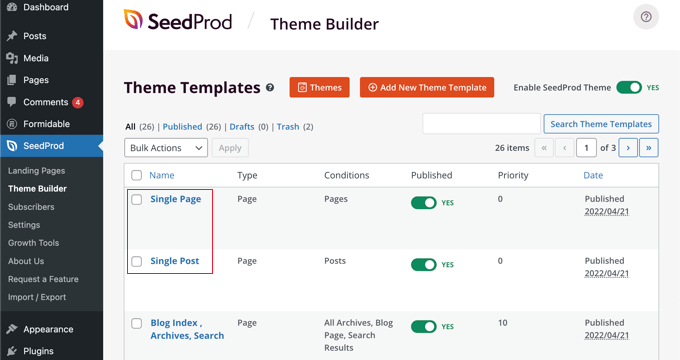
Um mehr über die Erstellung eines Themes mit SeedProd zu erfahren, lesen Sie unsere Anleitung, wie Sie einfach ein benutzerdefiniertes WordPress-Theme ohne Code erstellen.
Anpassen der Standard-Einzelbeitrags-Vorlage
SeedProd macht es einfach, die Standardvorlage für Einzelbeiträge mit einem Drag-and-Drop-Seitenersteller anzupassen.
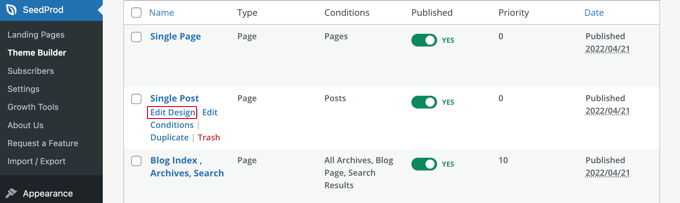
Klicken Sie einfach auf den Link „Design bearbeiten“ unter der Vorlage. Dies öffnet Ihre Beitrags-Vorlage im visuellen Editor von SeedProd.
Der visuelle Editor von SeedProd hat ein 2-Spalten-Layout. Auf der linken Seite finden Sie Blöcke und Abschnitte, die Sie Ihrem Design hinzufügen können.
Rechts sehen Sie eine Vorschau der Vorlage, in der Sie Ihre Änderungen in Echtzeit sehen können.
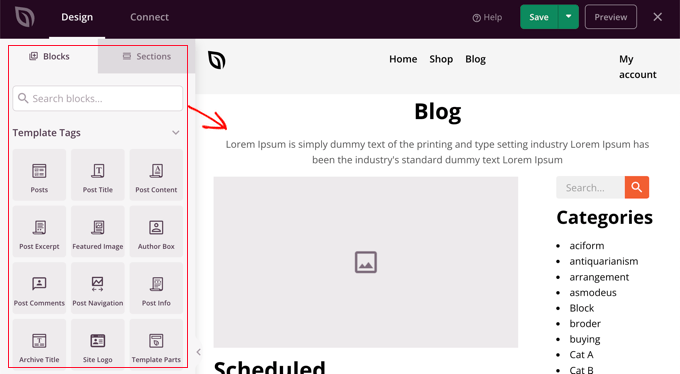
Es ist auch einfach, das Layout Ihrer Beitrags-Vorlage anzupassen. Klicken Sie einfach auf einen beliebigen Block, um dessen Einstellungen in der linken Spalte anzuzeigen.
Wenn Sie zum Beispiel auf den Beitrags-Titel klicken, können Sie dessen Einstellungen sehen. Jetzt können Sie die Ausrichtung, Schriftgröße, Überschriftenebene und mehr ändern.
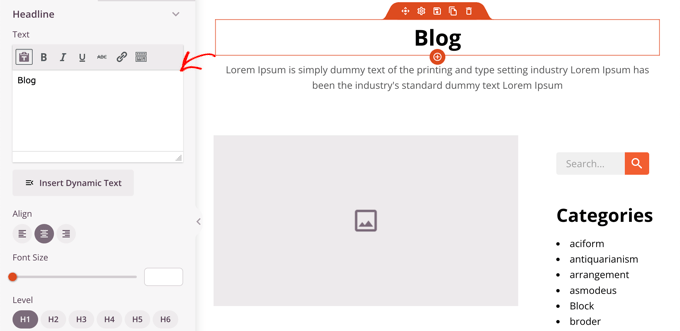
Durch Klicken auf die Registerkarte "Erweitert" können Sie Schriftfarben, Abstände und andere Stile ändern.
Sie können zusätzliche Blöcke hinzufügen, indem Sie sie aus der linken Spalte in die Vorschlagsspalte ziehen. SeedProd verwendet Vorlagentags, um dynamische Inhalte wie Beitragstitel, Beitragsbilder, Kommentare und mehr abzurufen. Dies ermöglicht es Ihnen, Inhalte zur Vorlage hinzuzufügen, ohne jeden Beitrag einzeln bearbeiten zu müssen.
Sie können beispielsweise am Ende Ihres Beitragsinhalts einen Beitragsblock hinzufügen. Dieser zeigt die neuesten Beiträge an, die Ihre Besucher möglicherweise lesen möchten, wenn sie den aktuellen Beitrag beendet haben. Dieser Block wird automatisch auf allen Beiträgen angezeigt, die diese Vorlage verwenden.
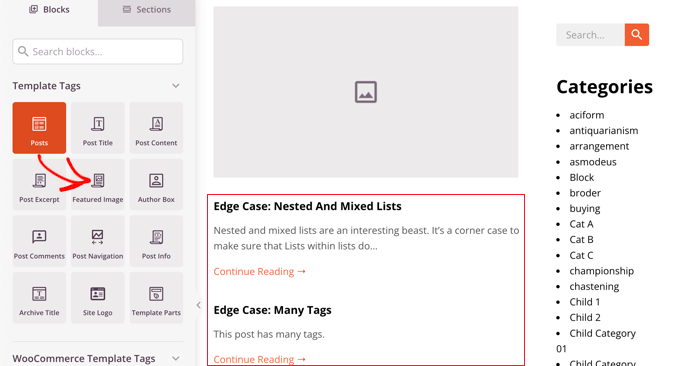
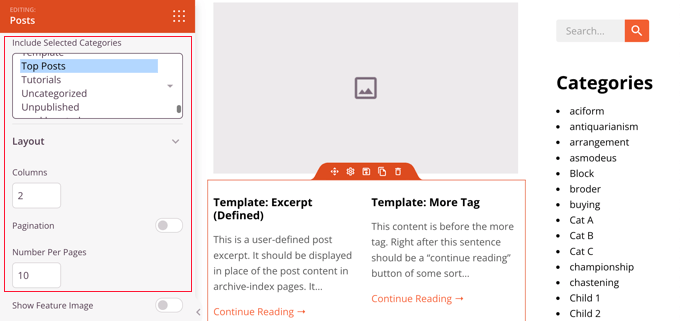
Als Nächstes können Sie die Einstellungen des Beitragsblocks ändern, um die angezeigten Inhalte anzupassen.
Sie können zum Beispiel Inhalte aus bestimmten Kategorien anzeigen, ein Zwei-Spalten-Layout verwenden und die Anzahl der angezeigten Beiträge ändern.
Nehmen Sie sich ruhig Zeit, um mit verschiedenen Blöcken zu experimentieren und deren Einstellungen zu erkunden.
Nachdem Sie etwas erstellt haben, das Sie als Ihre Beitrags-Vorlage verwenden möchten, ist es an der Zeit, sie zu speichern, indem Sie auf die grüne Schaltfläche 'Speichern' in der oberen rechten Ecke klicken. Danach können Sie den visuellen Editor von SeedProd schließen, indem Sie auf das 'X'-Schließsymbol klicken.
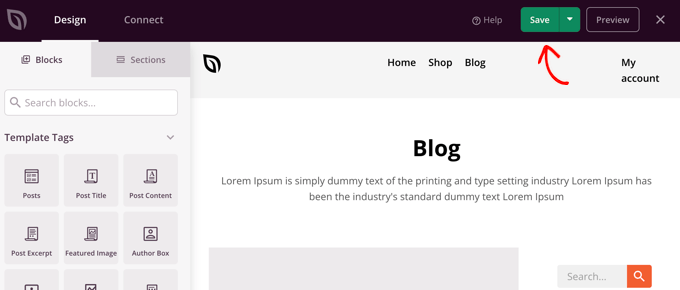
Sie können den Rest Ihres WordPress-Themes auf die gleiche Weise anpassen. Wenn Sie jedoch etwas Hilfe benötigen, lesen Sie unsere Schritt-für-Schritt-Anleitung zur Erstellung eines benutzerdefinierten WordPress-Themes mit SeedProd.
Wenn Sie mit dem Aussehen zufrieden sind, stellen Sie sicher, dass der Schalter 'SeedProd Theme aktivieren' auf Ein gestellt ist. Ihre WordPress-Website verwendet nun Ihr SeedProd-Theme und Ihre benutzerdefinierte Vorlage für einzelne Beiträge.
Verwendung von Theme-Einstellungen zur Erstellung benutzerdefinierter Einzelbeitragslayouts
Viele beliebte WordPress-Themes verfügen über integrierte Einstellungen zur Anpassung des Erscheinungsbilds Ihrer Vorlage für einzelne Beiträge.
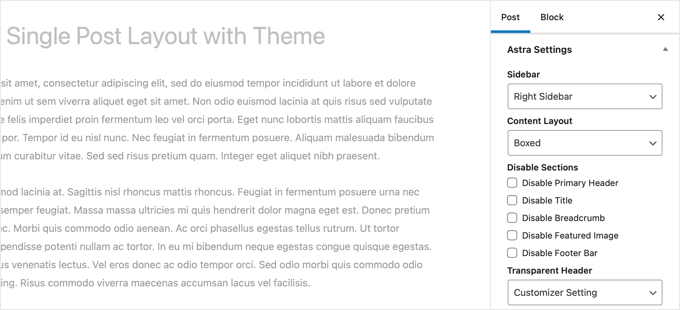
Wenn Ihr Theme diese Einstellungen unterstützt, können Sie sie auf dem Beitragsbearbeitungsbildschirm finden. Die verfügbaren Optionen können je nach verwendetem Theme variieren.
Zum Beispiel bietet das Astra-Theme Anpassungsoptionen beim Bearbeiten eines einzelnen Beitrags. Mit diesen Optionen können Sie Seitenleisten ändern, Header, Titel, Menüs und mehr ausblenden.
Andererseits verfügen viele der Top-WordPress-Themes über fertige Vorlagen, die Sie verwenden können.
Wenn Ihr Theme Vorlagen für einzelne Beiträge enthält, finden Sie diese im Bereich 'Vorlage' oder 'Beitragsattribute', während Sie einen Beitrag bearbeiten.
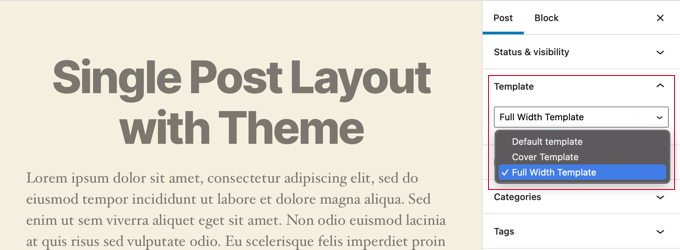
Diese Vorlagen sind vollständige Layouts, die Sie ohne Konfiguration verwenden können.
Manuelles Erstellen benutzerdefinierter Single-Post-Vorlagen mit Code
Diese Methode ist etwas fortgeschritten, da Sie Theme-Dateien bearbeiten, Code kopieren und einfügen und optional benutzerdefiniertes CSS hinzufügen müssen. Wenn Sie dies noch nie getan haben, lesen Sie unser Tutorial zum Kopieren und Einfügen von Code in WordPress.
Zuerst müssen Sie einen einfachen Texteditor auf Ihrem Computer öffnen, z. B. Notepad, und den folgenden Code darin einfügen:
<?php
/*
 * Template Name: Featured Article
 * Template Post Type: post, page, product
 */

 get_header();  ?>
Dieser Code definiert eine neue Vorlage namens „Featured Article“ und macht sie für die Post-Typen Beitrag, Seite und Produkt verfügbar.
Sie sollten diese Datei als wpb-single-post.php auf Ihrem Desktop speichern. Als Nächstes müssen Sie die Vorlage zu Ihrer WordPress-Site hinzufügen. Dazu müssen Sie einen FTP-Client verwenden, um die Datei in Ihren aktuellen Theme-Ordner hochzuladen.
Sie können sich jetzt in Ihrem WordPress-Adminbereich anmelden und einen Beitrag erstellen oder bearbeiten. Scrollen Sie auf dem Beitragsbearbeitungsbildschirm ein wenig nach unten, und Sie werden ein neues Bedienfeld 'Vorlage' oder eine Meta-Box 'Beitragsattribute' mit der Option zur Auswahl der Vorlage bemerken.
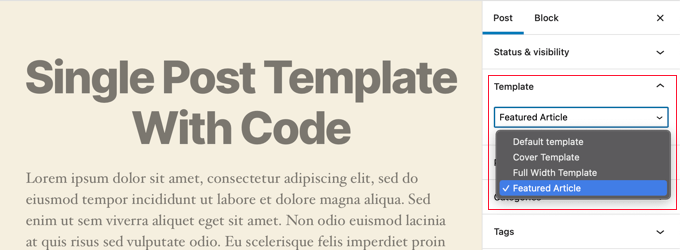
Dort sehen Sie Ihr benutzerdefiniertes 'Featured Article'-Template aufgelistet.
Im Moment ist Ihre Vorlage im Wesentlichen leer, sodass die Auswahl einfach einen weißen Bildschirm anzeigt.
Lassen Sie uns das beheben.
Der einfachste Weg, dies zu tun, ist das Kopieren des Codes aus der single.php-Datei Ihres Themes und die Verwendung als Ausgangspunkt. Sie müssen die single.php-Datei öffnen und dann alles nach der Zeile get_header() kopieren.
Als Nächstes müssen Sie diesen Code am Ende Ihrer Datei wpb-single-post.php einfügen. Jetzt können Sie diese Datei speichern und wieder auf Ihren Server hochladen.
Dies wird jedoch genau gleich aussehen wie Ihre aktuelle Vorlage für einzelne Beiträge. Sie können nun beginnen, Änderungen an Ihrer benutzerdefinierten Vorlage für einzelne Beiträge vorzunehmen.
Sie können Ihre eigenen benutzerdefinierten CSS-Klassen hinzufügen, Seitenleisten entfernen, eine Vollbild-Vorlage erstellen oder was auch immer Sie möchten.
Erstellen benutzerdefinierter Single-Post-Vorlagen nach Kategorie
Möchten Sie eine benutzerdefinierte Vorlage für einzelne Beiträge basierend auf Kategorien verwenden? Sie können beispielsweise Beiträgen in der Kategorie Reisen ein anderes Layout geben als Beiträgen in der Kategorie Fotografie.
Sie können dies entweder mit dem SeedProd Theme Builder oder mit Code tun.
Erstellen benutzerdefinierter einzelner Beitrags-Vorlagen nach Kategorie mit SeedProd
Zuvor haben wir behandelt, wie Sie die Standardvorlage für einzelne Beiträge des SeedProd Theme Builders anpassen können. Aber damit ist es nicht getan. Mit SeedProd können Sie so viele benutzerdefinierte Beitragsvorlagen hinzufügen, wie Sie möchten, z. B. ein anderes Layout für jede Beitrags kategorie.
Um eine neue Vorlage für einzelne Beiträge hinzuzufügen, klicken Sie einfach auf den Link 'Duplizieren' unter der ursprünglichen Vorlage für einzelne Beiträge. Eine neue Vorlage namens 'Single Post – Copy' wird erstellt und oben auf der Seite mit den Theme-Vorlagen hinzugefügt.
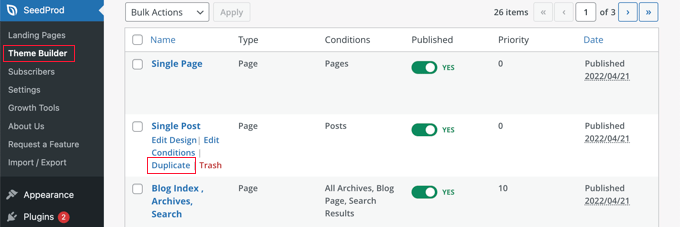
Sie können die neue Vorlage auf die gleiche Weise anpassen, wie Sie zuvor die Standardvorlage für Einzelbeiträge angepasst haben. Klicken Sie einfach auf den Link 'Design bearbeiten' der Vorlage und nehmen Sie alle gewünschten Änderungen mit dem visuellen Editor von SeedProd vor.
Wenn Sie mit der Anpassung der Vorlage fertig sind, müssen Sie einige Bedingungen hinzufügen, damit SeedProd weiß, welche Beiträge diese Vorlage verwenden sollen. In diesem Fall möchten wir, dass sie beim Anzeigen von Beiträgen innerhalb einer einzelnen Kategorie angezeigt wird.
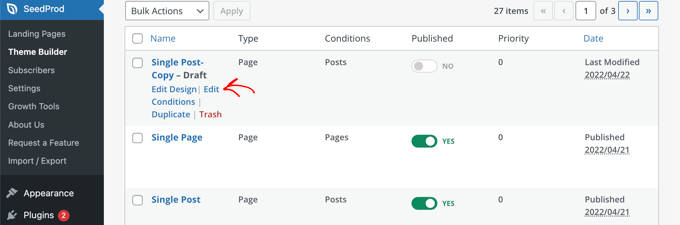
Sie können dies tun, indem Sie auf den Link 'Bedingungen bearbeiten' der Vorlage klicken, und ein neues Fenster wird geöffnet.
Hier können Sie der Vorlage einen Namen und eine Priorität geben. Die Standardvorlage für einzelne Beiträge hat eine Priorität von 0. Stellen Sie also sicher, dass Sie dieser Vorlage eine höhere Priorität geben, damit sie bei passenden Kategorien angezeigt wird.
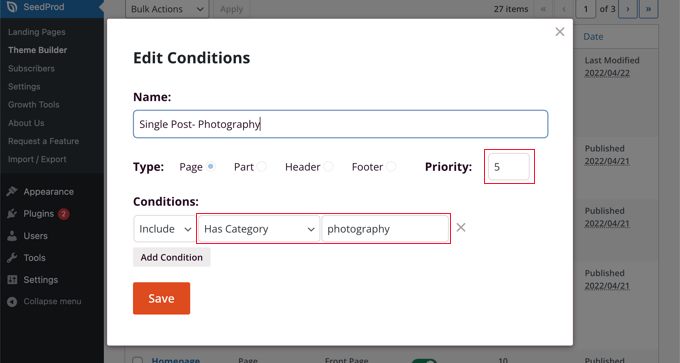
Wählen Sie unter 'Bedingungen' im zweiten Dropdown-Menü 'Hat Kategorie' aus und geben Sie dann den Namen der Kategorie in das letzte Feld ein. Wenn Sie beispielsweise nur möchten, dass Beiträge aus der Kategorie Fotografie dieses Layout verwenden, geben Sie 'Fotografie' ein.
Wenn Sie fertig sind, klicken Sie auf die Schaltfläche 'Speichern', und diese Vorlage wird nun für alle Beiträge in der entsprechenden Kategorie verwendet.
Dies ist der einfachste Weg, um mehrere benutzerdefinierte Beitrags-Templates in WordPress zu erstellen. Es erfordert keine Kenntnisse von Code und wird keine Theme-Dateien versehentlich durcheinanderbringen.
Erstellen benutzerdefinierter Einzelbeitrags-Vorlagen nach Kategorie mit Code
Dies ist eine weitere Methode für diejenigen, die sich mit dem Hinzufügen von Code zu ihren Theme-Dateien wohlfühlen.
Zuerst müssen Sie diesen Code zu der functions.php-Datei Ihres Themes oder einem Code-Snippets-Plugin hinzufügen.
/*
* Define a constant path to our single template folder
*/
define(SINGLE_PATH, TEMPLATEPATH . '/single');

/**
* Filter the single_template with our custom function
*/
add_filter('single_template', 'my_single_template');

/**
* Single template function which will choose our template
*/
function my_single_template($single) {
global $wp_query, $post;

/**
* Checks for single template by category
* Check by category slug and ID
*/
foreach((array)get_the_category() as $cat) :

if(file_exists(SINGLE_PATH . '/single-cat-' . $cat->slug . '.php'))
return SINGLE_PATH . '/single-cat-' . $cat->slug . '.php';

elseif(file_exists(SINGLE_PATH . '/single-cat-' . $cat->term_id . '.php'))
return SINGLE_PATH . '/single-cat-' . $cat->term_id . '.php';

endforeach;
}
Dieser Code prüft zuerst, ob WordPress einen einzelnen Beitrag anfordert. Wenn ja, weist er WordPress an, in der /single/-Ordner Ihres WordPress-Themes nach der Vorlage zu suchen.
Nun müssen Sie die durch diesen Code definierten Vorlagendateien hinzufügen.
Verbinden Sie sich mit Ihrem WordPress-Hosting mit einem FTP-Client oder dem Dateimanager in cPanel und navigieren Sie zu /wp-content/themes/ihr-theme-ordner/.
Innerhalb Ihres aktuellen Theme-Ordners müssen Sie einen neuen Ordner namens 'single' erstellen. Öffnen Sie dann diesen Ordner und erstellen Sie eine neue Datei. Benennen Sie diese Datei single-cat-{category-slug}. Ersetzen Sie {category-slug} durch Ihren tatsächlichen Kategorie-Slug.
Wenn Sie beispielsweise eine Kategorie namens „Nachrichten“ haben, erstellen Sie die Datei single-cat-news.php. Wenn Sie eine Kategorie namens „Reisetipps“ haben, erstellen Sie eine Vorlage single-cat-travel-tips.php und so weiter.
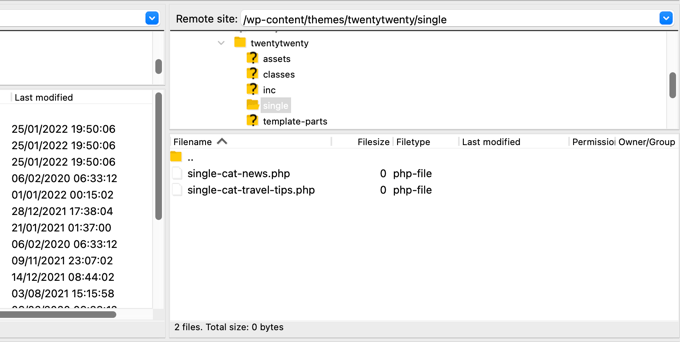
Nun, diese Vorlagendateien werden komplett leer sein. Als Ausgangspunkt können Sie den Inhalt Ihrer single.php-Datei aus Ihrem Theme-Ordner kopieren und in jede dieser Vorlagen einfügen. Danach müssen Sie diese Vorlagen bearbeiten, um Ihre gewünschten Änderungen vorzunehmen.
Wenn Sie fertig sind, können Sie Ihre Website aufrufen und einen Beitrag anzeigen. Er verwendet die Vorlage, die Sie für die Kategorie erstellt haben, in der dieser Beitrag abgelegt ist.
Nehmen wir nun an, Sie haben einen Beitrag, der in zwei Kategorien eingestuft ist: Nachrichten und Reisetipps. WordPress zeigt automatisch die Vorlage für 'Nachrichten' an, da diese alphabetisch zuerst erscheint.
Wenn Sie einen Beitrag in einer Kategorie abgelegt haben und keine Vorlage für diese Kategorie erstellt haben, greift WordPress auf die Standard-single.php-Vorlage Ihres Themes zurück.
Erstellen benutzerdefinierter Vorlagen für einzelne Beiträge für bestimmte Autoren
Nehmen wir an, Sie möchten, dass Beiträge, die von einem bestimmten Autor verfasst wurden, auf Ihrer Website anders aussehen. Das können Sie mit Code tun, indem Sie die gleiche Technik anwenden, die wir für Kategorien gezeigt haben.
Zuerst müssen Sie diesen Code zu der functions.php-Datei Ihres Themes oder einem Code-Snippets-Plugin hinzufügen.
/**
* Define a constant path to our single template folder
*/
define(SINGLE_PATH, TEMPLATEPATH . '/single');

/**
* Filter the single_template with our custom function
*/
add_filter('single_template', 'my_single_author_template');

/**
* Single template function which will choose our template
*/
function my_single_author_template($single) {
global $wp_query, $post;

/**
* Checks for single template by author
* Check by user nicename and ID
*/
$curauth = get_userdata($wp_query->post->post_author);

if(file_exists(SINGLE_PATH . '/single-author-' . $curauth->user_nicename . '.php'))
return SINGLE_PATH . '/single-author-' . $curauth->user_nicename . '.php';

elseif(file_exists(SINGLE_PATH . '/single-author-' . $curauth->ID . '.php'))
return SINGLE_PATH . '/single-author-' . $curauth->ID . '.php';

}
Als Nächstes sollten Sie sich über FTP oder den cPanel-Dateimanager in cPanel mit Ihrer Website verbinden und dann zu /wp-content/themes/your-theme-folder/ navigieren. Wenn Sie noch keinen Ordner namens /single/ darin erstellt haben, dann tun Sie dies jetzt.
Innerhalb dieses Ordners müssen Sie eine Vorlage erstellen, wobei der Benutzername des Autors im Vorlagennamen verwendet wird. Zum Beispiel single-author-johnsmith.php.
Diese Vorlage ist leer, sodass Sie den Inhalt Ihrer theme’s single.php Vorlage kopieren und einfügen und als Ausgangspunkt verwenden können.
Sie können Ihre Website jetzt besuchen, um einen Beitrag eines bestimmten Autors anzuzeigen. Es wird die von Ihnen erstellte Vorlage verwendet.
Wir hoffen, dieser Artikel hat Ihnen geholfen zu lernen, wie Sie benutzerdefinierte Vorlagen für einzelne Beiträge in WordPress erstellen. Möglicherweise möchten Sie auch lernen, wie Sie Website-Besucher auf Ihrer WordPress-Site verfolgen oder unsere Liste der unverzichtbaren WordPress-Plugins zum Erweitern Ihrer Website ansehen.
Wenn Ihnen dieser Artikel gefallen hat, abonnieren Sie bitte unseren YouTube-Kanal für WordPress-Video-Tutorials. Sie finden uns auch auf Twitter und Facebook.


Richard Watts
Ich sehe keine Option „Zu wiederverwendbaren Blöcken hinzufügen“ im Beispiel „Single-Post-Vorlagen mit dem Block-Editor erstellen“
Aktives Theme verwenden
WPBeginner Support
Depending on the specific block you may see the option to add it to patterns instead which is likely what you are running into
Admin
allah ditta
Ich möchte eine Beitrags-Vorlage wie wpbeginner erstellen, ist das möglich?
WPBeginner Support
Wenn es einen Teil unseres Designs gibt, der Ihnen gefällt, könnten Sie ihn auf Ihrer Website nachbilden.
Admin
Jasmin
Ich erhalte diese Meldung, wenn ich versuche, den Code zu verwenden:
Warnung: call_user_func_array() erwartet Parameter 1 als gültigen Callback, Funktion 'my_single_template' nicht gefunden oder ungültiger Funktionsname.
Irgendwelche Ideen, warum?
WPBeginner Support
Sie sollten sicherstellen, dass Sie den gesamten Code korrekt kopiert haben. Wir haben hier unten eine Anleitung, die Ihnen möglicherweise helfen kann:
https://www.wpbeginner.com/beginners-guide/beginners-guide-to-pasting-snippets-from-the-web-into-wordpress/
Admin
Iulian
Alles gut, aber es bricht die Standard-single.php.
Mit anderen Worten, dies "Andererseits, wenn Sie einen Beitrag in einer Kategorie eingereicht haben und keine Vorlage für diese Kategorie erstellt haben, wird WordPress auf die Standard-single.php-Vorlage Ihres Themes zurückfallen." funktioniert nicht.
Irgendeine Lösung?
WPBeginner Support
Möglicherweise müssen Sie sich an den Support Ihres Themes wenden, um sicherzustellen, dass keine andere Vorlage verwendet wird. Um zu verstehen, was wir meinen, sollten Sie sich unseren Artikel unten ansehen:
https://www.wpbeginner.com/wp-themes/wordpress-template-hierarchy-explained/
Admin
Thomas
Hallo, ich versuche, den Schritt zu befolgen:
Öffnen Sie die Datei single.php und kopieren Sie dann alles nach der Zeile get_header().
Unter:
Manuelles Erstellen benutzerdefinierter Single-Post-Vorlagen in WordPress
Ich habe jedoch keine „get_header()“-Funktion in dieser Datei.
WPBeginner Support
Ihr spezifisches Theme hat möglicherweise eine einzigartige Codierung. Wir empfehlen Ihnen, sich an den Support Ihres spezifischen Themes zu wenden, und sie sollten Ihnen helfen können.
Admin
bob
Danke dafür. Alle meine automatisch generierten Dateien (Autor, nicht gefunden usw.) verwenden meine Website-Vorlage und fügen dann einen weißen Bereich mit weißem Text auf der Seite ein. Es beginnt auch oben auf der Seite (also ist weißer Text auf weißem Hintergrund meist hinter einem Seitenkopf verborgen).
Ich glaube, Ihr Artikel wird mir helfen, dieses Durcheinander zu sortieren.
Danke
WPBeginner Support
Our article should help and if you reach out to your theme’s support they may be able to assist as well
Admin
Jojo
Ich kann die Vorlagenoption in Beaver Builder nicht finden.
WPBeginner Support
Die Vorlagen sollten sich immer noch im oberen rechten Bereich des Inhaltsfensters befinden
Admin
John
Bin ich richtig in der Annahme, dass man, sobald man eine benutzerdefinierte PHP-Datei für Einzelbeiträge erstellt hat, um sie als Vorlage zu verwenden, die PHP-Datei immer noch programmieren muss, da es keine Möglichkeit gibt, einen neuen Beitrag als Vorlage zu speichern? Ist das richtig?
Vielen Dank für Ihre Hilfe.
WPBeginner Support
Das ist richtig, um die Vorlage zu ändern, gibt es keine Methode, sie ohne Programmierung einzurichten, es sei denn, Sie verwenden einen Page Builder.
Admin
Ali Jahani
Hallo
wpbeginner ist sehryyyyyyyyy gut
danke für die Veröffentlichung des besten Artikels
WPBeginner Support
Glad you like our content
Admin
Gregory
Dies ist ein großartiges Tutorial über benutzerdefinierte WP-Beitragsseiten.
Danke für deine Hilfe.
WPBeginner Support
You’re welcome, glad you found our tutorial helpful
Admin
Haripal Reddy
Hallo Autor,
Ich habe die Schritte wie von Ihnen erwähnt befolgt. Ich habe CPT-Alben. single-albums.php kopierte den gleichen Code in eine andere Datei wpb-single-albums.php und fügte Template-Code hinzu wie /*
* Template Name: benutzerdefiniertes Template
* Template Post Type: Alben
*/
und nahm einige erforderliche Änderungen vor. Aber nach der Auswahl dieses Templates in "Beitrag bearbeiten" wird die Standardseite (single-albums.php) angezeigt.
Wie kann ich das bitte beheben?
WPBeginner Support
Möglicherweise möchten Sie die aktuell funktionierende Vorlage überprüfen, um sicherzustellen, dass der Beitragstyp korrekt ist
Admin
Alice
Danke für Ihren großartigen Beitrag. Ich habe 2 Fragen: Sind Single-Post-Vorlagen dasselbe wie Custom-Post-Type-Vorlagen? Wenn sie unterschiedlich sind, können Sie mir zeigen, wie ich eine Custom-Post-Type-Vorlage erstelle?
WPBeginner Support
Sie können unterschiedlich sein, wenn Sie möchten, aber wenn Sie eine speziell für den Beitragstyp erstellen, andernfalls wird WordPress die Beitragsvorlage standardmäßig verwenden. Sie sollten sich unseren Artikel hier ansehen: https://www.wpbeginner.com/wp-themes/wordpress-template-hierarchy-explained/
Admin
aziz
Hallo
vielen Dank für den Beitrag
Ich habe alles gemacht und es hat wie gewünscht funktioniert.
aber ich hatte ein kleines Problem
nachdem ich den Code zu function.php hinzugefügt hatte, zeigte single.php keine Daten mehr an
gibt es etwas, das ich tun kann?
WPBeginner Support
You would need to create the folder as we explain after the code in the article
Admin
Binesh
Hallo, danke für dein Tutorial…
Wie in Ihrem Tutorial beschrieben, habe ich einen benutzerdefinierten Beitragstyp erstellt. Aber jetzt habe ich ein Problem mit Kommentaren. Beim Absenden des Kommentars wurde ich zur Suche weitergeleitet... Bitte schlagen Sie eine Lösung dafür vor.. Vielen Dank im Voraus
WPBeginner Support
Wenn Sie auf eine 404-Seite weitergeleitet werden, sollten Sie sich unseren Artikel zur Fehlerbehebung hier ansehen: https://www.wpbeginner.com/wp-tutorials/how-to-fix-wordpress-posts-returning-404-error/
Admin
Mike
Hallo.
I’m using this & enjoying it greatly!
However, I’m finding the following warning in my error logs around this code:
[warn] mod_fcgid: stderr: PHP Warning: Use of undefined constant SINGLE_PATH – assumed ‘SINGLE_PATH’ (this will throw an Error in a future version of PHP)
Irgendwelche Gedanken, wie man das beheben kann?
Ihr Snippet beginnt mit „define(SINGLE_PATH,…“, daher bin ich mir nicht sicher, was ich hier sonst noch tun soll.
WPBeginner Support
That error is saying it wants SINGLE_PATH to be surrounded by single quotes (”) which you can do for that warning
Admin
Jojo
Also habe ich Ihre Schritte befolgt und es funktioniert für die neue Kategorie-Slug-Einzel-Seite, aber nicht für die Standard-single.php.
Wie kann ich das zum Laufen bringen? Vielleicht ist der Standardpfad von single.php falsch?
Danke!
WPBeginner Support
Wenn Sie die Standarddatei single.php bearbeiten möchten, sollten Sie zuerst ein Child-Theme erstellen: https://www.wpbeginner.com/wp-themes/how-to-create-a-wordpress-child-theme-video/
und dann könnten Sie Ihre single.php-Datei bearbeiten, ohne sich Sorgen machen zu müssen, dass die Änderungen entfernt werden, wenn Sie Ihre eigene single.php erstellen.
Admin
Jagdish
Ich bin einer Ihrer stillen Leser, liebe Ihren Blog sehr <3
WPBeginner Support
Thank you, glad you’ve been enjoying our content
Admin
Hil
Hallo,
Ich zerdenke das, aber... wenn ich möchte, dass jeder Blogbeitrag gleich aussieht, erstelle ich einfach das Layout (ich benutze das Divi-Theme), verwende die obige erste Methode (erstelle eine neue Version von single.php mit dem richtigen Namen) und wähle diese jedes Mal aus, wenn ich einen Beitrag erstelle? So einfach?
Außerdem, wie fügt man den benutzerdefinierten CSS hinzu, fügt man ihn in die PHP-Datei ein und wie? Wo darin fügt man ihn ein? Wie sollte er aussehen? Das ist der Teil, zu dem ich noch keine Referenz gefunden habe, wie man es macht. Können Sie ein Beispiel geben, basierend darauf, dass jeder Blogbeitrag nur eine Art von Aussehen hat?
Danke
WPBeginner Support
Blogbeiträge sollten standardmäßig single.php verwenden und auf diese Weise gleich aussehen, aber Sie können eine benutzerdefinierte Beitragsvorlage erstellen, wenn Sie das Aussehen ändern möchten. Für benutzerdefiniertes CSS sollten Sie sich unseren Artikel hier ansehen: https://www.wpbeginner.com/plugins/how-to-easily-add-custom-css-to-your-wordpress-site/
Admin
Malgorzata
Hallo, danke für die tollen Tutorials. Es funktioniert super, aber nicht für neue Kategorien, die keine spezielle Vorlage haben. Leider wird der Code nicht aus der Standarddatei single.php übernommen. Ich würde mich über Hilfe freuen, wie ich das zum Laufen bringe.
Christopher Krohn
Fantastisches Tutorial. Danke!
STEVE
Hallo, danke für das Tutorial!
Ich habe eine Frage. Wie würden wir benutzerdefiniertes CSS anwenden, das nur die Beitragsseiten betrifft?
Danke
TRAVIS
Was ist, wenn Sie Ihre neue Vorlage zur Standardvorlage für alles machen möchten. Damit jedes Mal, wenn ein Beitrag erstellt wird, automatisch die Standardvorlage ausgewählt wird?
Jarrod
Fügen Sie einfach den Code für die Vorlage, die Sie erstellen möchten, in single.php ein.
Jae
Ich wette, es gibt Plugins, die Sie verwenden können, um die Aufgabe ohne den Aufwand von Code und Child-Themes zu erledigen. Es wäre großartig gewesen, wenn Sie das recherchiert und auch in diesem Beitrag geteilt hätten.
Mahbub
@JAY, warum hast du das nicht selbst gemacht?
peyman
Ich benutze Ihre Methode, aber ich kann kein benutzerdefiniertes CSS für diese Beiträge festlegen.
Zum Beispiel, wenn ich in function.php is_page_template('single-cat-news') überprüfe, wird die Anweisung nicht wahr und mein benutzerdefiniertes CSS für diese Art von Beitrag wird nicht ausgeführt. Was soll ich in diesem Fall tun?
Bikram
Stimmt.
Ich habe auch dieses Problem. Die Vorlage für die volle Breite funktioniert gut für Beiträge und Seiten, aber wenn es um benutzerdefinierte Beitragstypen geht, funktionieren die CSS-Codes nicht und kehren zur normalen Seitengröße ohne Seitenleiste zurück.
Ich habe große Schwierigkeiten, eine Lösung für dieses Problem zu finden.
Mike
Brauche etwas zusätzliche Hilfe dabei...
Wenn ich die Anweisungen auf dieser Seite (zusammen mit den kleinen Änderungen, die in meinen Kommentaren vom 02.12.17 und 12.12.17 vermerkt sind) befolge, konnte ich dies zuverlässig zum Laufen bringen.
JEDOCH bin ich auf das Problem gestoßen, dass die Verwendung dieser Methode zum Aufrufen einer benutzerdefinierten Vorlage nicht mit dem Aufruf von body_class-Klassen registriert zu werden scheint.
Wenn ich zum Beispiel eine benutzerdefinierte Vorlage auf einer Seite festlege (wo ich das Dropdown-Menü „Vorlage“ von WordPress im Seitenleistenbereich „Seitenattribute“ in der Bearbeitungsansicht verwende – dann würden die ausgegebenen body_classes diesen Vorlagennamen enthalten.
Zum Beispiel:
<body class="page-template-my_custom_template page page-id-2..."Aber mit dieser Methode gibt die body classes nur zurück:
<body class="page-template-default page page-id-2..."Irgendeine Idee, wie man sicherstellen kann, dass die Body-Klassen eine benutzerdefinierte Einzelbeitrags-Vorlage widerspiegeln?
Mike
Hier ist die Antwort (zumindest für mein Theme – Ihre Erfahrungen können variieren).
Das Hinzufügen des Folgenden zu [b]functions.php[/b] hat für mich den Trick gemacht:
add_filter('body_class','add_category_to_single'); function add_category_to_single($classes) { if (is_single() ) { global $post; foreach((get_the_category($post->ID)) as $category) { // add category slug to the $classes array, starting with 'category-'... $classes[] = "category-$category->category_nicename"; } } // return the $classes array return $classes; }Dzungx Corn
Ich habe eine Datei single-cat-news.php für "News" erstellt. Meine "News"-Kategorie hat zwei Unterkategorien: "Camera" und "Smartphone". Der Beitrag in "Smartphone" wird in single-cat-news.php angezeigt (S nach N im Alphabet), aber der Beitrag in "Camera" wird in der Standard-single.php angezeigt (C vor N im Alphabet). Ich möchte, dass der Beitrag in "Camera" in single-cat-news.php angezeigt wird, was muss ich tun? Ich habe sowohl "News" als auch "Camera" für meinen Beitrag ausgewählt.
Sarmad Gardezi
Im viewing your Blog from last 2 years. I explored whole web to find this but i got the correct working code from here i just love your Blog keep it up
Mike
Als ich diesen Ansatz verwendete, um eine benutzerdefinierte Beitragsvorlage für einen einzelnen Beitrag innerhalb einer bestimmten Kategorie festzulegen, stellte ich fest, dass WordPress NICHT auf single.php zurückfiel, wenn keine single-cat-WHATEVER.php-Datei für eine bestimmte Kategorie existierte.
Ich habe dies behoben, indem ich die folgende Zeile vor dem Ende der Funktion hinzugefügt habe:
andernfallsreturn SINGLE_PATH . '/single.php';
So, dieser Code:
/**
* Prüft auf einzelne Vorlage nach Kategorie
* Prüfung nach Kategorie-Slug und ID
*/
foreach((array)get_the_category() as $cat) :
if(file_exists(SINGLE_PATH . '/single-cat-' . $cat->slug . '.php'))
return SINGLE_PATH . '/single-cat-' . $cat->slug . '.php';
elseif(file_exists(SINGLE_PATH . '/single-cat-' . $cat->term_id . '.php')) return SINGLE_PATH . '/single-cat-' . $cat->term_id . '.php';
endforeach; }
Wurde das hier:
/**
* Prüft auf einzelne Vorlage nach Kategorie
* Prüfung nach Kategorie-Slug und ID
*/
foreach((array)get_the_category() as $cat) :
if(file_exists(SINGLE_PATH . '/single-cat-' . $cat->slug . '.php'))
return SINGLE_PATH . '/single-cat-' . $cat->slug . '.php';
elseif(file_exists(SINGLE_PATH . '/single-cat-' . $cat->term_id . '.php')) return SINGLE_PATH . '/single-cat-' . $cat->term_id . '.php';
andernfalls

return SINGLE_PATH . '/single.php';
endforeach;
}
Scheint dies der richtige Ansatz zu sein? Oder gibt es etwas anderes, das ich getan haben könnte, um die Standardfunktionalität zu beeinträchtigen?
Mike
Vielen Dank für diese klare Anleitung.
Eine Anmerkung: Für diejenigen unter uns, die ein KINDERTHEMA verwenden, habe ich festgestellt, dass die Änderung...
define(SINGLE_PATH, TEMPLATEPATH . ‘/single’);
an:
define(SINGLE_PATH, get_stylesheet_directory() . ‘/single’);
(im Abschnitt „Definieren Sie einen konstanten Pfad zu unserem Ordner für einzelne Vorlagen“) stellt sicher, dass das Verzeichnis des Child-Themes nach einzelnen Vorlagen durchsucht wird und nicht das Verzeichnis des Parent-Themes.
Dies könnte auch der Grund sein, warum es bei einigen der anderen Kommentatoren oben nicht funktioniert.
Viel Glück, alle zusammen!
Stephanie Lewis
Vielen Dank für Ihre Hilfe! Ich habe mich gefragt, warum es mich immer wieder auf das übergeordnete Theme und nicht auf das untergeordnete Theme verwiesen hat.
Ashley
Ich kann das nicht zum Laufen bringen, die Vorlage wird im Beitragseditor nie angezeigt, auch nachdem ich meinen Cache geleert habe.
Olayinka
Vielen Dank für diesen Artikel.
Ich möchte wissen, wie ich das Layout dieser einzelnen benutzerdefinierten Beitrags-Vorlage weiter anpassen kann, z. B. indem ich ein Bild vor dem Inhalt und in der Fußzeile platziere.
oussama
Hallo,
Ich muss die Reihenfolge von 3 Dingen auf der Beitragsseite ändern, die sich am Ende des Artikels befinden:
1-Ein Paginierungs-Plugin.
2-Eine Anzeige.
3-Social-Share-Icons.
Ich möchte sie in folgender Reihenfolge (vertikal) anordnen:
1-die Anzeige
2-die Social-Share-Icons
3-das Paginierungs-Plugin
Wie kann ich das bitte tun?
Linda Holiner
Vielen Dank für Ihre tollen Tutorials. Ich habe Probleme damit. Ich habe den Code zu meiner functions.php hinzugefügt, aber ich bekomme die Single-Post-Vorlage nicht. Muss ich die Funktion aufrufen oder macht WordPress das? Gibt es eine Möglichkeit, die Funktion zu debuggen?
Ich möchte nur, dass Beiträge einer bestimmten Kategorie unterschiedlich angezeigt werden, wenn Sie auf sie verlinken.
Taufiq Mahmud
Ich wollte eine benutzerdefinierte Beitragsseite erstellen, auf der registrierte Benutzer meiner Website ohne die Standard-post.php von WordPress Beiträge veröffentlichen können.
Pierrick
Hallo! Vielen Dank für dieses Tutorial, aber ich bin ziemlich neu im Webdesign und habe gerade damit begonnen, ein ganzes WordPress-Theme zu erstellen. Alles funktioniert gut auf meiner Website, aber ich versuche, es zu ermöglichen, Seiten hinzuzufügen, die alle eine von mir erstellte Vorlage verwenden (wie die Seite eines Produkts in einem Katalog), aber ich habe keine Ahnung, wie das geht. Ich habe zuerst versucht, dies zu tun, indem ich eine Seiten-Vorlage erstellt habe, in die ich Schleifen eingefügt habe, die den Inhalt eines Artikels oder einer Seite anzeigen, wie z. B. den Titel, den Text und die Werte einiger benutzerdefinierter Felder. Dazu habe ich query_posts verwendet, aber es erfordert, die ID des Beitrags oder der Seite mit "page_id=" oder "p=" anzugeben, was bedeutet, dass die Vorlage für eine bestimmte Seite ist, und ich müsste für jede neue Seite, die ich diesem Katalog hinzufüge, eine Vorlage erstellen und die ID der Seite/des Beitrags manuell darin angeben, während ich eigentlich eine einzige Vorlage für alle Seiten des Katalogs erstellen wollte...
Während meiner Recherche nach einer Lösung bin ich auf Ihren Artikel gestoßen und habe versucht, einen Beitrag mit der neuen Single-Post-Vorlage zu erstellen, aber egal welche Vorlage ich aus der Liste auswähle, wenn ich zur URL des Beitrags gehe, wird meine Startseite angezeigt... Ich mache wahrscheinlich alles falsch und bin mir nicht einmal sicher, ob ich verstanden habe, was ein Single Post ist und ob es wirklich das ist, was ich brauche... Ich wäre Ihnen sehr dankbar, wenn Sie mir einige Hinweise geben könnten, was ich tun sollte, um mein Problem zu lösen, oder ob es irgendwo ein Tutorial gibt, das mir helfen könnte...
Vielen Dank,
Pierrick.
WPBeginner Support
Hallo Pierrick,
Wir sind uns nicht sicher, ob wir Ihr Problem vollständig verstehen. Wenn Sie jedoch nur eine Vorlage erstellen möchten, die von jeder Seite verwendet werden soll, dann ist eine benutzerdefinierte Seiten-Vorlage der richtige Ansatz. Da Sie möchten, dass Benutzer jede Seite sehen können, bedeutet dies, dass Sie query_posts nicht verwenden müssen, Ihre Schleife beginnt mit dem Standard
1-click Use in WordPress
Admin
alex
Hallo,
Ich habe eine lokale Einrichtung mit WP 3.7.x und der Beitragstyp-Vorlage: Beitrag, Seite, Produkt ist nicht verfügbar.
Wie kann ich für jede Beitragskategorie separate PHP-Dateien für Kategorien erstellen???
single-{slug}.php
category-{slug}.php
alles scheint nicht zu funktionieren
Irgendwelche Tipps?
Mark
Ich habe dies so eingerichtet, dass es mit Kategorien funktioniert. Wenn ich jedoch einen Beitrag auswähle, der keine Kategorie hat, wird die Standardvorlage nicht übernommen und der Beitrag wird nicht angezeigt. Ich vermute, mein Theme ist schuld. Wie kann ich single.php im Stammverzeichnis hartcodieren, damit es als Standard verwendet wird, wenn keine Kategorievorlage existiert?
Funktioniert perfekt, wenn ich die single.php in die Datei /single/single-cat-name.php kopiere, aber ich möchte keine 40+ doppelten Dateien.
Eric Besso
Kopieren Sie zuerst single.php in den Ordner /single
dann fügen Sie diesen Code direkt vor dem Ende von foreach ein
else
return SINGLE_PATH . ‘/single.php’;
Garikai Dzoma
Das war mir eine große Hilfe.
Lyssie
Das ist genau das, wonach ich gesucht habe, danke, dass Sie das so einfach erklärt haben! Es wirft mir jedoch eine Frage auf: Ich habe meine Seitenleiste entfernt, aber jetzt ist dort nur noch ein leerer Platz, wo sie früher war. Wie kann ich den Hauptinhaltsbereich so dehnen, dass er den gesamten Platz einnimmt? Nochmals vielen Dank!
WPBeginner Support
Hallo Lyssie,
Das liegt daran, dass Ihr Theme die Breite des Inhaltsbereichs relativ zur Seitenleiste definiert hat. Sie müssen das Inspektionstool verwenden, um herauszufinden, welche CSS-Klasse Ihr Inhaltsbereich verwendet, und dann durch Hinzufügen von benutzerdefiniertem CSS anpassen, um ihn auf die volle Breite zu bringen.
.page-template-full-width .content-area { width: 100%; margin: 0px; border: 0px; padding: 0px; } .page-template-full-width .site { margin:0px; }1-click Use in WordPress
Bitte beachten Sie unseren Leitfaden, wie Sie eine Seite in voller Breite in WordPress erstellen
Admin
Lyssie
Danke für die schnelle Antwort! Das war sehr hilfreich! Nun, wenn ich sehe:
div id=”primary” class=”content-area”>
Wenn ich das Inspektionswerkzeug benutze, welche Klasse verwendet mein Inhaltsbereich?
Lyssie
Ups, das ist nicht richtig herausgekommen.
div id=”primary” class=”content-area”
main id=”main” class=”site-main” role=”main”
article id="post-4773" class="post-4773 post type-post status-draft format-standard hentry category-travel-2" div id="featured-image" /div
WPBeginner Support
Hallo Lyssie,
Ihr Theme verwendet die Klasse content-area, um die Breite des Inhaltsblocks zu definieren. Sie sollten in der Lage sein, ihre Breite mit dem Inspektionswerkzeug zu sehen.
Joe Yee
Das ist ein großartiger Artikel und sollte einer Person ohne Programmierkenntnisse wie mir helfen. Die Anpassung einer Vorlage wäre etwas Beängstigendes, da man das Theme komplett kaputt machen könnte. Empfehlen Sie, die benutzerdefinierte Vorlage in einem Child-Theme zu erstellen, oder ist es in Ordnung, sie direkt im Theme zu machen? Vielen Dank.
WPBeginner Support
Hallo Joe,
Sie werden keine der vorhandenen Dateien Ihres Themes ändern. Stattdessen erstellen Sie eine neue Datei. Wenn etwas schief geht, können Sie die Vorlage einfach löschen und Ihre Website ist wieder normal.
Ja, das Erstellen eines Child-Themes ist die empfohlene Best Practice.
Admin
Danielle
Wenn ich die Datei in mein Child-Theme lege, sehe ich sie im Dropdown-Menü, aber sie wird nicht tatsächlich angewendet.