



Über ein Jahrzehnt lang WordPress-Websites zu betreiben, hat mich eine entscheidende Lektion gelehrt: Regelmäßige Backups sind nicht nur nett zu haben – sie sind überlebenswichtig. Ich habe unzählige Websites gesehen, die durch einfache Plugin-Updates kaputtgegangen sind oder zum Opfer von Hackern wurden. Deshalb ist die Wahl des richtigen Backup-Plugins so wichtig.
Vor diesem Hintergrund beschloss ich, UpdraftPlus auf die Probe zu stellen. Nachdem ich es in den letzten Monaten auf mehreren WordPress-Websites verwendet habe, habe ich mir ein klares Bild von seinen Stärken und Schwächen gemacht.
Ich habe alles getestet, von den grundlegenden Backup-Funktionen bis hin zu erweiterten Planungsoptionen, inkrementellen Backups und verschiedenen Cloud-Speicherintegrationen, einschließlich der Art und Weise, wie es Serverressourcen und I/O-Nutzung auf verschiedenen Hosting-Umgebungen handhabt.
In dieser praktischen UpdraftPlus-Bewertung führe ich Sie durch alles, was ich über dieses beliebte Backup-Plugin gelernt habe. Sie werden genau herausfinden, was dieses Plugin ausmacht, für wen es am besten geeignet ist und ob es einen Platz in Ihrem WordPress-Toolkit verdient.
UpdraftPlus-Bewertung: Warum es in WordPress verwenden?
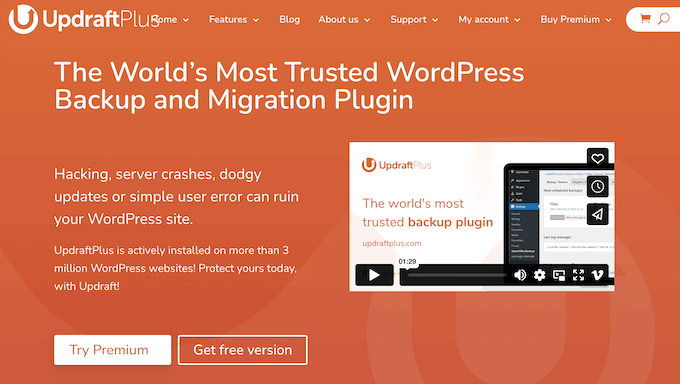
UpdraftPlus ist ein beliebtes Backup-Plugin, mit dem Sie eine vollständige Sicherung Ihrer WordPress-Website erstellen können. Sie können diese Sicherung dann auf Ihrem Computer speichern oder auf einen Cloud-Speicher-Dienst wie Dropbox oder Google Drive hochladen.
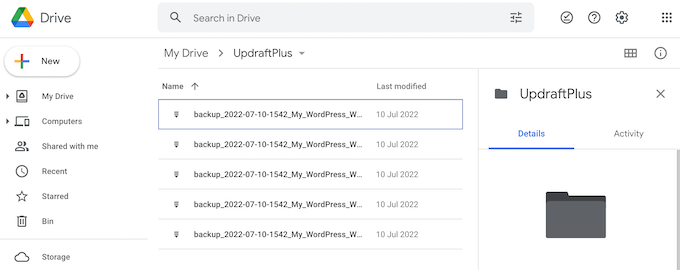
Sie können automatische Backups nach Ihren Bedürfnissen planen oder sie manuell erstellen, wann immer Sie möchten. Ich persönlich habe es als nützlich empfunden, ein manuelles Backup zu erstellen, bevor ich große Änderungen an meiner Website vornehme, wie z. B. ein Update auf eine neue Version von WordPress, nur für den Fall, dass etwas schief geht.
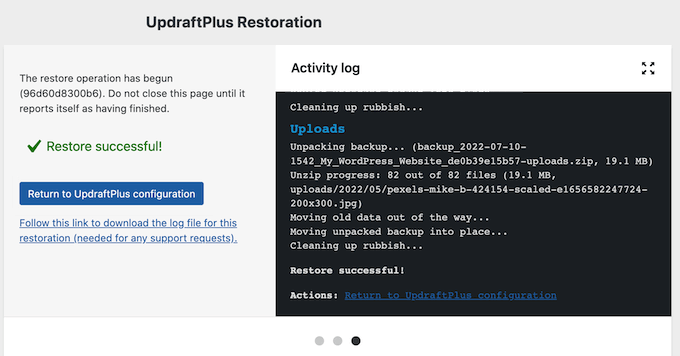
Natürlich kommt der eigentliche Wert von UpdraftPlus zum Tragen, wenn Sie ein Backup wiederherstellen müssen. Wir kennen das alle – Ihre Website wird gehackt, Sie stoßen auf einen Fehler oder ein Plugin-Konflikt bringt Ihre Website zum Absturz. Aber mit UpdraftPlus ist die Wiederherstellung Ihres letzten Backups ein Kinderspiel (vorausgesetzt, Sie stoßen während des Backup-Prozesses selbst nicht auf Backup-Timeouts oder Fehler 504).
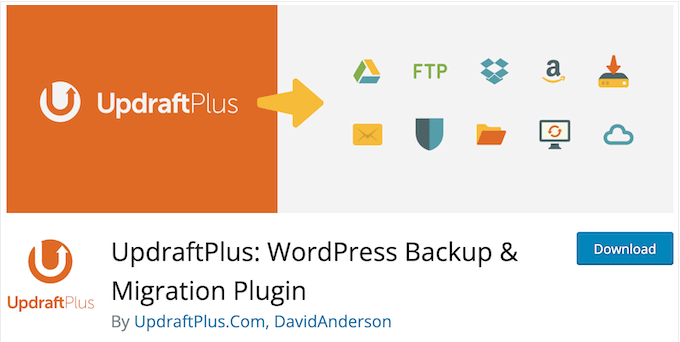
Und wenn das Budget eine Rolle spielt, machen Sie sich keine Sorgen – Sie können die Lite-Version von UpdraftPlus aus dem offiziellen WordPress-Repository herunterladen.
Eines der Dinge, die an UpdraftPlus wirklich hervorstechen, ist seine Flexibilität bei den Speicheroptionen. Mit dem kostenlosen Plugin können Sie Ihre Website auf Dropbox, Google Drive, Amazon S3, Rackspace Cloud, FTP, DreamObjects oder Openstack Swift sichern.
Sie können Ihre Backups auch an eine E-Mail-Adresse senden.
Und wenn Sie erweiterte Funktionen benötigen, bietet das Premium-Plugin zusätzliche Speicheroptionen wie Microsoft OneDrive, Microsoft Azure, Google Cloud und UpdraftVault.
Sie können sogar dasselbe Backup an mehreren Orten speichern und Ihre Datenbank verschlüsseln, für zusätzliche WordPress-Sicherheit. Dies ist etwas, wonach unsere Leser gefragt haben – eine Möglichkeit, ihre Websites vor potenziellen Bedrohungen zu schützen. Und mit UpdraftPlus können Sie beruhigt sein, dass Ihre Website geschützt ist.
UpdraftPlus-Bewertung: Ist es das richtige WordPress-Backup-Plugin für Sie?
In diesem UpdraftPlus-Testbericht werde ich UpdraftPlus genauer unter die Lupe nehmen, um zu sehen, ob es seinem Versprechen als erstklassiges Backup- und Migrations-Plugin wirklich gerecht wird.
Als jemand, der das Plugin persönlich auf mehreren Websites getestet hat (einschließlich umfangreicher Tests zur Backup-Leistung unter verschiedenen Hosting-Umgebungen und Website-Größenbeschränkungen), freue ich mich, meine Ergebnisse mit Ihnen zu teilen. Dazu gehören die Funktionen, die mich am meisten beeindruckt haben, kritische Einschränkungen in Bezug auf Shared-Hosting-Beschränkungen und Serverressourcen und wie diese Ihre eigene WordPress-Website beeinflussen (oder behindern) können.
1. Automatisierte WordPress-Backups
Eines der Dinge, die ich an UpdraftPlus liebe, ist seine Flexibilität, wenn es darum geht, einen Sicherungsplan zu erstellen, der meinen Bedürfnissen entspricht. Als jemand, der ständig mehrere Projekte gleichzeitig jongliert, schätze ich die Möglichkeit, die Häufigkeit meiner Sicherungen anzupassen, obwohl ich gelernt habe, bei ressourcenintensiven Sicherungen auf Shared Hosting vorsichtig zu sein.
Mit UpdraftPlus können Sie einen stündlichen, täglichen, wöchentlichen, zweiwöchentlichen oder monatlichen Backup-Zeitplan erstellen, der zu Ihrer Website passt. Wenn Sie beispielsweise zwei neue WordPress-Blogs pro Woche veröffentlichen, sichern Sie Ihre Dateien möglicherweise alle zwei Wochen und Ihre Datenbank einmal pro Woche.
Denken Sie einfach daran, dass häufige Sicherungen zu Spitzen bei der I/O-Auslastung führen können, insbesondere wenn Sie inkrementelle Sicherungen nicht richtig konfiguriert haben.
Wenn Sie außerdem einen Online-Shop betreiben, möchten Sie Ihre Website normalerweise so oft wie möglich sichern. Auf diese Weise können Sie den Verlust von Bestellinformationen, Kundenzahlungsdetails und anderen wichtigen Daten vermeiden.
Allerdings erfordern WooCommerce-Szenarien zusätzliche Aufmerksamkeit. Eine große Datenbanktabellengröße von Produktkatalogen kann zu Sicherungs-Timeouts führen, wenn Ihr Hosting die Last nicht bewältigen kann.
WordPress speichert alle seine Beiträge und Seiten, Links, Kommentare und Website-Einstellungen in der Datenbank, daher müssen Sie sowohl Ihre Dateien als auch Ihre Datenbank sichern. Sie können jedoch separate Zeitpläne verwenden, je nachdem, was für Ihre Website am besten geeignet ist.
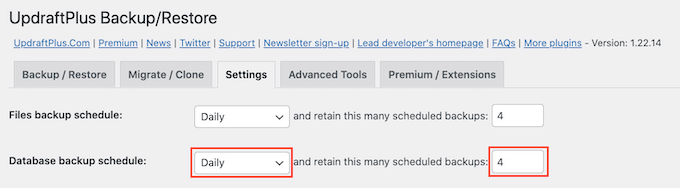
Nach Auswahl einer Backup-Häufigkeit können Sie festlegen, wie viele Backups UpdraftPlus in der Cloud speichern soll.
Sobald UpdraftPlus diese Zahl erreicht, beginnt es, das älteste Backup durch neuere WordPress-Backups zu ersetzen. Auf diese Weise kann UpdraftPlus helfen, Ihren Speicherplatz zu optimieren.
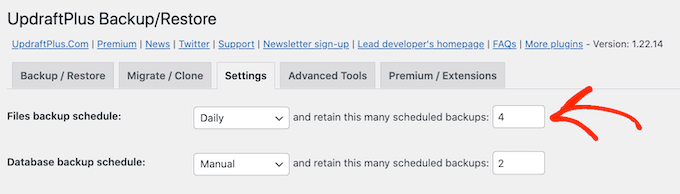
Sie können diese Einstellungen jederzeit ändern. Wenn Sie sich also unsicher sind, können Sie eine größere Zahl wählen und diese dann reduzieren, wenn die Backups zu viel Speicherplatz beanspruchen.
Meine ehrliche Bewertung: UpdraftPlus bietet einen wirklich durchdachten Ansatz für Backups, insbesondere in Bezug auf die Möglichkeit, einen vollständig benutzerdefinierten Zeitplan für Ihre Website zu erstellen.
2. Mehrere Speicherorte
Ich habe meine Lektion auf die harte Tour gelernt – Backups am selben Ort wie Ihre Website zu speichern, ist eine Katastrophe.
Deshalb bin ich so beeindruckt von der Fähigkeit von UpdraftPlus, Backups auf mehreren Cloud-Speicherdiensten zu speichern. Egal, ob Sie Dropbox, Rackspace Cloud Files, Google Drive oder Microsoft OneDrive verwenden, UpdraftPlus macht es unglaublich einfach, einen Backup-Plan einzurichten, der Ihre Website schützt.
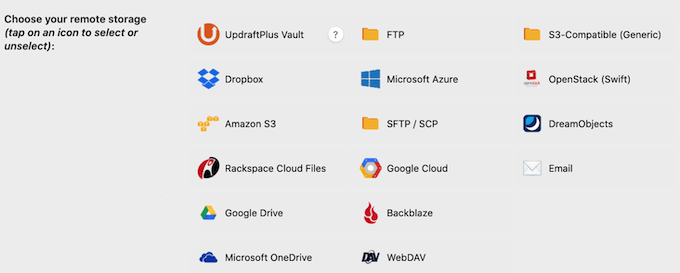
Sie können auch auf FTP-, SFTP- und WebDAV-Server sichern oder Ihre UpdraftPlus-Backups an eine E-Mail-Adresse senden.
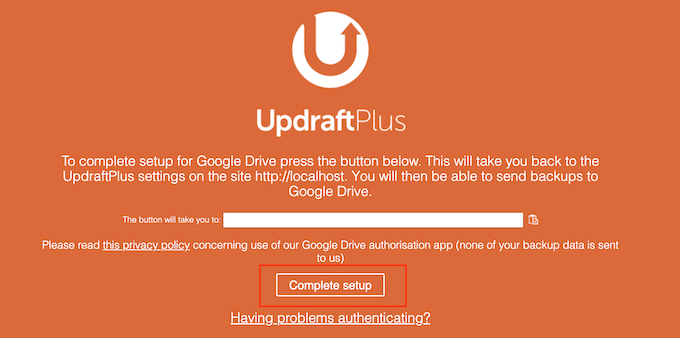
Wählen Sie einfach den Dienst oder den Speicherort aus, den Sie verwenden möchten, und UpdraftPlus führt Sie durch den Einrichtungsprozess.
Meine ehrliche Bewertung: Ich kann nicht genug betonen, wie wichtig die Offsite-Speicherung ist, und UpdraftPlus glänzt in diesem Bereich.
3. UpdraftVault-Speicher
Eines der Dinge, die mich an UpdraftPlus wirklich beeindruckt haben, ist sein umfassender Ansatz für Backups und Speicher. Natürlich können Sie mit dem Plugin Ihre WordPress-Website sichern in einer Reihe von Cloud-Diensten, aber was noch aufregender ist, ist die Einführung von UpdraftVault, einer integrierten Speicherlösung, die speziell für UpdraftPlus-Benutzer entwickelt wurde.
Ich suche schon seit Ewigkeiten nach einer zuverlässigen und sicheren Möglichkeit, die Backups meiner Website zu verwalten, und UpdraftVault scheint ein Traum zu werden. UpdraftVault basiert auf Amazon S3 und verspricht 99,999999999 % Zuverlässigkeit, Redundanz und Skalierbarkeit – Zahlen, die mir Vertrauen in seine Fähigkeit geben, meine Website sicher zu halten.
Noch besser, da es speziell für UpdraftPlus-Benutzer entwickelt wurde, können Sie Ihre Website mit nur wenigen Klicks bei UpdraftVault sichern. Es ist die perfekte Lösung für diejenigen, die ein problemloses Backup-Erlebnis wünschen.
Wenn Sie in einen Premium-UpdraftPlus-Plan investieren, erhalten Sie 1 GB Speicherplatz inklusive, mit der Option, mehr zu kaufen. Aber was mir wirklich ins Auge gefallen ist, ist der Gold-Plan, der beeindruckende 50 GB UpdraftVault-Speicherplatz beinhaltet. Dies ist ideal für größere Websites oder für diejenigen, die zusätzliche Sicherheit benötigen.
Mein ehrlicher Test: Neben seinen vielseitigen Cloud-Speicheroptionen ist die Einführung von UpdraftVault, der dedizierten integrierten Lösung, ein echter Wendepunkt. Für jemanden wie mich, der nach einer zuverlässigen und sicheren Möglichkeit sucht, Website-Backups zu verwalten, fühlt sich UpdraftVault wie die perfekte Antwort an.
4. Backup an mehreren Speicherorten
Es ist bewährte Praxis, Ihre Website an mehreren Orten zu sichern. Auf diese Weise haben Sie immer noch eine Fallback-Option, falls Sie den Zugriff auf ein Backup verlieren.
Deshalb freue ich mich sehr, dass UpdraftPlus es Ihnen ermöglicht, Ihre Website gleichzeitig an mehreren Zielen zu sichern. Kein mehrmaliges Ausführen separater Backups mehr, kein Ärger oder zusätzliche Arbeit. Mit UpdraftPlus können Sie es einrichten und vergessen, in dem Wissen, dass Ihre Website vor potenziellen Katastrophen geschützt ist.
Meine ehrliche Bewertung: Ich benutze UpdraftPlus schon seit einiger Zeit und ich muss sagen, diese Funktion hat mir so viel Zeit und Stress erspart. Ich kann meine Backups einfach so planen, dass sie gleichzeitig an mehreren Orten ausgeführt werden – sei es in Cloud-Speicherdiensten wie Dropbox oder Google Drive oder sogar lokalen Speicheroptionen wie FTP oder SFTP.
5. Dateien einschließen und ausschließen
Ich arbeite schon seit einiger Zeit mit großen Websites und weiß daher, wie wichtig eine Backup-Lösung ist, die riesige Datenmengen verarbeiten kann. Deshalb bin ich beeindruckt zu sehen, dass UpdraftPlus erfolgreich Websites mit 100 GB sichert (vorausgesetzt, Ihr Webhost erlaubt dies natürlich).
Große Websites können jedoch lange dauern, bis sie verarbeitet werden, und benötigen mehr Speicherplatz. Aber UpdraftPlus scheint dieses Problem antizipiert zu haben und ermöglicht es Ihnen, bestimmte Dateitypen von Ihren Backups auszuschließen, falls erforderlich.
Standardmäßig enthält UpdraftPlus alle WordPress-Plugins, Themes und Uploads in Ihren Backups. Sie können diese Inhalte jedoch einfach ausschließen, indem Sie eine Checkbox deaktivieren.
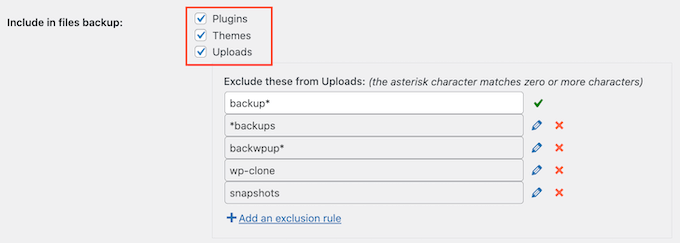
Wenn Sie das Kontrollkästchen 'Uploads' aktiviert lassen, können Sie Ausschlussregeln für diese Inhalte erstellen.
Was ich an UpdraftPlus liebe, ist die Flexibilität, die es bei der Anpassung Ihrer Backup-Regeln bietet. Wenn Sie beispielsweise alle hochgeladenen PDF-Dateien aus Ihren Backups ausschließen möchten, können Sie einfach eine Regel erstellen, die Dateien mit der Erweiterung .pdf ignoriert. Diese Liebe zum Detail und das benutzerfreundliche Design heben UpdraftPlus von anderen Backup-Plugins auf dem Markt ab.
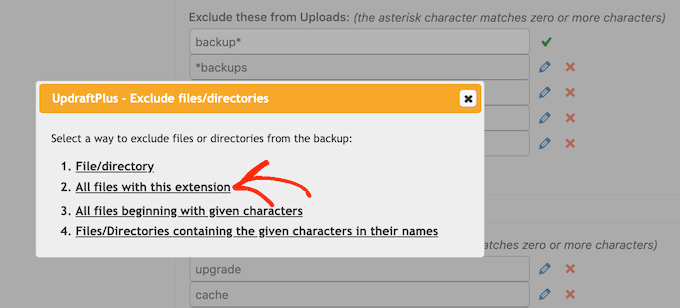
Meine ehrliche Bewertung: Nachdem ich mich mit den Backup-Anforderungen umfangreicher Websites auseinandergesetzt habe, schätze ich die Fähigkeit von UpdraftPlus, riesige Datensätze zu verarbeiten, wirklich.
Es ist auch schön zu sehen, dass UpdraftPlus es Ihnen ermöglicht, Ihre Backup-Regeln anzupassen, was Ihnen die ultimative Sicherheit gibt, dass Ihre Website geschützt ist, ohne unnötige Speichernutzung oder Verarbeitungsverzögerungen bei nicht wesentlichen Dateien.
6. Integrierte Verschlüsselung
Eines der Dinge, die UpdraftPlus wirklich von anderen Backup-Plugins abheben, ist sein Engagement für Sicherheit – und ich spreche nicht nur von den üblichen Vorsichtsmaßnahmen wie verschlüsselten Verbindungen und sicheren Servern.
Standardmäßig sendet UpdraftPlus Daten über eine verschlüsselte Verbindung an Ihren gewählten Cloud-Speicherort und verschlüsselt sie gleichzeitig auf dem Server. Für zusätzliche Sicherheit kann UpdraftPlus Ihre Datenbank auch mit einer Passphrase verschlüsseln.
Wenn Sie den Verschlüsselungsschlüssel haben und die Wiederherstellung über die UpdraftPlus-Einstellungen-Oberfläche durchführen, wird die Datenbank-Backup-Datei automatisch entschlüsselt. Alternativ können Sie Ihre Passphrase in die UpdraftPlus-Oberfläche eingeben.
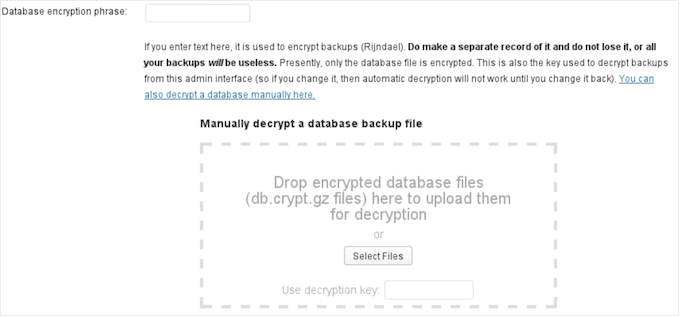
Meine ehrliche Bewertung: Unsere Leser haben nach mehr Sicherheitsfunktionen in ihren Backup-Plugins gefragt, und ich denke, UpdraftPlus liefert dies perfekt.
7. Automatisierte E-Mail-Berichte und Benachrichtigungen
Als jemand, der seit Jahren an Websites arbeitet, weiß ich, wie wichtig es ist, potenzielle Probleme im Auge zu behalten, bevor sie zu großen Problemen werden. Und genau deshalb bin ich so beeindruckt von dem Benachrichtigungssystem, das in UpdraftPlus integriert ist.
Mit automatisierten Backups könnte man meinen, dass alles reibungslos läuft – aber in Wirklichkeit laufen die Dinge nicht immer wie geplant. Deshalb ist es unerlässlich, einen Backup-Plan zu haben (kein Wortspiel beabsichtigt!), der Sie alarmiert, wenn etwas schiefgeht.
Um Ihnen zu helfen, kann UpdraftPlus jedes Mal eine Benachrichtigung an Ihre WordPress-Admin-E-Mail-Adresse senden, wenn es erfolgreich ein Backup erstellt hat.
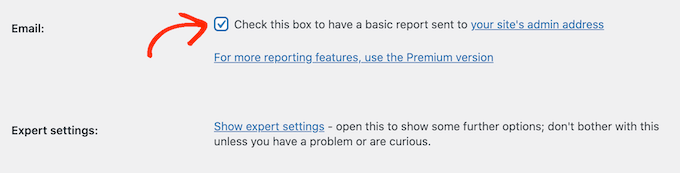
Wenn Sie auf das Premium Backup-Plugin upgraden, enthalten diese Berichte zusätzliche Informationen wie die Größe der Backups, wo sie gespeichert sind und welche Entitäten in der Datei enthalten sind. Diese Berichte enthalten auch kryptografische Prüfsummen, damit Sie die Integrität Ihrer Backups überprüfen können.
Wenn Sie diese E-Mail nicht erhalten, bedeutet dies, dass das Backup fehlgeschlagen ist. Sie können dann mit der Untersuchung des Problems beginnen, um diesen WordPress-Fehler so schnell wie möglich zu beheben.
Alternativ können Premium-UpdraftPlus-Benutzer Fehlerberichte erhalten, wenn UpdraftPlus auf ein Problem stößt.
Meine ehrliche Bewertung: Was mir an dieser Funktion gefällt, ist, wie proaktiv sie ist. Indem UpdraftPlus mich bei jedem Schritt auf dem Laufenden hält, gibt es mir ein Höchstmaß an Sicherheit.
8. Detaillierte Berichte und Statistiken
Wie bereits erwähnt, kann UpdraftPlus Premium detaillierte Berichte an Ihren Website-Administrator oder jede andere E-Mail-Adresse Ihrer Wahl senden.
Als jemand, der an komplexen Websites mit mehreren Mitwirkenden gearbeitet hat, weiß ich, wie wichtig eine klare Aufzeichnung aller Backup-Aktivitäten ist. Deshalb liebe ich es, dass UpdraftPlus Premium mir ermöglicht, eine vollständige Historie aller Backups, Warnungen und Fehlermeldungen direkt im WordPress-Dashboard anzuzeigen. Dies ist besonders nützlich, wenn Sie einen WordPress-Blog mit mehreren Autoren betreiben oder das Dashboard mit anderen Personen teilen.
Meine ehrliche Bewertung: Dieses Maß an Transparenz ist fantastisch und gibt Ihnen die volle Kontrolle und viel mehr Vertrauen, dass Ihre Backup-Strategie solide ist und genau so funktioniert, wie sie sollte.
9. Manuelle Backups erstellen
Wie wir alle wissen, sind automatisierte Backups für jede Website oder Online-Präsenz unerlässlich. Aber manchmal braucht man ein bisschen zusätzliche Sicherheit – besonders vor großen Änderungen wie der Installation eines neuen WordPress-Themes.
Hier kommen manuelle Backups ins Spiel. Mit UpdraftPlus kann ich bei Bedarf ein Backup erstellen und habe so die vollständige Kontrolle darüber, wann und wie meine Website gesichert wird. Und das Beste daran? Es ist unglaublich einfach zu machen.
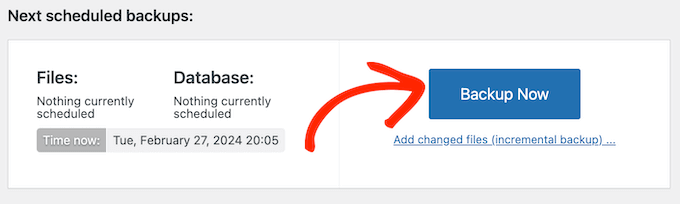
Beim Erstellen eines manuellen Backups sichert UpdraftPlus standardmäßig alle Ihre Dateien und die WordPress-Datenbank. Es verwendet auch denselben Remote-Speicherort wie für Ihre automatisierten Backups. Sie können diese Einstellungen jedoch bei Bedarf ändern.
Wenn das erledigt ist, klicken Sie einfach auf die Schaltfläche „Jetzt sichern“, und UpdraftPlus kopiert Ihre gesamten Dateien und die WordPress-Datenbank.
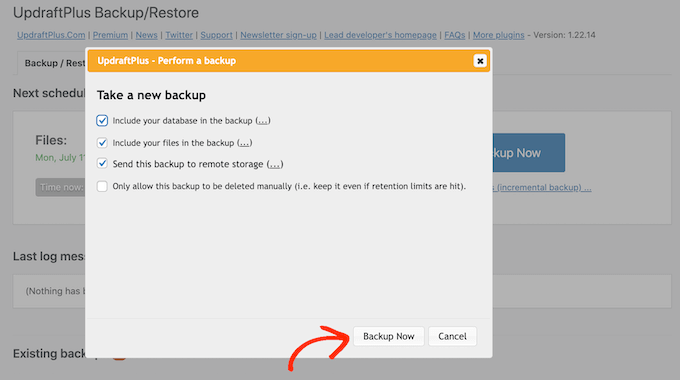
Meine ehrliche Bewertung: Wir alle wissen, dass automatisierte Backups ein Muss sind, um Ihre Website sicher zu halten, aber es ist doch beruhigend, wenn Sie ein Backup selbst auslösen können, genau dann, wenn Sie es brauchen.
10. Inkrementelle Backups
Ich habe mit verschiedenen Backup-Strategien mit UpdraftPlus experimentiert, und ich muss sagen – eines der beeindruckendsten Features ist seine Fähigkeit, inkrementelle Backups zu erstellen.
Als jemand, der an komplexen Websites mit hohem Traffic gearbeitet hat, weiß ich, wie wichtig es ist, meine Website reibungslos und effizient am Laufen zu halten. Und wenn es um Backups geht, bedeutet das, die Menge an Speicherplatz zu minimieren, die von meinen Backup-Dateien verwendet wird.
Hier kommen inkrementelle Backups ins Spiel – ein echter Game-Changer für alle, die ihre Backup-Strategie optimieren möchten.
Mit UpdraftPlus können Sie inkrementelle Backups basierend auf einem stündlichen Zeitplan erstellen, was bedeutet, dass Ihre Backups nur die Änderungen erfassen, die seit dem vorherigen Backup aufgetreten sind. Typischerweise bedeutet dies, dass Ihre Backups schneller abgeschlossen werden und weniger Speicherplatz auf dem Server beanspruchen.
Meine ehrliche Bewertung: Möchten Sie Ihre Backups intelligent verwalten und keinen Speicherplatz oder Zeit verschwenden? Dann ist dies vielleicht die perfekte Funktion für Sie!
11. DSGVO-Konformität
Viele WordPress-Websites enthalten persönliche Daten wie die Telefonnummer des Kunden, E-Mail-Adresse und Formulareingaben.
Davon abgesehen ist es bei der Klonung oder Sicherung Ihrer Website wichtig, Sicherheits- und Datenschutzgesetze wie die DSGVO zu befolgen. Wenn eine Website beispielsweise personenbezogene Daten enthält, können Sie sie nicht einfach auf eine Entwicklungsumgebung klonen.
Die gute Nachricht ist, dass UpdraftPlus eine Anonymisierungsfunktion hat, die automatisch alle personenbezogenen Daten in Ihren WordPress-Datenbanken anonymisieren kann. Danach haben Sie ein Backup, das bereit ist, auf einer Staging-Site bereitgestellt zu werden und die Datenschutzgesetze einhält.
Meine ehrliche Bewertung: Als jemand, der an Websites arbeitet, die sensible Kundendaten verarbeiten, weiß ich, wie wichtig es ist, Sicherheits- und Datenschutzgesetze wie die DSGVO bei der Klonung oder Sicherung meiner Websites zu befolgen.
Die Anonymisierungsfunktion von UpdraftPlus macht dies einfach – Sie müssen sich keine Sorgen mehr machen, jedes Datenelement manuell zu überprüfen und zu bearbeiten. Dies ist definitiv eines meiner Lieblingsfeatures von UpdraftPlus.
12. Backups einfach wiederherstellen
Wenn Sie jemals ein Backup wiederherstellen müssen, macht UpdraftPlus diesen Vorgang einfach.
Selbst wenn Ihre WordPress-Site gehackt wird oder Sie von vorne anfangen möchten, können Sie einfach alles löschen und WordPress neu installieren. Danach installieren und aktivieren Sie einfach UpdraftPlus, und Sie können Ihr Backup wiederherstellen.
Wenn Sie das Backup auf Ihrem Computer gespeichert haben, können Sie einfach auf den Link „Backup-Dateien hochladen“ klicken, um die Datei manuell hochzuladen und wiederherzustellen.
Alternativ können Sie UpdraftPlus mit Ihrem Remote-Speicherort verbinden, z. B. mit Dropbox oder Google Drive.
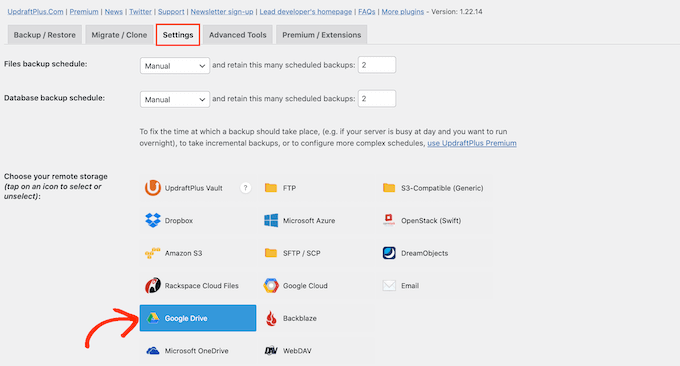
Nachdem Sie Ihren Speicherort ausgewählt haben, folgen Sie einfach den Anweisungen auf dem Bildschirm, um Ihre Website mit dem Remote-Speicherdienst zu authentifizieren.
Nach ein paar Momenten sollten Sie alle Ihre verfügbaren Backups sehen. Wählen Sie einfach das Backup aus, das Sie wiederherstellen möchten.
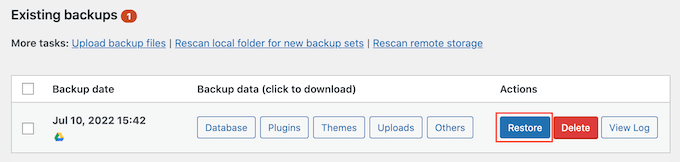
Wählen Sie schließlich die Komponenten aus, die Sie wiederherstellen möchten.
Wenn Sie eine frische WordPress-Installation verwenden, werden Sie in der Regel alle Punkte abhaken.
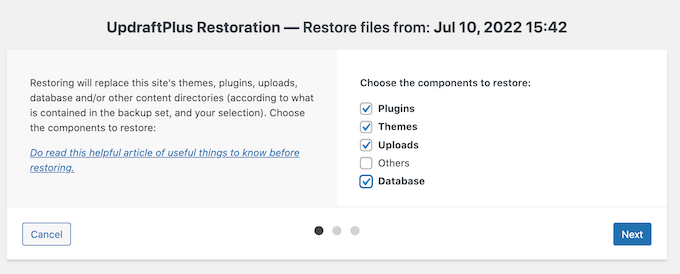
UpdraftPlus ruft dann Ihre Sicherungsdateien vom Remote-Speicherort ab und stellt Ihre WordPress-Website wieder her.
Dies kann je nach Größe Ihres Backups und der Geschwindigkeit Ihrer Internetverbindung einige Minuten dauern.
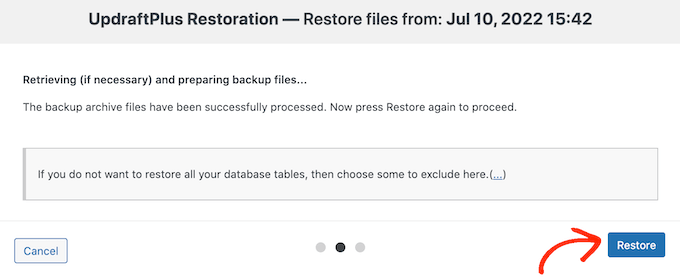
Meine ehrliche Bewertung: Ich habe UpdraftPlus nun für mehrere Projekte verwendet und muss sagen, dass der Wiederherstellungsprozess eine seiner stärksten Funktionen ist. Selbst bei langsameren Internetverbindungen kann UpdraftPlus große Backups problemlos verarbeiten und Ihre WordPress-Website im Handumdrehen wiederherstellen.
13. Backups von anderen Lösungen wiederherstellen
Möchten Sie ein Backup wiederherstellen, das von einem alternativen Backup-Plugin erstellt wurde? Ihr ursprüngliches Plugin stellt möglicherweise keine Backups automatisch wieder her.
Einige Plugins, wie z. B. BackupWordPress, zwingen Benutzer, ihre Website manuell wiederherzustellen, indem sie das Backup über FTP hochladen und dann die Datenbank mit phpMyAdmin importieren.
Deshalb liebe ich es, dass UpdraftPlus eine Lösung zum Importieren und Wiederherstellen von Backups bietet, die von anderen Plugins erstellt wurden. Egal, ob Sie BackupWordPress, BackWPup oder WordPress Backup to Dropbox verwenden, UpdraftPlus kann Ihnen helfen, Ihre Website schnell und einfach wieder online zu bringen. Es kann auch generische SQL-Backups importieren, wie z. B. unkomprimierte und gzip-komprimierte Dateien.
Meine ehrliche Bewertung: Ich habe UpdraftPlus in der Vergangenheit verwendet, um Backups von verschiedenen Plugins zu importieren und wiederherzustellen, und ich muss sagen – es ist ein echter Game-Changer. Keine mühsamen manuellen Uploads mehr über FTP, kein Ringen mehr mit phpMyAdmin-Importen. Mit UpdraftPlus können Sie einfach Ihre Backup-Datei hochladen und das Plugin den Rest erledigen lassen.
14. Unterstützt WordPress Multisite
Betreiben Sie ein WordPress Multisite-Netzwerk?
UpdraftPlus ist ein Multisite-kompatibles Plugin, sodass Sie automatisierte Backups für jede Website in Ihrem Netzwerk erstellen können. Mit nur wenigen Klicks können Sie das Backup-Panel im Netzwerk-Dashboard aufrufen und mit der Sicherung oder Wiederherstellung einzelner Websites in Ihrem Netzwerk beginnen.
Darüber hinaus können Sie Backups von eigenständigen WordPress-Sites in ein Multisite-Netzwerk importieren. Diese Funktion ist unglaublich nützlich für alle, die einzelne Websites in ihr Multisite-Netzwerk migrieren möchten, ohne sich Gedanken über den Verlust von Daten oder Einstellungen machen zu müssen.
Meine ehrliche Bewertung: Als jemand, der an mehreren Projekten gearbeitet hat, weiß ich, wie wichtig eine flexible und skalierbare Backup-Lösung ist, die komplexe Netzwerke bewältigen kann. Mit UpdraftPlus können Sie sicher sein, dass Ihr Multisite-Netzwerk geschützt und automatisch gesichert wird – unabhängig von der Größe Ihres Netzwerks.
15. Migrieren Sie Ihre WordPress-Website
Möchten Sie Ihre Website zu einem neuen WordPress-Hosting-Anbieter umziehen? Um sicherzustellen, dass alles reibungslos verläuft, empfehle ich die Verwendung eines WordPress-Migrations-Plugins.
Wenn Sie eine Premium-Lizenz für UpdraftPlus kaufen, erhalten Sie auch Zugriff auf Migrator. Dieses Tool ermöglicht es Ihnen, eine Website zu duplizieren und sie auf einen neuen Domainnamen oder Host zu verschieben.
Ich liebe es, wie einfach Migrator zu bedienen ist. Egal, ob Sie einen eigenständigen Blog oder eine Website in ein WordPress-Netzwerk migrieren, der Vorgang ist unglaublich einfach. Und wenn Sie eine Website mit Migrator wiederherstellen, haben Sie die Möglichkeit, eine Suche und Ersetzung durchzuführen. Diese Funktion sucht nach der ursprünglichen Adresse der Website und ersetzt alle Vorkommen dieses Ortes durch die neue Adresse.
Dies kann Ihnen helfen, defekte Links, Weiterleitungsprobleme und anderes seltsames Verhalten zu vermeiden. Es kann Ihnen auch viel Zeit sparen im Vergleich zur manuellen Aktualisierung dieser Instanzen.
Meine ehrliche Bewertung: Unsere Leser haben nach mehr Unterstützung für Website-Migrationen gefragt, und ich denke, UpdraftPlus liefert. Durch die Bereitstellung einer nahtlosen Migrationserfahrung mit Migrator gibt UpdraftPlus den Benutzern das Vertrauen, das sie benötigen, um ihre Websites zu neuen Hosts zu verschieben, ohne sich Sorgen machen zu müssen, Daten oder Einstellungen zu verlieren.
16. Eine geklonte Testseite erstellen
Manchmal möchten Sie vielleicht sehen, wie Ihre Website mit einem neuen Theme, Layout, WordPress-Plugins oder anderen Inhalten aussieht. In diesem Fall bietet Ihnen UpdraftPlus Zugriff auf UpdraftClone.
Dieses Tool ermöglicht es Ihnen, Ihre Website zu klonen mit nur wenigen Klicks. Sie können diese temporäre Website dann als Sandbox verwenden und alle Arten von Änderungen ausprobieren.
Da diese Testseite auf den UpdraftPlus-Servern gehostet wird, müssen Sie Token kaufen, um diese Staging-Sites zu erstellen und zu verwalten. Während einige Token in UpdraftPlus Premium enthalten sind, müssen Sie möglicherweise weitere kaufen, wenn Sie regelmäßig geklonte Websites erstellen.
Meine ehrliche Bewertung: Ich liebe die einfache Bedienung von UpdraftClone. Egal, ob Sie ein neues Theme ausprobieren oder mit einem Plugin experimentieren, eine temporäre Testseite ist von unschätzbarem Wert. Und da UpdraftClone auf den UpdraftPlus-Servern gehostet wird, können Sie sicher sein, dass Ihre Testseite schnell und zuverlässig ist.
17. Community- und professioneller Support
Ich freue mich zu sehen, dass UpdraftPlus die Benutzerfreundlichkeit zu einer Top-Priorität gemacht hat, insbesondere bei der Erstellung automatisierter Backups. Mit nur wenigen Klicks können Sie Ihren Zeitplan und Ihren Speicherort festlegen und UpdraftPlus den Rest erledigen lassen.
Ich weiß jedoch auch, dass die Dinge manchmal nicht so reibungslos verlaufen, wie wir es uns wünschen. Deshalb schätze ich die verschiedenen Support-Ressourcen, die UpdraftPlus bietet. Für neue Benutzer empfehle ich, sich den Leitfaden „So sichern Sie Ihre WordPress-Website“ anzusehen. Es gibt auch eine FAQ, in der Sie viele hilfreiche Informationen finden.
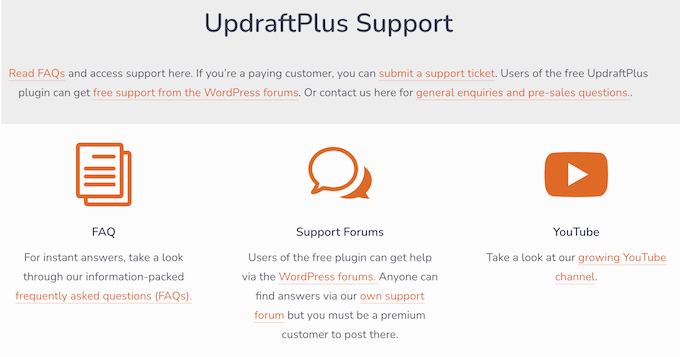
Aber meiner Meinung nach zeichnet sich UpdraftPlus vor allem durch sein Community-gestütztes Supportsystem aus. Egal, ob Sie das kostenlose Plugin oder die Premium-Version verwenden, Sie können Ihre Fragen im UpdraftPlus-Forum auf WordPress.org stellen und Hilfe von anderen Benutzern erhalten, die möglicherweise ähnliche Probleme hatten. Weitere Informationen finden Sie in unserem Leitfaden zum Thema richtiges Anfordern von WordPress-Support.
Aber wenn Sie eine persönliche Hilfe bevorzugen, machen Sie sich keine Sorgen – UpdraftPlus hat Sie abgedeckt. Als Premium-Benutzer haben Sie Zugang zum kostenpflichtigen Support-Forum, wo Sie direkte Unterstützung vom UpdraftPlus-Team erhalten können.
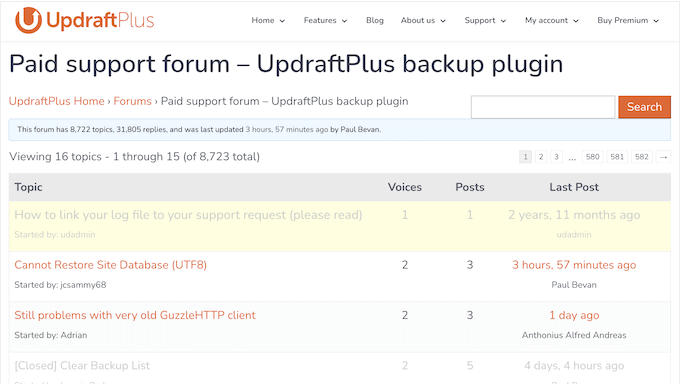
Und wenn das immer noch nicht ausreicht, können Sie sogar ein Support-Ticket einreichen und persönliche Hilfe von den Experten erhalten.
UpdraftPlus Test: Preise und Pläne
Ich freue mich zu sehen, dass UpdraftPlus sowohl kostenlose als auch Premium-Pläne anbietet, sodass Sie den Plan auswählen können, der am besten zu Ihrem Budget und Ihren Anforderungen passt. Der kostenlose Plan ist perfekt für kleine Unternehmenswebsites oder Startups und ermöglicht es Ihnen, UpdraftPlus kostenlos aus dem offiziellen WordPress-Repository herunterzuladen und zu verwenden.
Wenn Sie jedoch erweiterte Funktionen wie inkrementelle Backups, detaillierte Berichte und WordPress Multisite-Unterstützung freischalten möchten, müssen Sie auf das Premium-Plugin upgraden.
Alle Premium-Pläne beinhalten 12 Monate professionellen Support und Updates sowie alle erweiterten Funktionen und Speicheroptionen von UpdraftPlus. Der für Sie richtige Plan hängt jedoch von der Anzahl der Websites ab, auf denen Sie UpdraftPlus verwenden möchten:
- Persönlich. Für 70 US-Dollar pro Jahr können Sie UpdraftPlus auf bis zu 2 Websites nutzen.
- Business. Dieser Plan kostet 95 US-Dollar pro Jahr und ermöglicht die Verwendung von UpdraftPlus auf bis zu 10 Websites. Dies ist eine gute Option, wenn Sie mehrere Websites betreiben, z. B. mehrere Affiliate-Marketing-Blogs.
- Agency. Für 145 US-Dollar pro Jahr können Sie UpdraftPlus auf bis zu 35 Websites verwenden. Aus diesem Grund empfehle ich diesen Plan für WordPress-Entwickler, Agenturen oder alle, die ein Portfolio von Kundenwebsites verwalten.
- Enterprise. Betreiben Sie eine große WordPress-Entwicklungsagentur? Für 195 US-Dollar pro Jahr können Sie UpdraftPlus auf einer unbegrenzten Anzahl von Websites installieren.
Aber was mich wirklich aufmerksam gemacht hat, war der UpdraftPlus Gold-Plan – der 50 GB UpdraftVault-Speicher und 10 UpdraftClone-Tokens beinhaltet. Wenn Sie zusätzlichen Speicherplatz oder zusätzliche Klon-Tokens benötigen, ist dieser Plan definitiv eine Überlegung wert.
UpdraftPlus-Bewertung: Ist es das richtige WordPress-Backup-Plugin für Sie?
Als jemand, der nach dem perfekten WordPress-Backup-Plugin gesucht hat, bin ich begeistert, endlich eines gefunden zu haben, das all meine Bedürfnisse erfüllt – UpdraftPlus!
Nach Prüfung der Funktionen, des Supports und der Preise für diesen UpdraftPlus-Test bin ich zuversichtlich, dass es sich um ein leistungsstarkes WordPress-Backup-Plugin für die richtige Hosting-Umgebung handelt.
Ob Sie Ihren eigenen Sicherungsplan festlegen, inkrementelle Sicherungen erstellen oder Sicherungen nach Bedarf erstellen möchten, UpdraftPlus hat Sie abgedeckt – vorausgesetzt, Sie verstehen die Anforderungen an die Serverressourcen.
Und das Beste daran? Sie müssen keine Unsummen ausgeben, um loszulegen! Wenn Sie ein knappes Budget haben oder UpdraftPlus einfach ausprobieren möchten, bevor Sie sich festlegen, können Sie die Lite-Version kostenlos von WordPress.org herunterladen. Dies gibt Ihnen Zugriff auf viele Kernfunktionen des Plugins und ist eine großartige Möglichkeit, die Gewässer zu testen, obwohl Sie sich der Einschränkungen bei der Sicherung von Kerndateien und der inkrementellen Sicherungen in der kostenlosen Version bewusst sein sollten.
Im Wesentlichen ist UpdraftPlus eine ausgezeichnete Wahl, wenn Sie:
• Einen VPS oder dedizierten Server haben (NICHT Shared Hosting für Websites über 500 MB)
• Eine kleine bis mittelgroße Website mit überschaubarer Datenbanktabellengröße betreiben
• Keine Echtzeit-WooCommerce-Backup-Funktionen benötigen
• Bereit sind, bei auftretenden Sicherungs-Timeouts und Error 504-Problemen Fehlerbehebungen durchzuführen
Sie sollten jedoch ernsthaft Alternativen in Betracht ziehen, wenn:
• Sie sich auf Shared Hosting mit Einschränkungen für Shared Hosting befinden
• Ihre Website die Größenbeschränkungen von 2 GB überschreitet oder eine massive Datenbanktabellengröße aufweist
• Sie erreichen durchgängig I/O-Nutzungslimits während Backups
• Sie benötigen automatische, ressourcenintensive Backups, die die Leistung Ihrer Website nicht beeinträchtigen
Wenn Sie außerdem alle erweiterten Funktionen freischalten möchten, die UpdraftPlus wirklich auszeichnen (wie z. B. Remote-Speicheroptionen und Backups an mehreren Standorten), dann empfehle ich definitiv ein Upgrade auf das Premium-Plugin.
UpdraftPlus bietet eine Reihe von Lizenzen, je nachdem, auf wie vielen Blogs oder Websites Sie dieses Plugin verwenden möchten. Personal erlaubt Ihnen beispielsweise, UpdraftPlus auf bis zu 2 Websites zu nutzen, sodass es perfekt ist, wenn Sie einen einzelnen Blog oder eine einzelne Website betreiben. Enterprise erlaubt Ihnen hingegen, UpdraftPlus auf beliebig vielen Websites zu nutzen, sodass es eine großartige Wahl für größere Unternehmen oder sogar WordPress-Entwicklungsagenturen ist.
Insgesamt bin ich von den Funktionen von UpdraftPlus und seinem Engagement für umfassende Backup-Lösungen für WordPress-Benutzer beeindruckt, aber nur, wenn es in der richtigen Umgebung eingesetzt wird.
Meine Tests zur Backup-Leistung haben gezeigt, dass Benutzer von Shared Hosting ihre Website-Größenbeschränkungen und Serverressourcen sorgfältig prüfen müssen, bevor sie sich festlegen.
FAQs: UpdraftPlus Test
Backups sind eine der besten Möglichkeiten, Ihre Website zu schützen, daher ist es natürlich, dass Sie einige Fragen haben.
Um Ihnen zu helfen, habe ich alle häufigsten Fragen gesammelt, die ich von WPBeginner-Lesern höre, sowie wichtige neue Fragen zu Backup-Leistungstests und Einschränkungen von Shared Hosting, damit Sie die Antworten erhalten, die Sie schnell benötigen.
Was ist UpdraftPlus und warum brauche ich es?
UpdraftPlus ist ein WordPress-Plugin, das entwickelt wurde, um die Daten und Dateien Ihrer Website automatisch zu sichern. Das bedeutet, dass Sie etwas zum Wiederherstellen haben, falls etwas schief geht.
Regelmäßige Backups sind ein wichtiger Bestandteil der Website-Wartung, und UpdraftPlus bietet Ihnen die Flexibilität, Backups zu planen und Speicherorte wie Dropbox oder Google Drive auszuwählen.
Beachten Sie jedoch, dass UpdraftPlus ressourcenintensive Backups auf Ihrem Server erstellt. Dies kann zu Problemen mit Shared-Hosting-Beschränkungen führen, wenn Ihre Website-Größenbeschränkungen erheblich sind.
Sichert die kostenlose Version WordPress-Core-Dateien?
Nein, die kostenlose Version von UpdraftPlus sichert Ihre WordPress-Core-Installationsdateien nicht standardmäßig. Sie müssen auf Premium upgraden, um eine vollständige Sicherung der Core-Dateien zu erhalten.
Wie schneidet UpdraftPlus im Vergleich zu anderen Backup-Plugins ab?
UpdraftPlus ist bekannt für seine Benutzerfreundlichkeit und seine breite Palette an Funktionen, einschließlich inkrementeller Backups und mehrerer Speicheroptionen.
Wenn Sie andere Plugins erkunden möchten, haben wir einen Vergleichsbeitrag über die besten WordPress-Backup-Plugins.
Kann ich UpdraftPlus verwenden, um meine Website zu migrieren?
Ja, die Premium-Version von UpdraftPlus verfügt über eine Migrationsfunktion, mit der Sie Ihre Website problemlos zu einem neuen Hoster oder einer neuen Domain übertragen können, ohne Ihre Daten zu verlieren.
Möchten Sie alternative Plugins erkunden? Dann sehen Sie sich unseren Leitfaden zu den besten WordPress-Migrations-Plugins an.
Ist UpdraftPlus mit WordPress Multisite-Installationen kompatibel?
Absolut! UpdraftPlus unterstützt WordPress Multisite-Netzwerke, sodass Benutzer einzelne Websites oder ihr gesamtes Netzwerk problemlos sichern können.
Was sind die Sicherheitsfunktionen von UpdraftPlus?
UpdraftPlus bietet eine integrierte Verschlüsselung für zusätzliche Sicherheit, sodass Ihre Daten während des gesamten Backup- und Wiederherstellungsprozesses geschützt bleiben.
Warum schlagen meine UpdraftPlus-Backups immer wieder mit Fehler 504 fehl?
Fehler 504-Fehler und Backup-Timeouts werden normalerweise durch Shared-Hosting-Beschränkungen bei der I/O-Nutzung und den Serverressourcen verursacht.
UpdraftPlus erstellt ressourcenintensive Backups, die Shared-Server überlasten können, insbesondere bei WooCommerce-Backup-Szenarien mit großen Datenbanktabellengrößen. Versuchen Sie, die Größe Ihrer Zip-Datei auf 100 MB oder weniger zu reduzieren, binäre Zip und binäre mysqldump zu aktivieren oder erwägen Sie den Wechsel zu einem VPS oder einer „Pull-Backup“-Lösung wie BlogVault, die Backups von ihren Servern anstelle von Ihren durchführt.
Zusätzliche Ressourcen: UpdraftPlus-Test
Hilfreiche Informationen zur Hand zu haben, ist der Schlüssel zur Wartung Ihrer WordPress-Site. Vor diesem Hintergrund finden Sie hier einige Ressourcen, die Ihnen bei wichtigen Wartungsaufgaben helfen können, einschließlich der Verbesserung der Sicherheit und der Steigerung der Leistung Ihrer Website.
- Vergleich der besten WordPress-Backup-Plugins (Vor- und Nachteile): Sind Sie immer noch unsicher, ob UpdraftPlus das richtige Backup-Plugin für Sie ist? Dieser Leitfaden enthält viele Alternativen, die Sie ausprobieren können.
- Wiederherstellen von WordPress aus einem Backup – Anfängerleitfaden: Dieser Leitfaden zeigt Ihnen genau, wie Sie Ihre WordPress-Website aus einem Backup wiederherstellen. Er ist perfekt, wenn etwas schief geht und Sie Ihre Website schnell wieder online bringen müssen.
- So aktualisieren Sie WordPress sicher – Ein Leitfaden für Anfänger: Das Aktualisieren von WordPress kann schwierig erscheinen, muss es aber nicht sein. Dieser Leitfaden unterteilt den Prozess in einfache Schritte und enthält Tipps, wie Sie Probleme bei diesen Aktualisierungen vermeiden können.
- Die besten WordPress-Caching-Plugins zur Beschleunigung Ihrer Website: Entdecken Sie die besten Caching-Plugins, um Ihre WordPress-Site schneller zu laden und das Besuchererlebnis zu verbessern.
Ich hoffe, diese UpdraftPlus-Bewertung hat Ihnen bei der Entscheidung geholfen, ob es das richtige Backup-Plugin für Sie ist. Möglicherweise möchten Sie auch erfahren, wie Sie die Geschwindigkeit und Leistung Ihres WordPress steigern können, oder sich unsere Expertenauswahl der besten Kontaktformular-Plugins ansehen.
Wenn Ihnen dieser Artikel gefallen hat, abonnieren Sie bitte unseren YouTube-Kanal für WordPress-Video-Tutorials. Sie finden uns auch auf Twitter und Facebook.
UpdraftPlus Nutzerbewertungen
Bitte teilen Sie Ihre UpdraftPlus-Bewertung, um anderen in der Community zu helfen.