



Quizze sind eine effektive Möglichkeit, mit Besuchern in Kontakt zu treten und Verbindungen aufzubauen.
Bei WPBeginner haben wir untersucht, wie beliebte Websites wie BuzzFeed Quizze nutzen, um Leute zum Teilen ihrer Inhalte zu ermutigen. Wir haben auch Umfragen verwendet, um unsere Leser besser zu verstehen, damit wir ihnen mehr von den Inhalten liefern können, die sie lieben. Sie können sogar Quizze verwenden, um das Lernen auf Ihrer Trainingswebsite zu testen!
Bei so vielen Möglichkeiten, Quizze zu nutzen, benötigen Sie ein Plugin, das flexibel, vielseitig und leistungsstark ist. In diesem Thrive Quiz Builder Test betrachten wir ein Plugin, mit dem Sie alle Arten von Quizzen mit einem einfachen Drag-and-Drop-Editor erstellen können.
Ist Thrive Quiz Builder das richtige Plugin für Umfragen, Fragebögen und Quiz für Sie? Werfen wir einen genaueren Blick darauf und finden wir es heraus.
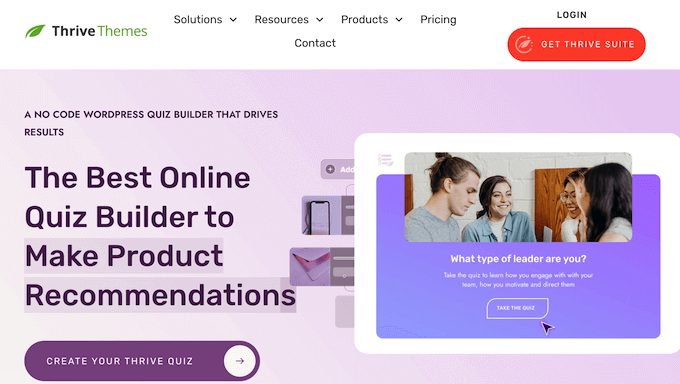
Was ist Thrive Quiz Builder?
Thrive Quiz Builder ermöglicht es Ihnen, mit einem Drag-and-Drop-Editor ganz einfach erweiterte, dynamische Quizze zu erstellen. Es kommt mit 6 verschiedenen Quizstilen und 5 verschiedenen Quiztypen, darunter richtig/falsch, Zahl, Prozent, Persönlichkeit und Umfrage.
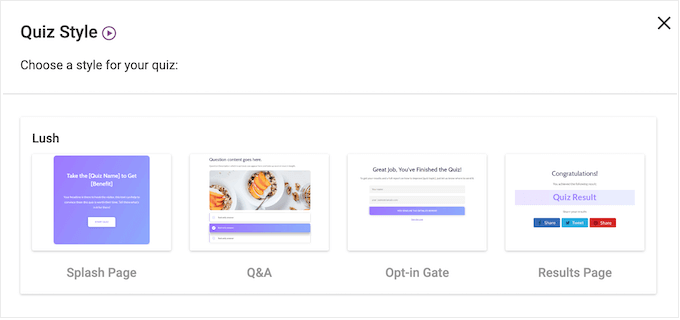
Dies ermöglicht es Ihnen, alle Arten von Quizzen schnell zu erstellen.
Eine weitere Option ist, ein Quiz von Grund auf neu zu erstellen, sodass Sie ein Design erstellen können, das für Ihre Website absolut einzigartig ist.
Thrive Quiz Builder ist vielleicht einfach zu bedienen, aber er verfügt auch über leistungsstarke Funktionen. Sie können zum Beispiel verzweigte Fragen erstellen, bei denen Sie je nach vorheriger Antwort des Benutzers unterschiedliche Fragen anzeigen.
Wenn ein Benutzer das Quiz abschließt, können Sie auch eine personalisierte Ergebnisseite anzeigen.
Viele Website-Besitzer nutzen Quizze, um Leads zu generieren. Vor diesem Hintergrund verfügt Thrive Quiz Builder über fertige Opt-in-Gates, die Besucher auffordern, ihre Kontaktinformationen einzugeben, bevor ihre Ergebnisse angezeigt werden.
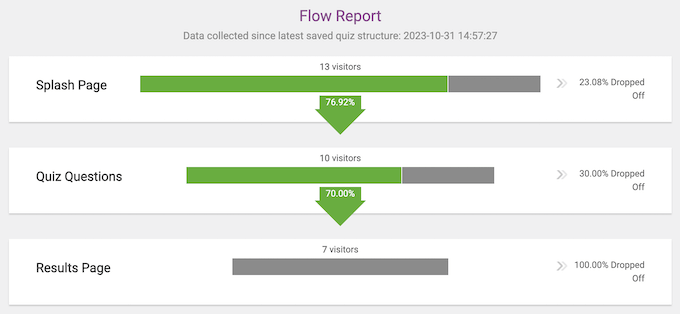
Um Ihre Abschlussraten zu verbessern, verfügt Thrive Quiz Builder über integrierte Analysen und zeigt sogar den genauen Punkt an, an dem Personen Ihre Umfragen abbrechen.
Auf diese Weise können Sie Probleme mit Ihrem Quiz identifizieren und dann Anpassungen vornehmen, um die Abschlussraten zu verbessern.
Thrive Quiz Builder: Ist es das richtige Quiz-Plugin für Sie?
Es gibt viele verschiedene Möglichkeiten, Quizze auf Ihrer WordPress-Website zu verwenden. Sie könnten zum Beispiel Feedback von Kunden sammeln, um Ihre Produkte und Dienstleistungen zu verbessern.
Quizze sind auch eine großartige Möglichkeit, Wissen zu testen, oder Sie können sie einfach verwenden, um das Engagement zu steigern, ähnlich wie bei Websites wie BuzzFeed.
Unabhängig davon, wie Sie Quizze verwenden, benötigen Sie ein Plugin, das Ihnen hilft, Fragen und Antworten zu Ihrer Website hinzuzufügen. Vor diesem Hintergrund wollen wir sehen, ob Thrive das richtige WordPress-Quiz-Plugin für Sie ist.
1. Einfach zu bedienen
Mit Thrive Quiz Builder können Sie mit nur wenigen Klicks ein neues Quiz erstellen.
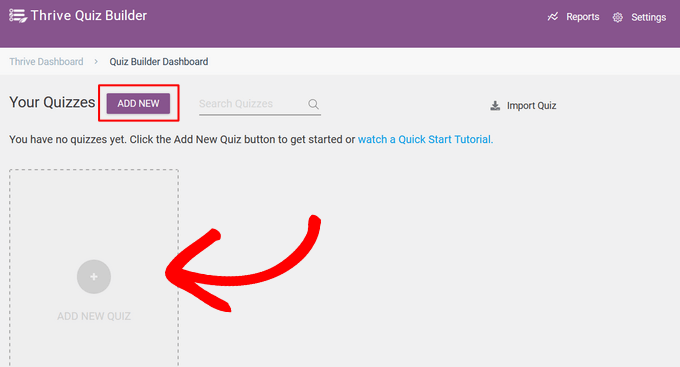
Befolgen Sie danach einfach die Anweisungen auf dem Bildschirm, um eine Vorlage, einen Quiztyp und einen Stil auszuwählen.
Sobald das erledigt ist, können Sie mit der Erstellung von Fragen und Antworten beginnen.
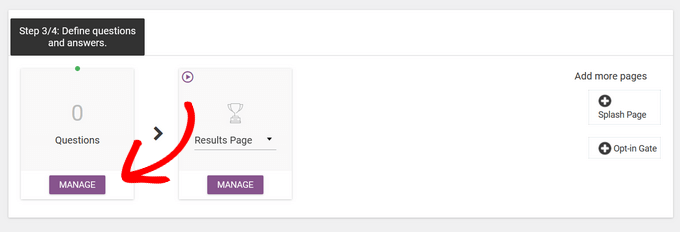
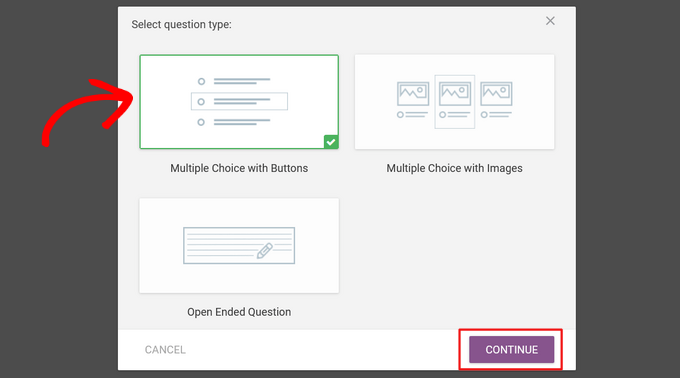
Wählen Sie im erscheinenden Popup einfach die Art der Frage aus, die Sie erstellen möchten. Sie können wählen aus:
- Multiple Choice mit Schaltflächen
- Multiple Choice mit Bildern
- Offene Frage
Die angezeigten Optionen können je nach ausgewähltem Fragetyp variieren.
Sie können jedoch normalerweise die Frage eingeben, ein Bild und eine optionale Beschreibung hinzufügen und alle anderen wichtigen Informationen eingeben.
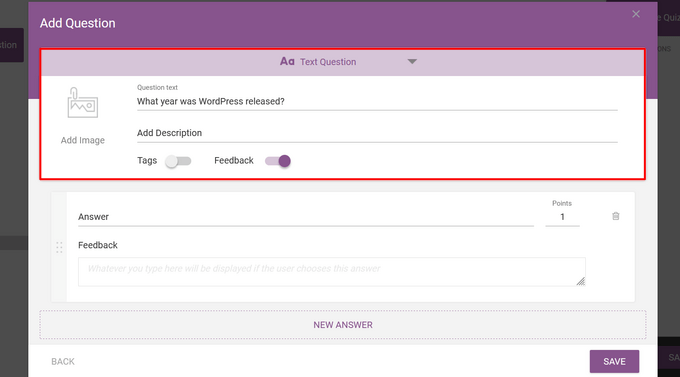
Geben Sie als Nächstes einfach die richtige Antwort ein.
Sie können auch den Text, den Sie anzeigen möchten, in das Feld „Feedback“ eingeben, z. B. „Korrekt“ oder „Bitte versuchen Sie es erneut.“
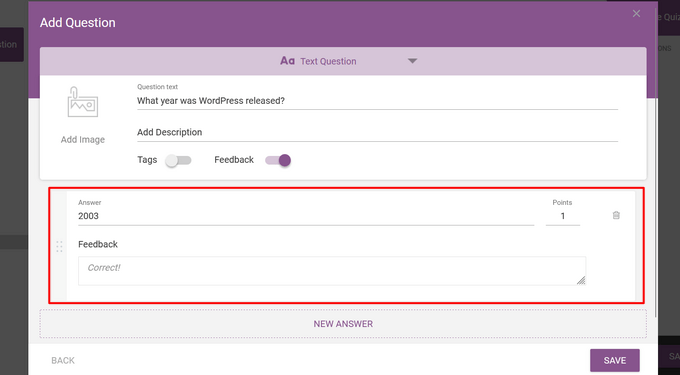
Wiederholen Sie einfach den Vorgang, bis Sie alle möglichen Antworten hinzugefügt haben, und klicken Sie dann auf 'Speichern', wenn Sie fertig sind.
Nun sehen Sie Ihre erste Frage im Live Questions Editor.
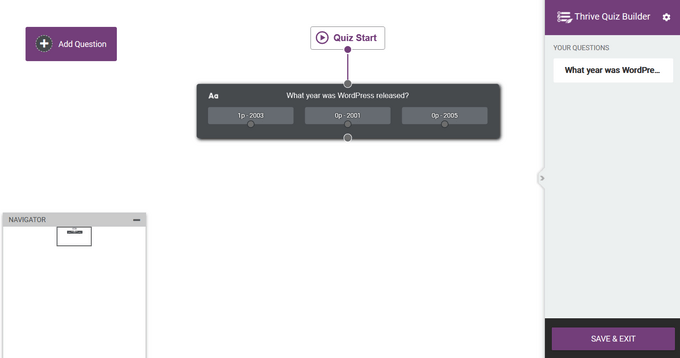
Um eine weitere Frage hinzuzufügen, klicken Sie einfach auf „Frage hinzufügen“ und wiederholen Sie dann denselben Vorgang.
Nachdem Sie alle Ihre Fragen hinzugefügt haben, können Sie den Ablauf des Quizs einfach durch Verbinden der Fragen miteinander erstellen.
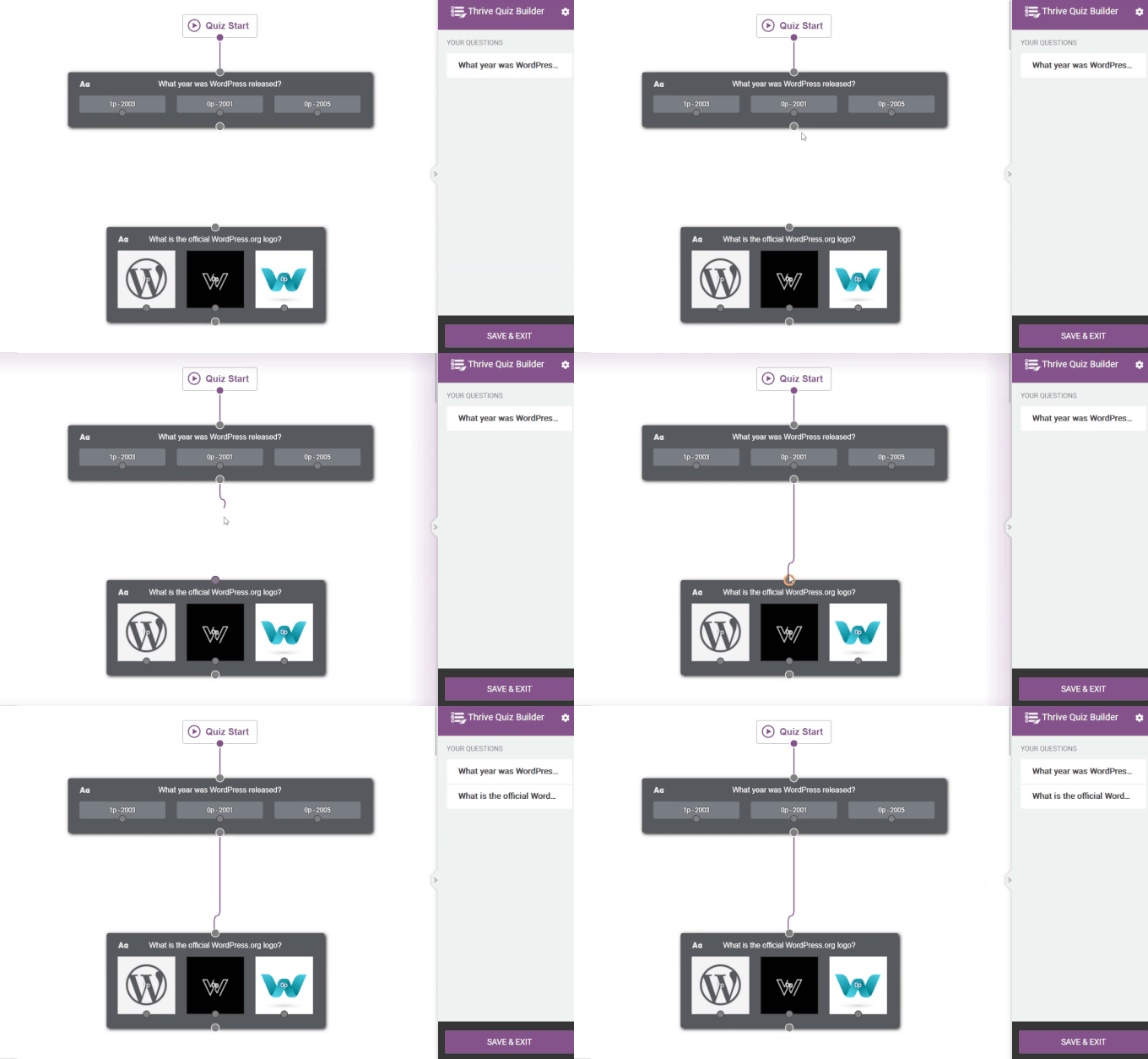
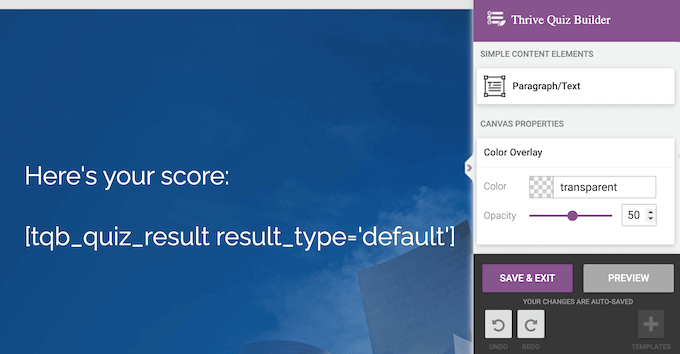
Der nächste Schritt ist die Erstellung der Ergebnisseite.
Alle Vorlagen von Thrive werden mit fertigen Ergebnis-Seiten geliefert, und die Standardeinstellungen funktionieren in der Regel für die meisten WordPress-Blogs und Websites. Wenn Sie jedoch Änderungen vornehmen müssen, können Sie die Ergebnis-Seite einfach im Thrive-Editor öffnen.
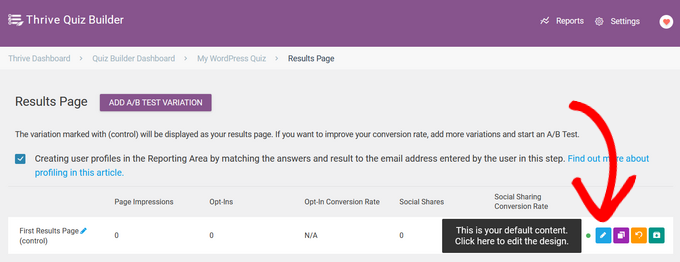
Hier können Sie auf jedes Element klicken, um die Hintergrundfarbe, Schriftart, das Layout und mehr zu ändern.
Wenn Sie mit dem Aussehen der Ergebnisseite zufrieden sind, speichern Sie einfach Ihre Änderungen.
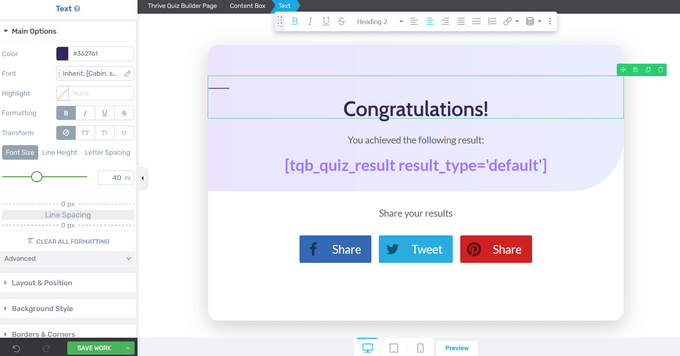
Obwohl es fortgeschrittenere Einstellungen gibt, die Sie vielleicht erkunden möchten, ist dies alles, was Sie benötigen, um ein einfaches Quiz zu erstellen. Wie Sie sehen können, macht Thrive es möglich, vollständige Quizze zu erstellen, ohne komplizierte Konfigurationen vorzunehmen oder Code zu schreiben.
2. Integrierte Vorlagen
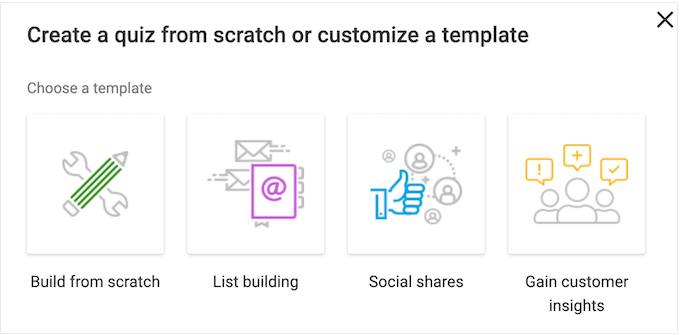
Um Ihnen beim schnellen Erstellen von Umfragen und Quizzen zu helfen, bietet Thrive vier Vorlagentypen.
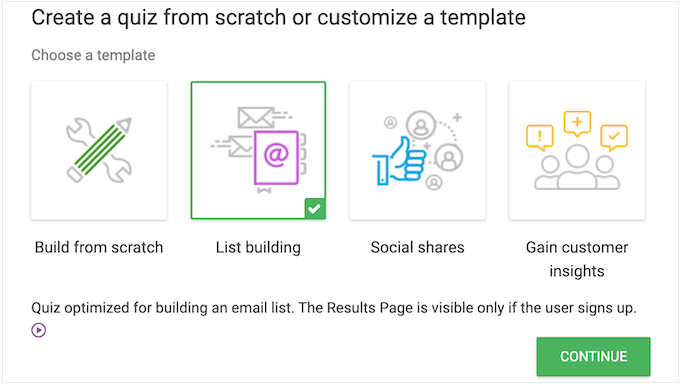
Diese Vorlagen sind so strukturiert, dass sie Ihnen helfen, verschiedene Ziele zu erreichen. Sie können aus den folgenden Vorlagen wählen:
- Von Grund auf neu erstellen. Dies ist eine leere Vorlage ohne vordefinierte Einstellungen.
- Listenaufbau. Der Besucher muss Ihren E-Mail-Listen abonnieren, um seine Quiz-Ergebnisse zu erhalten.
- Social Shares. Die Quiz-Ergebnis-Seite ermutigt Besucher, ihre Ergebnisse durch Klicken auf einen Social-Share-Button zu teilen. Auf diese Weise können Sie mehr Follower auf allen wichtigen sozialen Plattformen gewinnen und für Ihr Quiz werben.
- Gewinnen Sie benutzerdefinierte Einblicke. Eine Umfragevorlage, die sich perfekt eignet, um mehr über Ihr Publikum zu erfahren. Wenn Sie zum Beispiel einen Online-Shop betreiben, können Sie herausfinden, welche Produkte sich Kunden wünschen würden.
3. Fünf verschiedene Quiztypen
Thrive bietet fünf verschiedene Quiztypen zur Auswahl:
- Anzahl. Dies gibt dem Besucher eine Punktzahl basierend auf seinen Antworten. Sie könnten zum Beispiel die Nachricht anzeigen: „Herzlichen Glückwunsch, Sie haben 10 Fragen richtig beantwortet.“
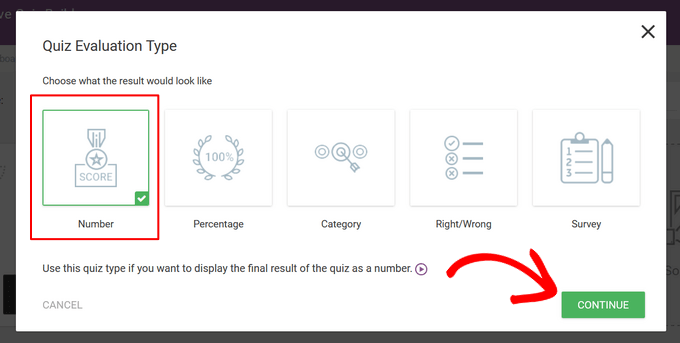
- Prozentsatz. Dies zeigt eine prozentuale Punktzahl basierend auf den Antworten des Teilnehmers. Zum Beispiel könnte auf der Quiz-Ergebnisseite stehen: „Herzlichen Glückwunsch, Sie haben 90 % der Fragen richtig beantwortet.“
- Kategorie. Dies ermöglicht es Ihnen, ein Quiz mit mehreren möglichen Ergebnis-Kategorien zu erstellen. Thrive ordnet den Besucher dann basierend auf seinen Antworten einer Kategorie zu, sodass es perfekt für Quizze mit einer begrenzten Liste von Ergebnissen ist, wie z. B. ein Persönlichkeitsquiz im BuzzFeed-Stil.
- Richtig / Falsch. Dies ermöglicht es Ihnen, die richtige Antwort für jede Frage festzulegen und dann das Endergebnis basierend darauf zu berechnen, wie viele Fragen der Teilnehmer richtig beantwortet hat.
- Umfrage. Dies ermöglicht es Ihnen, eine Umfrage zu erstellen, bei der die Teilnehmer keine spezifischen Ergebnisse erhalten. Stattdessen kann die Ergebnis-Seite ihnen für ihr Feedback danken oder sie mit einem Gutscheincode oder kostenlosem Versand belohnen.
4. Mehrere Quiz-Stile
Nach der Auswahl des Quiztyps, den Sie erstellen möchten, können Sie mit Thrive Quiz Builder aus mehreren vordefinierten Stilen wählen.
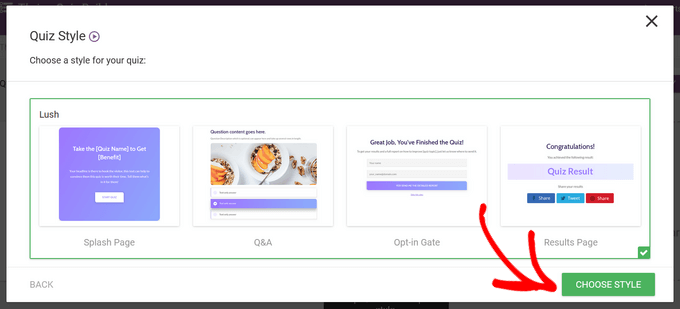
Diese Vorlagen enthalten alles, was Sie für ein konsistentes Design benötigen, einschließlich einer Splash-Seite, einer Seite mit Fragen und Antworten, einem Opt-in-Gate und einer Ergebnis-Seite.
Unabhängig vom gewählten Stil können Sie das Design mit dem Thrive Quiz Builder-Editor anpassen. Das bedeutet, dass Sie eine Umfrage erstellen können, die perfekt zu Ihrem WordPress-Theme passt.
5. Einfaches Hinzufügen von Splash-Screens
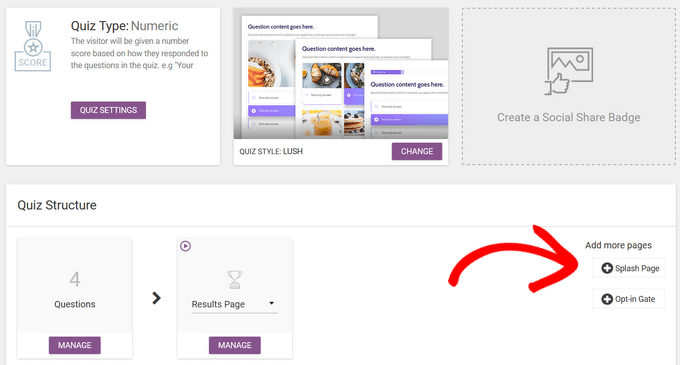
Ein Splash-Screen ist eine Seite, die zu Beginn Ihres Quiz erscheint.

Dies ist Ihre Chance, Besucher zu ermutigen, alle Fragen zu beantworten. Sie könnten ihnen zum Beispiel sagen, worum es in dem Quiz geht, wie lange es dauert, bis es abgeschlossen ist, oder einen besonderen Bonus für die Beantwortung all Ihrer Fragen anbieten, wie z. B. einen Versandrabatt für Ihren WooCommerce-Shop.
Mit Thrive Quiz Builder können Sie mit einem Klick eine Splash-Seite zu jedem Quiz hinzufügen.
6. Fügen Sie Opt-in-Gates hinzu mit Leichtigkeit
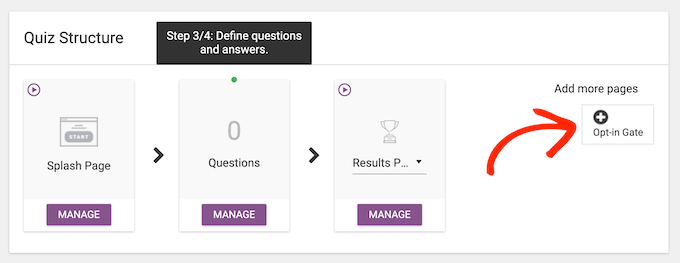
Viele Website-Betreiber nutzen Quizze, um Leads zu generieren und eine E-Mail-Liste aufzubauen. Wenn dies der Fall ist, bietet Thrive Quiz Builder eine Reihe von Opt-in-Gates.
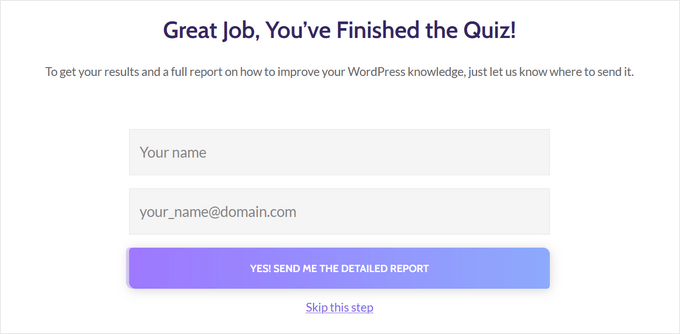
Diese Seiten bitten den Teilnehmer, seine E-Mail-Adresse einzugeben, bevor die Ergebnisse angezeigt werden. Es ist also eine einfache Möglichkeit, Kontaktinformationen zu sammeln.
Noch besser: Thrive ermöglicht es Ihnen, mit einem Klick eine Opt-in-Schleuse zu jedem Quiz hinzuzufügen.
7. Unterstützung für verzweigte Fragen
Besucher werden Ihr Quiz wahrscheinlich nicht beenden, wenn Sie ihnen irrelevante oder unnötige Fragen stellen. Aus diesem Grund möchten Sie vielleicht Branching verwenden, bei dem Sie basierend auf der vorherigen Antwort unterschiedliche Fragen anzeigen.
Verzweigungen können Ihnen auch helfen, sehr detaillierte und spezifische Informationen von Besuchern zu sammeln, ohne ihnen eine Menge Fragen zu zeigen.
Thrive Quiz Builder macht es einfach, erweiterte verzweigte Quizze zu erstellen. Beim Erstellen des Ablaufs verbinden Sie einfach eine bestimmte Antwort mit einer Frage.
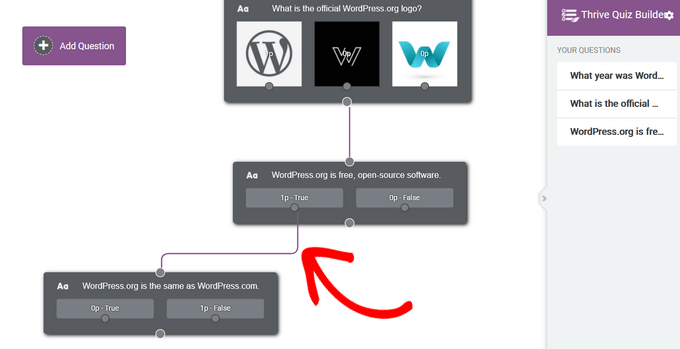
Im obigen Bild zeigt Thrive Quiz Builder Benutzern, die 'True' geantwortet haben, nur die nächste Frage an.
8. Fügen Sie Ihr Quiz zu jeder Seite, jedem Beitrag oder jedem Widget-Bereich hinzu
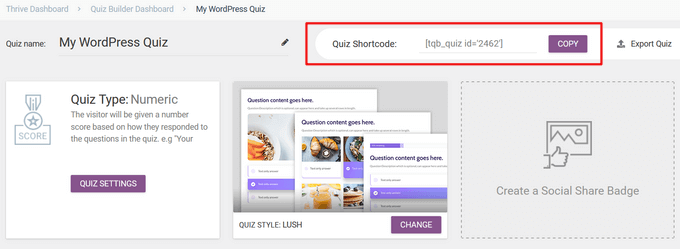
Wenn Sie mit der Einrichtung des Quiz zufrieden sind, können Sie es mit einem Shortcode, den Thrive automatisch erstellt, auf Ihrer Website einfügen.
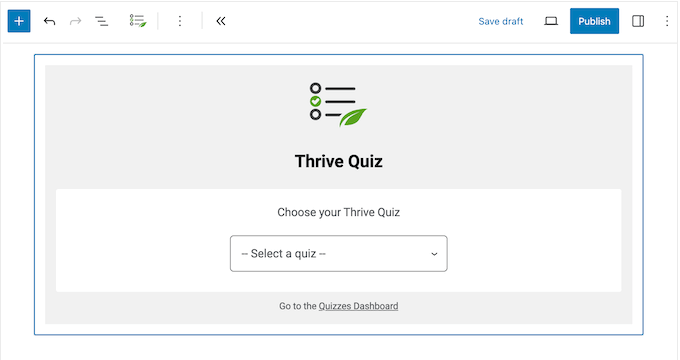
Eine weitere Option ist das Hinzufügen der Umfrage zu jeder Seite, jedem Beitrag oder jedem Widget-fähigen Bereich mithilfe des Thrive Quiz-Blocks.
Danach können Sie die Seite einfach wie gewohnt veröffentlichen oder aktualisieren, und das Quiz wird auf Ihrem Online-Marktplatz, Ihrer Website oder Ihrem Blog angezeigt.
9. Personalisierte Ergebnisse und Opt-in-Gates
Personalisierte Inhalte können die Besucher auf Ihrer Website fesseln und das Besuchererlebnis verbessern. Vor diesem Hintergrund ermöglicht Thrive Quiz Builder, den Inhalt der Ergebnisseite je nach den Ergebnissen des Besuchers zu ändern.
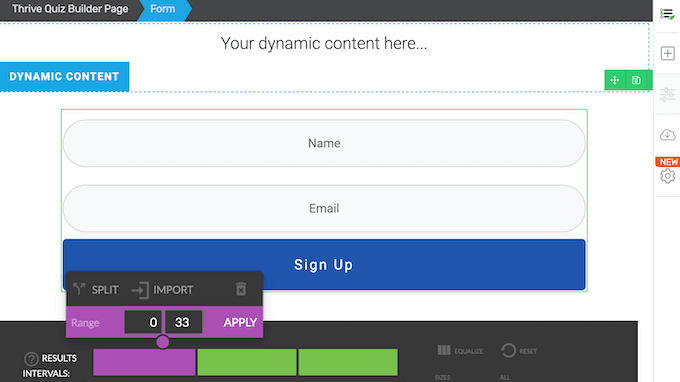
Öffnen Sie einfach diese Seite im Thrive Editor und wählen Sie dann den Block „Dynamischer Inhalt“ aus.
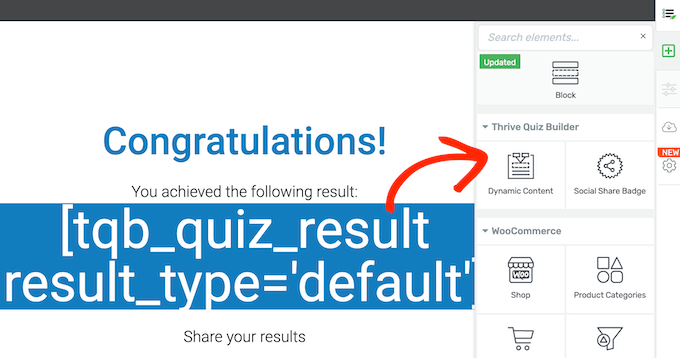
Sie können dann eingeben, wie viele Intervalle Sie benötigen.
Wenn Sie beispielsweise unterschiedliche Inhalte anzeigen möchten, je nachdem, ob der Benutzer nicht bestanden, bestanden oder eine perfekte Punktzahl erreicht hat, würden Sie „3.“ eingeben.
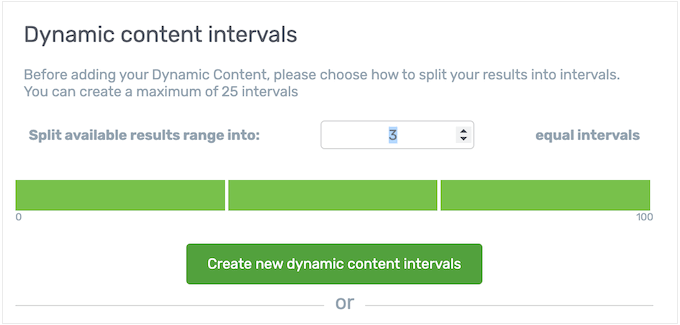
Nach Ihrer Auswahl zeigt Thrive Quiz Builder eine Leiste am unteren Rand der Seite an.
Jeder Abschnitt repräsentiert ein anderes Intervall.
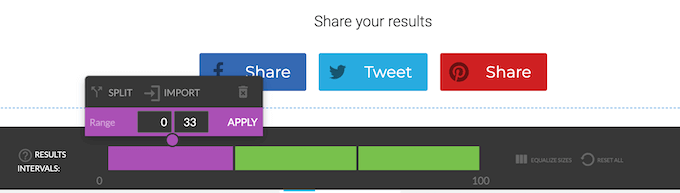
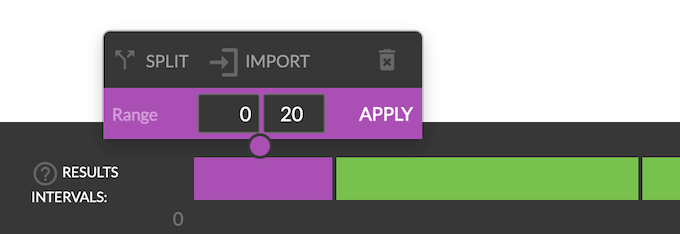
Zunächst können Sie ändern, wie diese Intervalle aufgeteilt werden.
Im folgenden Bild sieht der Teilnehmer das aktuell ausgewählte Intervall (lila), wenn er 0-20 Punkte erzielt.
Wenn Sie mit der Aufteilung zufrieden sind, klicken Sie einfach, um das zu bearbeitende Intervall auszuwählen.
Sie können dann einzigartige Inhalte in den Bereich 'Ihr dynamischer Inhalt hier...' einfügen.
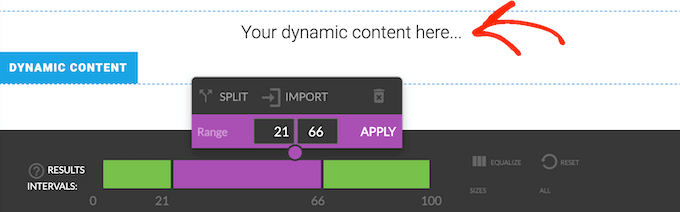
Nun zeigt Thrive diesen eindeutigen Inhalt Benutzern an, die eine Punktzahl innerhalb dieses Bereichs erzielen.
Ebenso können Sie dynamische Inhalte zu Ihren Opt-in-Gates hinzufügen. Dies ist besonders leistungsfähig, da Sie Teilnehmer basierend auf ihren Ergebnissen verschiedenen E-Mail-Listen zuordnen können.
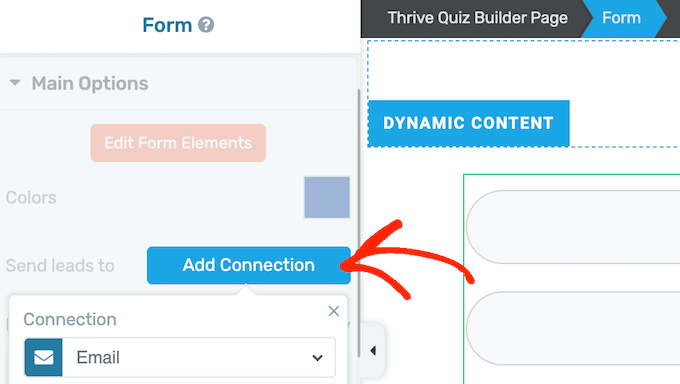
Sie können die obigen Schritte einfach wiederholen, aber fügen Sie diesmal das Opt-in-Formular zum dynamischen Inhaltsbereich hinzu.
Danach können Sie auf 'Verbindung hinzufügen' klicken und den Anweisungen auf dem Bildschirm folgen, um dieses spezielle Opt-in-Formular mit einer bestimmten Mailingliste zu verknüpfen.
Wenn dies geschehen ist, sehen die Teilnehmer je nach ihren Ergebnissen unterschiedliche Opt-in-Formulare.
10. Unterstützung für E-Mail-Tags
E-Mail-Listen-Segmentierung ist die Gruppierung von Abonnenten nach bestimmten Merkmalen oder Interessen, damit Sie ihnen gezielte E-Mails senden können. Dies verbessert in der Regel Ihre Öffnungsraten und Klickraten.
Thrive hilft Ihnen, eine segmentierte E-Mail-Liste zu erstellen, indem Sie jeder Antwort unterschiedliche Tags hinzufügen.
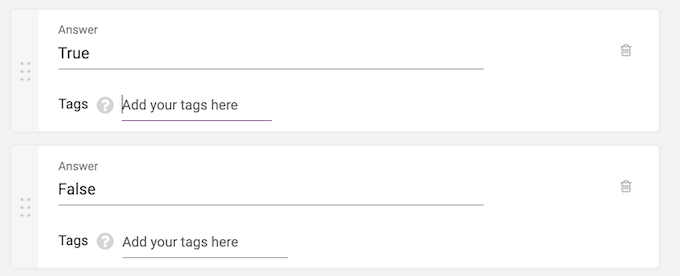
Nachdem Sie Ihr Opt-in-Gate mit Ihrem E-Mail-Dienstanbieter verbunden haben, fügt Thrive diese Tags automatisch zu Ihren E-Mail-Listen hinzu.
Auf diese Weise können Sie Ihre Benutzer in verschiedene Segmente aufteilen, je nachdem, wie sie bestimmte Fragen in Ihrem Quiz beantwortet haben.
Sie können dann Folge-E-Mails basierend auf ihren Antworten senden. Wenn beispielsweise jemand in Ihrer Kundenfeedback-Umfrage „Unzufrieden“ ausgewählt hat, könnten Sie ihm zusätzliche Anreize wie kostenlose Geschenk-Gutscheine, Rabatte oder kostenlosen Versand anbieten.
Beachten Sie einfach, dass diese Funktion nur mit E-Mail-Dienstanbietern funktioniert, die Tags unterstützen, wie z. B. ActiveCampaign, Drip und ConvertKit.
11. Automatisierter A/B-Test
Split-Tests helfen Ihnen zu verstehen, wie sich kleine Änderungen an Inhalten und Design auf das Nutzerverhalten und die Konversionsraten auswirken. Thrive Quiz Builder erleichtert die Erstellung von Variationen Ihrer Splash-Seite, Ihres Opt-in-Gates und Ihrer Ergebnis-Seiten und die Durchführung von A/B-Tests.
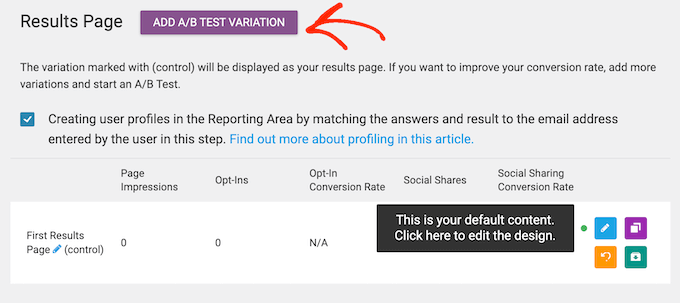
Um Ihnen zu helfen, diese Variationen schnell zu erstellen, verfügt Thrive Quiz Builder über eine „Klonen“-Schaltfläche.
Dies ermöglicht es Ihnen, die Originalseite zu duplizieren, sodass Sie schnell einige Änderungen vornehmen und den A/B-Test starten können.
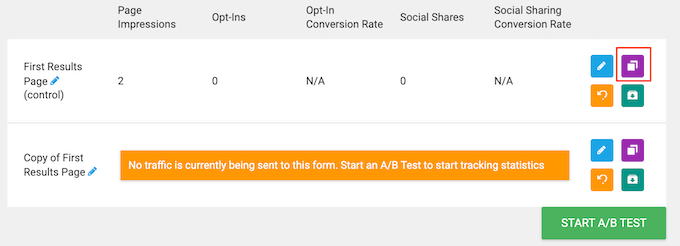
Standardmäßig laufen die A/B-Tests von Thrive, bis Sie sie manuell schließen.
Das Plugin verfügt jedoch auch über eine Option für automatische Gewinner-Einstellungen.
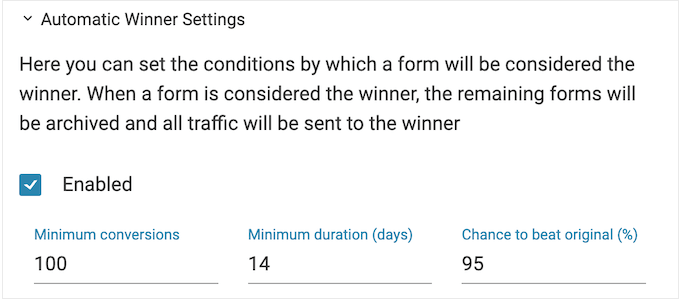
Dies ermöglicht es Ihnen, einige Bedingungen festzulegen, wie z. B. eine bestimmte Anzahl von Konversionen. Sobald eine Variante diese Bedingungen erfüllt, markiert Thrive sie als Gewinner und archiviert alle verlierenden Varianten. Thrive Quiz Builder leitet dann automatisch den gesamten Traffic zur gewinnenden Variante um.
Auf diese Weise können Sie so viele A/B-Tests und Variationen erstellen, wie Sie möchten, in dem Wissen, dass Thrive automatisch auf die Ergebnisse reagiert.
12. Integrierte Analysen
Nachdem Sie Quizze zu Ihrer Website hinzugefügt haben, ist es wichtig, die Ergebnisse zu überwachen.
Dies kann die Überprüfung von Vorschlägen oder Feedback aus einer Kundenzufriedenheitsumfrage bedeuten. Es ist jedoch auch ratsam, die Abschlussraten von Quizzen, Abbrüche, Konversionen und andere wichtige Kennzahlen zu verfolgen. Sie können diese Erkenntnisse dann nutzen, um Ihre Quizze kontinuierlich zu verbessern und bessere Ergebnisse zu erzielen.
Thrive Quiz Builder verfügt über integrierte Berichte und Analysen, auf die Sie direkt im WordPress-Dashboard zugreifen können. Sie können diese Berichte nach dem Standort des Quiz, dem Berichtszeitraum filtern oder sogar die Ergebnisse für einzelne Quizze anzeigen.
Auf diese Weise haben Sie keine Probleme, genau die Informationen zu finden, die Sie benötigen, egal wie viele Daten Sie sammeln.
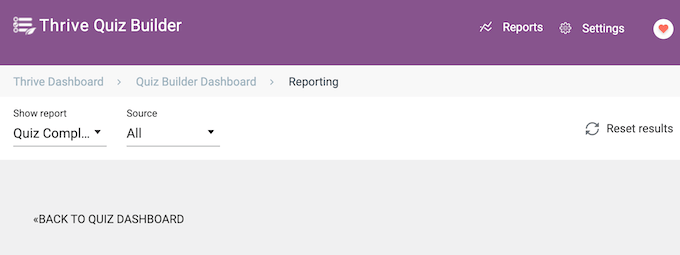
Um Ihnen beim Verständnis dieser Daten zu helfen, erstellt Thrive Quiz Builder auch mehrere Berichte:
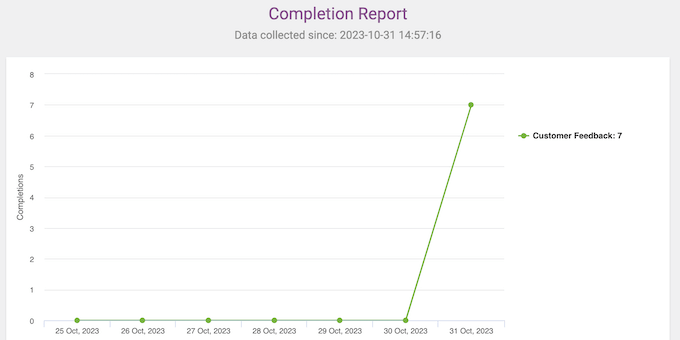
- Quiz-Abschluss. Dies zeigt an, wie viele Personen das Quiz abgeschlossen haben. So können Sie die Fragebögen identifizieren, die die besten Abschlussquoten erzielen, und solche, die unterdurchschnittlich abschneiden.
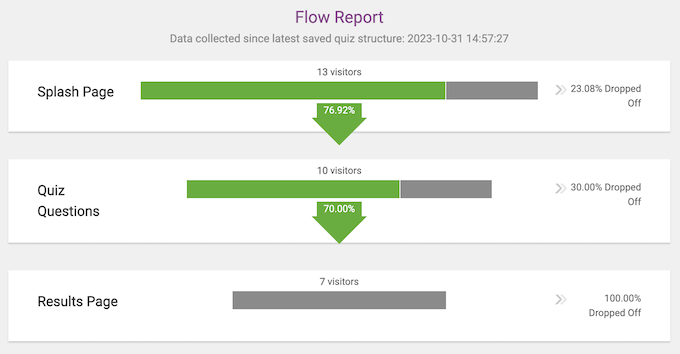
- Quiz-Ablauf. Dieser Bericht zeigt den genauen Punkt, an dem Besucher Ihr Quiz verlassen haben, sodass Sie die Bereiche identifizieren können, in denen Sie sich verbessern müssen. Sie könnten zum Beispiel einige A/B-Tests für eine Splash-Seite mit einer hohen Abbruchrate erstellen, um zu sehen, ob ein anderes Design oder ein anderer Inhalt das Problem behebt.
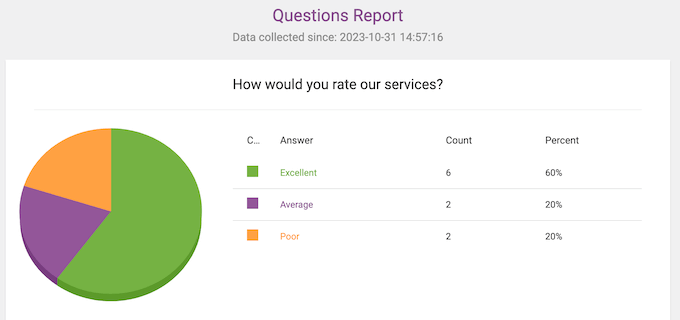
- Fragen. Dies zeigt eine prozentuale Aufschlüsselung der Antworten, die die Teilnehmer ausgewählt haben. Dies ist besonders nützlich, wenn Sie eine Umfrage für Benutzer, Kunden oder nach dem Kauf erstellt haben, da Sie leicht erkennen können, welche Auswahlmöglichkeiten am beliebtesten oder am wenigsten beliebt sind.
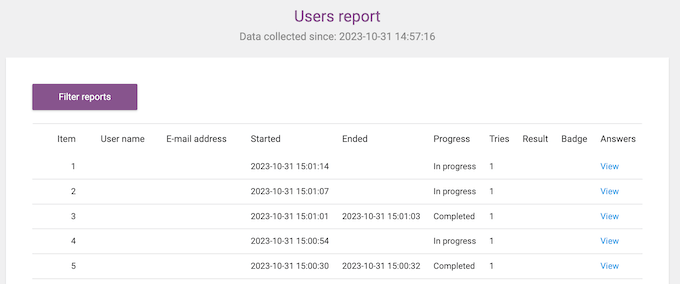
- Benutzer. Dies zeigt Informationen über jeden Benutzer, der das Quiz absolviert hat, einschließlich ihrer E-Mail-Adresse, des Datums und der Uhrzeit, zu der sie Ihre Fragen beantwortet haben, ihrer Punktzahl und mehr.
13. E-Mail-Integrationen
Viele Website-Besitzer nutzen Quizze, um ihre E-Mail-Liste zu vergrößern und Leads zu generieren. Vor diesem Hintergrund lässt sich Thrive Quiz Builder mit allen Top-E-Mail-Anbietern integrieren, darunter Constant Contact, GetResponse und ConvertKit.

Dies ermöglicht es Ihnen, Leads direkt über das Opt-in-Gate Ihres Quiz zu sammeln und Teilnehmer sogar je nach ihren Antworten zu verschiedenen E-Mail-Listen hinzuzufügen. Auf diese Weise können Sie gezielte E-Mails versenden und Abonnenten mit Ihrer Website beschäftigen.
13. Professioneller und Community-Support
Thrive Quiz Builder ermöglicht es Ihnen, mit vorgefertigten Vorlagen und einem Drag-and-Drop-Editor ganz einfach Umfragen erstellen und Quizze zu erstellen. Wenn Sie jedoch zusätzliche Hilfe benötigen, werden Sie keine Probleme haben, die benötigte Unterstützung zu finden.
Wenn Sie selbst Antworten finden möchten, gibt es eine detaillierte Wissensdatenbank und das Thrive University Portal.
Es gibt auch den Thrive Themes Blog.
Hier finden Sie ausführliche Beiträge darüber, wie Sie die spezifischen Funktionen von Thrive Quiz Builder nutzen können, sowie Ratschläge zu allgemeinen Themen wie wie Sie Ihre E-Mail-Liste vergrößern.
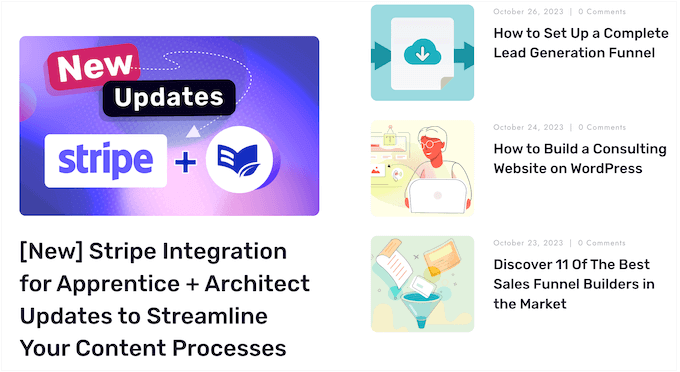
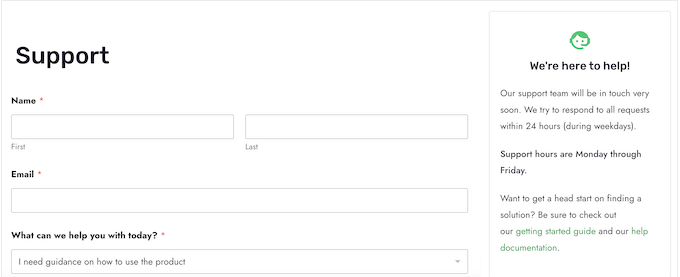
Egal, ob Sie den eigenständigen Thrive Quiz Builder kaufen oder in eine Thrive Suite-Lizenz investieren, Sie erhalten Zugang zu unbegrenztem professionellem Support.
Stellen Sie einfach eine Supportanfrage in Ihrem Konto, und ein Mitglied des Thrive Themes-Teams wird Ihnen innerhalb von 24 Stunden, Montag bis Freitag, antworten.
Thrive Quiz Builder Preispläne
Sie können einen jährlichen Thrive Quiz Builder Plan für 99 $ kaufen. Dieser Plan beinhaltet das eigenständige Thrive Quiz Builder Plugin, sodass er sich perfekt für die Ergänzung von Quizzen für einen Online-Shop, einen WordPress-Blog, eine kleine Website oder jede andere Art von Website eignet.
Wenn Sie jedoch Ihr Online-Geschäft ausbauen möchten, empfehlen wir Ihnen Thrive Suite.
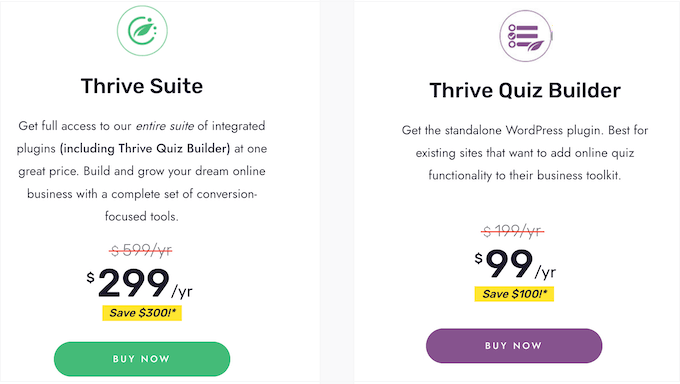
Für 299 $ erhalten Sie Zugang zur gesamten Suite von Thrive Plugins, einschließlich Thrive Quiz Builder, Thrive Apprentice, Thrive Theme Builder und mehr.
Diese komplette Suite ist auch großartig, wenn Sie gerade eine neue Website oder ein neues Unternehmen gründen. Anstatt separate Lizenzen zu kaufen und verschiedene Plugins zu lernen, bietet Thrive Themes alles, was Sie brauchen, in einem Paket, das nahtlos zusammenarbeitet.
Fazit: Ist Thrive Quiz Builder das richtige Quiz-Plugin für Ihre WordPress-Website?
Nach eingehender Prüfung des Plugins sind wir zuversichtlich, dass Thrive Quiz Builder das richtige Quiz-Plugin für Ihre WordPress-Website ist.
Es verfügt über einen Drag-and-Drop-Editor, mit dem Sie ganz einfach Quizze erstellen können. Es bietet jedoch auch leistungsstarke Funktionen, um mehr Abschlüsse und Konversionen zu erzielen, darunter verzweigte Fragen, dynamische Inhalte und Tags.
Noch besser ist, dass Sie Teilnehmer mit Thrives langer Liste von E-Mail-Integrationen ganz einfach zu Ihrer Mailingliste hinzufügen können. Sie können Benutzer sogar basierend auf ihren Antworten mithilfe von Tags und dynamischen Opt-in-Gates zu verschiedenen E-Mail-Listen hinzufügen.
Wenn Sie Quizze zu einer bestehenden Website hinzufügen möchten, ist Thrive Quiz Builder eine großartige Option. Wenn Sie jedoch eine neue Website erstellen oder eine bestehende Website optimieren möchten, empfehlen wir Ihnen dringend Thrive Suite.
Dieses All-in-One-Toolkit bietet alles, was Sie brauchen, um ein erfolgreiches Online-Geschäft aufzubauen und auszubauen. Es enthält Thrive Quiz Builder sowie Thrive Theme Builder, Thrive Optimize, Thrive Leads und andere unverzichtbare Tools.
Wir hoffen, dass diese Thrive Quiz Builder-Rezension Ihnen bei der Entscheidung geholfen hat, ob es das richtige Quiz-Plugin für Ihre WordPress-Website ist. Sie können auch unseren Leitfaden zum Thema Erstellen eines E-Mail-Newsletters lesen oder unsere Expertenauswahl der besten Analyse-Lösungen für WordPress-Benutzer ansehen.
Wenn Ihnen dieser Artikel gefallen hat, abonnieren Sie bitte unseren YouTube-Kanal für WordPress-Video-Tutorials. Sie finden uns auch auf Twitter und Facebook.

Jennifer
Eine der am einfachsten zu bedienenden und leistungsstärksten Quiz-Software auf dem Markt. Noch besser ist, dass sie nahtlos mit WP-Websites integriert ist.
Dennis Muthomi
Ich kann sagen, dass dies das beste Quiz-Plugin ist, das ich je benutzt habe.
Es ist sehr funktionsreich, aber was mir besonders aufgefallen ist und was mir WIRKLICH gefallen hat, ist die Funktion zum Erstellen von Listen.
Diese Funktion erfordert, dass Besucher, die an dem Quiz teilnehmen, ihre E-Mail-Adresse eingeben, um ihre Quiz-Ergebnisse zu erhalten. Wenn sie dies tun, werden sie auch zu meiner E-Mail-Liste hinzugefügt.
Es ist eine fantastische Möglichkeit, Leads zu generieren und Ihre Mailingliste zu erweitern.