



Sie haben Schwierigkeiten, Google Analytics 4 zu verstehen? Sie sind nicht allein; viele unserer Leser finden den Übergang von Universal Analytics zur ereignisbasierten Verfolgung unglaublich frustrierend.
GA4 ist ein leistungsstarkes Tool, aber es unterscheidet sich auch grundlegend von der früheren Universal Analytics-Version. Ich glaube jetzt, dass Google Analytics für jeden Unternehmer oder Website-Besitzer, der fundiertere Entscheidungen treffen möchte, unerlässlich ist, aber wer hat schon Zeit, stundenlang in diesen Berichten zu stöbern und all diese komplexen Daten zu entschlüsseln? Ich nicht, und ich vermute, Ihnen geht es genauso!
Mit diesem gesagt, werfen wir in dieser OnePageGA-Bewertung einen genauen Blick auf ein brandneues GA4-Dashboard. OnePageGA behauptet, alle Ihre Google Analytics 4-Daten in einem einzigen, leicht verständlichen Dashboard anzuzeigen, das die wichtigsten Metriken hervorhebt.
Klingt vielversprechend, oder? Aber hält es, was es verspricht? Finden wir es in dieser detaillierten OnePageGA-Bewertung heraus.
OnePageGA-Bewertung: Warum es in WordPress verwenden?
Fangen wir von vorne an: OnePageGA ist ein einfaches, einseitiges Dashboard für Google Analytics 4. Es zeigt alle wesentlichen Analysedaten Ihrer Website in einer einzigen, leicht verständlichen Ansicht, damit Sie Trends erkennen, Chancen entdecken und potenzielle Probleme auf einen Blick identifizieren können. Noch besser: Sie können all dies tun, ohne sich mit komplexen Tabellen oder Grafiken auseinandersetzen zu müssen.
Ich habe es als fantastische Looker Studio-Alternative empfunden für diejenigen, die ihre eigenen Reporting-Vorlagen nicht von Grund auf neu erstellen möchten.
Sobald Sie OnePageGA öffnen, sehen Sie eine visuelle Grafik mit den Seitenaufrufen, Sitzungen, der Sitzungsdauer, Absprungrate und anderen wichtigen Metriken Ihrer Website. Im Gegensatz zur Standard-GA4-Oberfläche, die sich oft anfühlt, als wäre sie für Ingenieure entwickelt worden, priorisiert dieses Layout die User Journey.
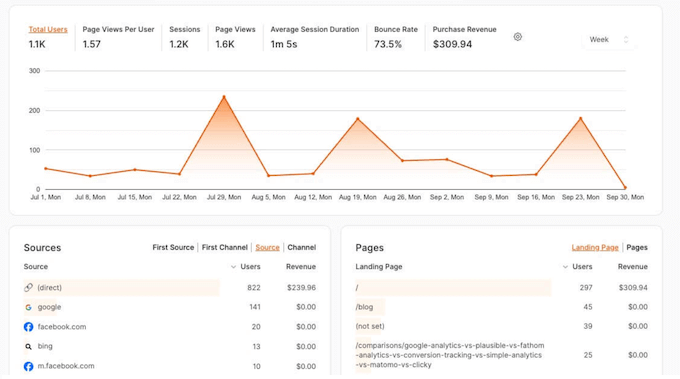
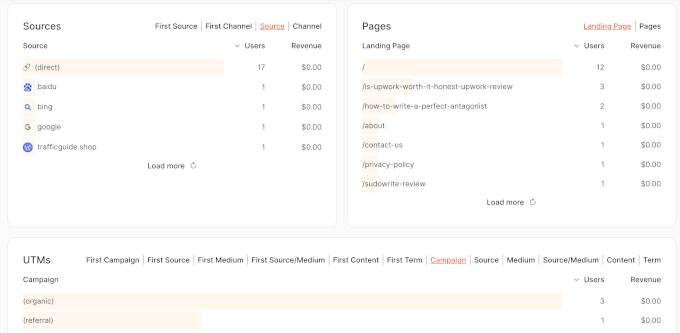
Sie können auch Ihre Traffic-Quellen, die beliebtesten Seiten und Zielseiten, Verweise aus der organischen Suche und ähnliche Informationen sehen. Entscheidend ist, dass es die Daten zur Traffic-Akquisition vereinfacht, sodass Sie genau sehen können, welche Marketingbemühungen tatsächlich etwas bewirken.
Der Einstieg ist ein Kinderspiel. Melden Sie sich einfach mit Ihrem bestehenden Google-Konto an, und OnePageGA zieht automatisch alle Ihre Daten über die Google Analytics API. Anschließend werden alle Berichte automatisch generiert, was Ihnen viel Zeit spart. Kein manuelles Erstellen von Berichten mehr!
Sie müssen sich keine Gedanken über Property-Einstellungen oder komplexe BigQuery-Integrationen machen, nur um Ihre täglichen Statistiken zu sehen.
Auf diese Weise erhalten Sie Echtzeit-Einblicke von Google Analytics 4, ohne zwischen vielen verschiedenen Dashboards, Berichten und ungewohnten Metriken wechseln zu müssen.
OnePageGA-Bewertung: Ist es das richtige GA4-Dashboard für Sie?
Das Verständnis Ihres Website-Traffics ist entscheidend für das Wachstum eines erfolgreichen Blogs, einer Website oder jeder Art von Online-Geschäft. Diese Erkenntnisse aus Google Analytics zu gewinnen, ist jedoch nicht immer einfach, insbesondere mit der Einführung von GA4. Es ist VIEL!
Ich habe von vielen WordPress-Nutzern gehört, die erschöpft davon sind, sich durch unzählige Berichte navigieren zu müssen, nur um einfache Verweisdaten zu finden.
Wenn Sie von GA4 überfordert sind, ist OnePageGA vielleicht genau das Richtige für Sie. Ist OnePageGA also die richtige Analyse-Lösung für Sie? Das finden wir in diesem OnePageGA-Test heraus.
1. Einfach einzurichten
Der Einstieg in OnePageGA ist einfach. Melden Sie sich einfach für eine kostenlose Testversion mit Ihrem Google-Konto an, wählen Sie die GA4-Property aus, die Sie verwenden möchten, und los geht's! OnePageGA kümmert sich um den Rest und generiert ein Dashboard mit all Ihren neuesten GA4-Daten.
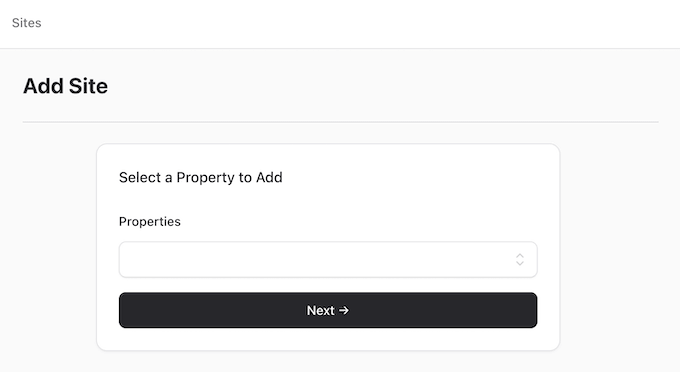
Das Beste daran? Es konzentriert sich automatisch auf die Metriken, die für den Erfolg und das Wachstum Ihrer Website wirklich wichtig sind. Kein Durchwühlen eines Berges irrelevanter Daten mehr! Das bedeutet, Sie können sich auf die Zahlen konzentrieren, die einen echten Einfluss auf Ihre Ziele haben, und intelligentere, datengesteuerte Entscheidungen ohne zusätzliche Einrichtung oder Konfiguration treffen.
So, Sie können weniger Zeit mit komplizierten Einstellungen verbringen und mehr Zeit mit der Analyse Ihrer Daten und der Umsetzung dieser wertvollen, umsetzbaren Erkenntnisse verbringen. Wer möchte das nicht?
Alles in allem können Sie mehr Zeit mit der Analyse Ihrer Daten und dem Gewinnen umsetzbarer Erkenntnisse verbringen, anstatt sich mit einer komplizierten Einrichtung und Konfiguration herumzuschlagen.
2. Unbegrenzte Seitenaufrufe
Viele Analyse-Tools da draußen berechnen Ihnen die Gebühren basierend auf der Anzahl der Seitenaufrufe Ihrer Website. Dies kann sehr teuer werden, wenn Ihre Website wächst und Ihr Traffic zunimmt.
Die gute Nachricht ist, dass OnePageGA dieses Spiel nicht mitspielt. Sie erhalten unbegrenzte Seitenaufrufe ohne zusätzliche Kosten, sodass Sie genau denselben Plan weiter nutzen können, egal wie groß Ihre Website wird.
Dies ist eine enorme Erleichterung für virale Blogs, bei denen ein plötzlicher Anstieg der Traffic-Akquisition nicht zu einer überraschenden Rechnung führen sollte.
3. Ein-Seiten-Analyseübersicht
Eines der Dinge, die ich an OnePageGA liebe, ist, wie es alle wichtigen Website-Metriken in einer einzigen, optimierten Ansicht darstellt. Ich erhalte genau die Informationen, die ich brauche, alles an einem Ort. Kein Springen mehr zwischen verschiedenen Berichten oder Graben in endlosen Menüs!
Im Wesentlichen verbringen Sie weniger Zeit mit dem Wechsel zwischen Dashboards und mehr Zeit mit dem, was wirklich wichtig ist – der Nutzung der GA4-Daten, um Ihr Online-Geschäft auszubauen.
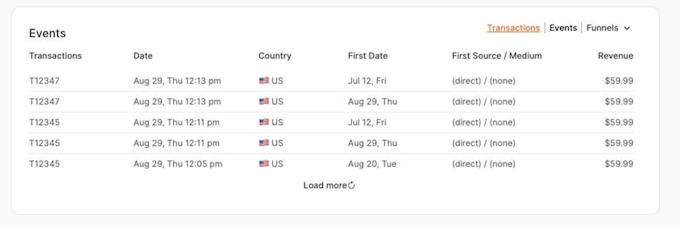
Es löst den Hauptschmerzpunkt der Datenfragmentierung, der die native Google-Oberfläche plagt.
4. Über 25 vordefinierte Berichte
OnePageGA macht den Einstieg in GA4 super einfach, auch wenn Sie ein absoluter Anfänger sind. Es verfügt über mehr als 25 vordefinierte Berichte, die darauf ausgelegt sind, schnell umsetzbare Erkenntnisse zu liefern. Diese Berichte konzentrieren sich auf die wichtigsten Leistungskennzahlen, die am wichtigsten sind, wie z. B. Ihre Top-Quellen, Kanäle, Landingpages und Standorte. Auf diese Weise können Sie sofortige Einblicke gewinnen und unterwegs fundierte Entscheidungen treffen.
Und hier ist, was es noch besser macht: Sie können auf jeden dieser Berichte klicken, um die Anzahl der Nutzer und die damit verbundenen Einnahmen für jeden Datenpunkt anzuzeigen.
Dies ermöglicht es Ihnen, die direkten Konversionspfade zu sehen und zu identifizieren, welche Inhalte tatsächlich profitabel sind.
5. Unbegrenzte Notizen hinzufügen
OnePageGA verfügt über eine wirklich clevere Funktion, die Ihnen helfen kann, Ihre Daten besser zu verstehen: Notizen! Sie können Notizen direkt zu Ihren Diagrammen hinzufügen und sie mit bestimmten Daten versehen.
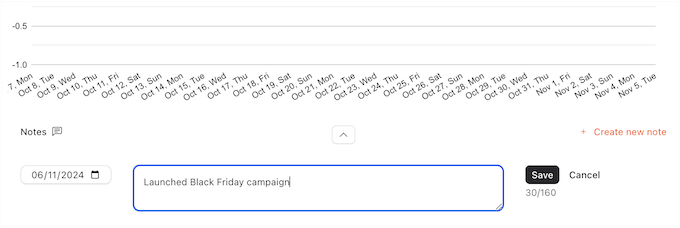
Dies ist äußerst hilfreich, um dramatische Änderungen in Ihren Analysen zu kommentieren. Nehmen wir zum Beispiel an, OnePageGA zeigt einen plötzlichen Anstieg des Traffics. Sie könnten direkt im Diagramm eine Notiz hinzufügen, die erklärt, dass Sie an diesem Datum eine neue Verkaufsseite gestartet oder eine Google Ads-Kampagne begonnen haben. Auf diese Weise haben Sie bei der späteren Analyse Ihrer Daten den zusätzlichen Kontext, um zu verstehen, was die Änderung verursacht hat.
6. E-Commerce-Tracking
Betreiben Sie einen Online-Shop? Dann brauchen Sie unbedingt eCommerce-Tracking!
Sie können Ihre meistverkauften Produkte, die wertvollsten Traffic-Quellen, den Standort Ihrer Kunden und vieles mehr sehen. Mit diesem Wissen können Sie intelligentere Entscheidungen treffen, um Ihren Umsatz zu steigern und mehr Geld zu verdienen.
Die gute Nachricht ist, dass OnePageGA Sie abdeckt. Es enthält sofort einsatzbereite E-Commerce-Daten, was es perfekt für jeden macht, der einen WooCommerce- oder ähnlichen Shop betreibt.
Es vereinfacht komplexe Metriken wie 'Durchschnittlicher Umsatz pro Nutzer' und 'E-Commerce-Käufe' in lesbare Diagramme.
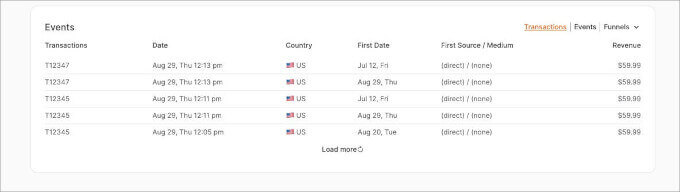
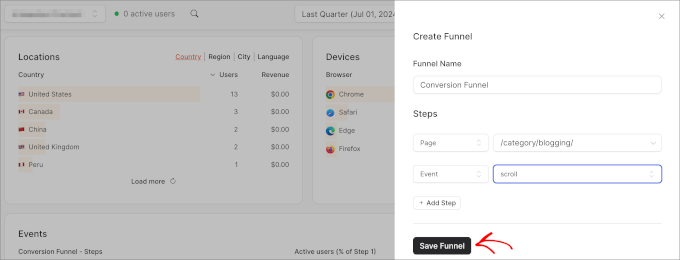
Sie können auch benutzerdefinierte Verkaufs-Funnels erstellen und diese Daten dann in einem speziellen Bericht verfolgen.
Sagen Sie OnePageGA einfach, welche Seiten und Ereignisse Sie verfolgen möchten, und es erstellt sofort den Bericht für Sie. So einfach ist das!
7. Zeiträume vergleichen und gegenüberstellen
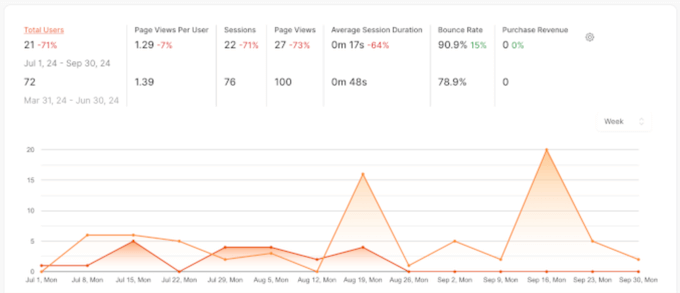
Haben Sie sich jemals gefragt, wie Ihre Website im Vergleich zum letzten Monat oder zum letzten Jahr abschneidet? Der Vergleich Ihrer Leistung über verschiedene Zeiträume hinweg kann einige wirklich interessante Trends und Möglichkeiten aufzeigen.
Mit OnePageGA können Sie mehrere Zeiträume vergleichen, um zu bewerten, wie sich die Leistung Ihrer Website im Laufe der Zeit verändert hat. Ich habe dies als entscheidend für die Überprüfung der 'Datenaktualität' und die Sicherstellung, dass saisonale Trends Sie nicht überraschen, empfunden.
8. Filtern nach Dimension
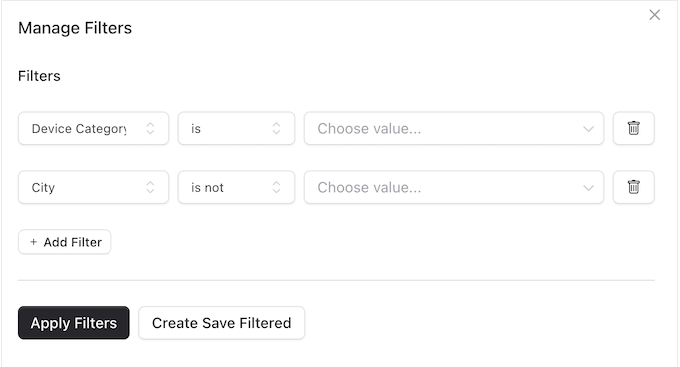
In Google Analytics 4 ist eine Dimension ein Attribut oder Merkmal, das Ihre Daten beschreibt, wie z. B. „Gerätekategorie“ oder „Land“. Es ist eine Möglichkeit, Dinge zu kategorisieren.
Mit OnePageGA können Sie Ihre Daten nach jeder Dimension filtern. Kinderleicht! Es geht darum, die für Sie relevantesten Erkenntnisse zu gewinnen. Ob Sie einen bestimmten manuellen Suchbegriff für eine Sitzung sehen oder nach Browsertyp filtern möchten, die Macht liegt in Ihren Händen.
9. Benutzerdefinierte GA4-Berichte
Die vorgefertigten Berichte von OnePageGA sind ein großartiger Ausgangspunkt für alle Arten von WordPress-Blogs, Websites und Online-Shops. Aber was ist, wenn Sie etwas anderes verfolgen möchten? Kein Problem! OnePageGA ermöglicht es Ihnen, anzupassen, welche Metriken in Ihre Berichte aufgenommen werden.
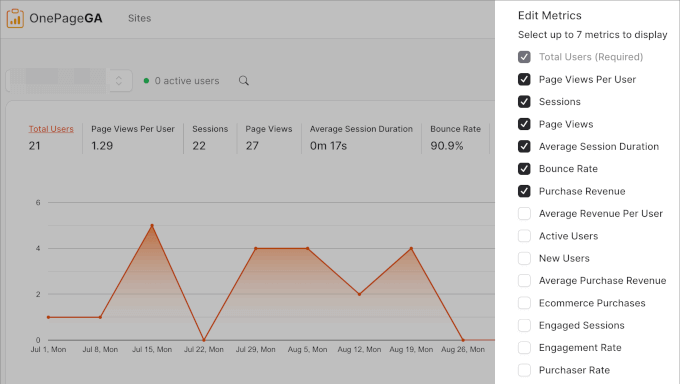
Sie können bis zu 7 Metriken auswählen, die angezeigt werden sollen, darunter durchschnittlicher Umsatz pro Nutzer, E-Commerce-Käufe, Engagement-Rate und aktive Nutzer. Wählen Sie einfach jede Metrik aus, die Sie verfolgen möchten, und OnePageGA erstellt einen benutzerdefinierten Bericht, der genau die Informationen enthält, die Sie benötigen. Es geht darum, Ihre Analysen für Sie arbeiten zu lassen.
Dies ist viel intuitiver, als benutzerdefinierte Dimensionen in der Standard-Google-Oberfläche zu erstellen.
10. UTM- und Kampagnen-Tracking
Haben Sie schon einmal von UTM-Parametern gehört? Das sind spezielle Tags, die Sie URLs hinzufügen können, um wichtige Informationen an Google Analytics zu übergeben. Zum Beispiel könnten Sie Besucher von einer bestimmten Anzeige, einem E-Mail-Newsletter, einem Tweet, einer SMS-Kampagne verfolgen ... Sie nennen es!
Wenn Sie UTM-Parameter verwenden, werden Sie sich freuen zu erfahren, dass Sie all diese Parameter direkt im OnePageGA-Dashboard verfolgen können. Es ist eine bequeme Möglichkeit zu sehen, wie Ihre verschiedenen Kampagnen abschneiden und ein klares Bild davon zu bekommen, woher Ihr Traffic kommt.
Es macht das Attributionsmodell viel klarer, indem es genau anzeigt, welcher Link einen Website-Besuch ausgelöst hat.
11. Ereignis- und Zielverfolgung
Viele Geschäftsinhaber verlieren sich in grundlegenden Metriken wie Seitenaufrufen, Verweisquellen und der Verweildauer auf einer Seite. Diese sind zweifellos wichtig. Aber ich empfehle immer, die Dinge mit Ereignisverfolgung einen Schritt weiter zu gehen.
Die Ereignisverfolgung gibt Ihnen ein viel tieferes Verständnis dafür, wie Benutzer tatsächlich mit Ihrer Website interagieren. Sie können sehen, wohin sie klicken, welche Videos sie ansehen, welche Formulare sie absenden ... das sind unglaublich wertvolle Informationen.
Und das Beste daran? Sie können das Event-Tracking in WordPress ganz einfach einrichten und diese Informationen dann in Ihrem OnePageGA-Dashboard sehen.
Indem Sie sich auf Schlüsselereignisse (was Google jetzt Konversionen nennt) konzentrieren, können Sie den wahren ROI Ihrer Inhalte sehen.
12. Integriertes Dark Mode
Haben Sie schon einmal spät in der Nacht oder in einem schwach beleuchteten Raum gearbeitet und die Anstrengung auf Ihren Augen durch den Computerbildschirm gespürt? Oder vielleicht sogar Kopfschmerzen? Ja, dieses helle Licht kann die Augen belasten. Manche Leute denken sogar, es stört Ihren Schlaf, indem es Ihre natürlichen zirkadianen Rhythmen unterbricht.
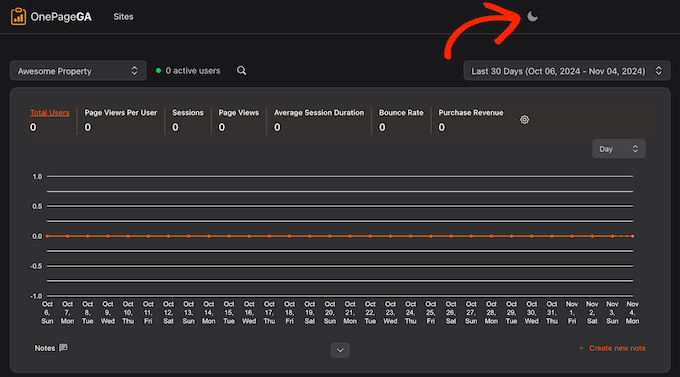
Viele Apps, Websites und sogar Betriebssysteme verfügen über einen integrierten Dunkelmodus, der die Lichtmenge des Bildschirms reduziert. Darüber hinaus aktivieren viele Website-Besitzer den Dunkelmodus für ihr WordPress-Admin-Dashboard oder fügen sogar einen Dunkelmodus zum Frontend ihrer Website hinzu.
Wenn Sie ein Fan von Dark Mode sind, dann haben Sie Glück! OnePageGA verfügt über einen integrierten Dark Mode, sodass Sie seine Berichte und Dashboards für Ihre Augen angenehmer gestalten können.
13. Community- und professioneller Support
Bei OnePageGA dreht sich alles um Einfachheit. Es wurde entwickelt, um Ihnen zu helfen, Benutzerengagement, Traffic und andere wichtige Metriken zu verfolgen, ohne sich mit komplizierten Berichten oder Grafiken auseinandersetzen zu müssen. Es funktioniert sofort, sodass Sie einfach ein Konto erstellen und sofort auf das praktische Ein-Seiten-Dashboard zugreifen können. Kinderleicht!
Aber seien wir ehrlich, Google Analytics ist ein leistungsstarkes Geschäftstool, also möchten Sie jede letzte Erkenntnis daraus gewinnen, richtig? Daher verfügt OnePageGA über einen FAQ-Bereich, der einige der wichtigsten Fragen beantwortet, die Benutzer gestellt haben.
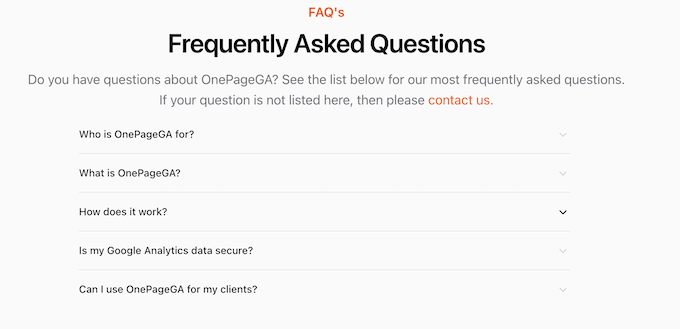
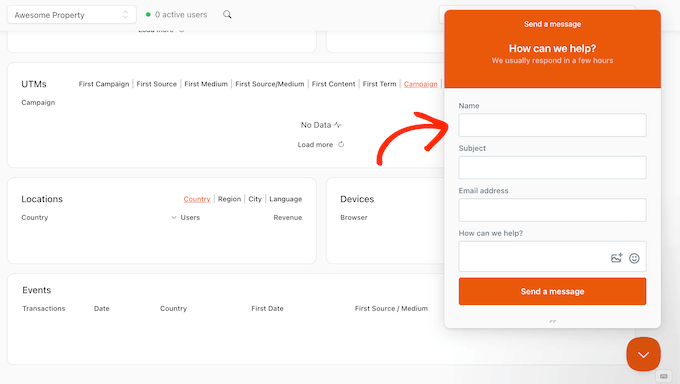
Wenn Sie eine andere Frage haben, können Sie das Kontaktformular ausfüllen und ein Mitglied des OnePageGA-Teams wird sich so schnell wie möglich bei Ihnen melden.
Oder, noch besser, Sie können Ihre Fragen direkt vom OnePageGA-Dashboard aus senden. Das ist super praktisch.
Benötigen Sie Tipps, um den besten WordPress-Support zu erhalten? Wir haben einen detaillierten Leitfaden dazu, wie Sie WordPress-Support anfordern und erhalten. Schauen Sie ihn sich an!
OnePageGA Testbericht: Preise und Pläne
Möchten Sie OnePageGA ausprobieren, bevor Sie sich festlegen? Kein Problem! Sie bieten eine 14-tägige kostenlose Testversion an. Melden Sie sich einfach mit Ihrem Google-Konto an, keine Kreditkarte erforderlich. Nach der Testversion können Sie problemlos auf einen ihrer kostenpflichtigen Pläne upgraden, wenn Ihnen gefällt, was Sie sehen.
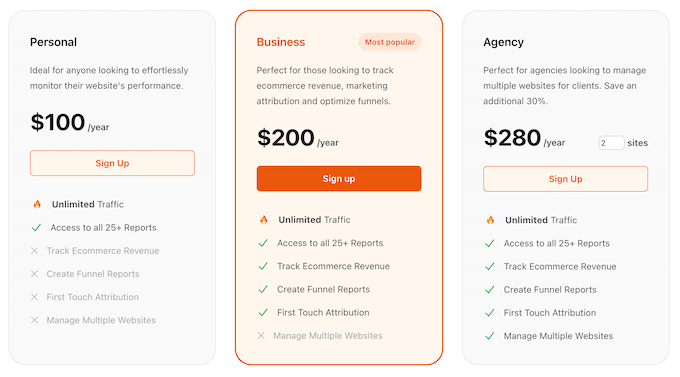
Egal, welches Paket Sie kaufen, Sie erhalten unbegrenzte Seitenaufrufe und über 25 Berichte. Es gibt jedoch einige wichtige Unterschiede zwischen den Paketen:
- Persönlich. Für 100 US-Dollar pro Jahr unterstützt dieser Plan unbegrenzten Traffic und enthält über 25 Berichte. Ich denke, dies ist ein großartiger Plan, wenn Sie einen WordPress-Blog betreiben oder ein Nebengeschäft gründen mit einem begrenzten Budget.
- Business. Der Business-Plan kostet 200 US-Dollar pro Jahr und bietet ernsthafte Leistung für Online-Shops. Sie erhalten E-Commerce-Tracking, damit Sie genau sehen können, was in Ihrem Online-Shop passiert. Sie können auch benutzerdefinierte Funnel-Berichte erstellen, um die Kundenreise zu verstehen und zu optimieren und sogar festzustellen, wo die Leute abspringen. Schließlich erfasst der Business-Plan die First-Touch-Attribution, sodass Sie die ursprüngliche Quelle identifizieren können, die jeden Besucher auf Ihre Website gebracht hat. Wenn Sie eine E-Commerce-Website betreiben oder Ihr Kleinunternehmens-Website schnell ausbauen möchten, dann ist dies der richtige Plan für Sie.
- Agentur. Diese Option ist für WordPress-Entwicklungsagenturen und Multi-Site-Manager gedacht. Mit diesem flexiblen Plan können Sie mehrere Websites von einem einzigen OnePageGA-Konto aus verfolgen und verwalten. Geben Sie beim Kauf Ihres Plans einfach die Anzahl der von Ihnen verwalteten Websites ein, und OnePageGA passt den Preis entsprechend an. Dies ist in der Regel deutlich günstiger, als mehrere separate OnePageGA-Pläne zu kaufen.
OnePageGA-Bewertung: Ist es das richtige GA4-Dashboard für Sie?
Um diese OnePageGA-Bewertung abzuschließen, kann ich mit Zuversicht sagen, dass es sich um ein wirklich benutzerfreundliches Google Analytics-Tool handelt, das Ihre Daten klar und einfach darstellt. Es ist einfach und leicht zu verstehen, ähnlich wie Google Analytics früher war.
In einer Zeit, in der GA4 zunehmend komplex wird, bringt dieses Tool die verlorene Klarheit zurück.
Direkt nach der Installation zeigt Ihnen OnePageGA die Metriken, die für das Geschäftswachstum am wichtigsten sind. Aber, und das ist entscheidend, Sie können diese Metriken einfach anpassen, um genau die Daten anzuzeigen, die für Ihr Unternehmen am wichtigsten sind.
OnePageGA Bewertung: FAQs
Ist OnePageGA besser als die native GA4-Oberfläche?
Für die meisten WordPress-Benutzer ja. Während die native Oberfläche für tiefgreifende Datenanalysen leistungsfähiger ist, bietet OnePageGA eine auf einen Blick erkennbare Klarheit, die die tägliche Überwachung erheblich erleichtert.
Funktioniert OnePageGA mit WooCommerce?
Absolut. Der Business-Plan beinhaltet ein spezielles E-Commerce-Tracking, das perfekt mit Ihren WooCommerce-Daten synchronisiert.
Kann ich OnePageGA für mehrere Websites verwenden?
Ja, der Agentur-Plan ist speziell für Manager konzipiert, die mehrere Eigenschaften von einem einzigen Login aus verwalten müssen.
Ich hoffe, diese OnePageGA-Bewertung hat Ihnen bei der Entscheidung geholfen, ob es das richtige Google Analytics Dashboard für Sie ist. Als Nächstes möchten Sie vielleicht unseren Leitfaden zum Thema Traffic für Ihren Blog erhöhen lesen oder unsere Expertenauswahl der unverzichtbaren WordPress-Plugins ansehen.
Wenn Ihnen dieser Artikel gefallen hat, abonnieren Sie bitte unseren YouTube-Kanal für WordPress-Video-Tutorials. Sie finden uns auch auf Twitter und Facebook.

OnePageGA Nutzerbewertungen
Bitte teilen Sie Ihre OnePageGA Bewertung, um anderen in der Community zu helfen.