



Suchen Sie nach einer Imagify-Bewertung, um zu sehen, ob es das richtige Plugin zur Bildoptimierung für Sie ist?
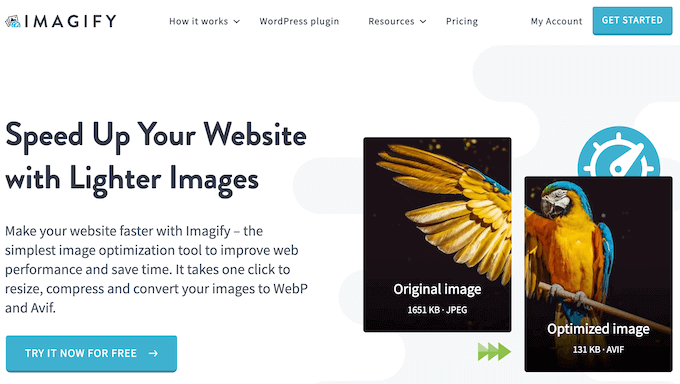
Dieses Plugin verspricht, die Ladezeiten von Seiten und Ihr WordPress-SEO zu verbessern, indem es Ihre Bilder komprimiert, in der Größe verändert und konvertiert. Auf diese Weise können Sie die Dateigröße reduzieren, ohne dass die Qualität merklich abnimmt.
In diesem Imagify-Test werden wir sehen, ob es wirklich das richtige Plugin zur Bildoptimierung für Ihre WordPress-Website ist.
Imagify-Bewertung: Warum es in WordPress verwenden?
Imagify ist ein beliebtes Plugin zur Bildoptimierung, das darauf abzielt, die Leistung Ihrer Website zu steigern, indem es Ihre Bilder in der Größe anpasst und komprimiert.
Imagify kann Bilder automatisch optimieren, während Sie sie hochladen, aber es verfügt auch über einen Bulk-Optimizer. Sie können dieses Tool verwenden, um Ihre gesamte Website nach nicht optimierten Bildern zu durchsuchen und sie dann basierend auf Ihren Imagify-Einstellungen zu komprimieren, in der Größe anzupassen und in andere Formate zu konvertieren.
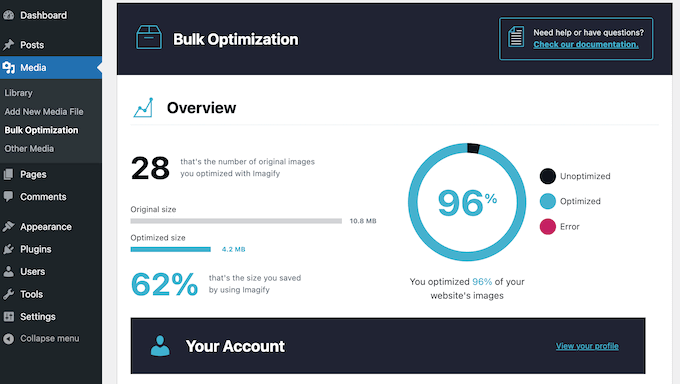
Insbesondere kann Imagify Bilder in die zukunftsweisenden Formate WebP und AVIF konvertieren. Dadurch kann es Speicherplatz sparen, die Leistung Ihrer Website verbessern und sogar Ihre WordPress-SEO verbessern, ohne die Bildqualität zu beeinträchtigen.
Wenn Sie gerade erst anfangen oder ein begrenztes Budget haben, können Sie die Lite-Version von Imagify von WordPress.org herunterladen.
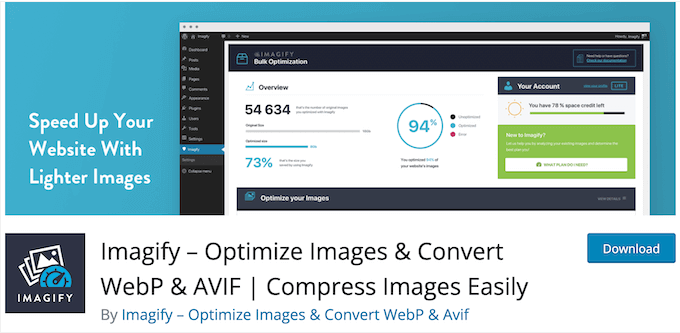
Mit diesem kostenlosen WordPress-Plugin können Sie 200 MB Bilder pro Monat optimieren und diese Bilder in WebP konvertieren. Wenn Sie jedoch mehr Bilder optimieren möchten, müssen Sie auf das Premium-Plugin upgraden.
Imagify-Test: Ist es das richtige Bildoptimierungs-Plugin für Sie?
Es gibt viele Möglichkeiten, die Geschwindigkeit und Leistung Ihrer Website zu verbessern, aber die meisten intelligenten Website-Besitzer verwenden ein Plugin zur Bildoptimierung. Das liegt daran, dass Bilder länger zum Laden brauchen als Text, sodass nicht optimierte Dateien einen großen Einfluss auf Ihre Seitenladezeit haben können.
Mit diesem Wissen wollen wir sehen, ob Imagify das richtige Plugin für Bildkomprimierung und -größenänderung für Sie ist.
1 Automatisierte Bildoptimierung
Mit Imagify ist der Einstieg ganz einfach. Zuerst können Sie es wie jedes andere WordPress-Plugin installieren und aktivieren. Danach können Sie den Anweisungen auf dem Bildschirm folgen, um Ihren Imagify-API-Schlüssel hinzuzufügen.
Standardmäßig optimiert Imagify automatisch alle Bilder, die Sie in die Mediathek hochladen.
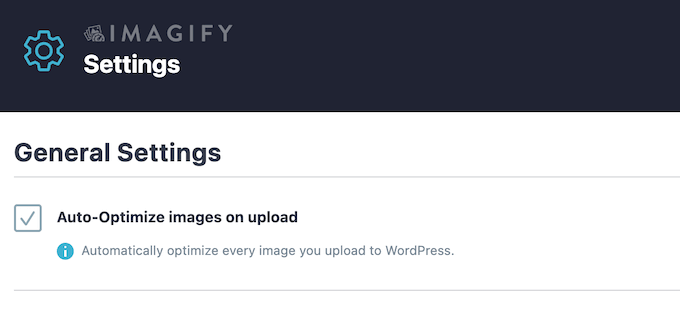
Auf diese Weise kann Imagify Ihnen viel Zeit sparen, sodass Sie sich auf wichtigere Bereiche wie das Wachstum Ihres Online-Geschäfts konzentrieren können.
Möchten Sie genau sehen, welche Auswirkungen Imagify auf Ihren WordPress-Blog oder Ihre Website hat?
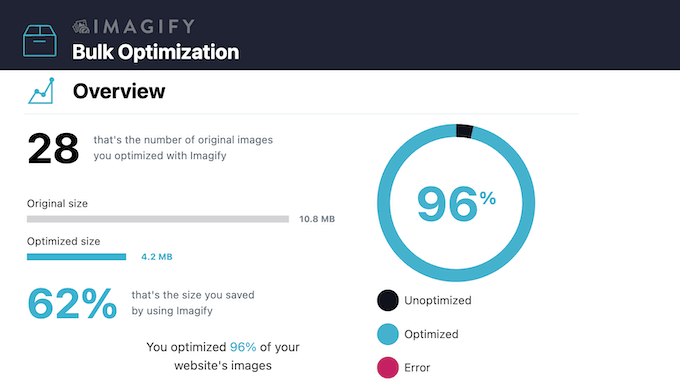
Im Imagify-Dashboard finden Sie nützliche Statistiken, darunter die insgesamt gesparten MB und den Prozentsatz optimierter Bilder im Vergleich zu nicht optimierten Dateien.
2. Optimieren Sie alle Ihre Bilder
Imagify kann JPG-, PNG-, WebP- und GIF-Dateien sowie alle PDFs, die Sie in WordPress hochgeladen haben, in der Größe anpassen und komprimieren.
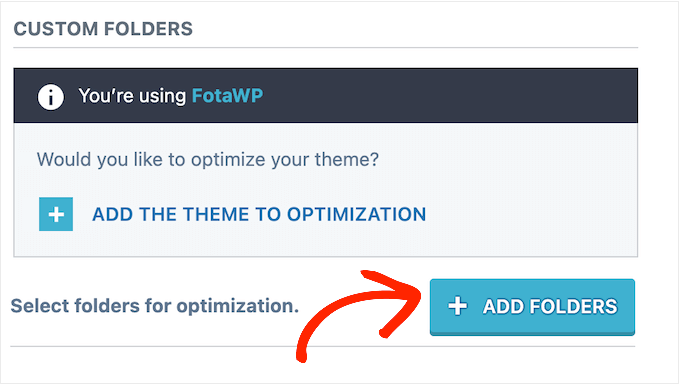
Sie können Imagify auch so konfigurieren, dass Bilder in einem bestimmten Ordner optimiert werden. Weitere Informationen zu diesem Thema finden Sie in unserem Anfängerleitfaden zur WordPress-Datei- und Verzeichnisstruktur.
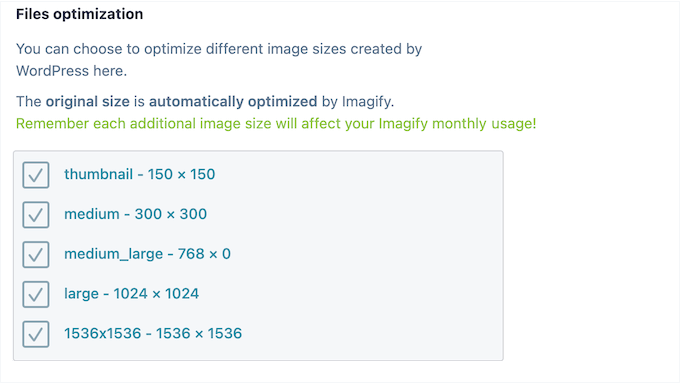
Standardmäßig optimiert Imagify alle von WordPress erstellten Bildgrößen, wie z. B. Beitrags-Thumbnail und Medium. Sie können es jedoch anweisen, einige dieser Größen zu ignorieren.
Diese Funktion ist besonders nützlich, wenn Sie das kostenlose Plugin verwenden, da die zusätzlichen Größen zu Ihrer monatlichen Imagify-Nutzung zählen.
Schließlich kann Imagify die Bilder aus Ihrem WordPress-Theme optimieren.
3. Manuell oder in großen Mengen optimieren
Haben Sie bereits Bilder auf Ihre Website, Ihren Blog oder Ihren Online-Shop hochgeladen? In diesem Fall verfügt Imagify über einen Bulk-Optimizer, der Ihre Website nach nicht optimierten Bildern durchsuchen kann.
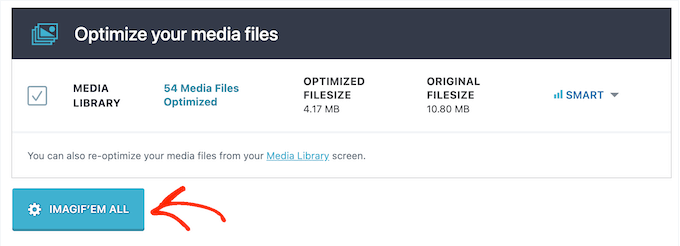
Imagify komprimiert diese Bilder im Hintergrund. Das bedeutet, dass Sie den Bulk-Optimizer laufen lassen können, während Sie an anderen Bereichen Ihrer WordPress-Website arbeiten.
Alternativ können Sie einzelne Bilder in der WordPress-Mediathek optimieren.
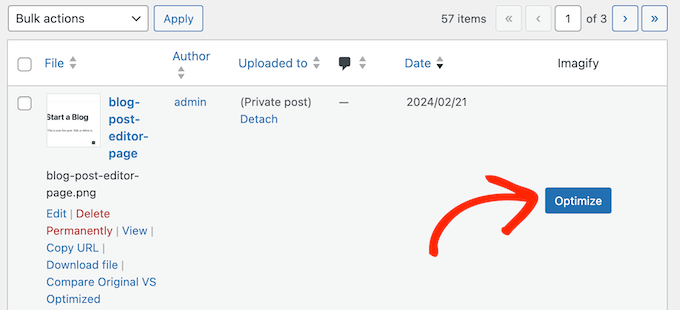
Imagify lässt sich sogar nahtlos in den integrierten WordPress-Massenbearbeiter integrieren, sodass Sie mehrere Bilder gleichzeitig optimieren können.
4. Automatische Größenänderung von Bild-Uploads
Imagify kann viel Speicherplatz sparen, indem es die Bilder auf Ihrer gesamten Website automatisch in der Größe anpasst.
In den Imagify-Einstellungen können Sie eine maximale Breite für Ihre Bilder festlegen. Wenn Sie ein Bild hochladen, das größer als diese Größe ist, wird Imagify es proportional skalieren, ohne es zuzuschneiden.
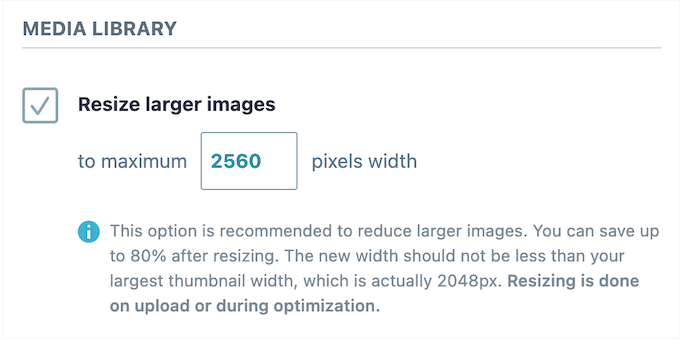
Nach der Festlegung dieser maximalen Breite passt Imagify automatisch alle neuen Bilder an, die Sie hochladen. Alternativ können Sie das Bulk-Optimizer-Tool ausführen und alle Dateien in der WordPress-Mediathek in der Größe ändern.
5. Verlustfreie Komprimierung
Imagify unterstützt verlustfreie Komprimierung, sodass es die Gesamtdateigröße ohne spürbaren Qualitätsverlust reduzieren kann.
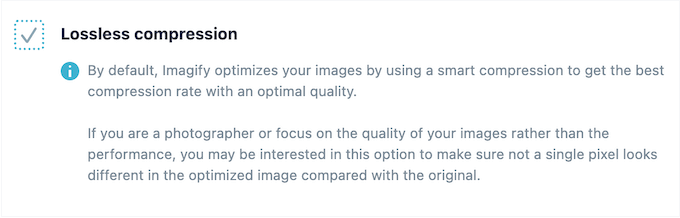
Noch besser: Imagify verfügt über einen Smart Compression Mode, der das bestmögliche Kompressionsverhältnis und die beste Qualität für jedes Bild identifiziert und verwendet.
6. WebP- und AVIF -Konvertierung
Mit Imagify können Sie GIF-, JPEG- und PNG-Dateien einfach in das WebP-Bildformat konvertieren.
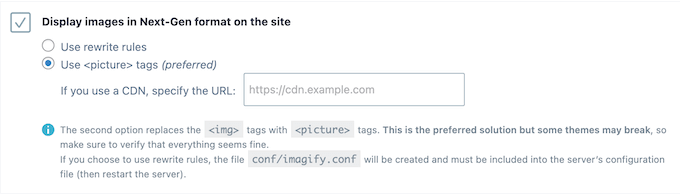
Aktivieren Sie einfach diese Option in den Einstellungen des Plugins, und Imagify erstellt WebP-Versionen Ihrer Originalbilder und aller Ihrer Miniaturansichten.
Sie können diese Bilder auch über htaccess oder ein Tag ausliefern. Die htaccess-Methode ist schneller, funktioniert aber nicht, wenn Sie einen CDN-Dienst verwenden. Die Tag-Methode funktioniert mit CDNs, kann aber einige WordPress-Themes beeinträchtigen.
Auf diese Weise können Sie die Methode wählen, die die besten Ergebnisse für Ihre WordPress-Website liefert.
Zusätzlich zu WebP kann Imagify AVIF-Versionen Ihrer Bilder erstellen. Aktivieren Sie einfach ein Kontrollkästchen in den Einstellungen des Plugins, und es beginnt mit der Konvertierung von GIF-, JPG-, PNG- und sogar WebP-Dateien in AVIF.
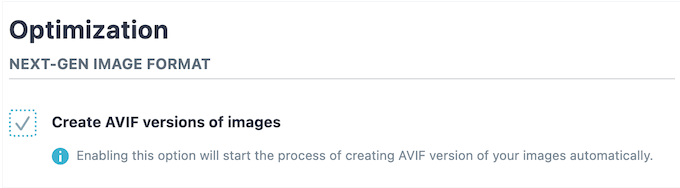
Da einige Browser AVIF nicht unterstützen, können Sie mit Imagify WebP- und AVIF-Versionen desselben Bildes erstellen. Es liefert dann die AVIF-Version, wo unterstützt, und WebP für alle anderen Webbrowser.
7. Originalbilder wiederherstellen
Manchmal möchten Sie vielleicht das Originalbild wiederherstellen. Wenn Sie zum Beispiel digitale Kunst erstellen, entscheiden Sie sich vielleicht, digitale Downloads zu verkaufen. In diesem Fall benötigen Sie Zugriff auf die ursprüngliche, hochauflösende und unkomprimierte Datei.
Die gute Nachricht ist, dass Imagify Ihre Originalbilder in einem separaten Ordner aufbewahren kann.
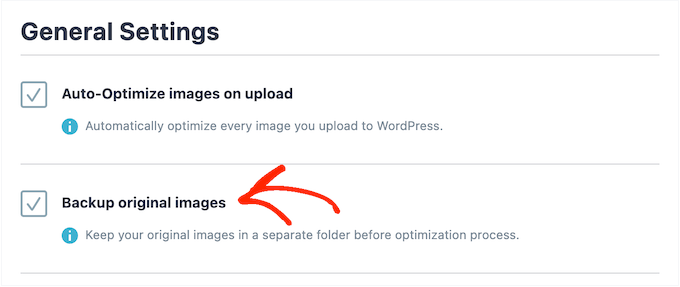
Sie können die Originalversion dann über die WordPress-Mediathek wiederherstellen.
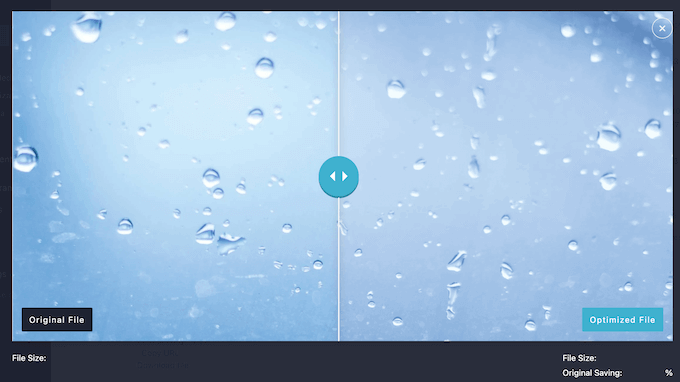
Wenn Sie unsicher sind, können Sie sogar die Original- und optimierten Versionen vergleichen, um zu sehen, welche Ihnen besser gefällt.
8. Praktisches Dropdown-Menü in der Symbolleiste
Imagify verfügt über eine nützliche Symbolleiste, die schnellen Zugriff auf seine verschiedenen Seiten bietet.
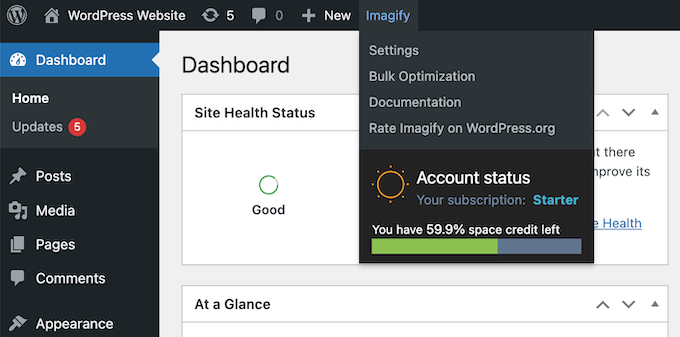
Noch besser, dieses Dropdown zeigt Ihre Space Credits an, sodass Sie bei Bedarf weitere Credits kaufen oder Ihre Lizenz upgraden können.
9. Kompatibel mit NextGEN
Imagify lässt sich nahtlos in NextGEN Gallery integrieren, sodass Sie alle Funktionen innerhalb der NextGEN-Menüs und -Seiten nutzen können.

Um mehr über dieses beliebte Galerie-Plugin zu erfahren, lesen Sie bitte unsere NextGEN Gallery-Rezension.
10. Community- und professioneller Support
Mit seinen einfachen Einstellungen und der automatischen Optimierung ist Imagify ein sehr benutzerfreundliches Plugin. Die Bildoptimierung kann jedoch einen enormen Einfluss auf alles haben, von der Benutzererfahrung bis zu Ihrem Core Web Vitals-Score.
In diesem Sinne möchten Sie vielleicht zusätzliche Hilfe, um das Beste aus diesem Plugin herauszuholen. Zunächst gibt es eine detaillierte Dokumentation, auf die Sie rund um die Uhr zugreifen können.
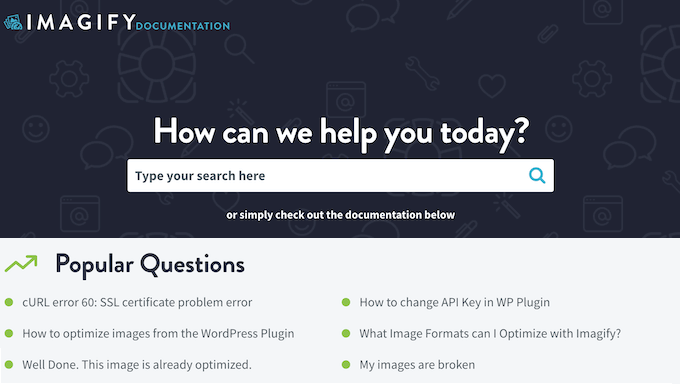
Es gibt auch einen Blog, auf dem eine Reihe von Leistungs- und Designthemen behandelt werden, wie z. B. die Optimierung Ihres Website-Logos und von WooCommerce-Produktbildern.
Bevorzugen Sie persönliche Hilfe? Dann können Sie ein Support-Ticket eröffnen und ein Mitglied des Imagify-Teams wird sich mit Ihnen in Verbindung setzen.
Weitere Informationen zu diesem Thema finden Sie in unserem Leitfaden, wie Sie nach WordPress-Support fragen und ihn erhalten.
Imagify-Bewertung: Preise und Pläne
Sie können die Lite-Version von Imagify von WordPress.org herunterladen. Dieses kostenlose Plugin ermöglicht es Ihnen, 200 MB Bilder zu optimieren, was normalerweise etwa 200 Bildern entspricht.
Wenn Sie mehr Dateien optimieren möchten, müssen Sie eine Premium-Lizenz erwerben.
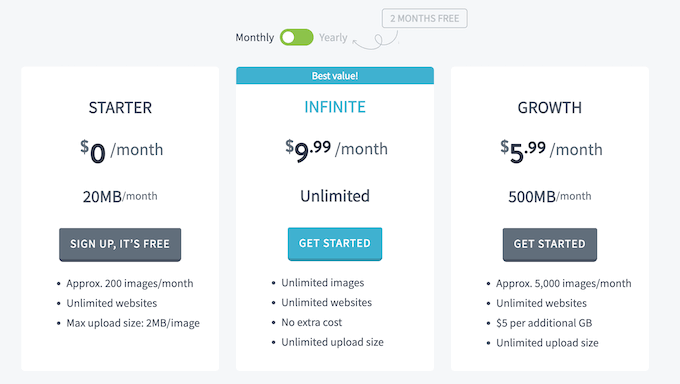
Es stehen 2 Tarife zur Auswahl:
- Wachstum. Für 5,99 $ pro Monat erhalten Sie ein Kontingent von 500 MB. Dies ermöglicht normalerweise die Optimierung von 5.000 Bildern pro Monat. Vor diesem Hintergrund ist Wachstum eine gute Option für die meisten kleinen Geschäftswebsites und Blogs.
- Unendlich. Für 9,99 $ pro Monat können Sie so viele Bilder optimieren, wie Sie möchten. Dieses großzügige Limit macht es zu einer guten Wahl für große Online-Marktplätze mit einer Menge von Produktbildern, Fotografie-Websites oder jede andere Website mit vielen Bilddateien.
Imagify-Test: Ist es das richtige Bildoptimierungs-Plugin für Sie?
Nach Prüfung der Funktionen, Support-Optionen und Preise sind wir zuversichtlich, dass Imagify ein großartiges Plugin zur Bildoptimierung ist. Es verspricht, Bilder zu skalieren und zu komprimieren, ohne ihre Qualität zu beeinträchtigen, und kann Dateien sogar in Formate der nächsten Generation konvertieren.
Da Geschwindigkeit ein wichtiger Rankingfaktor ist, kann dies oft Ihr Ranking verbessern und Ihren Blog-Traffic erhöhen. Eine schnellere Website bedeutet auch eine bessere Besucherfahrung, sodass Sie möglicherweise eine Zunahme Ihrer Konversionsraten feststellen.
Mit der kostenlosen Version von Imagify können Sie etwa 2.000 Bilder pro Monat konvertieren. Wenn Sie jedoch mehr Dateien optimieren möchten, können Sie eine Premium-Lizenz erwerben. Wenn Sie beispielsweise auf Infinite upgraden, können Sie so viele Dateien optimieren, wie Sie möchten. Infinite ist daher perfekt, wenn Sie Fotos online verkaufen, digitale Kunstwerke erstellen oder eine Menge Bildergalerien haben.
Wir hoffen, diese Imagify-Bewertung hat Ihnen bei der Entscheidung geholfen, ob es das richtige Plugin für Komprimierung und Bildoptimierung für Sie ist. Als Nächstes möchten Sie vielleicht unseren Leitfaden lesen, wie Sie die beste Webdesign-Software auswählen, oder sich unseren Experten-Tipp für die besten Drag-and-Drop-WordPress-Seitenersteller ansehen.
Wenn Ihnen dieser Artikel gefallen hat, abonnieren Sie bitte unseren YouTube-Kanal für WordPress-Video-Tutorials. Sie finden uns auch auf Twitter und Facebook.

Carl
Schrecklicher Support – unmöglich zu erreichen – keine API verfügbar, daher nicht nutzbar. Schade, dass WP Rocket sich für die Bildoptimierung darauf verlässt… Ich würde Imagify oder WP Rocket auf keinen Fall empfehlen, wenn Sie möchten, dass es Bilder optimiert. Sehr schlecht.