


Das Hinzufügen von Datenvisualisierungen auf Ihrer WordPress-Website kann komplexe Informationen in ansprechende Diagramme und Infografiken umwandeln, wodurch es für Ihr Publikum einfacher wird, Ihre Daten zu verstehen und damit zu interagieren.
Abhängig von Ihren Zielen gibt es verschiedene WordPress-Plugins und Tools, die Sie zum Erstellen von Graphen, Diagrammen und Infografiken verwenden können. Bei so vielen Optionen kann die Entscheidung jedoch schwierig sein.
Deshalb haben wir beliebte Datenvisualisierungstools auf echten Websites getestet und sie anhand von Faktoren wie Benutzerfreundlichkeit, Funktionen, Anpassbarkeit, Preisgestaltung und mehr bewertet. Dies hat uns geholfen, die Stärken und Schwächen jedes Plugins zu ermitteln.
In diesem Artikel stellen wir Ihnen einige der besten WordPress-Plugins und Tools für Datenvisualisierung vor, damit Sie das Richtige für Ihr Unternehmen auswählen können.

Wenn Sie es eilig haben, werfen Sie einen kurzen Blick auf unsere Expertenauswahl, um eine Entscheidung zu treffen:
| # | Plugins | Am besten für | Preise |
|---|---|---|---|
| 🥇 | WPForms | Anzeigen von Umfrage- und Abstimmungsdaten als Diagramme oder Grafiken | 49,50 $/Jahr |
| 🥈 | Formidable | Komplexe Formulare + Datenvisualisierungen für fortgeschrittene Benutzer | 39,50 $/Jahr |
| 🥉 | Visualizer | Kostenlose Graphen und Diagramme | $99/Jahr + Kostenlos |
| 4 | wpDataTables | Ermöglicht Benutzern die Eingabe von Werten für Tabellen und Diagramme | 55 $/Jahr |
| 5 | Graphina | Enthält Diagramme und Grafiken in Vorlagenseiten | 19 $ + Kostenlos |
| 6 | iCharts | Kostenlose Diagramme zur Anzeige Ihrer Daten | 19 $/Jahr + Kostenlos |
| 7 | Datentabellen | Erstellen Sie Tabellen für Produkte in einem Online-Shop | Kostenlos |
Was ist Datenvisualisierung?
Datenvisualisierung bedeutet einfach, Zahlen in Grafiken wie Diagrammen, Tabellen, interaktiven Grafiken und Infografiken umzuwandeln.
Die Erstellung einer visuellen Darstellung von Daten kann es viel einfacher machen, Trends und Muster zu erkennen. Dies hilft Ihnen herauszufinden, was Ihre Daten Ihnen sagen.
Wenn Sie sich zum Beispiel Google Analytics ansehen, um zu sehen, wie Ihre Website läuft, werden Sie wahrscheinlich ein Liniendiagramm sehen. Dieses könnte einen Aufwärtstrend im Traffic über die letzten sechs Monate zeigen.
Sie könnten Datenvisualisierung verwenden, um Ihre Blogbeiträge zu verbessern, Besuchern die Interaktion mit Ihrer Website zu ermöglichen oder sogar eine E-Mail-Anmeldung wie einen Sonderbericht zu erstellen. Dies kann Ihnen helfen, Ihr Publikum aufzubauen und Geld mit Ihrer Website zu verdienen.
Einige der Tools, die wir behandeln werden, können auch verwendet werden, um dynamische Diagramme und Tabellen zu erstellen, die sich je nach Benutzereingabe ändern.
Wie wir Plugins für Datenvisualisierung getestet und bewertet haben
Bei WPBeginner haben wir einige beliebte Datenvisualisierungs-Plugins getestet, mit denen Sie Ihre Daten in schönen Diagrammen, Grafiken und Infografiken anzeigen können. Während dieses Prozesses haben wir die folgenden Faktoren untersucht:
- Benutzerfreundlichkeit: Wir haben Plugins für Anfänger und kleine Unternehmen aufgenommen, die einfach zu bedienen sind und eine umfangreiche Dokumentation enthalten.
- Funktionen: Wir haben Plugins hinzugefügt, die die meisten der benötigten Funktionen bieten, um Ihre Daten auf vielfältige Weise anzuzeigen. Einige dieser Tools ermöglichen es Ihnen beispielsweise, ganz einfach farbenfrohe Diagramme, ansprechende Infografiken und mehr zu erstellen.
- Leistung: Einige Datenvisualisierungs-Plugins können Ihre Website verlangsamen und Infografiken sehr langsam laden. Deshalb haben wir Plugins auf ihre Auswirkungen auf Website-Geschwindigkeit und -Leistung getestet.
- Zuverlässigkeit: Wir haben nur Plugins aufgenommen, die wir selbst auf echten Websites, einschließlich unserer eigenen Geschäftsseiten, gründlich getestet haben.
- Benutzerbewertungen und -rezensionen: Wir haben Benutzerfeedback und Bewertungen für jedes Tool aus dem WordPress-Plugin-Repository analysiert, um Einblicke in die Benutzerzufriedenheit und häufige Probleme zu erhalten, mit denen Benutzer konfrontiert sind.
Warum WPBeginner vertrauen?
Das Team von WordPress-Experten von WPBeginner verfügt über mehr als 16 Jahre Erfahrung in den Bereichen E-Commerce, Blogging, Suchmaschinenoptimierung, Online-Marketing und vielem mehr.
Wenn es um Analysen geht, verfolgen wir ständig unsere Websites mit der neuesten Software und den neuesten Tools. Auf diese Weise können wir Trends und Probleme identifizieren, um die Benutzererfahrung zu verbessern.
Darüber hinaus überprüft unser Team jedes Plugin ausführlich und testet es gründlich auf echten Websites, um Ihnen die genauesten und aktuellsten Empfehlungen zu geben. Weitere Details finden Sie in unserem vollständigen Redaktionsprozess.
Schauen wir uns nun einige der besten WordPress-Plugins für Datenvisualisierung an.
1. WPForms: Umfrage- und Abstimmungs-Addon

WPForms ist ein Formular-Builder-Plugin mit kostenlosen und Premium-Versionen. Wir haben es auf diese Liste aufgenommen, da sein Survey and Polls Addon es Ihnen ermöglicht, Daten als schöne Grafiken anzuzeigen.
Bei WPBeginner lieben wir WPForms und nutzen es regelmäßig für unsere Kontaktformularanforderungen. Wir nutzen es sogar für unsere jährliche Umfrage. Um mehr zu erfahren, lesen Sie unsere WPForms-Bewertung.
Um auf die Datenvisualisierungsfunktionen von WPForms zugreifen zu können, müssen Sie zuerst ein Formular erstellen und Daten sammeln.
Um eine Umfrage oder Abstimmung durchzuführen, müssen Sie sich über die WPForms-Website für ein WPForms Pro-Konto (oder höher) anmelden. Sobald Sie dies getan haben, können Sie das Plugin auf Ihrer Website herunterladen und installieren.
Als Nächstes müssen Sie das Survey and Polls Addon installieren. Gehen Sie in Ihrem WordPress-Dashboard zu WPForms » Addons, um es zu installieren und zu aktivieren.
Eine der großartigen Eigenschaften der Verwendung von WPForms zur Erstellung von Umfragen ist, dass Ihre vorhandenen Formulare leicht in Umfragen umgewandelt werden können. Dies könnte viel Zeit sparen, wenn Sie bereits ein Formular verwenden, um Daten zu sammeln.
Weitere Details finden Sie in unserer Anleitung zur Erstellung einer Umfrage in WordPress.
Wir mögen WPForms, weil es Ihnen mehrere Möglichkeiten bietet, Ihre Daten anzuzeigen. Sie sind nicht auf nur einen Diagramm- oder Chart-Typ beschränkt.
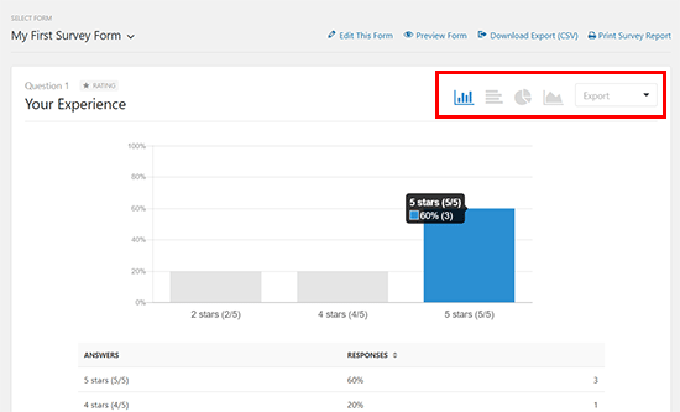
Außerdem können Sie Ihre Diagramme und Grafiken in verschiedenen Formaten wie JPG und PDF herunterladen. Dies erleichtert die Verwendung Ihrer Ergebnisse in Blogbeiträgen und mit Kollegen, Ihrem Chef oder Kunden.
Warum wir WPForms empfehlen: WPForms ist das perfekte Plugin für Datenvisualisierung, wenn Sie Ihre Informationen aus Umfragen und Abstimmungen abrufen möchten. Sie können Ihre Formulare einfach mit dem Drag-and-Drop-Builder erstellen und dann Ihre Ergebnisse mit einfachen Diagrammen und Grafiken anzeigen.
2. Formidable Forms

Formidable Forms ist ein fortschrittliches Formular-Plugin für WordPress. Nachdem Sie Informationen über Formulare gesammelt haben, können Sie diese einfach als Datenvisualisierungen wie Grafiken, Diagramme und sogar Heatmaps anzeigen.
Wir haben dieses Plugin bei anderen Beiträgen in unserem Blog ausgiebig getestet. Wir haben sogar eine ausführliche Analyse für unsere vollständige Formidable Forms-Bewertung durchgeführt. Obwohl dieses Tool nicht so benutzerfreundlich ist wie WPForms, gefällt es uns sehr gut und wir empfehlen es unseren fortgeschritteneren Benutzern.
Beim Testen haben wir es verwendet, um eine ganze Reihe verschiedener Formulare zu erstellen, darunter Säulendiagramme, horizontale Balkendiagramme, Liniendiagramme, Kreisdiagramme, Flächendiagramme, Streudiagramme, Histogramme, gestufte Flächendiagramme und geografische Heatmaps.
Das Schöne an Formidable Forms ist, dass Sie die Diagramme mit einem Shortcode überall auf Ihrer Website anzeigen können. Dies erleichtert die Platzierung in den Seiten oder Beiträgen Ihrer Website.
Während unserer Recherche und Tests haben wir festgestellt, dass Sie Ihre Diagramme mit verschiedenen Shortcode-Parametern gestalten können. Sie können beispielsweise die Farben auswählen, indem Sie Hex-Codes zum Shortcode hinzufügen. Sie können auch Diagrammdaten filtern, um sie für verschiedene Benutzer spezifisch zu machen.
Machen Sie sich keine Sorgen, wenn Sie sich bei der Verwendung von Shortcodes nicht sehr sicher sind. Formidable Forms verfügt über einen Shortcode-Builder, mit dem Sie aus einigen Dropdown-Listen auswählen können, um Ihren Shortcode zu erstellen.
Warum wir Formidable Forms empfehlen: Es ist eine ausgezeichnete Wahl für alle, die ein komplexes Formular erstellen oder eine Vielzahl von Daten auf verschiedene Weise anzeigen möchten, wie z. B. Rechner, datengesteuerte Apps, Benutzerlisten-Tabellen, Verzeichnisse und mehr.
Dennoch empfehlen wir dies im Allgemeinen Benutzern, die bereits Erfahrung mit Datenanalysen oder Formularerstellung haben, da die Einstellungen für Anfänger etwas fortgeschritten sind.
3. Visualizer

Visualizer ist ein Tabellen- und Diagramm-Plugin für WordPress, mit dem Sie interaktive Datenvisualisierungen für Ihre Website erstellen können. Dies ist unsere bevorzugte kostenlose Option, obwohl es auch ein Premium-Tool gibt.
Wir lieben es, dass die kostenlose Version mit mehreren Diagrammtypen geliefert wird, darunter Liniendiagramme, Flächendiagramme, Balkendiagramme, Säulendiagramme, Kreisdiagramme, Geodiagramme, Tabellendiagramme, Blasendiagramme und Streudiagramme.
Außerdem gefällt uns, dass Sie diese Diagramme ohne die Installation zusätzlicher Plugins hinzufügen können.
Wenn Sie sich für die Pro-Version entscheiden, erhalten Sie zusätzliche Diagrammtypen und E-Mail-Support. Es gibt auch eine vollständige 30-tägige Geld-zurück-Garantie, wenn es Ihnen nicht gefällt.
Während der Tests haben wir festgestellt, dass Sie Visualizer auch verwenden können, um interaktive Tabellen für Ihre Website zu erstellen, wie z. B. eine Preistabelle. Lange Tabellen können leicht paginiert werden, und Benutzer können Ihre Tabellen durchsuchen und sortieren.
Warum wir Visualizer empfehlen: Es ist die beste Option, um kostenlos Grafiken und Diagramme zu erstellen. Wenn Sie gerade erst mit der Datenvisualisierung beginnen, könnte die kostenlose Version von Visualizer ein großartiger Ausgangspunkt sein.
4. wpDataTables

Das wpDataTables-Plugin klingt vielleicht etwas kompliziert, aber wir fanden es genauso einfach zu bedienen wie Excel.
Es ermöglicht Ihnen, Daten hinzuzufügen und einfach Diagramme und Grafiken zu erstellen, die sowohl auf Websites als auch auf Mobilgeräten gut aussehen.
Sie können Ihre Daten durch Hochladen einer Datei oder durch Eingabe bereitstellen. Wir waren wirklich beeindruckt, als wir entdeckten, dass Sie Tabellen erstellen können, die Ihre Benutzer bearbeiten können. Dies ändert die Diagramme für sie in Echtzeit.
Die Datenfilteroptionen dieses Plugins sind ein weiteres herausragendes Merkmal. Es ermöglicht Ihnen, Filter für Ihre Daten zu erstellen, um leicht spezifische Ergebnisse von bestimmten Daten, Orten usw. anzuzeigen.
Wir schätzen auch, dass es viel Dokumentation und einen "Assistenten" gibt, der Sie Schritt für Schritt durch den Prozess des Erstellens einer Tabelle von Daten führt.
Es gibt eine Lite-Version des Plugins, wenn Sie nicht für die Premium-Version bezahlen möchten, aber diese hat einige Einschränkungen. Zum Beispiel können Ihre Benutzer keine Tabellen bearbeiten, wenn Sie die Lite-Version verwenden.
Warum wir wpDataTables empfehlen: Dies ist eine ausgezeichnete Option, wenn Sie komplexe Daten für Ihre Tabellen und Diagramme sammeln möchten. Es ist ideal, um Benutzern die Eingabe von Werten zu ermöglichen.
5. Graphina

Graphina ist ein Elementor Diagramm- und Graphen-Plugin für WordPress. Es bietet leistungsstarke Funktionen und stellt gleichzeitig sicher, dass Details wie die Leistung und Geschwindigkeit Ihrer Website die visuellen Diagramme nicht beeinträchtigen.
Sie erhalten Tausende von Variationen für Diagramme und ein Dutzend Grafikoptionen. Es passt das Design und den Stil Ihrer Website an, damit die Daten relevant aussehen.
Wenn Sie das beliebte Divi WordPress Theme verwenden, bietet Graphina auch Diagramme und Grafiken für den Divi Builder. Es ist vollständig in Divi integriert und kann auch nahtlos mit anderen WordPress-Themes zusammenarbeiten.
Warum wir Graphina empfehlen: Es eignet sich hervorragend zum Einbinden von Diagrammen und Grafiken in Ihre Vorlagenseiten mit dem Elementor Page Builder oder dem Divi Builder
6. iChart

iChart ist ein kostenloses WordPress-Plugin für Datenvisualisierung, mit dem Sie eine ganze Reihe verschiedener Diagramme erstellen können. Unsere Tests haben ergeben, dass Sie verschiedene Arten von Balkendiagrammen und Flächendiagrammen sowie Liniendiagramme, Tortendiagramme, Ringdiagramme, Polardiagramme und mehr erstellen können.
Wir mögen den Chart-Builder des Plugins, der es Anfängern ermöglicht, schöne Diagramme und Grafiken zu erstellen. Beim Testen haben wir festgestellt, dass Sie Hintergrundfarben für einzelne Punkte und Beschriftungen hinzufügen können, um die beste Visualisierung für Ihre Daten zu erstellen.
Sobald Sie Ihre Daten eingegeben haben, können Sie den Shortcode-Generator verwenden, um Diagramme auf WordPress-Seiten und -Beiträgen anzuzeigen. Es ist einfach, zwischen den verschiedenen Diagrammen zu wechseln und eine Vorschau anzuzeigen, wie sie auf jeder Bildschirmgröße, jedem Browser oder Gerät aussehen werden.
Warum wir iChart empfehlen: Dies ist ein erstaunliches Plugin zum Erstellen einer Reihe von einfachen, kostenlosen Diagrammen oder Grafiken zur Anzeige von Daten auf Ihrer Website.
7. Datentabellen-Generator
Das Data Tables Generator Plugin des WordPress-Plugin-Erstellers Supsystic ermöglicht es Ihnen, responsive Tabellen zu erstellen. Sie benötigen die Pro-Version, um Diagramme und Grafiken zu erstellen.
Diese werden über die Google Chart-Technologie bereitgestellt. Sie können alle Standarddiagrammtypen erstellen, die Sie erwarten, wie z. B. Balkendiagramme, Kreisdiagramme, Ringdiagramme und mehr.
Sie können auch Daten verwenden, die Sie woanders in einer Tabelle haben. Wir schätzen, dass das Plugin den Import aus CSV, Excel, PDF und Google Sheets unterstützt.
Eine besonders praktische Funktion ist, dass der Data Table Generator mit WooCommerce integriert ist. Sie können Produkttabellen erstellen, nach denen Benutzer leicht suchen können.
Warum wir Data Tables Generator empfehlen: Erstellen von Tabellen mit Produkten in Ihrem WooCommerce-Shop. Diese können vom Benutzer gefiltert und sortiert werden.
Bonus: Canva Infografik-Maker Pro

Canva ist ein leistungsstarkes Designtool, mit dem Sie schöne Infografiken, Blog-Visualisierungen und andere Grafiken mit einer komplett Drag-and-Drop-Oberfläche erstellen können. Obwohl es kein WordPress-Plugin ist, ist es ein Werkzeug, das viele Blogger verwenden, um überzeugende visuelle Inhalte zu erstellen.
Sie haben auch vorgefertigte Vorlagen für Social-Media-Grafiken für alle Plattformen, Poster, Banner, Flyer, PowerPoint-Präsentationen und vieles mehr.
Es ist eine Top-Webdesign-Software für Nicht-Designer, da es einfach ist, etwas Schönes zu erstellen.
Was ist das beste WordPress-Plugin zur Datenvisualisierung?
Unserer Meinung nach ist WPForms das beste Datenvisualisierungs-Plugin zum Erstellen von Graphen und Diagrammen mit Benutzerdaten. Es ist anfängerfreundlich, bietet Spam-Schutz und enthält sogar vorgefertigte Vorlagen für Umfragen, was den Prozess super einfach macht.
Allerdings können Sie für kostenlose Diagramme Visualizer wählen. Wenn Sie möchten, dass Benutzer Werte für Diagramme und Grafiken hinzufügen können, dann ist wpDataTables Ihre beste Option.
Bonus: Die besten WordPress-Anleitungen für WordPress-Datenanalysen
Wir hoffen, dass dieser Artikel Ihnen geholfen hat, das beste Datenvisualisierungs-Plugin für Ihre individuellen Bedürfnisse zu finden. Möglicherweise interessieren Sie sich auch für einige zusätzliche Anleitungen zu WordPress-Analysen:
- Wichtige Metriken, die Sie auf Ihrer WordPress-Website messen sollten
- So sehen Sie Suchanalysen in WordPress (2 einfache Wege)
- Wie man A/B-Split-Tests in WordPress durchführt (Schritt für Schritt)
- So fügen Sie Google Analytics Event-Tracking in WordPress hinzu
- Wie man E-Commerce-Tracking in WordPress richtig einrichtet
- So verfolgen Sie die Benutzerinteraktion in WordPress mit Google Analytics
Wenn Ihnen dieser Artikel gefallen hat, abonnieren Sie bitte unseren YouTube-Kanal für WordPress-Video-Tutorials. Sie finden uns auch auf Twitter und Facebook.


Dennis Muthomi
Auf dieser Liste werde ich das Visualizer-Plugin installieren, um interaktive Liniendiagramme für die Statistikseiten meiner Website zu erstellen.
Dies wird dazu beitragen, meine Blogbeiträge mit Statistikdaten verständlicher zu machen.
Vielen Dank für diese Liste!!
WPBeginner Support
You’re welcome
Admin
Moinuddin Waheed
Um Tabellen zu erstellen, bin ich zum klassischen Editor zurückgekehrt und habe zwischen Back und Gutenberg hin und her geschaltet.
Da es dort viele gute Optionen für die Erstellung visueller Grafiken und Diagramme gibt, wird es einfach sein, visuell ansprechende Präsentationen zu erstellen, so wie wir sie in PowerPoint-Präsentationen erstellen.
Das ist wirklich hilfreich, danke.
Jiří Vaněk
Danke, dass Sie das Graphina-Plugin hinzugefügt haben. Ich habe lange nach einer Erweiterung für Elementor Pro gesucht, mit der ich Tabellen erstellen kann. Bis jetzt habe ich es extern gelöst, indem ich zuerst den HTML-Code erstellen und ihn manuell in Elementor einfügen musste. Das erleichtert meine Arbeit wirklich sehr.
WPBeginner Support
Glad the recommendation was helpful
Admin