


Obwohl Canva für viele Website-Besitzer zur ersten Wahl geworden ist (wir haben es auch benutzt!), haben wir festgestellt, dass es nicht immer das perfekte Design-Tool für jedermanns Bedürfnisse ist. Manchmal braucht man etwas Einfacheres, manchmal etwas Leistungsfähigeres und manchmal einfach etwas anderes.
Nach unzähligen späten Design-Sessions und der Arbeit mit Hunderten von Grafiken haben wir praktisch jedes verfügbare Design-Tool getestet, von den kostenlosen versteckten Juwelen bis hin zu den Premium-Kraftpaketen.
Unser Team hat gelernt, welche Tools für bestimmte Bedürfnisse am besten geeignet sind und, was noch wichtiger ist, welche Sie nicht zur Verzweiflung treiben werden!
In diesem Artikel freuen wir uns, unsere ehrliche, praktische Erfahrung mit den besten Canva-Alternativen zu teilen, die wir tatsächlich verwendet haben. Egal, ob Sie Geld sparen möchten, mehr website-spezifische Vorlagen benötigen oder etwas einfacher zu bedienendes suchen, wir haben das Richtige für Sie.
Unsere bevorzugten Canva-Alternativen für Website-Grafiken
Haben Sie es eilig und möchten wissen, welches Design-Tool Sie wählen sollen? Keine Sorge. Wir haben unsere bevorzugten Tools in dieser schnellen Übersicht zusammengefasst:
| # | Werkzeug | Warum wir es empfehlen | Online/Desktop? |
|---|---|---|---|
| 🥇 | Adobe Express | Einfache Online-Photoshop-Alternative | Online |
| 🥈 | Visme | Leistungsfähigere Canva-Alternative | Online |
| 🥉 | Affinity Photo 2 | Voll ausgestattete Desktop-Bildbearbeitungssoftware | Desktop |
| 4 | Snagit | Desktop-Bildschirmaufnahme-Software | Desktop |
| 5 | Piktochart | Online-Infografik-Ersteller | Online |
| 6 | Pixlr | Anfängerfreundliches Online-Bildbearbeitungstool | Online |
| 7 | Picmaker | Auf Social Media ausgerichtetes Online-Grafiktool | Online |
| 8 | Fotor | Online-Fotobearbeitung und Design | Online |
| 9 | PicMonkey | Einfach zu bedienender Online-Bildeditor | Online |
| 10 | GIMP | Kostenlose und Open-Source-Photoshop-Alternative | Desktop |
Unser Ansatz zum Testen von Canva-Alternativen
Wir haben viele dieser Tools selbst jahrelang auf WPBeginner verwendet, insbesondere Adobe Express und Affinity Photo. Für andere haben wir Testprojekte erstellt und echte Benutzerbewertungen konsultiert, um sicherzustellen, dass unsere Empfehlungen solide waren.
Unser Ziel war es, Alternativen zu finden, die nicht nur mit den Funktionen von Canva mithalten können, sondern für spezifische Bedürfnisse sogar besser geeignet sind.
Als Experten, die unzähligen Website-Besitzern geholfen haben, Logos zu erstellen und bessere Blog-Bilder zu gestalten, achten wir auf Folgendes:
- Erstens glauben wir, dass ein gutes Design-Tool vom ersten Klick an einfach zu bedienen sein sollte. Beim Testen von Tools wie Visme und Adobe Express haben wir auf klare Navigation, hilfreiche Tutorials und darauf geachtet, ob wir innerhalb von 10 Minuten nach der Anmeldung ein einfaches Design erstellen konnten.
- Wir haben sowohl kostenlose als auch kostenpflichtige Optionen sorgfältig bewertet. Tools wie Affinity Photo fielen uns durch ihr Einmalzahlungsmodell auf, das für regelmäßige Benutzer kostengünstiger sein kann als Abonnements.
- Wir suchen gezielt nach Tools, die in ihren kostenlosen Versionen echten Mehrwert bieten und nicht nur eingeschränkte Demos.
- In der heutigen Arbeitswelt, in der man überall arbeiten kann, ist einfacher Zugriff entscheidend. Wir haben Tools priorisiert, die reibungslos im Webbrowser funktionieren und über Geräte hinweg synchronisiert werden, ähnlich wie Canva funktioniert.
- Jedes Tool, das wir getestet haben, musste grundlegende Website-Grafiken gut handhaben können. Wir konzentrierten uns auf die Fähigkeit, Beitragsbilder, Website-Banner und Marketingmaterialien zu erstellen. Wir haben echte Blog-Header, Social-Media-Grafiken und Beitragsbilder erstellt, um die Fähigkeiten jedes Tools gründlich zu testen.
- Außerdem sollten moderne Designtools mehr als nur die Grundlagen bieten. Wir waren besonders an Künstliche Intelligenz (KI)-Funktionen interessiert, die Stunden an Designzeit sparen können. Wir schätzten auch spezialisierte Funktionen wie verbesserte Screenshot-Funktionen für Tutorial-Ersteller.
- Der Zugriff auf gute Vorlagen und Assets ist ebenfalls wichtig für schnelle, professionelle Ergebnisse. Wir verglichen Stockfoto-Bibliotheken, prüften die Qualität der Vorlagen und bewerteten, wie oft neue Inhalte hinzugefügt werden.
Warum WPBeginner vertrauen? 📣
Um diesen Vergleich zu schreiben, haben wir jedes empfohlene Tool persönlich getestet und echte Grafiken für unsere eigenen Websites und Kundenprojekte erstellt. Wir verwenden viele dieser Tools regelmäßig selbst, von der Erstellung von Beitragsbildern bis zur Gestaltung von Social-Media-Grafiken und Infografiken.
Unser Redaktionsteam recherchiert gründlich die Funktionen, Preise und Nutzerbewertungen jedes Tools und überprüft dann alle Informationen auf ihre Richtigkeit. Wir aktualisieren auch regelmäßig unsere Testberichte, wenn sich diese Design-Tools weiterentwickeln und neue Funktionen erhalten.
Für vollständige Transparenz bezüglich unseres Test- und Bewertungsprozesses können Sie unsere Redaktionsrichtlinien einsehen.
Vor diesem Hintergrund werfen wir einen Blick auf einige der besten Canva-Alternativen für Website-Grafiken.
1. Adobe Express (Online-Grafikdesign)
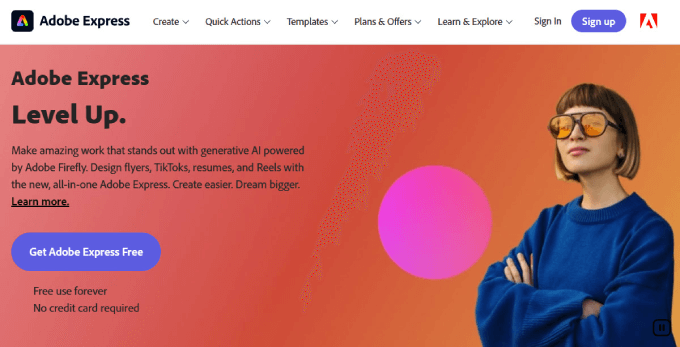
Adobe Express ist ein benutzerfreundliches Online-Design-Tool von demselben Unternehmen, das auch Photoshop herstellt. Es ist ein direkter Konkurrent zu Canva und perfekt für die Erstellung von Grafiken für Websites und soziale Medien, ohne eine steile Lernkurve.
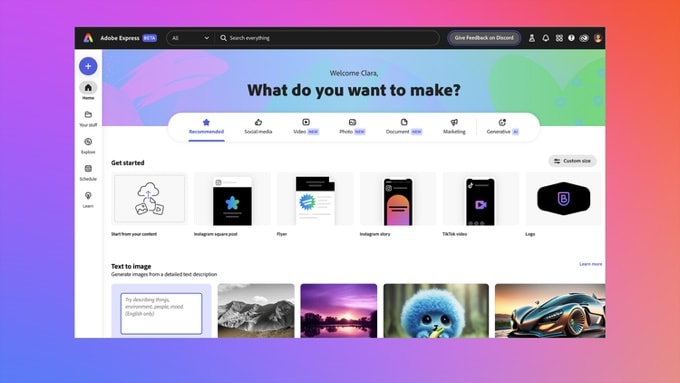
Es bietet viele Bildvorlagen, die Ihnen den Einstieg in Ihre Bilder erleichtern, ähnlich wie bei Canva. Sie können dann den Grafikeditor verwenden, um das Bild zuzuschneiden und andere visuelle Elemente hinzuzufügen.
Wir sind große Fans von künstlicher Intelligenz und mögen die generativen KI-Funktionen der App, wie z. B. die Text-zu-Bild-Tools und Texteffekte. Während unserer Tests waren wir beeindruckt, wie wir durch einfaches Eingeben eines Prompts einzigartige Bilder und Textstile erstellen konnten.
Adobe Express ist kostenlos nutzbar. Es gibt auch Premium- und Team-Pläne, und wenn Sie bereits Adobe-Abonnent sind, können Sie es mit ihren anderen Tools wie Adobe Stock und Fonts verwenden, um Ihre Blog-Post-Bilder weiter zu verbessern.
Vorteile von Adobe Express:
- Online-Tool
- Mehr Funktionen als Canva
- Günstiges Freemium-Preismodell
- Funktioniert gut mit anderen Adobe-Diensten
Nachteile von Adobe Express:
- Erfordert eine Internetverbindung
- Einige Funktionen und Ressourcen sind im kostenlosen Plan nicht enthalten
Warum wir Adobe Express empfehlen: Basierend auf unserer praktischen Erfahrung ist Adobe Express ein einfacher zu bedienendes Grafiktool von den Machern von Photoshop, dem Industriestandard. Wie Canva ist es eine webbasierte App, die wir bemerkenswert einfach zu bedienen fanden.
2. Visme (Online-Grafikdesign)
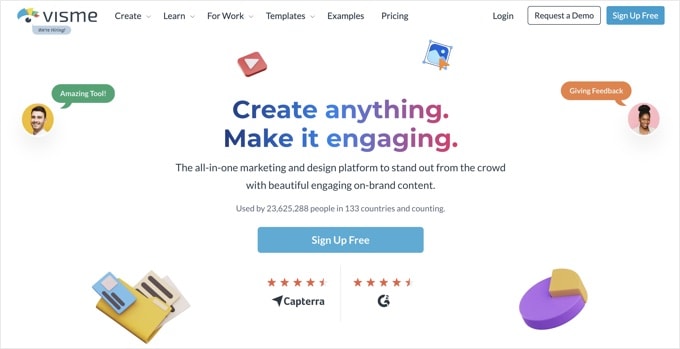
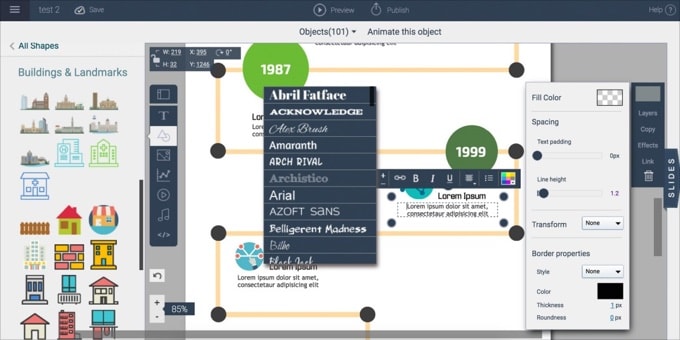
Visme ist eine Freemium-Webplattform zur Erstellung grafischer Inhalte wie Website-Banner, Infografiken und interaktiver Diagramme.
Es hat viel mit Canva gemeinsam und bietet eine riesige Bibliothek an Vorlagen, Grafiken und anpassbaren Elementen.
Wir haben dieses Tool erfolgreich genutzt, um alle Arten von Grafiken zu erstellen, um eine Website visuell zu verbessern. Visme bietet tatsächlich mehr Funktionen als Canva, was es zu einer guten Wahl für Leute macht, die sich durch das Toolset von Canva etwas eingeschränkt fühlen.
Zum Beispiel sind wir der Meinung, dass es besser darin ist, interaktive Inhalte wie Diagramme, Karten und Daten-Widgets zu erstellen. Anfänger werden jedoch feststellen, dass die Lernkurve etwas steiler ist.
Vorteile von Visme:
- Mehr Funktionen als Canva
- Online-Tool
- Günstiges Freemium-Preismodell
Nachteile von Visme:
- Erfordert eine Internetverbindung
- Etwas steilere Lernkurve als Canva
- Einige Funktionen und Ressourcen sind im kostenlosen Plan nicht enthalten
Warum wir Visme empfehlen: Visme ist ein leistungsstarkes Grafikdesign-Tool, das von über 23 Millionen Menschen in 133 Ländern genutzt wird. Wir fanden es erschwinglich, webbasiert und einen würdigen Konkurrenten zu Canva.
3. Affinity Photo 2 (Bildbearbeitung für Windows, Mac & iPad)
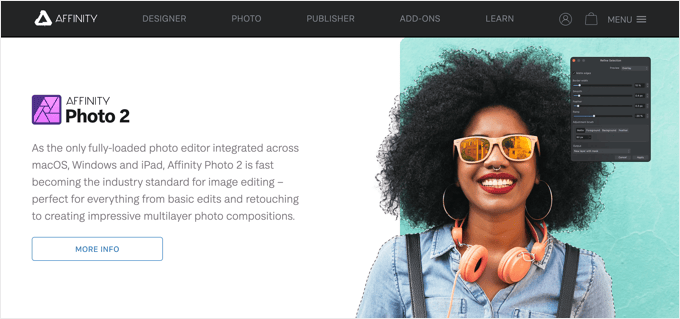
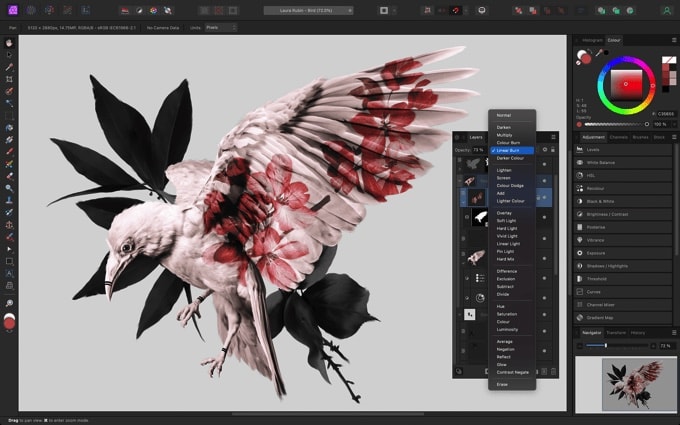
Basierend auf unserer täglichen Nutzung ist Affinity Photo 2 eine voll ausgestattete Bildbearbeitungssoftware, die unter Windows, Mac und iPad läuft. Sie bietet fortschrittliche Werkzeuge und Funktionen, ähnlich wie Adobe Photoshop.
Während Canva für eine breite Palette von Grafikaufgaben konzipiert ist, haben wir festgestellt, dass Affinity Photo besser auf die Fotobearbeitung für Personen mit fortgeschrittenen Funktionen ausgerichtet ist. Das Unternehmen bietet jedoch auch eine ganze Suite von Software an, um die Bedürfnisse von Illustratoren, Designern, Verlegern und mehr zu erfüllen.
Wir verwenden Affinity Photo regelmäßig zusammen mit seinem Schwesterprogramm Affinity Designer, um viele der Bilder auf WPBeginner zu erstellen. Da wir beide Tools ausgiebig genutzt haben, können wir bestätigen, dass Anfänger eine steilere Lernkurve als bei Canva feststellen werden.
In Bezug auf die Preisgestaltung schätzen wir, dass Affinity Photo mit einer einmaligen Zahlung für jede Plattform erworben werden kann, ohne dass ein laufendes Abonnement erforderlich ist.
Vorteile von Affinity Photo:
- Erweiterte Fotobearbeitungsfunktionen
- Andere Affinity-Apps sind für Illustratoren, Designer und Verleger verfügbar
- Verfügbar für Windows und Mac
- Einmalzahlung ohne laufende Abonnementkosten
Nachteile von Affinity Photo:
- Etwas teuer, besonders wenn Sie mehrere Apps kaufen
- Steilere Lernkurve als Canva
Warum wir Affinity Photo empfehlen: Aus unserer umfangreichen Erfahrung ist Affinity Photo ein fortschrittliches Bildbearbeitungswerkzeug, das wir regelmäßig für Bilder auf WPBeginner verwenden.
Alternative: Pixelmator
4. Snagit (Bildschirmaufnahme für Windows & Mac)
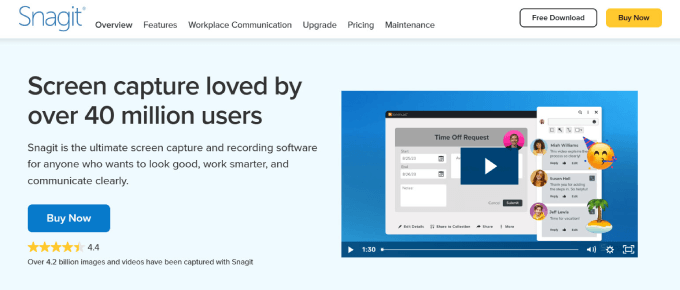
Snagit ist ein Tool zur Bildschirmaufnahme und -aufzeichnung für Windows und Mac. Obwohl es keine All-in-One-Design-Suite ist, haben wir festgestellt, dass es eine überlegene Wahl für die Erstellung und Kommentierung von Screenshots ist.
Sie können die Bildschirmaufnahme-Funktion nutzen, um kommentierte Screenshots und kurze Videoaufzeichnungen von Software zu erstellen, über die Sie schreiben. Wir halten es für unsere eigenen Tutorials für unerlässlich.
Sie können die Snagit-Software für Mac und Windows mit einem einzigen Kauf herunterladen. Wir möchten jedoch erwähnen, dass für den Zugriff auf Snagits Assets wie Stempel und Vorlagen ein laufendes Abonnement erforderlich ist.
Wir schätzen besonders, wie Snagit es Ihnen ermöglicht, genau anzugeben, welchen Teil des Bildschirms Sie erfassen möchten, und ihn im Editor in der Vorschau anzuzeigen. Der integrierte Editor bietet Ihnen Zugriff auf Vorlagen und flexible Markup-Tools zur Anpassung Ihrer Screenshots.
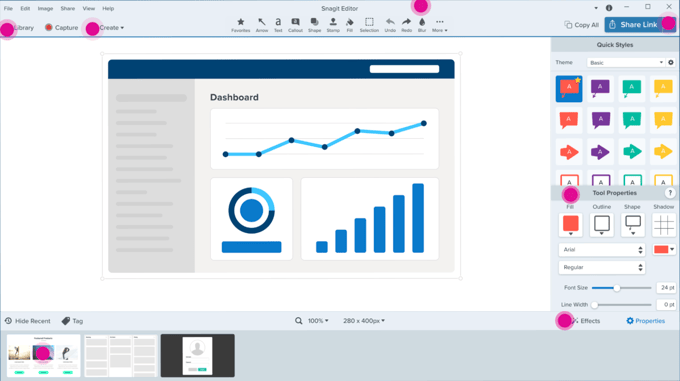
Die Texterkennungsfunktion eignet sich auch gut zum Bearbeiten und Anpassen von Text in Screenshots. Außerdem erkennt es Elemente auf dem Bildschirm, wie z. B. Schaltflächen, und ermöglicht es Ihnen, diese zu verschieben oder zu entfernen.
Vorteile von Snagit:
- Ausgezeichnetes Werkzeug zum Erstellen und Markieren von Screenshots
- Verfügbar für Windows und Mac
- Einmalzahlung ohne laufende Abonnementkosten
Nachteile von Snagit:
- Kein All-in-One-Grafikdesign-Tool
- Für Snagit-Assets ist ein laufendes Abonnement erforderlich
Warum wir Snagit empfehlen: Snagit ist eine hoch bewertete Bildschirmaufnahme-Anwendung für Windows und Mac. Wenn Sie viele Screenshots für Ihre Website erstellen, ist es ein besseres Werkzeug als Canva.
Alternative: Greenshot (kostenlose Open-Source-Software für Windows)
5. Piktochart (Online-Infografik-Ersteller)
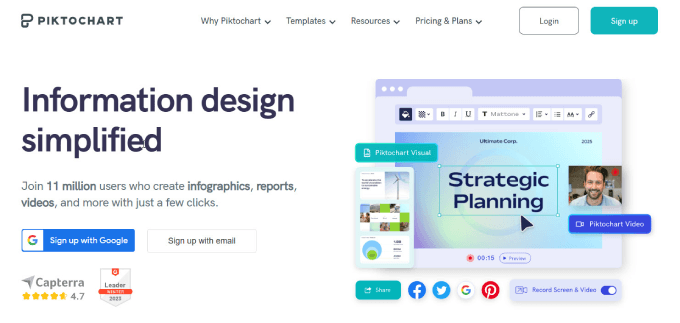
Piktochart ist ein einfach zu bedienender Online-Infografik-Ersteller. Es bietet über 600 professionelle Vorlagen, mit denen Sie schnell Infografiken, Präsentationen, Poster und Berichte erstellen können.
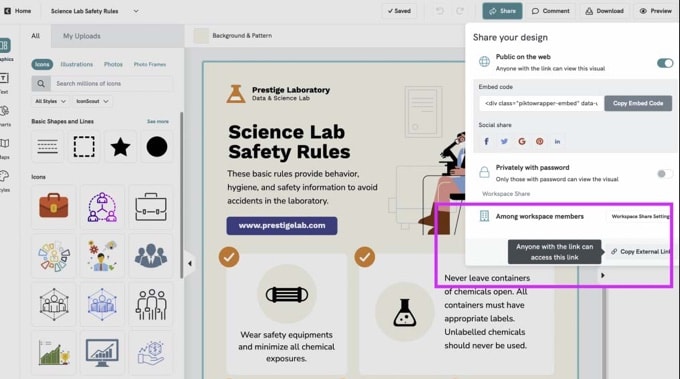
Sobald Sie eine Vorlage ausgewählt haben, können Sie diese einfach mit dem Drag-and-Drop-Editor anpassen. Es gibt viele kostenlose Bilder, Icons und Illustrationen, und Sie können Ihre eigenen Diagramme und Grafiken, Karten, Icons, Fotos und Videos hinzufügen.
Wir mögen auch, wie Piktochart KI nutzen kann, um die Bilderstellung effizienter zu gestalten. Zum Beispiel generiert die Smart Templates-Funktion automatisch neue Vorlagen, die auf Ihre Vorlieben zugeschnitten sind, und Smart Suggestions empfiehlt geeignete Schriftarten, Farben und Icons zur Verbesserung der visuellen Attraktivität.
Wie Canva verwendet es ein Freemium-Preismodell, mit dem Sie die App kostenlos nutzen können, jedoch mit grundlegenden Funktionen und begrenztem Speicherplatz. Günstige kostenpflichtige Pläne heben diese Einschränkungen auf.
Vorteile von Piktochart:
- Online-Tool
- Fokussiert auf Infografiken
- KI-Tools zur Optimierung der Bilderstellung
- Freemium-Modell mit erschwinglichen Tarifen
Nachteile von Piktochart:
- Erfordert eine Internetverbindung
- Der kostenlose Plan beinhaltet nicht alle Funktionen
Warum wir Piktochart empfehlen: Piktochart ist eine ausgezeichnete Alternative zu Canva für Benutzer, die Infografiken und ähnliche Grafiken für ihre Blogs erstellen. Wir schätzen besonders den Fokus auf Datenvisualisierung und Präsentationstools.
6. Pixlr (Online-Bildbearbeitung)
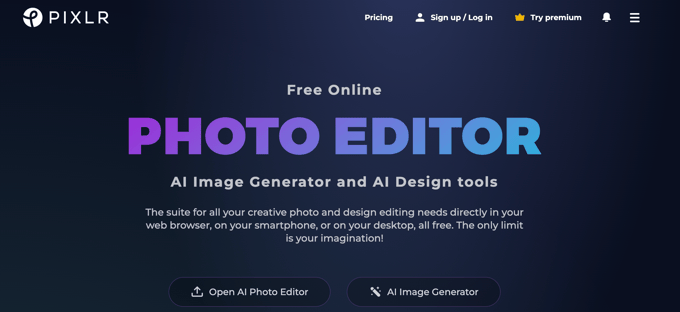
Pixlr ist ein Freemium-Online-Tool zur Bildbearbeitung, das für Anfänger und Nicht-Designer entwickelt wurde. Wir finden seine Funktionen ähneln denen von Photoshop, aber auf eine anfängerfreundliche Weise. Das macht es leistungsfähiger als Canva für die Bildretusche, detaillierte Anpassungen und fortgeschrittene Bearbeitungen.
Wie Canva bietet Pixlr viele vorgefertigte Vorlagen, die Ihnen den Einstieg erleichtern, und Sie können Ihre Bilder an Ihre Inhaltsanforderungen anpassen. Es hat erschwingliche Preise, und die kostenlose Version wird den Bedürfnissen vieler Benutzer gerecht.
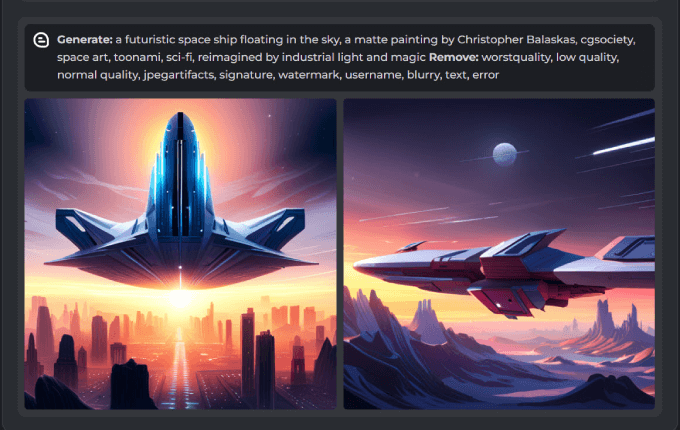
Wir haben getestet, wie Pixlr Ihnen ermöglicht, neue Bilder mit KI zu erstellen. Wir waren beeindruckt, wie Sie einfach eine beschreibende Eingabeaufforderung schreiben können, die die Art des benötigten Bildes beschreibt, und Pixlr erstellt es automatisch für Sie.
Vorteile von Pixlr:
- Erweiterte Bildbearbeitungswerkzeuge
- KI-Tools zur Erstellung neuer Bilder aus einer Eingabeaufforderung
- Online-Tool
- Günstige Freemium-Preise
Nachteile von Pixlr:
- Erfordert eine Internetverbindung
- Die kostenlose Version ist werbefinanziert, hat eingeschränkte Funktionen und Speicherplatz und beinhaltet keine KI-Tools
Warum wir Pixlr empfehlen: Pixlr ist in vielerlei Hinsicht ähnlich wie Canva, aber wir haben festgestellt, dass es bei fortgeschrittenen Bearbeitungs- und künstlichen Intelligenzfunktionen weitaus leistungsfähiger ist.
7. Picmaker (Online-Grafiktool für soziale Medien)
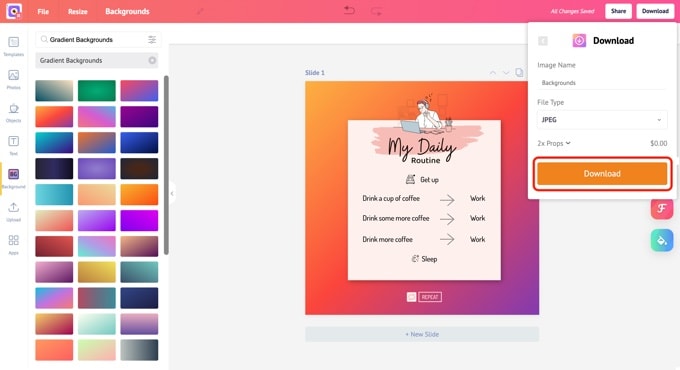
Picmaker ist ein einfach zu bedienendes Online-Grafikdesign-Tool, das sich auf die Erstellung von Bildern für YouTube und soziale Medien konzentriert. Uns gefiel, dass es eine einfache Benutzeroberfläche und eine Bibliothek von Vorlagen hat, die es Anfängern ermöglicht, schnell mit neuen Designs zu beginnen.
Wenn Sie ein Content-Ersteller mit Fokus auf YouTube sind, werden Sie die optimierten Tools und Vorlagen zu schätzen wissen. Wir haben seine Funktionen zum Erstellen von YouTube-Thumbnails und Kanalgrafiken getestet, und sie sind sehr einfach zu bedienen.
Picmaker nutzt auch KI, um den Designprozess zu optimieren. Zum Beispiel kann es Ihre Präferenzen analysieren, um geeignete Vorlagen und Designelemente zu empfehlen, und es nutzt auch KI, um die Markenkonsistenz zu wahren.
Picmaker bietet sowohl kostenlose als auch kostenpflichtige Pläne an. Wenn Sie den kostenlosen Plan jedoch häufig nutzen, werden Sie ihn wahrscheinlich sehr schnell überschreiten.
Vorteile von Picmaker:
- Online-Tool
- Erschwingliche Pläne
- Funktionen zum Erstellen von YouTube- und Social-Media-Bildern
Nachteile von Picmaker:
- Erfordert eine Internetverbindung
- Der kostenlosen Version fehlen viele Funktionen
Warum wir Picmaker empfehlen: Picmaker wird von seinen Nutzern hoch bewertet. Es ist eine gute Alternative zu Canva für YouTuber und Social-Media-Marketer.
8. Fotor (Online-Bildbearbeitung)
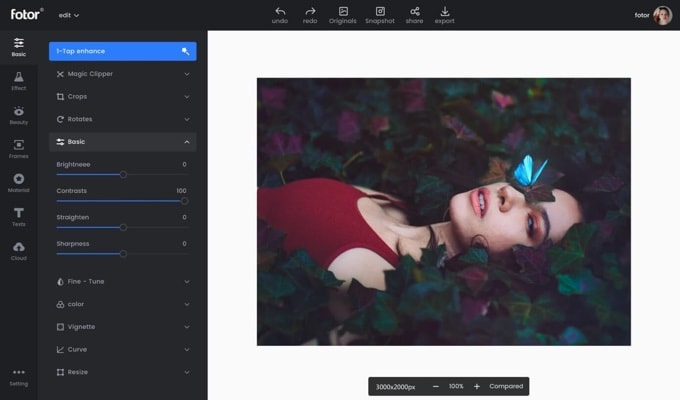
Fotor ist ein Freemium-Online-Tool zur Bildbearbeitung. Wir haben seine Werkzeuge zur Bildbearbeitung, zum Erstellen von Collagen und zum Design erkundet und festgestellt, dass es für Benutzer mit unterschiedlichen Designkenntnissen geeignet ist.
Während Canva einen vielseitigeren Ansatz bietet, konzentriert sich Fotor auf Fotobearbeitung und Design. Es bietet Werkzeuge für Benutzer, die detaillierte Bildverbesserungen und kreative Designoptionen benötigen.
Wir hatten die Gelegenheit, Fotors KI-Tools zu testen, darunter einen KI-Hintergrundentferner, eine KI-Objektentfernung aus Fotos und einen KI-Bildgenerator. Letzterer ermöglicht es Ihnen, Bilder zu erstellen, indem Sie Textaufforderungen eingeben.
Die kostenlose Version enthält diese KI-Tools nicht, funktioniert aber ansonsten für viele Benutzer gut. Bezahlte Pläne sind sehr erschwinglich.
Vorteile von Fotor:
- Online-Tool
- Enthält KI-Funktionen, einschließlich Bilderstellung
- Freemium-Preismodell mit erschwinglichen Tarifen
Nachteile von Fotor:
- Erfordert eine Internetverbindung
Warum wir Fotor empfehlen: Fotor ist ein erschwinglicher Online-Fotoeditor mit intelligenten KI-Funktionen.
9. PicMonkey (Online-Grafiktool für soziale Medien)
PicMonkey ist ein einfach zu bedienender Online-Bildeditor, der von Shutterstock erstellt wurde. Wie Picmaker konzentriert es sich auf die Erstellung ansprechender Bilder für YouTube und soziale Medien und enthält Vorlagen für Logos, Banner, Thumbnails und mehr.
Während Canvas Ansatz vielseitiger ist, haben wir festgestellt, dass PicMonkey stärkere Bildbearbeitungswerkzeuge und kreative Designfähigkeiten bietet.
Wir haben die Bildretusche, Filter, Overlays, Texturen und Effekte getestet und festgestellt, dass es für Benutzer, die detaillierte Bildverbesserungen und Designoptionen benötigen, besser geeignet ist.
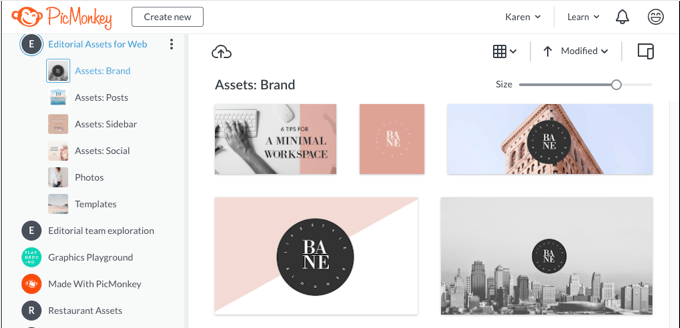
PicMonkey bietet eine kostenlose Testversion an, mit der Sie seine Funktionen testen können. Sie müssen jedoch auf einen kostenpflichtigen Plan upgraden, um auf Kernfunktionen wie das Herunterladen Ihrer fertigen Grafiken zugreifen zu können.
Vorteile von PicMonkey:
- Online-Tool
- Funktionen zum Erstellen von YouTube- und Social-Media-Bildern
- Der kostenlose Plan wird die Bedürfnisse vieler Benutzer erfüllen
Nachteile von PicMonkey:
- Erfordert eine Internetverbindung
Warum wir PicMonkey gewählt haben: PicMonkey ist ein einfach zu bedienendes Online-Tool, das sich gut für YouTube- und Social-Media-Bilder eignet.
BONUS: GIMP (Grafikdesign für Windows, Mac & Linux)
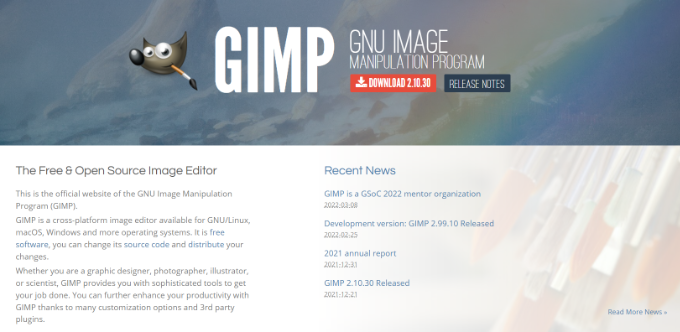
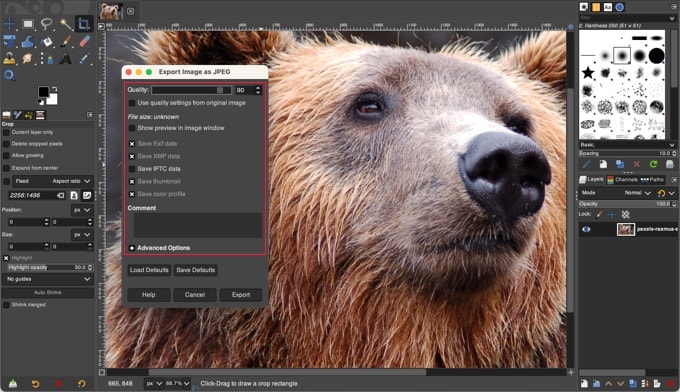
GIMP ist eine leistungsstarke Open-Source-Alternative zu Photoshop. Während Canva und unsere anderen Alternativen darauf abzielen, Grafikdesign zu vereinfachen, bietet GIMP eine voll ausgestattete App für erfahrene Grafikdesigner kostenlos an.
GIMP eignet sich für Benutzer, die erweiterte Funktionen benötigen und keine anfängerfreundliche Oberfläche suchen. Es bietet eine breite Palette von Werkzeugen für die Bildretusche, Bildbearbeitung und Grafikdesign und ist in vielerlei Hinsicht Adobe Photoshop ähnlich.
Vorteile von GIMP:
- Open-Source und komplett kostenlos
- Leistungsfähiger als Canva
Nachteile von GIMP:
- Bietet keine große Auswahl an Vorlagen als einfachen Ausgangspunkt
- Hat eine steile Lernkurve und ist nicht anfängerfreundlich
Warum wir GIMP empfehlen: GIMP ist eine beliebte Open-Source-Grafikdesign-Anwendung. Sie eignet sich für erfahrene Benutzer, die Leistung über Benutzerfreundlichkeit stellen.
Was ist die beste Canva-Alternative?
Canva bleibt eine ausgezeichnete Option für die Erstellung von Webgrafiken. Es ist erschwinglich, einfach zu bedienen, ziemlich leistungsfähig und in der Lage, eine breite Palette von Grafikaufgaben zu erledigen. Und da es sich um ein Online-Tool handelt, ist es sofort auf jedem Computer verfügbar, den Sie verwenden.
Für ein ähnliches Online-Erlebnis sind Adobe Express und Visme die besten direkten Konkurrenten.
Adobe Express ist eine fantastische, benutzerfreundliche Wahl, besonders wenn Sie die generativen KI-Funktionen mögen. Visme ist eine großartige Wahl, wenn Sie leistungsstarke Werkzeuge für die Erstellung interaktiver Inhalte wie Diagramme und Karten benötigen.
Wenn Sie eine Desktop-Anwendung bevorzugen, die keine Internetverbindung erfordert, dann ist Affinity Photo 2 eine ausgezeichnete Wahl. Sie kann dauerhaft auf Ihrem Windows- oder Mac-Computer installiert werden.
Während diese Apps viel abdecken, finden Sie vielleicht ein spezialisierteres Werkzeug, das besser zu Ihren spezifischen Bedürfnissen passt:
- Für die Erstellung von markierten Screenshots verfügt Snagit über intelligente Funktionen, die das Aufnehmen und Anpassen von Screenshots unter Windows oder Mac erleichtern.
- Wenn Sie Bilder für soziale Medien oder einen YouTube-Kanal erstellen, dann sind Picmaker und PicMonkey die besten Canva-Alternativen.
- Für die Erstellung von Infografiken online gibt es keine bessere Wahl als Piktochart.
- Für detaillierte Fotobearbeitung sind Pixlr und Fotor die besten anfängerfreundlichen Online-Tools.
Häufig gestellte Fragen zur Erstellung von Website-Grafiken
Unsere Nutzer fragen uns regelmäßig nach den besten Möglichkeiten, Bilder auf ihren Websites zu verwenden. Hier sind einige Antworten auf die am häufigsten gestellten Fragen zu Website-Grafiken.
Welche Grafikformate sollte ich für meine Website verwenden?
Traditionell war PNG am besten für Bilder mit wenigen Farben (wie Screenshots), während JPEG die Wahl für Fotos war. Wir empfehlen jedoch jetzt dringend, WebP für alle Ihre Webgrafiken zu verwenden. Es ist ein modernes Format, das eine hervorragende Qualität bei einer viel kleineren Dateigröße bietet.
Weitere Informationen finden Sie in unserem Leitfaden zu den besten Bildformaten für WordPress.
Was sind die Best Practices für die Verwendung von Grafiken auf einer Website?
Es ist wichtig, Ihre Bilder zu optimieren, um kleine Dateigrößen zu erzielen. Andernfalls werden Ihre Webseiten möglicherweise zu langsam geladen. Sie sollten auch auf Konsistenz im Design achten, die zu Ihrem Branding passt.
Welche Urheberrechts- und Lizenzierungsaspekte sind für Website-Grafiken zu beachten?
Stellen Sie sicher, dass Sie die entsprechenden Rechte für die Verwendung von Grafiken haben, die Sie nicht selbst erstellt haben, wie z. B. Stockfotos. Dies kann den Kauf einer Lizenz oder die Verwendung von lizenzfreien Bildern beinhalten.
Beste WordPress-Anleitungen für Website-Grafiken
Jetzt, da Sie die besten Canva-Alternativen kennen, möchten Sie vielleicht einige andere Anleitungen zum Thema Website-Grafiken sehen:
- So fügen Sie Bilder in WordPress richtig hinzu (Schritt für Schritt)
- So fügen Sie Beitragsbilder oder Beitrags-Thumbnails in WordPress hinzu
- Tools zur Erstellung besserer Bilder für Ihre Blogbeiträge
- Wie man Bilder für Web-Performance optimiert, ohne Qualität zu verlieren
- Leitfaden für Anfänger zur Bild-SEO – Bilder für Suchmaschinen optimieren
- So beheben Sie häufige Bildprobleme in WordPress (ultimativer Leitfaden)
- Beste WordPress-Themes für Grafikdesigner
- Wie man digitale Kunst und Grafiken online verkauft (Der einfache Weg)
Wenn Ihnen dieser Artikel gefallen hat, abonnieren Sie bitte unseren YouTube-Kanal für WordPress-Video-Tutorials. Sie finden uns auch auf Twitter und Facebook.




kzain
Ich benutze die kostenlose Version von Canva, um Pinterest-Pins zu erstellen, aber ich bin begeistert, diese alternativen Optionen zu erkunden! Ich bin gespannt, ob sie noch benutzerfreundlicher sind als Canva, was ich bereits als unglaublich reflexiv empfinde.
Danke für so informative Artikel!
Hajjalah
Ich benutze Canva nun schon eine ganze Weile. Es ist einer der besten, wenn nicht sogar der beste kostenlose Online-Fotoeditor bis heute. Gut genug, dass diese Website jedem ermöglicht, verschiedene Fotos zu erstellen, ohne ihr Markenlogo hinzuzufügen, wie es bei einigen anderen Fotoeditoren der Fall ist.
Dies ermöglicht ein stärkeres Gefühl der Eigenverantwortung für Ihre erstellten Inhalte. Aber ehrlich gesagt, als ich PicMonkey getestet habe, war das eine weitere großartige Erfahrung, weil ich einige erweiterte kostenlose Funktionen wie Effekt-Overlays und Filter entdeckt habe, die im kostenlosen Canva nicht verfügbar sind. Ich denke, PicMonkey kann Canva in einigen Funktionen schlagen.
Jiří Vaněk
Ich nutze Canva in der kostenlosen Version zur Erstellung von Infografiken. Ich kannte diese Alternativen zu diesem Dienst nicht und bin definitiv froh, sie auszuprobieren. Danke für die wertvollen Tipps.