


Möchten Sie die Google Authenticator 2-Faktor-Authentifizierung zu Ihrer WordPress-Website hinzufügen?
Passwörter allein reichen nicht aus, um Hacker und unbefugte Benutzer abzuwehren. Glücklicherweise kann die Verwendung der 2-Schritt-Verifizierung von Google Authenticator eine zusätzliche Sicherheitsebene für Ihre Website hinzufügen.
In diesem Artikel zeigen wir Ihnen, wie Sie die 2-Schritt-Verifizierung auf Ihrer WordPress-Website mit der Google Authenticator-App hinzufügen.
Was ist die Google Authenticator App und warum brauchen Sie sie für Ihre WordPress-Website?
Die Google Authenticator App ist eine mobile Anwendung, die jedes Mal, wenn Sie sich bei einer Drittanbieter-App oder Website wie WordPress anmelden, eine zweite Authentifizierungsebene hinzufügt.
Leider können Passwörter manchmal geknackt werden. Wenn Sie dasselbe Passwort auf zahlreichen Websites verwenden, gefährdet ein Sicherheitsleck auf einer Ihrer anderen Konten. Oft sind die Leute faul und ändern ihre Passwörter nicht einmal, nachdem sie eine E-Mail über eine Sicherheitskompromittierung auf einer großen Website erhalten haben.
Nun, die 2-Schritt-Verifizierung ist genau dafür die Lösung. Selbst wenn der Hacker Ihren WordPress-Benutzernamen und Ihr Passwort kennt, kann er nicht auf Ihre WordPress-Website zugreifen, es sei denn, er hat einen zeitlich begrenzten zufälligen Sicherheitscode (bereitgestellt von Google Authenticator).
Da Ihr Blog direkt mit Ihrem Mobilgerät verbunden ist, sind Sie die einzige Person, die Zugriff auf den eindeutigen Code für jede Anmeldung hat. Der Code läuft aus Sicherheitsgründen nach kurzer Zeit ab.
Die Google Authenticator App ist nur ein Beispiel für eine mobile Anwendung, die Zwei-Faktor-Authentifizierung (2FA) für verschiedene Online-Konten und Dienste bietet.
Es generiert zeitbasierte Einmalpasswörter (TOTPs), die als zweiter Faktor für die Authentifizierung beim Anmelden bei einem Konto dienen.
Wenn Sie immer noch nicht von der Bedeutung der WordPress-Sicherheit überzeugt sind, sollten Sie sich ansehen, wie das digitale Leben eines Autors von Wired.com zerstört wurde.
Nachdem wir diese Geschichte gelesen hatten, haben wir uns für die 2-Schritt-Authentifizierung für unsere Google-Konten und die meisten anderen Dienste, die diese Funktion anbieten, entschieden. Wenn Sie genauso sicherheitsbewusst sind wie wir und Ihrem Blog Wert beimessen, sollten Sie diesen Tipp befolgen, um Ihre WordPress-Sicherheit zu verbessern.
Hinweis: Google Authenticator funktioniert nur auf iOS-, Android-, Windows Phone-, webOS-, PalmOS- und BlackBerry-Geräten. Mit anderen Worten, Sie benötigen Ihr Smartphone, um sich bei Ihrer Website anzumelden.
Um Ihre Sicherheit weiter zu verbessern, empfehlen wir, auch andere Methoden in Betracht zu ziehen. Zum Beispiel kann eine Software wie 1Password Ihnen helfen, Ihre Passwörter an einem Ort zu verwalten und sicherzustellen, dass sie stark genug sind, um potenziellen Hackern standzuhalten.
Mit diesen Worten, tauchen wir in das Tutorial ein, wie Sie die Google Authenticator 2-Faktor-Authentifizierung zu Ihrer WordPress-Seite hinzufügen.
So fügen Sie Google Authenticator in WordPress hinzu
Das Erste, was Sie tun müssen, ist die Google Authenticator-App auf Ihrem Telefon zu installieren. Wir werden für dieses Tutorial die iOS-Terminologie verwenden, aber der Prozess ist auch für andere Geräte ähnlich.
Schritt 1: Installieren Sie die Google Authenticator-App auf Ihrem Mobilgerät
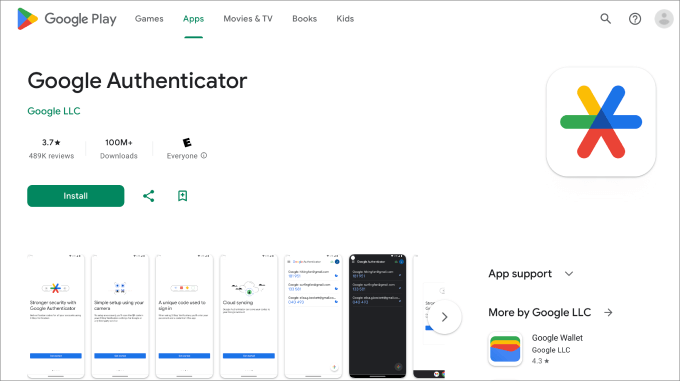
Besuchen Sie den App Store, suchen Sie nach 'Google Authenticator' und klicken Sie dann auf 'Installieren' für die Anwendung.
Nun, kehren wir zu Ihrem WordPress-Dashboard zurück.
Schritt 2: Installieren Sie das MiniOrange Google Authenticator Plugin
Installieren und aktivieren Sie das MiniOrange Google Authenticator Plugin. Weitere Details finden Sie in unserer Schritt-für-Schritt-Anleitung zur Installation eines WordPress-Plugins.
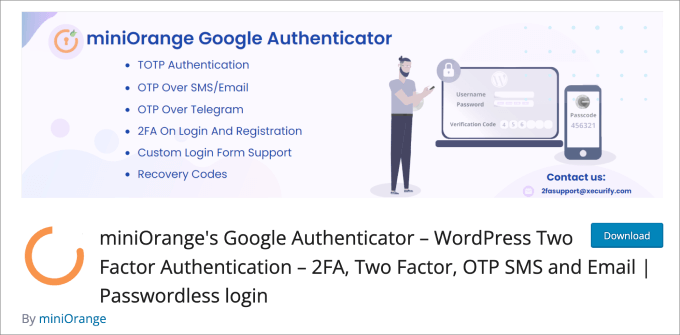
Dies ist ein kostenloses WordPress-Plugin, das Ihre Website vor unbefugtem Zugriff schützt. Jedes Mal, wenn Sie sich bei WordPress anmelden, werden Sie aufgefordert, den einmaligen Passcode aus der Google Authenticator-App einzugeben, um Ihre Identität zu überprüfen.
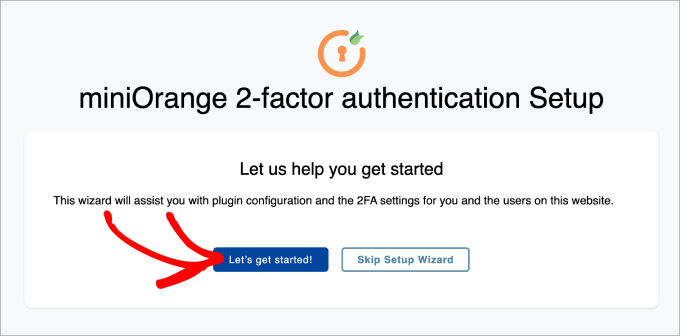
Nach der Aktivierung des Plugins werden Sie zu einem Einrichtungsassistenten weitergeleitet. Folgen Sie einfach dem Prozess, um die Google Authenticator Zwei-Faktor-Authentifizierung in WordPress einzurichten.
Schritt 3: Schließen Sie den Einrichtungsassistenten ab
Klicken Sie zunächst auf die Schaltfläche „Los geht’s!“.
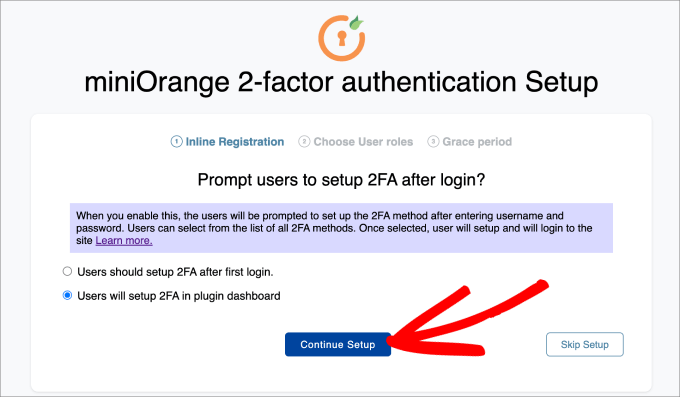
Als Nächstes werden Sie gefragt, ob Sie die 2FA nach der ersten Anmeldung oder im Plugin-Dashboard einrichten möchten. Beide Methoden sind in Ordnung.
Klicken Sie auf „Einrichtung fortsetzen“.
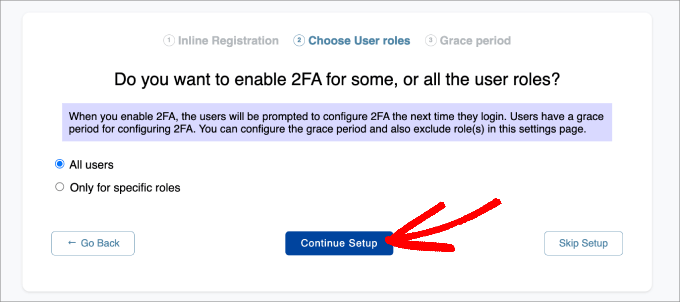
Der nächste Schritt ist die Auswahl, für wen die 2FA gelten soll. Sie können entweder alle Benutzer für maximale Sicherheit auswählen oder sie nur für bestimmte Benutzerrollen gelten lassen.
Klicken Sie dann auf „Einrichtung fortsetzen“.
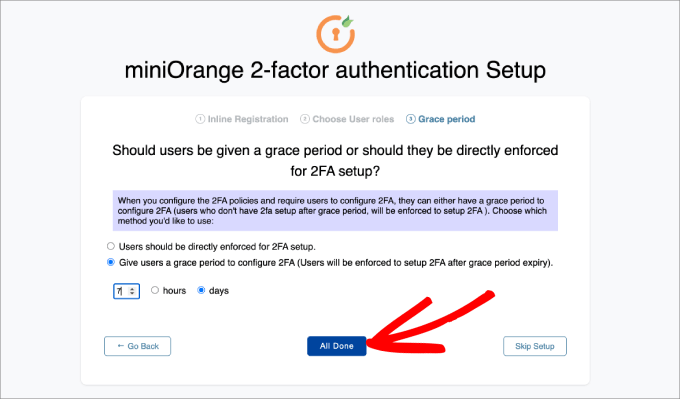
Zuletzt werden Sie gefragt, ob Sie die 2FA sofort erzwingen oder den Benutzern eine Kulanzfrist gewähren möchten.
Wenn Sie den Benutzern eine Kulanzzeit gewähren möchten, können Sie auswählen, wie lange diese in Stunden und Tagen dauern soll. Sobald dies abgeschlossen ist, klicken Sie auf „Fertig“.
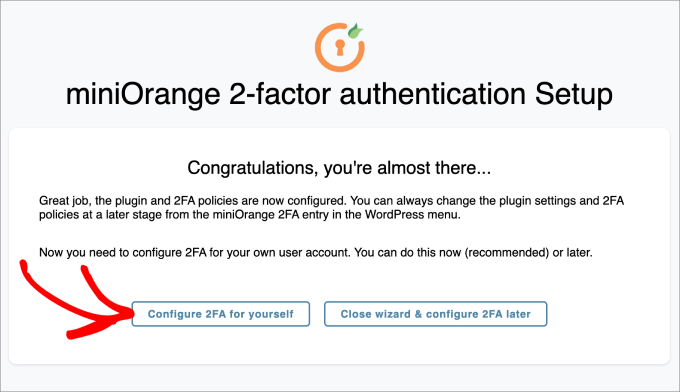
Jetzt, da Sie mit dem Einrichtungsprozess fertig sind, können Sie entscheiden, ob Sie die 2FA jetzt oder später für sich selbst einrichten möchten.
Klicken Sie auf die Schaltfläche „2FA für sich selbst konfigurieren“.
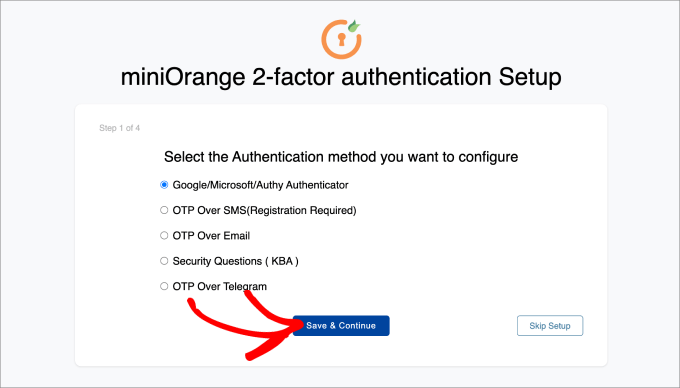
Von hier aus werden Sie aufgefordert, die Methode der 2-Faktor-Authentifizierung einzugeben, die Sie zu Ihrer WordPress-Site hinzufügen möchten.
Für dieses Tutorial wählen wir „Google/Microsoft/Authy Authenticator“. Klicken Sie dann einfach auf die Schaltfläche „Speichern & Weiter“.
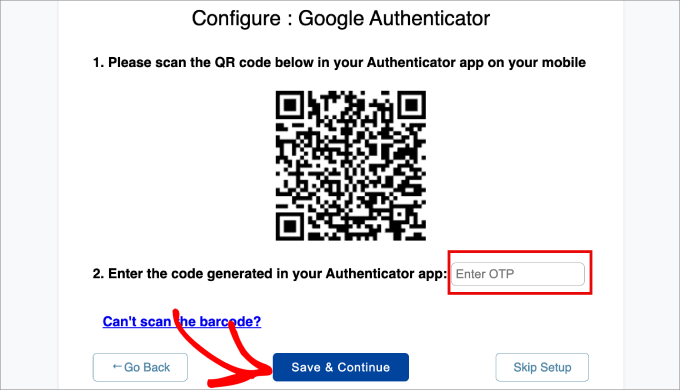
Als Nächstes werden Sie aufgefordert, den Barcode auf dem Bildschirm zu scannen. Das bedeutet, dass Sie die Google Authenticator-App auf Ihrem Telefon öffnen und den angezeigten Barcode scannen müssen.
Tippen Sie in Ihrer Google Authenticator-App auf Ihrem Mobilgerät auf das „+“-Symbol unten und wählen Sie dann „QR-Code scannen“. Richten Sie dann die Kamera Ihres Telefons auf den Bildschirm Ihres Computers, um den Barcode zu scannen.
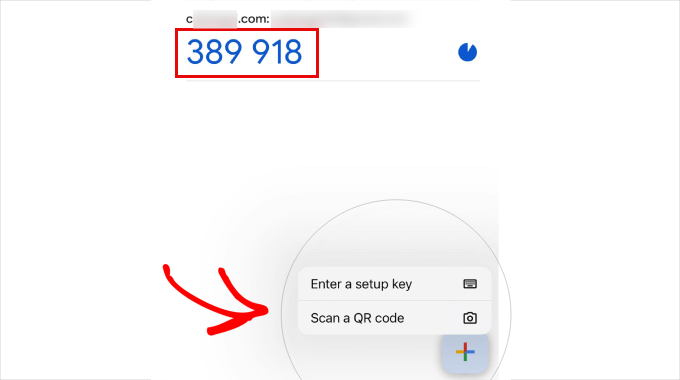
Von hier aus wird ein Einmalpasswort (OTP) auf Ihrem Mobilgerät angezeigt.
Geben Sie dies in Schritt 2 auf Ihrem Computer ein. Von dort aus können Sie auf „Speichern & Weiter“ klicken.
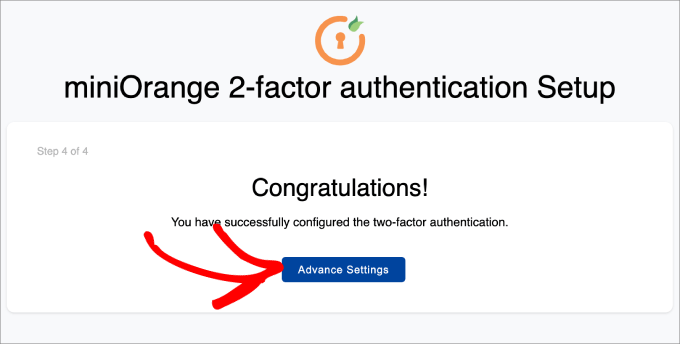
Jetzt sollten Sie eine Nachricht erhalten, dass Sie die Zwei-Faktor-Authentifizierung erfolgreich konfiguriert haben.
Wählen Sie einfach „Erweiterte Einstellungen“.
Schritt 4: Sicherheitsfragen hinzufügen
Zusätzlich zur Google Authenticator 2-Faktor-Authentifizierung möchten Sie wahrscheinlich auch Sicherheitsfragen hinzufügen.
Wenn Sie keinen Zugriff auf Ihre Google Authenticator-App haben, können Sie sich trotzdem bei Ihrer WordPress-Website anmelden, wenn Sie die von Ihnen eingerichteten Sicherheitsfragen beantworten.
Sie müssen zur Seite Mini Orange 2-Faktor » Zwei Faktor in Ihrem WordPress-Admin-Dashboard gehen. Finden Sie dann im Tab „2FA für mich einrichten“ die Methode „Sicherheitsfragen“ und klicken Sie auf „Neu konfigurieren“.
Denken Sie daran, dass Sie auch andere Arten von Zwei-Faktor-Authentifizierungsmethoden einrichten können, wie z. B. E-Mail-Verifizierung, OTP per SMS, OTP per E-Mail, OTP per Telegram und sogar Duo Authenticator.
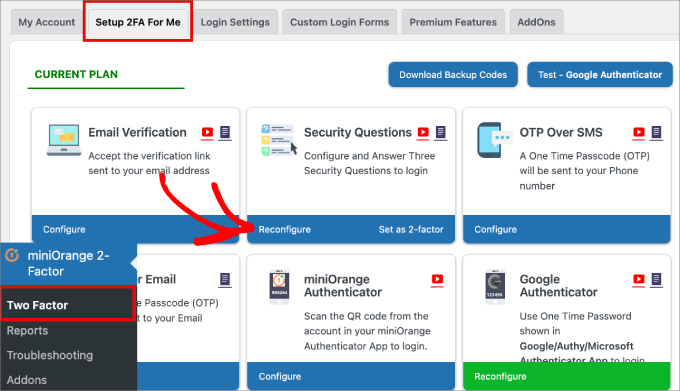
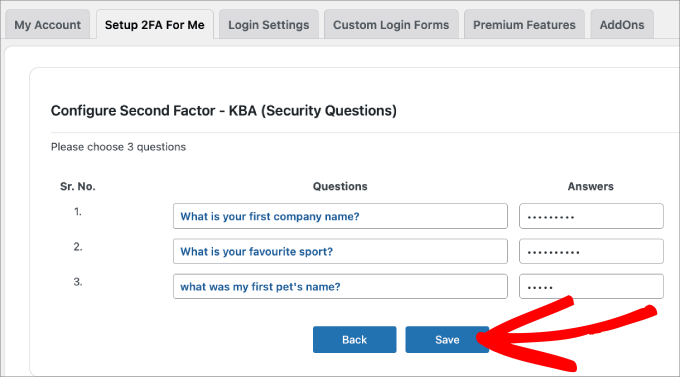
Als Nächstes können Sie bis zu drei Sicherheitsfragen auswählen. Zwei davon können Sie aus einer Dropdown-Liste auswählen, und die dritte ist eine benutzerdefinierte Frage, die Sie sich selbst ausdenken können.
Geben Sie dann die Antwort für jede davon ein und klicken Sie auf die Schaltfläche „Speichern“.
Schritt 5: Testen Sie es selbst
Sobald alles eingerichtet ist, können Sie es selbst testen.
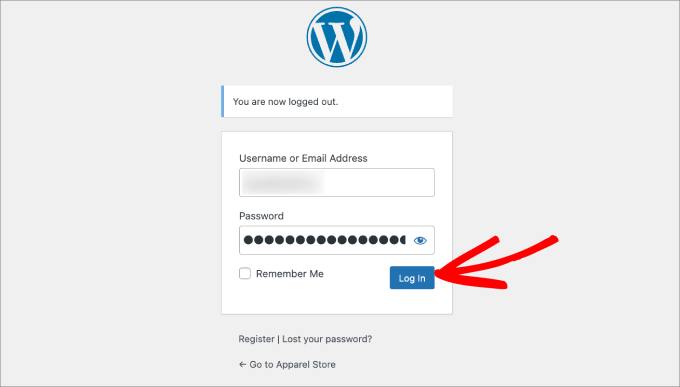
Melden Sie sich einfach von Ihrem WordPress-Dashboard ab und versuchen Sie, sich wieder anzumelden.
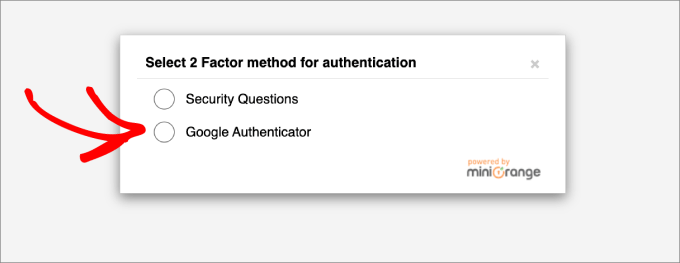
Sie werden nun zu einer Seite weitergeleitet, auf der Sie entweder Sicherheitsfragen beantworten oder den Google Authenticator verwenden können, um Ihren Einmal-Passcode einzugeben.
Wählen Sie einfach die Option 'Google Authenticator'.
Auf diesem Bildschirm werden Sie aufgefordert, Ihre OTP aus Ihrer Google Authenticator-App einzugeben.
Geben Sie den Code ein und klicken Sie dann auf „Validieren“.
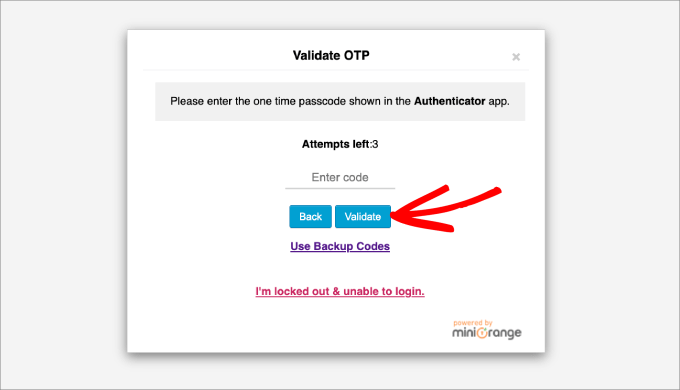
Nun landen Sie wie gewohnt wieder in Ihrem WordPress-Admin-Dashboard.
Zuletzt empfehlen wir jedem, die 2-Schritt-Verifizierung für seine Google-Konten zu aktivieren. Sie können dies auch mit Google Authenticator konfigurieren, wie in diesem Tutorial gezeigt.
Wir hoffen, dieser Artikel hat Ihnen geholfen, die Google Authenticator 2-Schritt-Verifizierung zu Ihrer WordPress-Website hinzuzufügen. Möglicherweise möchten Sie auch unseren Artikel über die häufigsten WordPress-Fehler und deren Behebung oder unseren ultimativen Leitfaden zur Steigerung von WordPress-Geschwindigkeit und -Leistung lesen.
Wenn Ihnen dieser Artikel gefallen hat, abonnieren Sie bitte unseren YouTube-Kanal für WordPress-Video-Tutorials. Sie finden uns auch auf Twitter und Facebook.




Jiří Vaněk
In der heutigen Welt ist die Zwei-Faktor-Authentifizierung angesichts der Fülle von Angriffen im Grunde eine Notwendigkeit. Gelegentlich habe ich verschiedene Versuche bemerkt, Passwörter durch Brute-Force-Angriffe zu knacken. Einige wurden vom Anbieter abgefangen, aber einige schafften es immer durchzurutschen. Seitdem fühle ich mich mit der Zwei-Faktor-Authentifizierung viel sicherer. Sie ist nicht narrensicher, aber als zusätzliche Sicherheitsebene ist sie heute unerlässlich. Der Artikel ist wunderbar detailliert. Ich habe das von Ihnen empfohlene Plugin ausprobiert, und es funktioniert brillant.
Hajjalah
Das funktionierte tatsächlich wie Magie. Zuerst schien es ein komplizierter Prozess zu sein, aber ich habe den Google Authenticator mit großer Leichtigkeit erfolgreich auf meiner Website eingerichtet.
Dies hat es ermöglicht, die ständigen Bedrohungen durch Hacker, die immer versuchten, sich illegal in mein WordPress-Admin-Dashboard einzuloggen, vollständig zu stoppen. Dies ist eine der besten Sicherheitsfunktionen, die ich je implementiert habe. Danke WPBeginner.
David
Ich habe das gerade ausprobiert und es hat mich aus meiner Website ausgesperrt. Die Codes funktionierten nicht. Wie kann ich diesen Authenticator entfernen und meine Seite wiederherstellen? Bitte helfen Sie.
WPBeginner Support
Sie können das Plugin gemäß unserer Anleitung unten deaktivieren:
https://www.wpbeginner.com/beginners-guide/how-to-easily-deactivate-wordpress-plugins/
Admin
ANOOP VAISH
Was muss ich tun, wenn das Handy verloren geht, bitte beschreiben Sie es
WPBeginner Support
Hallo Anoop,
In diesem Fall müssen Sie WordPress-Plugins über FTP deaktivieren, um sich anmelden zu können.
Admin
yasir khan saqlaini
Ich nutze diese Funktion, möchte aber wissen, wie ich den Google Authenticator-Code beim Anmelden am WP-Dashboard erhalte.
WPBeginner Support
Hallo Yasir,
Sie erhalten den Google Authenticator-Code in der App, die Sie auf Ihrem Telefon installiert haben.
Admin
Danny D
Ich bin überrascht, dass niemand Clef erwähnt hat. Dies ist die beste 2-Faktor-Authentifizierung für WordPress (und viele andere Websites). Nach der Ersteinrichtung sind keine Passwörter erforderlich. Sie haben auch iOS- und Android-Apps sowie Chrome-Erweiterungen, die bei der Einrichtung helfen. Funktioniert für mich einwandfrei.
Sacha
Ich stimme zu – ich liebe Clef absolut. Es macht die Dinge so einfach und sicher.
rohit
Nachricht an Syed Balkhi,
Nun, gefälschte GURUs versuchen, meine Website 100 Mal am Tag zu hacken. Endlich habe ich angefangen, Google Authenticator zu benutzen und ich ändere mein Passwort alle 10 Tage. Ich schätze Ihre Fähigkeiten, vielen Dank.
Akhil K A
Hallo.
Das Plugin ist bis WP 3.8.8 kompatibel
Kann ich die neueste Version installieren?
Danke.
WPBeginner Support
Ja, das können Sie. Bitte beachten Sie: Sollten Sie Plugins installieren, die nicht mit Ihrer WordPress-Version getestet wurden.
Admin
Erick Perez
Ihr Jungs benutzt das nicht auf eurer eigenen Website, warum nicht?
handi priyono
Hallo Kumpel, danke, dass du mir geholfen hast, diesen nützlichen Beitrag zu schreiben.
Dieser Beitrag hat mir sehr geholfen, Hacker daran zu hindern, sich in mein Web einzuloggen. Danke !!
WPBeginner-Mitarbeiter
Bitte kontaktieren Sie den WordPress.com-Support.
WPBeginner-Mitarbeiter
Sie können das Plugin mit einem FTP-Client deaktivieren. Sehen Sie sich unsere Anleitung an, wie Sie alle Plugins über FTP deaktivieren, ohne auf wp-admin zugreifen zu müssen.
Kavitha Krishnan
Ich nutze das WP.com-Hosting. Diese Option funktioniert also nicht für mich.
Kavitha Krishnan
Hallo, ich habe die Google-App versehentlich deinstalliert, jetzt kann ich mich nicht mehr bei WP anmelden. Ich habe die Kontowiederherstellung beantragt, aber nichts hat funktioniert. Gibt es eine Lösung für mein Problem.
Sriram
Hallo,
Was ist, wenn ich eine benutzerdefinierte Anmeldeseite habe? Wie kann ich dieses Plugin in meine benutzerdefinierte Anmeldeseite integrieren?
Lorena Dennison
Ich habe mein WordPress-Blog so eingerichtet, dass es einen SMS-Code zum Anmelden erhält… nun, mein Handy ist ausgeschaltet und ich kann den SMS-Code nicht erhalten… wie kann ich mich anmelden und diese SMS von meinem Blog entfernen?
WPBeginner Support
Sie können dies nicht, es sei denn, Sie deaktivieren das Plugin, das zur Aktivierung dieser Zwei-Schritt-Authentifizierung verwendet wird.
Admin
Kamran Abdul Aziz
Aha, Google Authenticator & Authy funktionieren bei mir immer,
Gibt es jedoch eine Option, mit der wir Benutzer zwingen können, die zweistufige Verifizierung zu verwenden?
Ich erlaube meinen Benutzern nicht, auf das Backend zuzugreifen. Ihr Profil und alles ist nur auf das Frontend beschränkt.
Ich möchte nicht, dass sie auf ihr Backend zugreifen & 2-Schritt-Einrichtung.
Irgendwelche Lösungen?
Brenda
Ich habe die Zwei-Schritt-Google-Authentifizierung installiert, sowohl die App als auch das Plugin. Ich habe die App aktualisiert und jetzt kann ich plötzlich keinen Verifizierungscode mehr generieren und mich daher nicht mehr bei meinem Wordpress anmelden. Ich habe keine Ahnung, was „Anmeldung per FTP“ bedeutet oder wer mein Webmaster ist. Ich habe mich für ein kostenloses WordPress-Konto angemeldet, weil ich einen kleinen Blog starten wollte, und jetzt scheint es mir, dass ich ein Computergenie sein muss, um etwas so Grundlegendes wie die Anmeldung zu tun!! Können Sie mir bitte helfen? Und erklären Sie es mir, als wäre ich ein Drittklässler. Ich habe nicht die technischen Kenntnisse, die Sie alle haben.
Vielen Dank im Voraus
WPBeginner Support
Sie erwähnten, dass Sie ein kostenloses WordPress-Konto haben. Enthält Ihre Blog-Adresse wordpress.com? Wenn ja, ist diese Anleitung nicht für Sie. Sie müssen sich an den WordPress.com-Support wenden, um Hilfe zu erhalten.
Admin
Zulfa Permata Suri
Ich habe die Zwei-Faktor-Authentifizierung für meinen WordPress-Blog eingerichtet. Plötzlich kann ich mich nicht mehr anmelden, es hieß, der von mir eingegebene Authentifizierungscode sei ungültig, und jetzt bin ich aus meinem WordPress-Konto ausgesperrt.
Hilf mir bitte, ich möchte mein WordPress nutzen, aber ich kann mich nicht anmelden T.T
Redaktion
Melden Sie sich mit FTP bei WordPress an und löschen Sie das Plugin.
Admin
Alyson
Hallo – ich habe mein Telefon mit meinem Google Authenticator darauf verloren und kann mich jetzt nicht mehr auf meiner Seite anmelden. Ich weiß nicht, wie ich mich über FTP anmelden kann..
HILFE?
Danke!
Redaktion
Kontaktieren Sie Ihren Webhosting-Anbieter. Er ist der Einzige, der Ihren FTP-Zugang hat und Ihnen beim Löschen des Plugins helfen kann.
Cara Isaacs
Hallo,
Ich habe kürzlich die Zwei-Schritt-Authentifizierung für meinen WordPress-Blog eingerichtet. Die Google-App heruntergeladen und alles funktionierte gut mit dem Login. Dann habe ich den Namen meines Blogs geändert und versehentlich die Google Authenticator App gelöscht und jetzt bin ich aus meinem WordPress-Konto ausgesperrt, da es nach dem Code fragt, aber ich kann keinen Code generieren, weil ich nicht auf mein Konto zugreifen kann, um den Schlüssel zu erhalten.
Ich hoffe, Sie können helfen.. BITTE!
Redaktion
Verwenden Sie FTP, um das Plugin zu löschen.
Admin
Cara
Danke für deine Antwort. Ich habe gerade die FTP-Software heruntergeladen, außer dass sie keine Verbindung zum Server herstellen kann. Sieht so aus, als würde ich einen neuen Blog starten…
Redaktion
Hallo Cara. Einen neuen Blog zu starten ist keine gute Lösung. Bitte kontaktieren Sie Ihren Hosting-Anbieter oder senden Sie uns eine E-Mail. Wir können Ihnen helfen, dies wiederherzustellen und zu regeln.
Everett Patterson
Ich habe dann recherchiert und festgestellt, dass die Hosting-Zeit von der Telefonzeit abweichen kann und Probleme mit den Codes verursachen kann.
Ich konnte mich in mein Cpanel einloggen und das Plugin löschen. Ich möchte es aber trotzdem verwenden, also habe ich es wieder hinzugefügt und diesmal den entspannten Modus verwendet. Scheint jetzt zu funktionieren.
Danke für diesen Beitrag, sehr hilfreich.
Everett Patterson
Oh je. Ich habe mich aus meiner Website ausgesperrt.
Hier ist, was ich getan habe:
Das Plugin zu meinem Blog hinzugefügt
Es aktiviert, aber die Box "Aktiv" nicht angekreuzt
Authenticator zu meinem Android hinzugefügt
Den QR-Code gescannt
Die Box "Aktiv" angekreuzt
Abgemeldet
Mein Telefon gibt mir jede Minute einen neuen Code, aber keiner davon funktioniert. Was nun?
Austin
Das habe ich auch gemacht…. Ich habe mich über FTP bei meinem Hoster angemeldet und das Google Authenticator Plugin gelöscht.
Dann habe ich den Vorgang noch einmal durchlaufen und die Plugin/App-Kombination funktionierte einwandfrei!
Ich hoffe, Sie können wieder auf Ihre Website zugreifen (falls Sie das nicht bereits getan haben).
Maria Muir
Ich habe das Plugin installiert, die einfachen Schritte befolgt und bin jetzt von meiner Website ausgesperrt. Ich habe auch das Plugin für fehlgeschlagene Anmeldeversuche, das mich nach 3 fehlgeschlagenen Versuchen blockiert hat, sodass ich jetzt warten muss. Ich habe die richtigen Details und den Authentifizierungscode eingegeben, ich habe die Installation und die Einstellungen dreimal überprüft, alles ist korrekt. Warum kann ich mich also nicht wieder anmelden?
Redaktion
Führen Sie dieses Plugin im entspannten Modus aus.
Admin
Chris Burbridge
Es beunruhigt mich, dass man bei der Installation des Plugins es Benutzer für Benutzer aktivieren muss. Das ergibt für mich keinen Sinn. Möchte ein Administrator nicht, dass es für alle Benutzer funktioniert, sonst gibt es Löcher im Netz?
Ich habe diese hier ausprobiert, die wirklich großartig ist — http://wordpress.org/extend/plugins/duo-wordpress/ — es gibt eine kostenlose Option, und sie funktioniert ähnlich. Sie ist sehr elegant, mit einem Smartphone.
Redaktion
Der Grund, warum Google Authenticator jeden Benutzer dazu zwingt, es selbst zu aktivieren, ist, dass sie ihr Gerät damit verbinden müssen. Google Authenticator ist eine großartige Lösung, wenn Sie keine kostenpflichtigen Dienste mögen. Wir verwenden es auf unserer Website. Wir haben lediglich eine E-Mail an alle Benutzer gesendet und sie gebeten, es zu aktivieren.
Ja, es erfordert ein wenig zusätzliche Arbeit, aber es lohnt sich sicherlich für ein kleines Unternehmen wie unseres. Wenn Sie Hunderte von Leuten in Ihrem Team haben, dann lohnt es sich, es mit einem Dienst wie dem von Ihnen verlinkten zu automatisieren.
Admin
Michael
Dies funktioniert hervorragend mit dem Limit Login Attempts Plugin. Eine großartige Sicherheitsfunktion, wenn Ihr Blog keine SSL-Funktionen hat.
yatin
i love your site very helpful
Was passiert, wenn die Google Authenticator App versehentlich deinstalliert wird !!!!
Wie kann ich mich danach in meine WordPress-Seite einloggen?
Redaktion
Löschen Sie das Plugin. Führen Sie dann den Vorgang erneut durch.
Admin
Gerard
Good article, good plugin and good subject
Liebe Authenticator-App.
Mit freundlichen Grüßen,
Gerard.
Umer Rock
Kauf Syed, ist es nicht mit dem Google-Konto verknüpft? Warum hast du dann das Wort Google Authenticator verwendet? Ich denke, es ist nur eine Art 2-Schritt-Verifizierungssystem.
Redaktion
Wenn Sie den Beitrag sorgfältig lesen, werden Sie sehen, dass die App, die dieses Plugin verwendet, Google Authenticator heißt. Ohne diese Anwendung würde dies nicht funktionieren. Wenn Sie tatsächlich dem Tutorial folgen und die Anwendung herunterladen, werden Sie sehen, dass die Anwendung von Google Inc. hergestellt wird.
Admin
Hadley
Ich konnte die Google Authenticator-App erfolgreich für mich als Administrator auf meiner Website einrichten, aber nicht für einen Redakteur auf derselben Website. In den Profilen der anderen Benutzer gibt es unter Google Authenticator nur die Optionen, die Authenticator-Einstellungen auszublenden oder den Benutzer mit Google Authenticator zu aktivieren. Es gibt nicht dieselben Optionen, eine Website-Beschreibung einzugeben oder einen geheimen Code anzuzeigen. Nachdem die App auf dem Telefon des anderen Benutzers erfolgreich installiert wurde, konnte sie sich nicht auf der Website anmelden, und ich frage mich, ob dies auf die Profileinstellungen zurückzuführen ist. Irgendwelche Ratschläge?
Redaktion
Interessant. Es ist wahrscheinlich am besten, den Plugin-Autor zu kontaktieren und zu sehen, was das Problem sein könnte.
Admin
Ahmad Awais
Unsere Login-Authentifizierung in die Hände eines Drittanbieter-Plugins legen?
Nicht mehr als 5.000 Downloads! Was ist mit seiner Authentizität? Benutzen Sie es selbst? #nurneugierig.
Ich bin zufrieden mit der .htpaswrd-Datei.
Können wir diesem Code vertrauen?
Abgesehen davon ein schönes Plugin, sicher.
Redaktion
Das Plugin hat wenige Downloads, weil noch nicht viele Leute auf diese Zwei-Faktor-Authentifizierungsmethode umgestiegen sind. Wenn Sie mit .htpaswd zufrieden sind, dann gut für Sie. Ja, wir verwenden es auf unserer Website zusammen mit allen anderen Sicherheitsmaßnahmen.
Admin
Dilawer Pirzada
Buzz! Nach meinen großen Bemühungen, meinen Wordpress-Blog vor Spammern und Hackern zu sichern, habe ich heute selbst ein großartiges Plugin gefunden, um Hacker zu stoppen!
Danke für das Plugin!
Santel Phin
Hallo,
Ich habe die Einrichtung abgeschlossen und es funktioniert hervorragend. Aber habe ich die Möglichkeit zu wählen, wie der Verifizierungscode?
Ich habe die gleiche Einrichtung für mein Google-Konto vorgenommen, aber es wird stattdessen per SMS gesendet. Und ich bevorzuge diese Methode auch, wenn es möglich ist.
Aber ich sehe keine Einstellung, um den Versand per SMS auszuwählen. Ich hoffe, Sie können mir eine Idee geben, ob das möglich ist oder nicht.
Danke
Redaktion
Nein, die SMS-Option ist nicht verfügbar. Hauptsächlich, weil Sie dafür einen Versanddienst benötigen, über den Blogs nicht verfügen. Es gibt ein weiteres Plugin namens "2-Schritt-Verifizierung", das die Option bietet, den Code per E-Mail zu senden. Aber keine SMS.
Admin
Navneet Singh
Plugin sieht einfach und LEISTUNGSSTARK aus.!!
Saad
This Will Be Useful For Stopping Brute Force
Geoffrey Gordon
Danke Syed
WordPress-Sicherheit war schon immer ein großes Problem im Allgemeinen, daher ist es umso besser, je mehr Menschen über WordPress-Sicherheit aufgeklärt sind. Dies ist besonders wichtig, da viele Menschen WordPress als schnellen Weg sehen, um eine Website einzurichten und zu betreiben. Dann, eines Tages ohne Vorwarnung, BANG, ihre Website wird von einem Hacker lahmgelegt.
Beschäftigt mit der Überprüfung des Google-Authentifizierungs-Plugins für WordPress, sieht gut aus. Ich habe jedoch gefragt, ob bei all den installierten Sicherheitspaketen und anderen Plugins die Website verlangsamt wird. Manchmal ist es besser, das, was ein Plugin kann, direkt in Ihren Blog zu codieren, anstatt immer wieder ein weiteres Plugin hinzuzufügen.
Redaktion
Dieses Plugin funktioniert im Backend, daher hat es keine Auswirkungen auf die Ladezeit Ihrer Website im Frontend.
Admin
Landfoci
Gutes Plugin. Danke für das Teilen