


Die Migration einer WordPress-Website zu einer neuen Domain ist aufregend, aber ein Bildschirm voller defekter Links danach kann beängstigend sein. Wir kennen das beklemmende Gefühl, fehlende Bilder und 404-Fehler zu finden, die Ihre Suchrankings beeinträchtigen.
Nach der Migration Hunderter von Websites über unsere eigenen Awesome Motive-Marken hinweg haben wir eine sichere und zuverlässige Methode entwickelt, um dies zu beheben. Sie müssen nicht jeden einzelnen Link manuell aktualisieren.
Eine einfache Datenbankaktualisierung ändert schnell alle Ihre alten Links, damit sie zu Ihrer neuen Domain passen. Dies schützt Ihr SEO und stellt sicher, dass Ihre Besucher immer finden, was sie brauchen.
Wir zeigen Ihnen die genauen Schritte, um Ihre URLs sicher zu aktualisieren, damit Ihre neue Website vom ersten Tag an perfekt funktioniert.
Hier ist eine Liste von Themen, die wir in diesem Leitfaden behandeln werden:
- Wann müssen Sie URLs auf Ihrer WordPress-Website aktualisieren?
- URLs nach dem Umzug einer WordPress-Website aktualisieren
- Beiträge & Seiten nach der URL-Aktualisierung umleiten
- Bonus: Verfolgen Sie defekte Links auf Ihrer Website
- Häufig gestellte Fragen zum Aktualisieren von WordPress-URLs
- Zusätzliche Ressourcen zur Migration Ihrer WordPress-Website
Wann müssen Sie URLs auf Ihrer WordPress-Website aktualisieren?
Nehmen wir an, Sie haben eine WordPress-Website auf einen neuen Domainnamen verschoben. Sie können dann die WordPress-Adresse und die Website-Adresse ändern, indem Sie die Seite Einstellungen » Allgemein in Ihrem WordPress-Dashboard aufrufen.
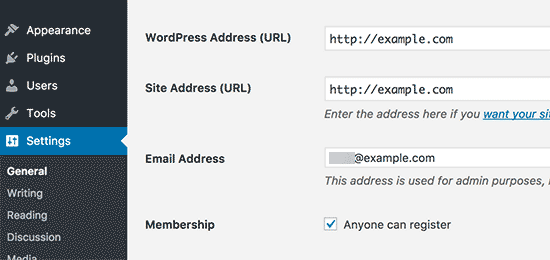
Dies ändert jedoch nicht die URLs, die Sie zuvor zu Ihren Beiträgen und Seiten hinzugefügt haben. Es ändert auch nicht die URLs von Bildern, die Sie zu Ihrer WordPress-Website hinzugefügt haben.
Das manuelle Ändern all dieser URLs in jedem Blogbeitrag und jeder Seite kann zeitaufwändig sein. Außerdem besteht immer die Gefahr, dass Sie einige URLs übersehen, was zu kaputten Links auf Ihrer Website führen kann.
Deshalb ist es wichtig, Ihre URLs zu aktualisieren, wenn Sie Ihre WordPress-Website verschieben.
Dies trägt zu einer reibungslosen Benutzererfahrung für Ihre Benutzer bei, da sie die gesuchte Seite leicht finden. Das Aktualisieren von URLs verbessert auch Ihr WordPress SEO und ermöglicht es Suchmaschinen, neue Inhalte für die Indizierung zu finden.
Zu guter Letzt möchten Sie auch sicherstellen, dass ordnungsgemäße 301-Weiterleitungen von Ihrer alten Domain zur neuen Domain eingerichtet sind, damit Benutzer immer an die richtige Stelle weitergeleitet werden.
Dies ist äußerst wichtig, da es wahrscheinlich andere Websites gibt, die auf Ihre alte Domain verlinken, einschließlich Social-Media-Posts, Google und mehr.
Mit diesen Worten wollen wir uns ansehen, wie Sie URLs bei der Migration Ihrer WordPress-Website schnell und einfach aktualisieren können.
URLs nach dem Umzug einer WordPress-Website aktualisieren
Der einfachste Weg, alte Links auf Ihrer Website zu aktualisieren, ist die Verwendung des kostenlosen Plugins Search & Replace Everything von WPCode. Es ist ein leistungsstarkes Tool, das Ihnen hilft, Text und URLs in Ihrer gesamten WordPress-Datenbank zu finden und zu ersetzen, einschließlich in Beiträgen, Seiten, Bildern und mehr.
Stellen Sie jedoch sicher, dass Sie ein vollständiges Backup Ihrer WordPress-Website haben, bevor Sie etwas unternehmen. Ein Such- und Ersetzungstool nimmt direkte Änderungen an Ihrer Datenbank vor, und ein kleiner Tippfehler könnte Links oder Bilder beschädigen.
Ein frisches Backup ist Ihr wichtigstes Sicherheitsnetz, das es Ihnen ermöglicht, Ihre Website im Falle von Problemen einfach wiederherzustellen.
Als Nächstes müssen Sie Search & Replace Everything auf Ihrer Website installieren und aktivieren. Weitere Details finden Sie in unserer Schritt-für-Schritt-Anleitung zur Installation eines WordPress-Plugins.
Hinweis: Es gibt auch eine Premium-Version von Search & Replace Everything, die erweiterte Funktionen bietet.
Nach der Aktivierung sollten Sie im WordPress-Admin-Bereich zu Tools » WP Search & Replace navigieren.
Zuerst sehen Sie einen Abschnitt zum Aktualisieren der alten Links auf die neuen Website-URLs. Geben Sie die alte URL in das Feld 'Suchen nach' und die neue URL in das Feld 'Ersetzen durch' ein.
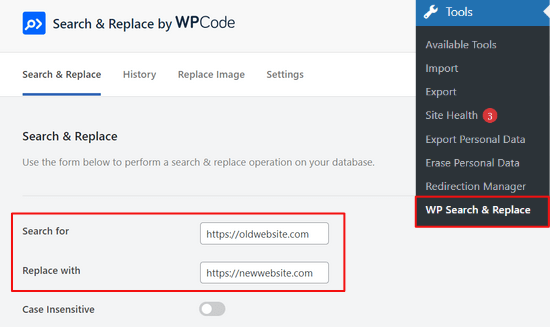
Stellen Sie sicher, dass Sie für beide URLs das exakt gleiche Format verwenden. Wenn Sie beispielsweise https://olddomain.com (ohne Schrägstrich am Ende) eingeben, stellen Sie sicher, dass Ihre neue URL https://newdomain.com (ebenfalls ohne Schrägstrich) ist. Nicht übereinstimmende Schrägstriche können Ihre Links brechen!
Dann können Sie nach unten scrollen, um bestimmte Tabellen in der WordPress-Datenbank auszuwählen, die Sie aktualisieren möchten. Sie können URLs in Ihren Beiträgen, Kommentaren, Optionen, Benutzerdaten und anderen Bereichen Ihrer Website aktualisieren, indem Sie die Optionen für die WordPress-Kern-Tabellen im Plugin aktivieren.
WordPress-Core-Tabellen sind der Ort, an dem alle Ihre Website-Daten organisiert und gespeichert werden. Zum Beispiel enthält eine wp_comments-Tabelle alle Informationen über Kommentare auf Ihrer Website sowie Daten über die kommentierende Person.
Wir empfehlen, auf die Option „Alle auswählen“ zu klicken, um alle Tabellen auszuwählen. Für einen vollständigen Website-Umzug ist dies der sicherste Ansatz, da er sicherstellt, dass alte URLs überall aktualisiert werden, einschließlich in Ihren Beiträgen, Benutzerprofilen, Theme-Einstellungen und Plugins.
Klicken Sie anschließend auf die Schaltfläche „Vorschau Suchen und Ersetzen“, um fortzufahren.
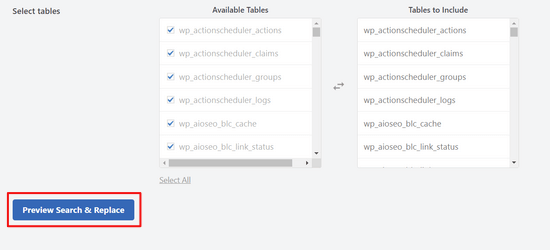
Das Plugin ermöglicht es Ihnen dann, die Änderungen, die es vornehmen wird, in der Vorschau anzuzeigen. Auf diese Weise müssen Sie sich keine Sorgen machen, Fehler zu machen.
Klicken Sie schließlich auf die Schaltfläche „Alle ersetzen“.

Das Plugin aktualisiert nun alle URLs auf Ihrer Website auf die neue Domain. Danach empfehlen wir dringend, Ihren WordPress-Cache zu leeren und Ihre Website in einem Inkognito-Fenster anzuzeigen, um sicherzustellen, dass alle Änderungen im Frontend korrekt angezeigt werden.
Beiträge & Seiten nach der URL-Aktualisierung umleiten
Nachdem Sie alle URLs auf Ihrer Website aktualisiert haben, müssen Sie nun 301-Weiterleitungen für Ihre gesamte Website auf die neue Domain einrichten. Dies bewahrt Links von Websites, die auf Ihre alte Domain verlinkt haben, und verhindert 404-Fehler.
Der einfachste Weg, eine vollständige Website-Umleitung durchzuführen, ist die Verwendung des Plugins All in One SEO (AIOSEO). Es ist das beste SEO-WordPress-Plugin und wird von über 3 Millionen Profis vertraut.
AIOSEO bietet einen leistungsstarken Weiterleitungsmanager, mit dem Sie alte Website-URLs mit wenigen Klicks auf neue weiterleiten können. Das Plugin hilft auch dabei, 404-Fehler auf Ihrer Website zu verfolgen, damit Sie defekte Links schnell finden und beheben können.
Für dieses Tutorial benötigen Sie die AIOSEO Pro-Version. Sie enthält den leistungsstarken Redirection Manager, der für die Verwaltung vollständiger Website-Umzüge und die Verfolgung von 404-Fehlern erforderlich ist, zusammen mit anderen Funktionen wie Sitemaps, benutzerdefinierten Breadcrumbs und Schema-Markup.
Als Erstes müssen Sie das AIOSEO-Plugin auf Ihrer Website installieren und aktivieren. Wenn Sie Hilfe benötigen, lesen Sie bitte unsere Anleitung zur Installation eines WordPress-Plugins.
Nach der Aktivierung müssen Sie im WordPress-Admin-Bereich zu All in One SEO » Dashboard navigieren. Klicken Sie nun auf die Schaltfläche „Setup-Assistenten starten“, um das Plugin zu konfigurieren.
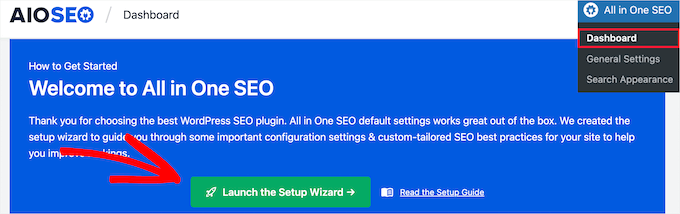
Sie müssen lediglich die Schritte im Einrichtungsassistenten befolgen. Weitere Informationen finden Sie in unserem detaillierten Tutorial zur Einrichtung von All in One SEO für WordPress.
Der AIOSEO-Weiterleitungsmanager bietet zwei Hauptmöglichkeiten, Weiterleitungen nach der Verschiebung Ihrer Website zu handhaben. Die 'Vollständige Website-Weiterleitung' ist perfekt, wenn Sie Ihre gesamte Website auf eine neue Domain verschieben. 'Individuelle Weiterleitungen' werden später verwendet, um einzelne defekte Links zu beheben, die möglicherweise übersehen wurden.
1. Einrichtung von Weiterleitungen für die gesamte Website
Diese Methode ist äußerst nützlich, wenn Sie Ihre gesamte Website auf eine neue Domain verschieben. Sie leitet automatisch alle Ihre alten URLs auf die neuen um, und Sie müssen keinen Code schreiben.
Hinweis: Um Traffic von Ihrer alten Domain abzufangen, müssen Sie AIOSEO installieren und diese spezifische Einstellung im WordPress-Dashboard Ihrer alten Website konfigurieren (sofern das Hosting noch aktiv ist) oder sicherstellen, dass die DNS-Einstellungen Ihrer alten Domain korrekt auf Ihre neue Hosting-Umgebung verweisen.
Sobald Sie bereit sind, gehen Sie einfach in Ihrem WordPress-Adminbereich zu All in One SEO » Weiterleitungen und klicken Sie auf die Schaltfläche „Weiterleitungen aktivieren“.
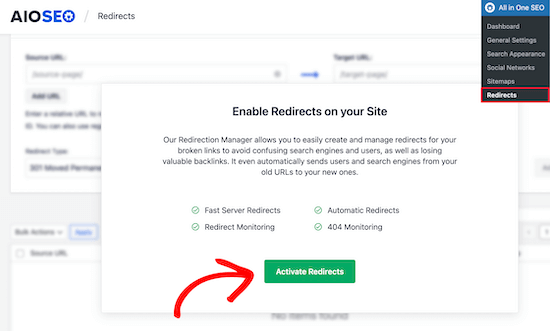
Nach der Aktivierung müssen Sie zum Tab „Full Site Redirect“ navigieren und den Schalter „Relocate Site“ aktivieren.
Als Nächstes können Sie Ihren neuen Domainnamen in der Option „Zu Domain verschieben“ eingeben.

Nachdem Sie Ihre neue Domain-URL eingegeben haben, vergessen Sie nicht, auf die Schaltfläche „Änderungen speichern“ zu klicken, um Ihre Einstellungen zu speichern. AIOSEO wird nun alle Links auf Ihrer Website zur neuen URL umleiten.
2. Einrichtung von Weiterleitungen für einzelne Beiträge / Seiten
AIOSEO bietet auch verschiedene Arten von Weiterleitungsmethoden, die Sie verwenden können, um einzelne Beitrags- und Seitenweiterleitungen einzurichten.
Wir empfehlen die Auswahl des Weiterleitungstyps '301 Moved Permanently'. Dies teilt Ihrem Browser mit, dass die Seite dauerhaft an ein neues Ziel verschoben wurde und Sie sie nicht zurückverschieben möchten.
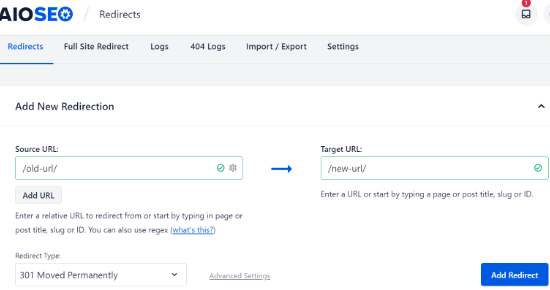
Sobald Sie diese Details ausgefüllt haben, klicken Sie einfach auf die Schaltfläche „Weiterleitung hinzufügen“.
Sie können die verschiedenen Weiterleitungen, die Sie erstellt haben, sehen, indem Sie nach unten scrollen und die Protokolle einsehen.
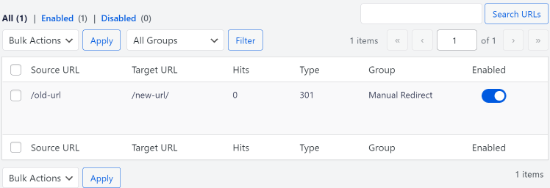
Sie können die URLs, die Anzahl der Personen, die den Link besucht haben, die Art der von Ihnen eingerichteten Weiterleitung sehen und auch wählen, ob die Weiterleitung aktiviert oder deaktiviert werden soll.
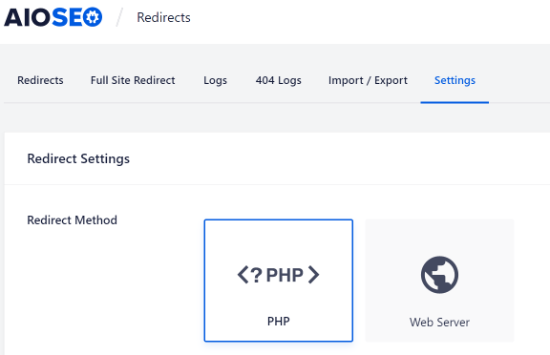
Im Tab „Einstellungen“ unter „Weiterleitungen“ können Sie auch Server-Weiterleitungen einrichten, die viel schneller sind. Die Standardmethode ist auf PHP eingestellt, was der einfachste Weg ist, alte URLs weiterzuleiten, und keine serverseitige Konfiguration erfordert.
Sie können jedoch „Webserver“ als Weiterleitungsmethode auswählen und dann entweder Apache oder NGINX als Ihren Webserver wählen. Für die meisten Benutzer ist die „PHP“-Methode die beste Wahl, da sie sofort ohne komplizierte Einrichtung funktioniert.
Die Option „Webserver“ kann schneller sein, ist aber ein erweitertes Feature. Wenn Ihr Hoster NGINX verwendet, beachten Sie, dass Sie den generierten Weiterleitungscode manuell in die NGINX-Konfigurationsdatei Ihres Servers kopieren und einfügen müssen.
Für die meisten Benutzer ist die 'PHP'-Methode die beste Wahl, da sie sofort ohne komplizierte Einrichtung funktioniert. Die Option 'Webserver' kann schneller sein, ist aber eine erweiterte Funktion, die technisches Wissen über die Konfiguration Ihres Servers erfordert.
Bonus: Verfolgen Sie defekte Links auf Ihrer Website
Wenn Sie Ihre URLs auf eine neue Domain aktualisieren, ist es auch wichtig, defekte Links im Auge zu behalten. Dies sind Links, die nicht mehr existieren und eine 404-Fehlerseite anzeigen. Sie können auftreten, wenn eine URL nicht richtig aktualisiert wird.
Mit AIOSEO ist es sehr einfach, 404-Fehlerseiten zu verfolgen und zu beheben mithilfe des Redirection Managers.
Um zu beginnen, können Sie von Ihrem WordPress-Dashboard aus zu All in One SEO » Redirects navigieren.
Klicken Sie dann im Tab 'Einstellungen' unter 'Weiterleitungen' auf das Umschaltfeld, um die Optionen '404-Protokolle' und 'Weiterleitungsprotokolle' zu aktivieren.
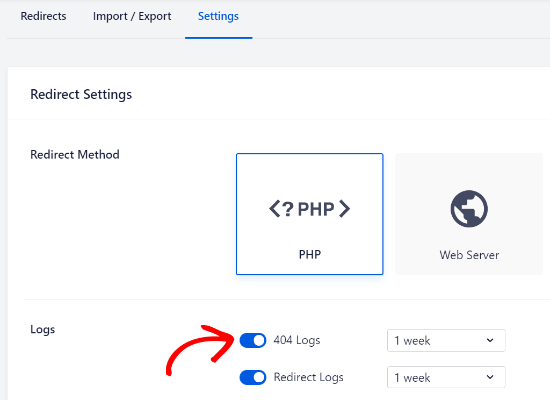
Mit AIOSEO können Sie den Zeitraum für die Aufbewahrung Ihrer 404-Fehlerprotokolle auswählen. Wir empfehlen, nicht länger als einen Monat für eine reibungslose und optimale WordPress-Leistung auszuwählen.
Sobald Sie diese Optionen aktiviert haben, klicken Sie auf die Schaltfläche „Änderungen speichern“ oben auf der Seite, um Ihre Einstellungen zu speichern.
Sie sollten nun einen neuen Tab „404-Protokolle“ unter „Weiterleitungen“ in AIOSEO sehen. Unter diesem Tab verfolgt und zeigt das Plugin 404-Fehler-Seiten auf Ihrer Website an.
Wichtig zu beachten ist, dass Sie zunächst keine Daten unter der Registerkarte „404-Protokolle“ sehen werden. Das Plugin beginnt erst, defekte Links aufzuzeichnen, nachdem Sie die Einstellungen aktiviert haben. Um zu testen, ob es funktioniert, versuchen Sie, eine gefälschte URL auf Ihrer neuen Website zu besuchen (z. B. neuedomain.com/testing-404), um absichtlich einen Fehler auszulösen.
Sobald das Plugin Daten erfasst hat, klicken Sie auf die Registerkarte „404-Protokolle“. Sie sehen eine Liste defekter Links in der Spalte „URL“, die Anzahl der Besuche in der Spalte „Aufrufe“ und das Datum des letzten Zugriffs.
Sobald die Einstellung jedoch eine Weile aktiv war, klicken Sie auf die Registerkarte '404-Protokolle'. Sie sehen eine Liste defekter Links in der Spalte URL, die Anzahl der Besuche in der Spalte Aufrufe und das Datum des letzten Zugriffs.
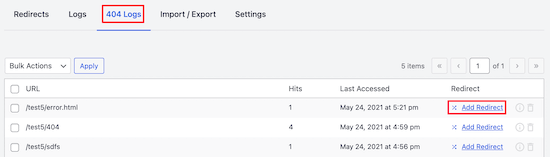
Um defekte Links zu beheben, klicken Sie einfach auf die Schaltfläche „Weiterleitung hinzufügen“ für die jeweilige URL. AIOSEO zeigt nun Optionen zum Einrichten der Weiterleitung für die 404-Fehler-URL an.
Sie müssen den neuen Link unter dem Feld „Ziel-URL“ eingeben und im Dropdown-Menü „301 Moved Permanently“ als Umleitungstyp auswählen.
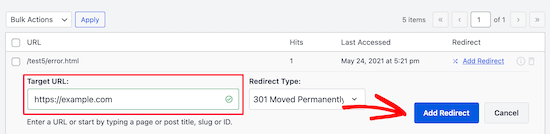
Klicken Sie als Nächstes auf die Schaltfläche „Weiterleitung hinzufügen“, um den defekten Link auf Ihrer Website zu beheben.
Um zu überprüfen, ob die Weiterleitung funktioniert, besuchen Sie einfach die alte URL. Wenn Sie zur neuen URL weitergeleitet werden, bedeutet dies, dass Sie 404-Fehlerseiten erfolgreich behoben haben.
Häufig gestellte Fragen zum Aktualisieren von WordPress-URLs
Hier sind Antworten auf einige der häufigsten Fragen, die unsere Leser zum Aktualisieren von URLs nach einer WordPress-Website-Migration haben. Dies kann helfen, Unklarheiten über den Prozess zu beseitigen.
1. Was passiert, wenn ich vergesse, URLs nach der Verschiebung meiner WordPress-Website zu aktualisieren?
Wenn Sie Ihre URLs nicht aktualisieren, wird Ihre Website mit defekten internen Links und fehlenden Bildern gefüllt sein. Dies schafft eine frustrierende Erfahrung für Ihre Besucher und kann Ihre SEO-Rankings ernsthaft beeinträchtigen, da Suchmaschinen auf 404-Fehler stoßen.
2. Muss ich auch die URLs für meine Bilder und andere Mediendateien aktualisieren?
Ja, das ist ein entscheidender Schritt. Wenn Sie ein Bild in WordPress hochladen, wird die vollständige URL in der Datenbank gespeichert. Das einfache Ändern Ihrer Website-Adresse in den Allgemeinen Einstellungen aktualisiert diese Bildpfade nicht, weshalb ein Such- und Ersetzungstool erforderlich ist.
3. Reicht die Einrichtung einer 301-Weiterleitung aus, wenn eine Website verschoben wird?
Nein, eine 301-Weiterleitung ist nur ein Teil der Lösung. Weiterleitungen sind unerlässlich, um Besucher und Suchmaschinen von Ihrer alten Domain auf Ihre neue zu leiten. Sie müssen jedoch immer noch die internen URLs in Ihrer Datenbank aktualisieren, um sicherzustellen, dass die Links und Bilder Ihrer eigenen Website korrekt funktionieren.
4. Wie finde und behebe ich defekte Links, nachdem die Migration abgeschlossen ist?
Die beste Methode ist die Verwendung eines Plugins wie All in One SEO. Sein Redirection Manager verfügt über ein integriertes 404-Fehlerprotokoll, das automatisch alle defekten Links verfolgt, die Besucher finden. Sie können diese dann einfach beheben, indem Sie diese defekten URLs auf die richtigen Seiten umleiten.
5. Kann ich das Such- und Ersetzen-Plugin löschen, nachdem ich fertig bin?
Ja, absolut. Sobald Sie bestätigt haben, dass Ihre URLs korrekt aktualisiert wurden, können Sie das Plugin Search and Replace Everything by WPCode sicher deaktivieren und löschen. Es ist eine gute Praxis, nur die Plugins zu behalten, die Sie aktiv benötigen.
Zusätzliche Ressourcen zur Migration Ihrer WordPress-Website
Wir hoffen, dieser Artikel hat Ihnen geholfen zu lernen, wie Sie URLs beim Umzug Ihrer WordPress-Site aktualisieren. Möglicherweise möchten Sie auch einige unserer anderen Anleitungen zum Umzug Ihrer Website lesen:
- So verschieben Sie WordPress einfach auf eine neue Domain (ohne SEO zu verlieren)
- Die ultimative WordPress SEO Migration Checkliste für Anfänger
- Wann sollten Sie Ihr WordPress-Webhosting wechseln?
- So verschieben Sie WordPress ohne Ausfallzeiten auf einen neuen Hoster oder Server
- So verschieben Sie WordPress von einem lokalen Server auf eine Live-Website
- So verschieben Sie eine Live-WordPress-Site auf einen lokalen Server
- So verschieben Sie WordPress richtig von einer Subdomain auf eine Root-Domain
- So verschieben Sie Ihren Blog einfach von WordPress.com zu WordPress.org
- Der ultimative Leitfaden für WordPress-Migrationen für Anfänger (Schritt für Schritt)
Wenn Ihnen dieser Artikel gefallen hat, abonnieren Sie bitte unseren YouTube-Kanal für WordPress-Video-Tutorials. Sie finden uns auch auf Twitter und Facebook.





Olaf
Als ich Websites auf eine andere Domain migrierte, habe ich es immer auf die altmodische Weise gemacht. Ich habe die Datenbank in eine SQL-Datei exportiert, sie mit dem PS Pad-Editor geöffnet und die Ersetzungsfunktion verwendet, um alle URLs anzupassen. Dann habe ich den modifizierten Export wieder in die Datenbank importiert, und das war's. Dies ist eine einfachere Lösung, die auf dem gleichen Prinzip basiert, aber ohne den Export und Import. Ich mag diesen Ansatz besser.
Jiří Vaněk
Das Such & Ersetzen-Plugin und dieser Artikel haben meine Website gerettet. Aufgrund des PolyLang-Plugins musste ich die URLs von über 1.000 Artikeln ändern, um /cz und /en am Ende der URLs für separate Sprachversionen der Artikel hinzuzufügen. Dank dieses Plugins konnte ich die URLs in nur zehn Minuten anpassen und das Problem war gelöst. Dieser Artikel und dieses Plugin haben mir buchstäblich Stunden Arbeit erspart.
kzain
Der Gedanke, all diese URLs zu aktualisieren, schien entmutigend, aber der Beitrag macht es mit Plugin- und manuellen Optionen klar. Ich schätze die Erinnerung, die Website zu sichern, bevor Änderungen vorgenommen werden.
Dennis Muthomi
Ich bin neugierig auf die SEO-Auswirkungen der Weiterleitung von einer alten Domain zu einer neuen. Erbt die neue Domain die SEO-Autorität von der alten?
WPBeginner Support
Die Einrichtung einer 301-Weiterleitung würde helfen, die SEO-Autorität Ihrer ursprünglichen Domain zu erhalten.
Admin
mohadese esmaeeli
Ich weiß, dass ich, wenn ich aus irgendeinem Grund beschließe, die Domain meiner Website zu ändern, einige wichtige Punkte berücksichtigen muss, um meine SEO zu erhalten. Wie lange dauert es, bis unsere Links in den Google-Suchergebnissen wieder ihre vorherigen Positionen erreichen?
WPBeginner Support
Es gibt keinen garantierten Zeitrahmen für Ihre Seitenrankings. Die Schritte in dieser Anleitung helfen dabei, die Zeit zu minimieren, in der die Rankings Probleme haben könnten.
Admin
Jiří Vaněk
Das ist bei jeder Website anders, aber in meinem Fall hat es nur wenige Monate gedauert, als ich den gesamten Domainnamen auf einen anderen geändert habe. Sie helfen sich selbst sehr, wenn Sie die Google Search Console verwenden und den Prozess mit XML-Sitemaps und den integrierten Tools in der Konsole unterstützen. Das hat mir geholfen, alles innerhalb von etwa 2-3 Monaten wieder auf Kurs zu bringen. Es ist auch eine gute Idee, eine 301-Weiterleitung auf der alten Domain zu haben. Das sollte den Übergang erleichtern.
Eric B
WOW!! Das war unglaublich einfach und schnell. Ich bin überwältigt, wie nahtlos das war. Danke fürs Teilen!
WPBeginner Support
You’re welcome, glad you liked our guide
Admin
Imad Oulahou
wirklich hilfreicher Artikel, besonders das Velvet Blues Update URLs Plugin
vielen Dank im Voraus
WPBeginner Support
You’re welcome, glad our guide and recommendation was helpful
Admin
ramksihun
vielen Dank...
dieser Beitrag hat mir wirklich viel Zeit gespart..
WPBeginner Support
You’re welcome, glad you liked our guide
Admin
Siya
Erstaunlich. Einfach erstaunlich. Danke!
WPBeginner Support
You’re welcome
Admin
M Waseem
Ihr seid großartig, habt mir gerade die Zeit gespart, sie manuell zu aktualisieren,
Danke euch!
WPBeginner Support
You’re welcome, glad our guide was helpful
Admin
Hossein
vielen Dank,
Mein Problem wurde gelöst.
WPBeginner Support
Glad our article could be helpful
Admin
Jack
Wirklich gute Hilfe!
WPBeginner Support
Glad our guide could be helpful
Admin
Ghulam Abbas
Danke, das spart mir viel Arbeit.
WPBeginner Support
You’re welcome, glad our recommendation could help
Admin
Ben Jamir
Ich habe es aktiviert, leider hat es die Bild-URL nicht geändert. Nachdem ich meine Website auf https umgestellt hatte, musste ich meine Website-Adresse in eine ohne www ändern
Beispiel: von http:www.example.com zu https:example.com
SSL ist ordnungsgemäß aktiviert, meine Website ist online, aber die meisten Bilder verweisen immer noch auf die www-Version meiner Website.
Der Plugin-Bericht zeigte null Änderungen für alle Anhangsdateien.
Jede Idee oder jeder Rat ist hilfreich
Danke
WPBeginner Support
Sie sollten sicherstellen, dass die unten auf der URL angekreuzten Optionen aktiviert waren und dass die eingegebene URL auch für die häufigsten Gründe korrekt war.
Admin
Ben Jamir
Ich bin beeindruckt von all den positiven Kommentaren. Ich plane, dieses Plugin zu installieren und auszuprobieren, um meine Bild-URLs zu ändern.
Eine Sache, die ich wissen möchte, ist, ob wir das Plugin installiert und aktiviert lassen müssen, wenn das Plugin erfolgreich ist und das tut, was es tun soll.
Sobald die Arbeit erledigt ist, können wir das Plugin deaktivieren?
Wird die Deaktivierung des Plugins die von ihm vorgenommenen Änderungen rückgängig machen???
Danke
WPBeginner Support
Sie können Velvet Blues löschen, nachdem es Ihre URLs aktualisiert hat, ohne dass diese rückgängig gemacht werden
Admin
Caroline
Ich habe Velvet Blues Update URLs ausprobiert, aber es funktioniert nicht in benutzerdefinierten Feldern. Gibt es eine andere Möglichkeit, benutzerdefinierte Felder zu aktualisieren?
WPBeginner Support
Haben Sie die Option überprüft, ob benutzerdefinierte Felder aktualisiert werden sollen? Möglicherweise sollten Sie sich an den Support des Plugins wenden, wenn diese Option Ihre Felder nicht aktualisiert.
Admin
Abdessamad
Danke für diesen Artikel, er war sehr hilfreich. Ich habe jedoch eine Frage: Gibt es eine Möglichkeit, die alten URLs automatisch aus meiner Datenbank zu entfernen?
WPBeginner Support
Das hängt davon ab, was Sie meinen. Diese Methode sollte Links in Beiträgen und Seiten behandeln, aber im Allgemeinen, wenn Sie Ihre alte URL in Plugins haben, haben wir derzeit keine empfohlene Methode.
Admin
Jake
Kann das Velvet Blue Plugin auch für eine Unterordneränderung verwendet werden?
WPBeginner Support
Bei einer Subdomain-Änderung sollten Sie sich das Weiterleitungs-Plugin in unserem Artikel hier ansehen: https://www.wpbeginner.com/wp-tutorials/how-to-get-rid-of-wordpress-from-your-wordpress-site-url/
Admin
Jake
Danke für die Antwort! Meine Frage bezog sich auf Ordner, nicht auf Subdomains. Können Sie Links von domain.com/ordner-1/url-pfad zu domain.com/ordner-2/url-pfad per Massenaktualisierung ändern?
WPBeginner Support
Entschuldigen Sie die Verwirrung, für diese Art von Änderung würden Sie immer noch das Weiterleitungs-Plugin verwenden wollen.
Linda
Danke, dass Sie uns von diesem Plugin erzählt haben. Habe es noch nicht ausprobiert, werde es aber bald tun. Ich arbeitete gerade an der Subdomain, die wir für die Erstellung unserer neuen Website verwenden, und fügte Links hinzu, als mir plötzlich einfiel: „Wetten, dass diese Links nicht automatisch aktualisiert werden. Muss ich jeden einzelnen aufzeichnen, den ich erstellt habe, damit ich ihn später aktualisieren kann?“
Ich bin so froh zu wissen, dass es ein Plugin gibt, das den Großteil davon für uns erledigt.
Danke,
Linda
WPBeginner Support
Glad our guide could point out the plugin for you
Admin
Hadi
Vielen Dank
Aber ich habe alle URLs im Footer selbst geändert.
WPBeginner Support
Well done, you can certainly update your links manually, the plugin is an option for those who don’t want to manually go through all of their content on their site to update the links
Admin
Pratyush Kashyap
Hat bei mir funktioniert, danke Bro
WPBeginner Support
You’re welcome, glad our guide could help
Admin
Dionne
Hallo,
Ich habe es geschafft, alle Textlinks mit dem Broken Link Checker zu aktualisieren. Aber Buttons (wp bakery) sind nicht betroffen. Wird dieses Plugin auch die Links in Buttons aktualisieren?
WPBeginner Support
Sie sollten sich bei WPBakery erkundigen, ob diese Art von Bearbeitung derzeit zulässig ist.
Admin
Nidhi
Hey, wird das alle meine Quicklinks auf jeder Seite in meinem Footer ändern? Ich habe verschiedene Quicklinks und Buttons zu spezifischen Seiten und alle Links müssen geändert werden. Also, wird es funktionieren???
Meine WordPress-Website befindet sich auch im WordPress-Ordner, daher erwähnt der Link auch den WordPress-Ordner auf der Website. Wenn ich den Ordnernamen ändere und dann einen Link einfüge
Alter Spruch „www.example.test/wordpress“ und
neuer Spruch „www.newsite.com/renamefoldername“
Funktioniert das also oder muss ich den Link für jede Seite manuell ändern?
WPBeginner Support
Je nachdem, wie die Quicklinks erstellt wurden, werden diese wahrscheinlich nicht aktualisiert, aber der Ordner kann aktualisiert werden.
Admin
Keven
Dieser Artikel ist ein Segen!!
WPBeginner Support
Thank you
Admin
Naga Kishore
Das gleiche Problem trat nach der Migration auf einer Website eines meiner Kunden auf.
Wenn ich versuche, ein neues Bild im Slider hinzuzufügen, wird es nicht mit der Aktualisierung der neuen URLs & zeigt 404-Fehler an.
Nach der Verwendung des Plugins Velvet Blues Update URLs ist das Problem behoben. Danke für das Teilen des Artikels.
WPBeginner Support
Glad our article could help
Admin
Rob
Hallo, ich habe ein Problem.
Was passiert ist, dass ich zuerst meine Website-URL geändert habe. Jetzt passiert es, dass jedes Mal, wenn jemand auf meinen Blognamen klickt (wenn er meine Kommentare zu einem anderen Beitrag sieht), er einen defekten Link zur alten URL erhält. Wenn jemand weiß, wie man das beheben kann, wäre das großartig.
WPBeginner Support
Möglicherweise möchten Sie Ihre neue URL erneut speichern und Ihre Permalinks erneut speichern, falls diese irgendwo zwischengespeichert wurden.
Admin
Jp
Hallo,
Velvet blues hat bei normalen Bildern in Beiträgen gut funktioniert, aber nicht bei Featured Images. Kennen Sie ein Plugin, das das Ändern von Featured Image-URLs unterstützt? Ich speichere Bilder auf einem anderen Server in der neuen Version meiner Website.
WPBeginner Support
Es sollte auch Beitragsbilder aktualisieren. Möglicherweise sollten Sie sich an den Support des Plugins wenden, wenn es nicht richtig aktualisiert wird.
Admin
John Doe
Funktioniert bei mir nicht. Allerdings versuche ich vielleicht etwas zu tun, das dieses Plugin nicht unterstützt – die Umstellung von einer Nicht-WWW- auf eine WWW-Subdomain.
WPBeginner Support
Hallo John,
Es unterstützt dies, wenn Ihre URLs www enthalten, dann können Sie das Plugin verwenden, um sie durch URLs ohne www zu ersetzen.
Admin
Asrar
Hallo zusammen
Ich möchte meine lokale WordPress-Website online hochladen, aber wenn ich alle Dateien herunterlade und die Links ändere (localhost/websitename/), gibt es keine solchen Links, außer zwei. Da viele Links geändert werden müssen, ich sie aber nicht sehe. Warum fehlen die Links?
Weiß das jemand?
Yogi
Das Velvet Blues Update URLs Plugin ist ausgezeichnet. Ich möchte meine Erfahrungen damit teilen. Nachdem ich meine URLs damit geändert hatte, sah ich immer noch den Fehler beim Öffnen aller Beiträge. Ich habe ihn behoben, indem ich zum Abschnitt „Einstellungen > Permalinks“ gegangen bin und dann meine Permalinks erneut gespeichert habe, indem ich auf die Schaltfläche „Änderungen speichern“ geklickt habe. Dies hat mein Problem gelöst und wird auch Ihres lösen, wenn Sie immer noch einen Fehler erhalten.
Netter Kerl
Danke Yogi !!
Sirisha Allamneni
Vielen Dank. Das hat mein Problem gelöst
Jhavinder
Ich benutze dieselbe Domain, habe aber mein Hosting geändert. Danach werden alle meine Bilder in Beiträgen nicht mehr angezeigt. Wie kann ich dieses Problem beheben?
BEN10
Wird es das beibehalten, nachdem ich die URLs aktualisiert und das Plugin gelöscht habe?
WPBeginner Support
Ja, nachdem Sie die URLs aktualisiert haben, können Sie das Plugin löschen.
Admin
Michael
Vielen Dank! Hat wie am Schnürchen funktioniert
Shawn Rebelo
Velvet blues ist großartig, aber es fehlt eine Sache. Es ändert keine URLs in Optionen, wenn URLs dort vorhanden sind. Sagen wir für Custom CSS. Hat auch jemand Probleme, wenn man die URLs ändert, die Änderungen in der DB sieht. Aber wenn man die Seite bearbeitet, sind sie immer noch http, obwohl sie https sein sollten? Scheint nur bei Bild-URLs zu passieren.
Jan
Ich habe dieses wunderbare Plugin in der Vergangenheit verwendet, es hat immer gut funktioniert. Aber dieses Mal hat es nur die vollständigen URL-Links geändert, nicht die internen Links, die keine vollständige URL enthalten. Irgendwelche Ideen, wie man das beheben kann?
Blessing Mashoko
Ich hatte das gleiche Problem. Ich habe einfach meine Permalink-Einstellungen auf „Plain“ geändert und dann zurück zu den Permalink-Einstellungen, die ich verwendet habe, geändert, und irgendwie funktioniert es.
Berater Neun
das hat funktioniert! FANTASTISCH! DANKE!
Priscilla
Das Plugin wird seit über 1 Jahr nicht mehr unterstützt und ist mit WP-Version 4.9.1 nicht getestet. Trotzdem habe ich es versucht, aber wie erwartet hat es nicht funktioniert und einen MySQL-Serverfehler verursacht. So viel zu einem einst sehr guten Plugin, das der Entwickler aufgibt!
WPBeginner Support
Hallo Priscilla,
Wir haben das Plugin gerade getestet und es hat wie erwartet funktioniert. Bitte versuchen Sie es erneut und prüfen Sie, ob der Fehler behoben ist, oder ob der Fehler möglicherweise nichts mit dem Plugin zu tun hat.
Admin
Kokila
Nach der Aktualisierung der URL werden die Bilder auf der WordPress-Admin-Website nicht richtig angezeigt. Bitte kommentieren Sie dies, und auch die URL-Aktualisierung für Bilder im Medienordner ist nicht erfolgt
Gautam Sharma
Nach der Migration vom lokalen Rechner zum Server erhalte ich die Fehlermeldung 404-Datei nicht gefunden. Nur meine Startseite wird geladen, der Rest funktioniert nicht. Ich habe auch die Permalinks geändert! Bitte helfen Sie...
Emma Booth
Gibt es eine Möglichkeit, zu verhindern, dass Links von sozialen Medien nach einer Weiterleitung kaputt gehen?
Ich versuche, von einem WordPress.com-Blog zu einem Blog auf einer neuen Domain auf WordPress.org weiterzuleiten, mache mir aber Sorgen, dass frühere Links in Tweets und LinkedIn-Posts kaputt gehen... gibt es eine Möglichkeit, dies zu vermeiden?)
Sanjeev Kumar
Wenn ich das versucht habe, aber was ist für SEO, wie sie alte Links aktualisiert und weitergeleitet haben
Neha Prajapati
Ich habe meinen Server gewechselt und die gleiche Web-URL beibehalten. und richtig konfiguriert.
Aber warum werden alle meine alten Beiträge bei der Google-Suche als Seite nicht gefunden angezeigt.
Was soll ich tun??
Ben
Ich möchte zwei Websites zusammenführen. Sollen wir das Velvet-Plugin auf der alten oder der neuen Website installieren? Danke
Peter
Ich benutze Velvet Blues mit sehr guten Ergebnissen. Es ist jedoch wichtig zu beachten, dass VB keine URLs in Widgets oder im CSS-Code ändert. Diese müssen manuell geändert werden.
Jeremy
Als Antwort auf ADITYAs Kommentar, dass dies ein Ersatz für 301-Weiterleitungen sei.
Ich würde sagen, dass ein Suchen-und-Ersetzen-Plugin KEIN Ersatz für 301-Weiterleitungen ist. 301-Weiterleitungen sind aus SEO-Sicht immer noch wertvoll, ebenso wie für Benutzer, die Ihre alte Domain möglicherweise als Lesezeichen gespeichert haben oder gewohnt sind, sie zu verwenden.
Allein die Verwendung dieses Plugins würde dazu führen, dass Ihre Benutzer auf eine alte Website stoßen, die nicht mehr gewartet wird, oder auf eine Website, die offline genommen wurde.
Persönlich empfehle ich Migrate DB Pro für diese Art von Aktivität. Es ist das Geld wert, wenn Sie lokale Entwicklung betreiben.
Jennifer
Hallo,
Funktioniert dieses Plugin auch zum Aktualisieren von Links, die in Tabellen eingebettet sind, die ich mit TablePress erstellt habe? Ich habe auch eine Reihe von URLs als Teil von Bildbeschreibungen für Fotos, die ich mit FooGallery hinzugefügt habe, und ich gehe davon aus, dass diese in der Datenbank gespeichert sind und nicht im HTML der Seiten – kann Velvet Blues diese auch aktualisieren, oder benötige ich für diese Aufgabe ein anderes Plugin? Meine Website (die ich von ihrem aktuellen Verzeichnis in ein Unterverzeichnis meiner Website verschieben werde, das ich für eine Add-on-Domain verwenden möchte) enthält etwa 13.500 Bilder und 500 Tabellen, und es wäre äußerst mühsam, jede einzelne auf Links zu überprüfen und sie dann manuell durch die neue URL zu ersetzen.
Danke.
Nico
Hallo,
Ich habe das gleiche Problem beim Ändern des Domainnamens.
Haben Sie einen Tipp gelernt?
Danke
Brian
Weiß jemand, wie man die URLs in TablePress aktualisiert?
Vidy
Tolles Plugin und großartiges Tutorial, ich habe gerade meine Domain migriert und habe 300 Beiträge. Ich habe genau nach dem Plugin gesucht, das Sie rezensiert haben. Danke für Ihre Hilfe. Ich musste meine internen Links nicht einzeln ersetzen.
WPBeginner Support
Glad you found it helpful
Admin
Michelle Z.
Frage: Ich habe mein Theme aktualisiert und die Blogroll befindet sich jetzt auf einer sekundären Seite, wo sie früher auf der Homepage war. Ich habe also die gleiche URL, aber einen anderen Pfad. Schauen Sie sich das an:
Alter Link (diese möchten wir beibehalten):
Neuer Link:
Ich habe versucht, die Permalinks anzupassen, aber es funktioniert noch nicht. Irgendwelche Ideen?
Vielen Dank!
Sourabh Saraf
Danke für das wunderbare Tut, ich benutze normalerweise BackupBuddy für meine Migration, aber manchmal funktioniert BackupBuddy aufgrund von Serverbeschränkungen nicht. Dieser Trick ist jedes Mal nützlich, wenn ich WordPress manuell migriere, und funktioniert wie ein Zauber.
Prost
Sourabh