


WordPressサイトを新しいドメインに移行するのはエキサイティングですが、その後、壊れたリンクだらけの画面が表示されるのは恐ろしいことです。画像が見つからなかったり、検索ランキングに悪影響を与える404エラーが見つかったりする、あの落胆するような感覚は私たちも知っています。
私たちのAwesome Motiveブランドで数百ものウェブサイトを移行した後、私たちはこれを修正するための安全で信頼性の高い方法を開発しました。すべてのリンクを手動で更新する必要はありません。
簡単なデータベースの更新で、古いリンクがすべて新しいドメインに合わせて素早く変更されます。これによりSEOが保護され、訪問者が常に必要なものを見つけられるようになります。
新しいサイトが初日から完璧に機能するように、URLを安全に更新する正確な手順を説明します。
このガイドで取り上げるトピックのリストを以下に示します。
WordPressサイトのURLをいつ更新する必要がありますか?
WordPressサイトを新しいドメイン名に移動したと仮定します。その後、WordPressダッシュボードから設定 » 一般ページにアクセスして、WordPressアドレスとサイトアドレスを変更できます。
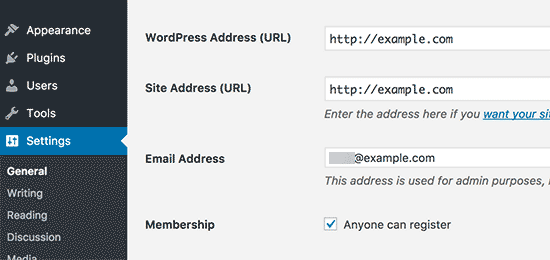
ただし、これにより、以前に投稿やページに追加したURLは変更されません。また、WordPressサイトに追加した画像のURLも変更されません。
これらのURLをすべての投稿やページで手動で変更するのは時間がかかります。さらに、URLをいくつか見逃してしまう可能性があり、ウェブサイトのリンク切れにつながる可能性があります。
だからこそ、WordPressサイトを移行する際にはURLを更新することが重要です。
これにより、ユーザーは探しているページを簡単に見つけることができるため、ユーザーエクスペリエンスが向上します。URLを更新すると、WordPress SEOも改善され、検索エンジンがインデックス作成のために新しいコンテンツを見つけることができるようになります。
最後になりましたが、ユーザーが常に正しい場所にリダイレクトされるように、古いドメインから新しいドメインへの適切な301リダイレクトが設定されていることを確認したい場合もあります。
これは非常に重要です。なぜなら、ソーシャルメディアの投稿やGoogleなど、古いドメインにリンクしている他のウェブサイトが多数存在する可能性が高いからです。
それでは、WordPressサイトを移行する際にURLを素早く簡単に更新する方法を見ていきましょう。
WordPressサイト移行後にURLを更新する
ウェブサイトの古いリンクを更新する最も簡単な方法は、WPCodeの無料検索とすべて置換プラグインを使用することです。これは、投稿、ページ、画像など、WordPressデータベース全体でテキストとURLを検索および置換するのに役立つ強力なツールです。
ただし、何かを行う前に、WordPressサイトの完全なバックアップがあることを確認してください。検索および置換ツールはデータベースに直接変更を加えるため、わずかな入力ミスでもリンクや画像が壊れる可能性があります。
新しいバックアップは最も重要なセーフティネットであり、問題が発生した場合にサイトを簡単に復元できます。
次に、サイトにSearch & Replace Everythingをインストールして有効にする必要があります。詳細については、WordPressプラグインのインストール方法に関するステップバイステップガイドを参照してください。
注意:より高度な機能が搭載されたSearch & Replace Everythingのプレミアムバージョンもあります。
有効化後、WordPress管理画面からツール » WP Search & Replaceに移動する必要があります。
まず、古いリンクを新しいサイトURLに更新するためのセクションが表示されます。「検索対象」フィールドに古いURLを入力し、「置換先」フィールドに新しいURLを入力します。
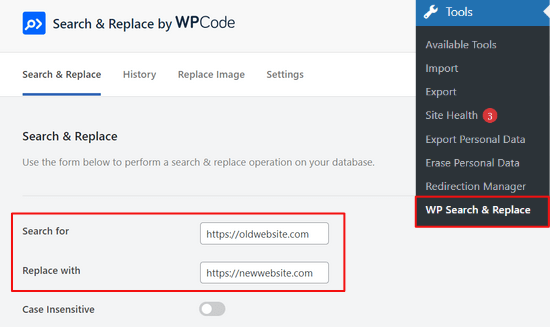
両方のURLで必ず同じ形式を使用してください。たとえば、https://olddomain.com(末尾にスラッシュなし)を入力した場合、新しいURLもhttps://newdomain.com(スラッシュなし)であることを確認してください。スラッシュの不一致はリンクを壊す可能性があります!
次に、更新したいWordPressデータベース内の特定のテーブルを選択するために下にスクロールできます。プラグインのWordPressコアテーブルオプションをチェックすることで、投稿、コメント、オプション、ユーザーデータ、およびサイトのその他の領域のURLを更新できます。
WordPressコアテーブルは、すべてのウェブサイトデータが整理および保存される場所です。たとえば、wp_commentsテーブルには、サイト上のコメントに関するすべての情報と、コメントしたユーザーに関するデータが含まれています。
すべてのテーブルを選択するには、「すべて選択」オプションをクリックすることをお勧めします。サイト全体の移行の場合、これは最も安全なアプローチです。これにより、投稿、ユーザープロファイル、テーマ設定、プラグインなど、どこでも古いURLが更新されることが保証されます。
次に、「検索と置換のプレビュー」ボタンをクリックして続行します。
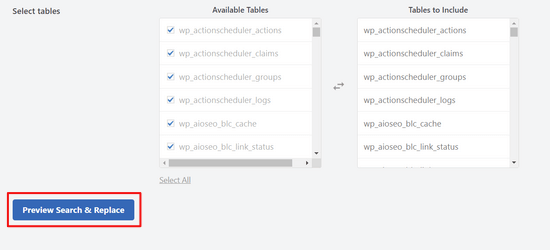
プラグインを使用すると、変更内容をプレビューできます。そうすれば、間違いを犯す心配はありません。
最後に、「すべて置換」ボタンをクリックします。
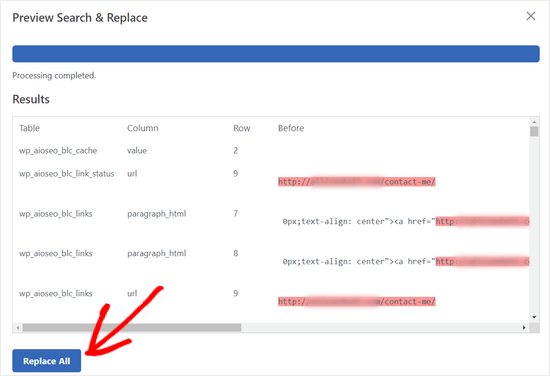
プラグインは、サイト上のすべてのURLを新しいドメインに更新します。これを行った後、WordPressキャッシュをクリアし、 incógnitoウィンドウでサイトを表示して、すべての変更がフロントエンドで正しく表示されていることを確認することを強くお勧めします。
URL更新後の投稿と固定ページの転送
ウェブサイト上のすべてのURLを更新した後、サイト全体を新しいドメインに301リダイレクトを設定する必要があります。これにより、古いドメインにリンクしていたサイトからのリンクが保持され、404エラーが防止されます。
サイト全体のredirectを実行する最も簡単な方法は、All in One SEO (AIOSEO)プラグインを使用することです。これは最高のSEO WordPressプラグインであり、300万人以上の専門家に信頼されています。
AIOSEOは、数回のクリックで古いウェブサイトのURLを新しいURLにリダイレクトできる強力なリダイレクトマネージャーを提供します。このプラグインは、サイト上の404エラーを追跡するのにも役立ち、壊れたリンクをすばやく見つけて修正できます。
このチュートリアルでは、AIOSEO Proバージョンが必要です。サイト全体の移行を処理し、404エラーを追跡するために必要な強力なリダイレクションマネージャーが、サイトマップ、カスタムパンくずリスト、スキーママークアップなどの他の機能とともに含まれています。
まず、サイトにAIOSEOプラグインをインストールして有効にする必要があります。ヘルプが必要な場合は、WordPressプラグインのインストール方法に関するガイドを参照してください。
有効化後、WordPress管理画面からAll in One SEO » Dashboardに移動する必要があります。次に、「セットアップウィザードを開始」ボタンをクリックしてプラグインを設定します。
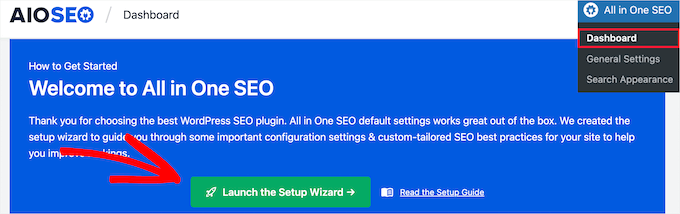
セットアップウィザードの手順に従うだけです。詳細については、WordPressのAll in One SEOの設定方法に関する詳細なチュートリアルを参照してください。
AIOSEOのリダイレクトマネージャーは、サイトを新しいドメインに移行した後のリダイレクト処理に主に2つの方法を提供します。「サイト全体のリダイレクト」は、ウェブサイト全体を新しいドメインに移行する場合に最適です。「個別のリダイレクト」は、見落とされた可能性のある個々の壊れたリンクを修正するために後で使用されます。
1. サイト全体の redirects の設定
この方法は、サイト全体を新しいドメインに移行する際に非常に役立ちます。古いURLがすべて新しいURLに自動的にリダイレクトされ、コードを記述する必要はありません。
注意: 古いドメインからのトラフィックをキャッチするには、AIOSEOをインストールし、古いウェブサイトのWordPressダッシュボードでこの特定の(ホスティングがまだアクティブな場合)設定を構成するか、古いドメインのDNSが新しいホスティング環境を正しく指していることを確認する必要があります。
準備ができたら、WordPress管理エリアからAll in One SEO » Redirectsに移動し、「Redirectsを有効にする」ボタンをクリックするだけです。
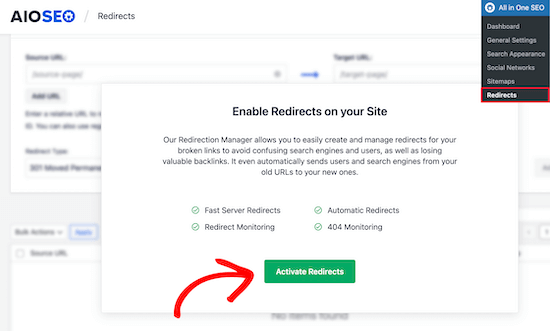
アクティベート後、「サイト全体リダイレクト」タブに移動し、「サイトの移動」トグルを有効にする必要があります。
次に、「ドメインの移動先」オプションに新しいドメイン名を入力できます。
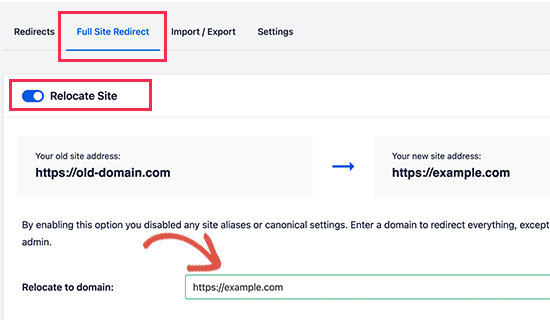
新しいドメインURLを入力したら、「変更を保存」ボタンをクリックして設定を保存することを忘れないでください。AIOSEOは、サイト上のすべてのリンクを新しいURLにリダイレクトします。
2. 個別の投稿/ページの redirects の設定
AIOSEOは、個々の投稿やページのredirectを設定するために使用できるさまざまな種類のredirectメソッドも提供しています。
「301恒久移動」のリダイレクトタイプを選択することをお勧めします。これは、ページが新しい宛先に恒久的に移動され、元に戻したくないことをブラウザに伝えます。
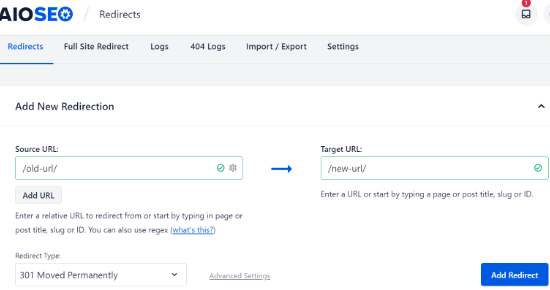
これらの詳細を入力したら、「リダイレクトを追加」ボタンをクリックするだけです。
スクロールダウンしてログを表示すると、作成したさまざまなリダイレクトを確認できます。
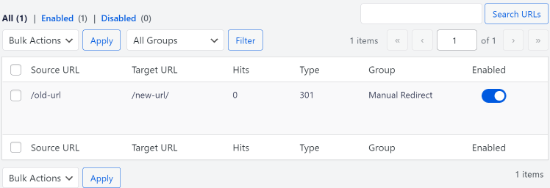
URL、リンクを訪問した人数、設定したリダイレクトの種類を確認でき、リダイレクトを有効または無効にするかを選択することもできます。
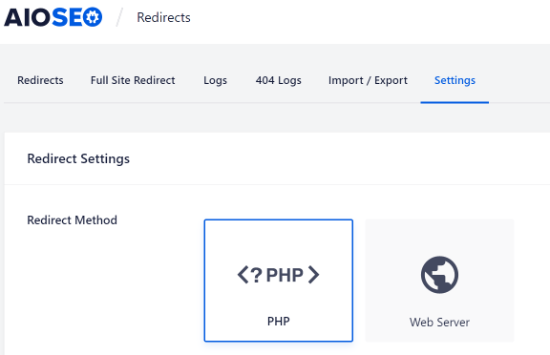
「設定」タブの「リダイレクト」で、サーバーレベルのリダイレクトも設定できます。これははるかに高速です。デフォルトの方法はPHPに設定されており、古いURLをリダイレクトする最も簡単な方法であり、サーバー側の設定は必要ありません。
ただし、リダイレクト方法として「Webサーバー」を選択し、WebサーバーとしてApacheまたはNGINXを選択することができます。ほとんどのユーザーにとって、「PHP」方法は複雑な設定なしですぐに機能するため、最良の選択肢です。
「Webサーバー」オプションはより高速になる可能性がありますが、高度な機能です。ホストがNGINXを使用している場合、生成されたリダイレクトコードをサーバーのNGINX設定ファイルに手動でコピー&ペーストする必要があることに注意してください。
ほとんどのユーザーにとって、「PHP」方法は複雑な設定なしですぐに機能するため、最良の選択肢です。「Webサーバー」オプションはより高速ですが、サーバーの構成に関する技術的な知識が必要な高度な機能です。
ボーナス:ウェブサイトの壊れたリンクを追跡する
URLを新しいドメインに更新する際は、壊れたリンクにも注意を払うことが不可欠です。これらは、もはや存在せず、404エラーページを表示するリンクです。URLが正しく更新されなかった場合に発生する可能性があります。
AIOSEOを使用すると、リダイレクションマネージャーを使用して404エラーページを追跡および修正することが非常に簡単です。
開始するには、WordPressダッシュボードからAll in One SEO » Redirectsに移動できます。
次に、「リダイレクト」の下にある「設定」タブをクリックし、次にトグルをクリックして「404ログ」と「リダイレクトログ」オプションを有効にします。
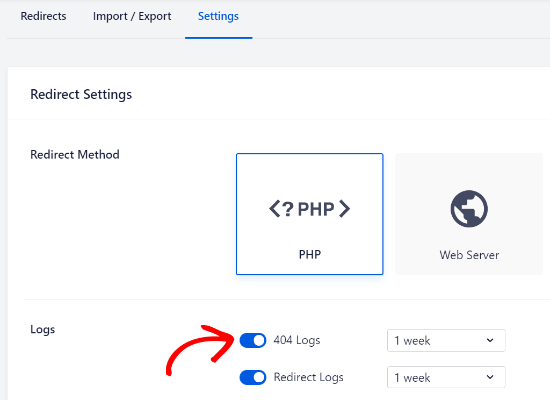
AIOSEOを使用すると、404エラーログを保持する期間を選択できます。スムーズで最適なWordPressパフォーマンスのために、1か月を超えない期間を選択することをお勧めします。
これらのオプションを有効にしたら、ページ上部にある「変更を保存」ボタンをクリックして設定を保存してください。
これで、AIOSEOの「リダイレクト」の下に新しい「404ログ」タブが表示されるはずです。このタブの下で、プラグインはあなたのウェブサイト上の404エラーページを追跡して表示します。
最初に404ログタブにデータが表示されないことに注意することが重要です。プラグインは、設定を有効にした後にのみ壊れたリンクの記録を開始します。機能しているかどうかをテストするには、意図的にエラーを発生させるために、新しいサイトで偽のURL(newdomain.com/testing-404など)にアクセスしてみてください。
プラグインがデータをキャプチャしたら、「404ログ」タブをクリックしてください。URL列の下に壊れたリンクのリスト、ヒット列の下に訪問回数、最終アクセス日が表示されます。
ただし、設定がしばらくアクティブになったら、「404ログ」タブをクリックしてください。URL列の下に壊れたリンクのリスト、ヒット列の下に訪問回数、最終アクセス日のリストが表示されます。
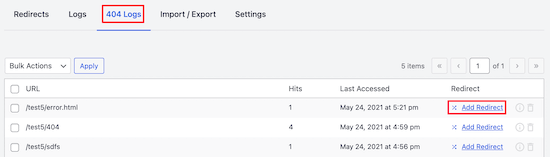
壊れたリンクを修正するには、該当するURLの「リダイレクトを追加」ボタンをクリックするだけです。AIOSEOに404エラーURLのリダイレクト設定オプションが表示されます。
新しいリンクを「ターゲットURL」フィールドに入力し、リダイレクトタイプをドロップダウンメニューから「301 Moved Permanently」に選択する必要があります。
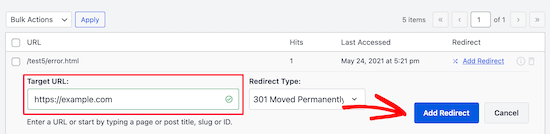
次に、「リダイレクトを追加」ボタンをクリックして、ウェブサイトの壊れたリンクを修正してください。
リダイレクトが機能しているかを確認するには、古いURLにアクセスするだけです。新しいURLにリダイレクトされた場合、404エラーページを正常に修正できたことになります。
WordPressのURL更新に関するよくある質問
WordPressサイト移行後にURLを更新することについて、読者からよく寄せられる質問への回答を以下に示します。これにより、プロセスに関する混乱を解消するのに役立ちます。
1. WordPressサイトを移動した後、URLの更新を忘れた場合はどうなりますか?
URLを更新しないと、ウェブサイトは壊れた内部リンクや画像が表示されない状態になります。これは訪問者にとってフラストレーションの原因となり、検索エンジンが404エラーに遭遇するとSEOランキングに深刻な悪影響を与える可能性があります。
2.画像やその他のメディアファイルのURLも更新する必要がありますか?
はい、これは重要なステップです。WordPressに画像をアップロードすると、その完全なURLがデータベースに保存されます。一般設定でサイトアドレスを変更するだけでは、これらの画像パスは更新されないため、検索および置換ツールが必要になります。
3. サイト移行時に301リダイレクトを設定するだけで十分ですか?
いいえ、301リダイレクトは解決策の一部にすぎません。リダイレクトは、訪問者と検索エンジンを古いドメインから新しいドメインに送信するために不可欠です。ただし、サイト自体のリンクや画像が正しく機能するように、データベース内の内部URLを更新する必要があります。
4. 移行完了後、壊れたリンクを見つけて修正するにはどうすればよいですか?
最善の方法は、All in One SEOのようなプラグインを使用することです。そのリダイレクトマネージャーには、訪問者が見つけた壊れたリンクを自動的に追跡する404エラーログが組み込まれています。その後、それらの壊れたURLを正しいページにリダイレクトすることで簡単に修正できます。
5.検索と置換プラグインは、完了後に削除してもよいですか?
はい、もちろんです。URLが正しく更新されたことを確認したら、Search and Replace Everything by WPCodeプラグインを安全に非アクティブ化して削除できます。積極的に必要なプラグインのみを保持することは良い習慣です。
WordPressサイトの移行に関する追加リソース
この記事が、WordPressサイトを移動する際にURLを更新する方法を学ぶのに役立ったことを願っています。ウェブサイトを移動する方法に関するその他のガイドも参照してください。
- WordPressを新しいドメインに簡単に移行する方法(SEOを失うことなく)
- 初心者のための究極のWordPress SEO移行チェックリスト
- WordPressのウェブホスティングを変更すべき時期
- ダウンタイムなしでWordPressを新しいホストまたはサーバーに移動する方法
- WordPressをローカルサーバーからライブサイトに移動する方法
- ライブWordPressサイトをローカルサーバーに移動する方法
- WordPressをサブドメインからルートドメインへ正しく移行する方法
- ブログをWordPress.comからWordPress.orgへ簡単に移行する方法
- 初心者向け究極のWordPress移行ガイド(ステップバイステップ)
この記事が気に入った場合は、WordPressのビデオチュートリアルのために、YouTubeチャンネルを購読してください。また、TwitterやFacebookでも私たちを見つけることができます。




オラフ
ウェブサイトを別のドメインに移行する際は、常に昔ながらの方法で行っていました。データベースをSQLファイルにエクスポートし、PS Padエディタで開き、置換機能を使用してすべてのURLを調整していました。その後、変更したエクスポートをデータベースにインポートし、それで完了でした。これは同じ原理に基づいたより簡単なソリューションですが、エクスポートとインポートの必要はありません。私はこのアプローチの方が好きです。
イジー・ヴァネック
Search & Replace プラグインとこの記事のおかげで、私のウェブサイトは救われました。PolyLang プラグインのため、記事の言語別バージョンごとに URL の末尾に /cz と /en を追加するために、1,000 件以上の記事の URL を変更する必要がありました。このプラグインのおかげで、わずか 10 分で URL を調整でき、問題は解決しました。この記事とこのプラグインは、文字通り私の作業時間を何時間も節約してくれました。
kzain
それらのURLをすべて更新することを考えると気が遠くなるようでしたが、この記事ではプラグインと手動の両方のオプションで明確に説明されています。変更を加える前にウェブサイトをバックアップすることについての注意喚起に感謝します。
デニス・ムトミ
古いドメインから新しいドメインへのリダイレクトのSEOへの影響について興味があります。新しいドメインは古いドメインのSEO権威を引き継ぎますか?
WPBeginnerサポート
301リダイレクトを設定することで、元のドメインのSEO権威を維持することができます。
管理者
モハデセ・エスマーイーリ
何らかの理由でサイトのドメインを変更することになった場合、SEOを維持するためにいくつかの重要な点を考慮する必要があることを知っています。Google検索結果でリンクが以前の位置に戻るまで、どのくらい時間がかかりますか?
WPBeginnerサポート
ページのランキングに保証された期間はありません。このガイドの手順に従うことで、ランキングに問題が生じる可能性のある時間を最小限に抑えることができます。
管理者
イジー・ヴァネック
ウェブサイトによって異なりますが、私の場合は、ドメイン名をすべて別のものに変更してから数ヶ月かかりました。XMLサイトマップとコンソール内の組み込みツールを使用してプロセスを支援すれば、Google Search Consoleを使用することで、多くの助けになります。これにより、約2〜3ヶ月ですべてを軌道に乗せることができました。古いドメインに301リダイレクトを設定することも良い考えです。これにより、移行が容易になります。
エリック・B
すごい!!これは信じられないほど簡単で速かったです。こんなにスムーズだったことに驚いています。共有してくれてありがとう!
WPBeginnerサポート
どういたしまして、当社のガイドを気に入っていただけて嬉しいです
管理者
イマド・ウラフ
とても参考になる記事です。特にVelvet Blues Update URLsプラグインが役立ちました。
よろしくお願いします。
WPBeginnerサポート
どういたしまして、私たちのガイドとおすすめがお役に立てて嬉しいです
管理者
ramksihun
本当にありがとうございます…
この投稿は本当に多くの時間を節約してくれました。。
WPBeginnerサポート
どういたしまして、当社のガイドを気に入っていただけて嬉しいです
管理者
シヤ
素晴らしい。本当に素晴らしい。ありがとうございます!
WPBeginnerサポート
どういたしまして
管理者
M Waseem
皆さん、素晴らしいです!手動で更新する時間を節約してくれました。
皆さん、ありがとう!
WPBeginnerサポート
どういたしまして、当社のガイドがお役に立てて嬉しいです
管理者
ホセイン
本当にありがとうございます。
問題は解決しました。
WPBeginnerサポート
記事がお役に立てて嬉しいです
管理者
ジャック
本当に助かりました!
WPBeginnerサポート
私たちのガイドがお役に立てて嬉しいです
管理者
Ghulam Abbas
ありがとう、これで多くの作業が省けました。
WPBeginnerサポート
どういたしまして、私たちの推薦がお役に立てて嬉しいです
管理者
ベン・ジャミール
インストールして有効化しましたが、残念ながら画像のURLを変更できませんでした。サイトをhttpsに切り替えた後、サイトのアドレスを非wwwに変更する必要がありました。
例:http:www.example.com から https:example.com へ
SSLは正常にアクティブ化されており、サイトはアップしていますが、ほとんどの画像はまだサイトのwwwバージョンを指しています。
プラグインのレポートでは、すべての添付ファイルに対して変更はゼロでした。
どのようなアイデアやアドバイスでも役立ちます
ありがとうございます
WPBeginnerサポート
URLの下にあるオプションがチェックされていること、および最も一般的な理由として入力したURLが正しいことを確認したいでしょう。
管理者
ベン・ジャミール
すべての肯定的なコメントに感銘を受けました。画像URLを変更するために、このプラグインをインストールして試す予定です。
知りたいことが一つあります。プラグインが成功し、本来の機能を果たした場合、プラグインをインストールしたまま有効にしておく必要がありますか?
作業が完了したら、プラグインを無効にすることはできますか?
プラグインを無効にすると、それが加えた変更は元に戻りますか???
ありがとうございます
WPBeginnerサポート
URLを更新した後、元に戻されることなくVelvet Bluesを削除できます
管理者
キャロライン
Velvet Blues Update URLsを試しましたが、カスタムフィールドでは機能しません。カスタムフィールドを更新する他の方法はありますか?
WPBeginnerサポート
カスタムフィールドを更新するオプションを確認しましたか?そのオプションでフィールドが更新されない場合は、プラグインのサポートに問い合わせることをお勧めします。
管理者
Abdessamad
この記事をありがとうございます。非常に役立ちました。質問があります。古い URL をデータベースから自動的に削除する方法はありますか?
WPBeginnerサポート
それはあなたが何を意味するかによります。この方法は投稿やページ内のリンクを処理するはずですが、一般的に、プラグインに古いURLがある場合、現時点では推奨される方法はありません。
管理者
ジェイク
Velvet Blueプラグインは、サブフォルダの変更にも使用できますか?
WPBeginnerサポート
サブドメインを変更する場合は、こちらの記事の転送プラグインを確認してください:https://www.wpbeginner.com/wp-tutorials/how-to-get-rid-of-wordpress-from-your-wordpress-site-url/
管理者
ジェイク
返信ありがとうございます!私の質問はサブドメインではなくフォルダについてでした。domain.com/folder-1/url-path から domain.com/folder-2/url-path にリンクを一括更新できますか?
WPBeginnerサポート
混乱させて申し訳ありません。その種の変更には、引き続きリダイレクトプラグインを使用する必要があります。
リンダ
このプラグインについて教えてくれてありがとう。まだ試していませんが、すぐに試します。新しいサイトを作成するために使用しているサブドメインで作業していて、リンクを追加しているときに突然、「これらのリンクは自動的に更新されないだろう。後で更新するために作成したすべてのリンクを記録する必要があるか?」と思いました。
これのほとんどを行ってくれるプラグインがあることを知ってとても嬉しいです。
ありがとうございます、
リンダ
WPBeginnerサポート
私たちのガイドがそのプラグインを見つけるお手伝いができて嬉しいです
管理者
Hadi
ありがとうございます
しかし、フッターのすべてのURLは自分で変更しました。
WPBeginnerサポート
よくできました。リンクは手動で更新できます。プラグインは、サイト上のすべてのコンテンツを手動で確認してリンクを更新したくない人のためのオプションです
管理者
Pratyush kashyap
私もできました、ありがとう!
WPBeginnerサポート
どういたしまして、私たちのガイドがお役に立てて嬉しいです
管理者
ディオンヌ
こんにちは。
壊れたリンクチェッカーを使ってすべてのテキストリンクを更新できましたが、ボタン(WP Bakery)は影響を受けませんでした。このプラグインはボタン内のリンクも更新しますか?
WPBeginnerサポート
WPBakeryに、この種のエディットが現在許可されているかどうかを確認する必要があります。
管理者
ニディ
各ページにあるすべてのクイックリンクをフッターに移動させますか?私はさまざまなクイックリンクとボタンを特定のページに用意しており、すべてのリンクを変更する必要があります。それで機能しますか???
また、私のWordPressウェブサイトはWordPressフォルダの下にあるため、リンクにもウェブサイトのWordPressフォルダが記載されています。フォルダ名を変更してからリンクを挿入する場合、古い言い方「www.example.test/wordpress」と新しい言い方「www.newsite.com/renamefoldername」
では、これは機能しますか、それとも各ページでリンクを手動で変更する必要がありますか?
WPBeginnerサポート
クイックリンクがどのように作成されたかによりますが、それらは更新されない可能性が高いですが、フォルダは更新できます。
管理者
Keven
この記事は祝福です!!
WPBeginnerサポート
ありがとうございます
管理者
Naga Kishore
マイグレーション後、クライアントのウェブサイトでも同じ問題が発生しました。
スライダーに新しい画像を追加しようとすると、新しいURLが更新されず、404エラーが表示されます。
Velvet Blues Update URLs プラグインを使用した後、問題は解決しました。記事を共有していただきありがとうございます。
WPBeginnerサポート
私たちの記事がお役に立てて嬉しいです
管理者
ロブ
こんにちは、問題が発生しています。
最初にサイトのURLを変更しました。すると、誰かが私のブログ名(他の投稿のコメントを見たとき)をクリックすると、古いURLへの壊れたリンクが表示されるようになりました。これを修正する方法を知っている人がいれば、素晴らしいです。
WPBeginnerサポート
キャッシュされている可能性があるため、新しいURLを再保存し、パーマリンクを再保存することを検討してください。
管理者
Jp
こんにちは、
Velvet bluesは通常の投稿画像には効果がありましたが、アイキャッチ画像には効果がありませんでした。アイキャッチ画像のURLを変更できるプラグインについて知っていますか?サイトの新しいバージョンでは、画像を別のサーバーに保存しています。
WPBeginnerサポート
サムネイル画像も更新されるはずです。正しく更新されない場合は、プラグインのサポートに問い合わせることをお勧めします。
管理者
ジョン・ドウ
私にはうまくいきません。ただし、このプラグインがサポートしていないことを試みているのかもしれません。それは、非wwwからwwwサブドメインへの移行です。
WPBeginnerサポート
こんにちは、ジョンさん、
それはそれをサポートしており、URLにwwwが含まれている場合、プラグインを使用して非www URLに置き換えることができます。
管理者
アスラール
皆さん、こんにちは。
ローカルのWordPressサイトをオンラインにアップロードしたいのですが、すべてのファイルをダウンロードしてリンク(localhost/websitename/)を変更しようとすると、2つのリンク以外にはそのようなリンクが見つかりません。変更すべきリンクはたくさんあるはずなのに、見当たりません。なぜリンクが missing しているのでしょうか?
どなたかご存知の方はいらっしゃいますか?
ヨギ
Velvet Blues Update URLs プラグインは素晴らしいです。私の経験を共有したいと思います。URLの変更をプラグインで行った後も、すべての投稿を開く際にエラーが表示されました。これは、「設定 > パーマリンク設定」セクションに移動し、「変更を保存」ボタンをクリックしてパーマリンクを再度保存することで解決しました。これにより問題は解決し、まだエラーが発生している場合も同様に解決するはずです。
ナイスキッズ
ありがとう、Yogi!!
シリシャ・アラムネニ
本当にありがとうございます。これで問題が解決しました。
ジャヴィンダー
同じドメインを使用していますが、ホスティングを変更しました。その後、投稿内のすべての画像が表示されなくなりました。この問題をどのように解決できますか?
BEN10
URLを更新してプラグインを削除した後も、それは維持されますか?
WPBeginnerサポート
はい、URLを更新した後、プラグインを削除できます。
管理者
マイケル
本当にありがとうございます!魔法のようにうまくいきました
ショーン・レベロ
Velvet bluesは素晴らしいですが、一つ足りない点があります。URLがオプションに存在する場合、オプション内のURLを変更しません。例えばカスタムCSSなどです。また、URLを変更した場合、データベースで変更を確認しても、ページを編集すると、httpsになるはずなのにhttpのままになっているという問題が発生した人はいますか?アイキャッチ画像のURLでのみ発生するようです。
1月
以前はこの素晴らしいプラグインを使用していましたが、常に正常に機能していました。しかし今回は、フルURLリンクのみが変更され、フルURLを含まない内部リンクは変更されませんでした。これを修正する方法について何かアイデアはありますか?
ブレッシング・マショコ
私も同じ問題を抱えていましたが、パーマリンク設定を「プレーン」に変更し、使用していたパーマリンク設定に戻したところ、なぜか機能しました。
コンサルタントナイン
これでうまくいきました!素晴らしい!ありがとう!
プリシラ
このプラグインは1年以上サポートされておらず、WPバージョン4.9.1ではテストされていません。それにもかかわらず、試してみましたが、予想通り、MySQLサーバーエラーが発生して機能しませんでした。かつては非常に優れたプラグインだったのに、開発者が放棄することを決定したとは!
WPBeginnerサポート
プリシラ様
プラグインをテストしたところ、期待どおりに動作しました。もう一度試して、エラーが解決したかどうかを確認してください。あるいは、エラーはプラグインとは無関係かもしれません。
管理者
コキラ
URLの投稿更新後、WordPress管理サイトで画像が正しく表示されません。これについてコメントしてください。また、メディアフォルダの画像のURL更新も行われませんでした。
ガウタム・シャルマ
ローカルからサーバーに移行した後、404-ファイルが見つかりませんというエラーが発生しています。ホームページしか読み込めず、他は機能していません。パーマリンクも変更しました!助けてください…
エマ・ブース
リダイレクトを行った後、ソーシャルメディアからのリンクが壊れるのを避ける方法はありますか?
wordpress.comブログから新しいドメインのwordpress.orgブログにリダイレクトしようとしていますが、以前のツイートやLinkedInの投稿のリンクが壊れるのではないかと心配しています...これを避ける方法はありますか?)
サンジーヴ・クマール
SEOのためにこれを試しましたが、古いリンクをどのように更新してリダイレクトしましたか?
ネハ・プラジャパティ
サーバーを変更しましたが、ウェブURLは同じままです。適切に設定も行いました。
しかし、なぜ古い投稿がすべてGoogle検索で「ページが見つかりません」と表示されるのでしょうか?
どうすればいいですか?
ベン
2つのウェブサイトをマージしたいのですが。古いサイトと新しいサイトのどちらに Velvet プラグインをインストールすればよいですか?ありがとうございます。
ピーター
私はVelvet Bluesを非常に良い結果で使用しています。ただし、VBはウィジェット内のURLやCSSコード内のURLを変更しないことに注意することが重要です。これらは手動で変更する必要があります。
ジェレミー
ADITYAさんの、これが301リダイレクトの代替になるというコメントへの返信です。
検索と置換プラグインは301リダイレクトの代わりにはならないと思います。301リダイレクトは、SEOの観点から、またブックマークしたり古いドメインを使用することに慣れているユーザーにとっても依然として価値があります。
このプラグインを使用すると、ユーザーはメンテナンスが終了した古いサイトやオフラインになったサイトにアクセスすることになります。
個人的には、この種の作業にはMigrate DB Proを強くお勧めします。ローカル開発を行うのであれば、それだけの価値はあります。
Jennifer
こんにちは、
このプラグインは、TablePressで作成したテーブルに埋め込まれたリンクを更新するためにも機能しますか?また、FooGalleryを使用して追加した写真の画像説明の一部としてURLが多数ありますが、これらはページのHTMLではなくデータベースに保存されていると想定しています。Velvet Bluesはこれらも更新できますか、それともこのタスクには別のプラグインが必要ですか?私のサイト(現在のディレクトリからアドオンで使用したいサイトのサブディレクトリに移動する予定です)には、約13,500枚の画像と500個のテーブルが含まれており、リンクを確認して新しいURLに手動で置き換えるのは非常に手間がかかります。
ありがとう。
ニコ
こんにちは、
ドメイン名の変更で同じ問題が発生しています。
何かヒントは得られましたか?
ありがとう
ブライアン
TablePressにあるURLを更新する方法を知っている人はいますか?
ヴィディ
素晴らしいプラグインとチュートリアルです。ドメインを移行したばかりで、投稿が300件あります。まさにあなたがレビューしたプラグインを探していました。助けてくれてありがとう。内部リンクを一つずつ置き換える必要はありませんでした。
WPBeginnerサポート
お役に立てて嬉しいです
管理者
ミシェル・Z。
質問:テーマを更新したところ、以前はホームページにあったブログロールがセカンダリページに表示されるようになりました。したがって、URLは同じですがパスが異なります。確認してください:
古いリンク(これらを維持したい):
新しいリンク:
パーマリンクを調整してみましたが、まだうまくいきません。何かアイデアはありますか?
本当にありがとうございます!
ソウラブ・サラフ
素晴らしいチュートリアルをありがとう。通常、移行にはBackupBuddyを使っていますが、サーバーの制限でBackupBuddyが機能しないことがあります。このトリックは、WordPressを手動で移行するたびに役立ち、驚くほどうまくいきます。
Cheers
Sourabh