


Die Verfolgung von User Journeys ermöglicht es Ihnen, genau zu sehen, welche Seiten Ihre Besucher ansehen, bevor sie ein Formular auf Ihrer Website ausfüllen.
Auf diese Weise können Sie wertvolle Einblicke in das Benutzerverhalten gewinnen, mehr Leads erfassen und datengesteuerte Entscheidungen treffen, um die Leistung Ihrer Website zu steigern.
Wir haben Benutzerpfade über unsere Formulare auf WPBeginner verfolgt, um zu sehen, wie Benutzer mit ihnen interagieren. Dies hat uns geholfen zu verstehen, was Formularabschlüsse fördert und was sie behindert.
In diesem Artikel zeigen wir Ihnen, wie Sie User Journeys auf Ihrem WordPress-Kontaktformular und Ihren Lead-Formularen einfach verfolgen können.
Warum den Benutzerpfad für Ihre WordPress-Formulare verfolgen?
Haben Sie sich jemals gefragt, warum einige Benutzer Formulare auf Ihrer Website ausfüllen und andere nicht? Nun, die Antwort liegt oft darin, wie Benutzer mit Ihrer WordPress-Website interagieren.
Wäre es nicht schön, wenn Sie die Schritte sehen könnten, die Benutzer auf Ihrer Website unternehmen, bevor sie ein Formular ausfüllen?
Diese Informationen werden als User Journey bezeichnet, und durch deren Verfolgung können Sie viel über das Benutzerverhalten und die Aktivitäten auf Ihrem WordPress-Blog erfahren.
Sobald Sie herausgefunden haben, was Benutzer dazu veranlasst, Formulare auf Ihrer Website auszufüllen, können Sie dies replizieren, um mehr Leads zu generieren und Ihr Geschäft auszubauen.
Wie verfolgt man die Benutzerreise für Ihre WordPress-Formulare?
Wenn Sie bereits Conversions in WordPress verfolgen mit Google Analytics, dann können Sie einige Einblicke in die Benutzeraktivität erhalten, bevor sie ein Formular auf Ihrer Website ausfüllen.
Sie können dies jedoch nicht mit dem tatsächlichen Benutzer abgleichen, der das Formular eingereicht hat, und den von ihm übermittelten Daten.
Hier kommt WPForms ins Spiel.

Unserer Meinung nach ist es das beste WordPress-Formular-Builder-Plugin auf dem Markt. Sie können es verwenden, um jede Art von Formular in WordPress zu erstellen.
Außerdem lässt es sich nahtlos in alle Top-E-Mail-Marketing-Dienste integrieren, unterstützt mehrere Zahlungs-Gateways und ist super einfach zu bedienen.
Bei WPBeginner haben wir Kontaktformulare und jährliche Umfragen damit erstellt und großartige Ergebnisse erzielt. Weitere Informationen finden Sie in unserem vollständigen WPForms-Testbericht.
Es enthält auch ein User Journey Addon, mit dem Sie sehen können, woher Ihre Benutzer kamen und welchen Weg sie zu einer erfolgreichen Formulareinreichung genommen haben.
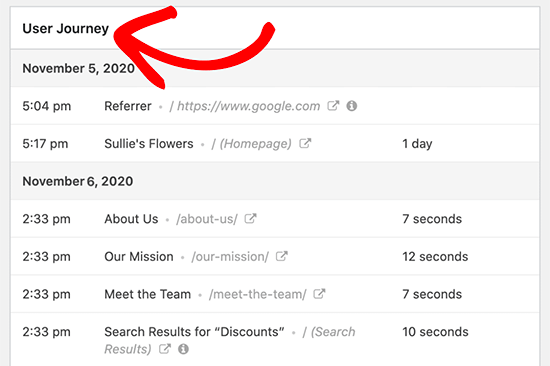
Sie können auch sehen, wie viel Zeit sie auf jeder Seite verbracht haben, bevor sie das Formular ausgefüllt haben.
Nichtsdestotrotz wollen wir uns ansehen, wie man Benutzerverläufe für WordPress-Formulare einfach verfolgen kann.
So verfolgen Sie die User Journey für WordPress Lead-Formulare
Zuerst müssen Sie das WPForms-Plugin installieren und aktivieren. Weitere Details finden Sie in unserer Schritt-für-Schritt-Anleitung zur Installation eines WordPress-Plugins.
🚨 Hinweis: WPForms hat auch einen kostenlosen Plan. Sie benötigen jedoch die Pro-Version des Plugins, um das User Journey Addon freizuschalten.
Nach der Aktivierung gehen Sie zur Seite Einstellungen » Lizenz in der WordPress-Admin-Seitenleiste, um Ihren Lizenzschlüssel einzugeben.
Diese Informationen finden Sie in Ihrem Konto auf der WPForms-Website.

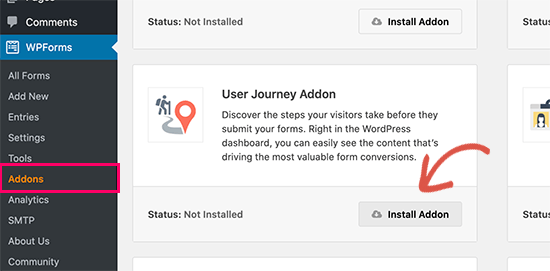
Sobald Sie dies getan haben, besuchen Sie die Seite WPForms » Addons im WordPress-Dashboard und suchen Sie das User Journey Addon.
Klicken Sie anschließend auf die Schaltfläche „Addon installieren“, um es herunterzuladen und auf Ihrer Website zu aktivieren.
Danach können Sie mit der Erstellung Ihrer WordPress-Formulare beginnen. WPForms macht es super einfach, jede Art von Formular zu erstellen. Sie können ein einfaches Kontaktformular, ein E-Mail-Anmeldeformular, Benutzerregistrierungs- und Anmeldeformulare, Buchungsformulare und mehr erstellen.
Für dieses Tutorial erstellen wir ein Kontaktformular.
Gehen Sie einfach zur Seite WPForms » Neu hinzufügen, um Ihr Formular zu erstellen.
Geben Sie von hier aus einen Namen für das Formular ein und klicken Sie dann unter der Vorlage „Einfaches Kontaktformular“ auf die Schaltfläche „Vorlage verwenden“.
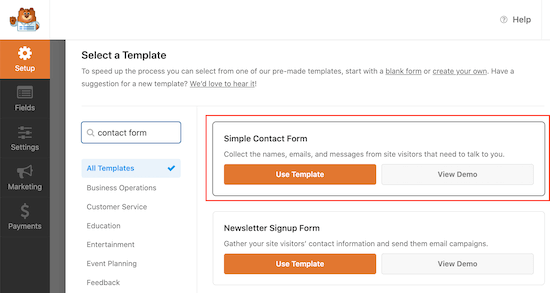
Dies öffnet die Vorlage für das Kontaktformular im Drag-and-Drop-Formularersteller von WPForms.
Hier sehen Sie eine Formularvorschau in der rechten Ecke mit allen verfügbaren Feldern in der linken Spalte auf dem Bildschirm.
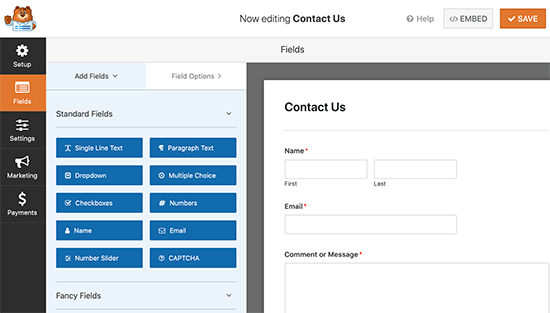
Sie können neue Formularfelder aus der linken Spalte hinzufügen, vorhandene Felder bearbeiten oder entfernen oder Felder neu anordnen, indem Sie sie nach oben oder unten verschieben.
Wenn Sie mit Ihrem Formular zufrieden sind, können Sie auf die Schaltfläche „Speichern“ klicken, um Ihr Formular zu speichern und den Formular-Editor zu verlassen.
Weitere Details finden Sie in unserem Tutorial zu Erstellung eines Kontaktformulars in WordPress.
Sie können dieses Formular jetzt zu jedem WordPress-Beitrag oder jeder Seite hinzufügen. Bearbeiten Sie einfach die Seite, auf der Sie das Formular anzeigen möchten.
Klicken Sie im Block-Editor auf die Schaltfläche „Block hinzufügen“ (+) in der oberen linken Ecke des Bildschirms, um das Blockmenü zu öffnen.
Suchen und fügen Sie von hier aus den WPForms-Block zur Seite hinzu.

In den WPForms-Blockeinstellungen müssen Sie auf das Dropdown-Menü klicken, um das zuvor erstellte Formular auszuwählen. WPForms zeigt eine Vorschau Ihres Formulars im Inhaltsbereich an.
Sie können Ihren Beitrag oder Ihre Seite jetzt speichern und eine Vorschau anzeigen, um Ihr Formular in Aktion zu sehen.
User Journey-Berichte für Ihre Formulare in WordPress anzeigen
Nachdem einige Benutzer das Formular eingereicht haben, können Sie die Benutzerverlaufsberichte für alle Formulareinträge anzeigen.
Besuchen Sie dazu die Seite WPForms » Einträge im WordPress-Adminbereich und klicken Sie auf das Formular, das Sie zuvor erstellt haben.
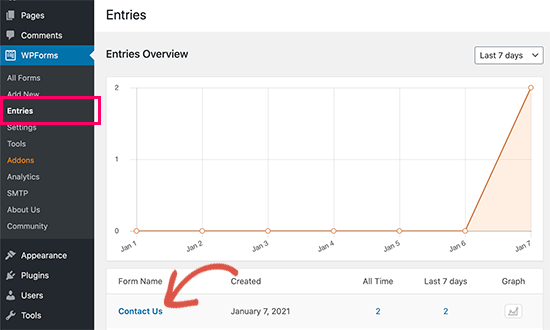
Dies leitet Sie zur Seite „Einträge“ weiter, wo Sie eine Liste der von Benutzern eingereichten Formulareinträge sehen.
Klicken Sie von hier aus einfach auf den Link „Anzeigen“ neben einem Formulareintrag, um die vollständigen Details anzuzeigen.
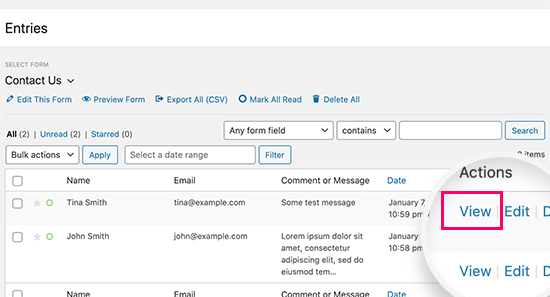
Dies öffnet die Seite „Eintrag anzeigen“, auf der Sie oben die vom Benutzer übermittelten Formularfelder sehen.
Dort angekommen müssen Sie zum Abschnitt „Benutzerverlauf“ nach unten scrollen.
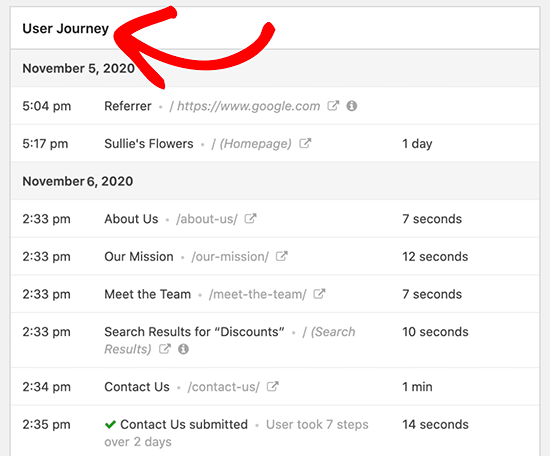
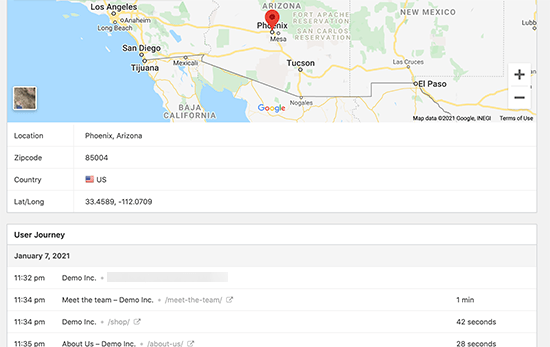
Es zeigt Ihnen die Verweisquelle an, die den Benutzer auf Ihre Website gesendet hat. Darunter sehen Sie den Pfad, den sie genommen haben, mit allen besuchten Seiten, die zur Formularübermittlung geführt haben.
Es zeigt auch an, wie viel Zeit Benutzer auf jedem Schritt ihrer Reise verbringen. Dies hilft Ihnen zu verstehen, welche Inhalte sie als ansprechender oder hilfreicher empfanden.
Wenn Sie auch die geografische Region des Benutzers verfolgen möchten, können Sie zur Seite WPForms » Addons gehen und das Geolocation Addon installieren.
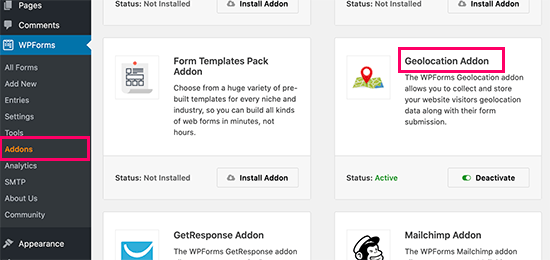
Dies ermöglicht es Ihnen, den geografischen Standort des Benutzers zusammen mit den übrigen Daten des Benutzerpfads anzuzeigen.
Weitere Details hierzu finden Sie in unserem ultimativen Leitfaden zur Geolocation-Ausrichtung in WordPress.
User Journey-Daten zur Erfassung weiterer Leads nutzen
Jetzt, da Sie Benutzerreisen für Ihre Lead-Formulare in WordPress verfolgen können, besteht der nächste Schritt darin, diese Daten zu nutzen, um mehr Leads zu erfassen und Ihr Geschäft auszubauen.
Glücklicherweise gibt es viele Tools, mit denen Sie Benutzer in die richtige Richtung lenken können.
1. OptinMonster

OptinMonster ist die beste Lead-Generierungs- und Conversion-Optimierungssoftware auf dem Markt. Sie hilft Ihnen, mehr Leads zu erfassen, ohne die Benutzererfahrung auf Ihrer Website zu beeinträchtigen.
Wir haben damit Popup-Banner erstellt, die unsere Pro-Dienste bewerben, und ausgezeichnete Ergebnisse erzielt. Details finden Sie in unserem vollständigen OptinMonster-Testbericht.
Es verfügt über intelligente Lightbox-Popups, mobile Popups, Slide-in-Scrollboxen, Countdown-Timer, schwebende Banner und mehr. Sie können auch leistungsstarke Anzeigeregel-Funktionen verwenden, um Benutzern zu einem präzisen Zeitpunkt dynamisch personalisierte Inhalte anzuzeigen.
All diese Tools helfen Ihnen, die Benutzerreise zu verbessern und einen effektiven Weg für höhere Formular-Konversionsraten zu schaffen.
2. SeedProd

SeedProd ist der beste WordPress Landing Page Builder auf dem Markt. Er ermöglicht es Ihnen, schnell Landing Pages für Ihre WordPress-Lead-Formulare, Verkaufsaktionen, Werbekampagnen und mehr zu erstellen.
Wir haben es verwendet, um komplette benutzerdefinierte Themes für unsere E-Commerce-Websites zu erstellen, und waren von seinen Fähigkeiten beeindruckt. Wir haben es auch verwendet, um einfache Landingpages zu erstellen.
Weitere Informationen finden Sie in unserem vollständigen SeedProd-Testbericht.
Sie benötigen keine Designkenntnisse, um diese Seiten zu erstellen. Sie können aus über 300 schönen Vorlagen wählen und dann ein einfaches Drag-and-Drop-Tool verwenden, um sie zu Ihrer eigenen zu machen.
Am wichtigsten ist, dass alle diese Vorlagen darauf ausgelegt sind, Benutzerreisen zu verbessern, mehr Leads zu generieren und die Konversionsraten zu steigern.
Weitere Details finden Sie in unserem Tutorial zu Erstellung einer Landing Page in WordPress.
3. All in One SEO für WordPress

All in One SEO for WordPress ist das beste WordPress SEO Plugin auf dem Markt. Es ermöglicht Ihnen, Ihre WordPress-Website einfach zu optimieren, um mehr kostenlosen Traffic von Suchmaschinen wie Google zu erhalten.
Es kommt mit leistungsstarken SEO-Tools, die sofort einsatzbereit sind. Sie müssen nicht einmal ein SEO-Experte sein, um es zu verwenden.
Wir verwenden es auch bei WPBeginner, um unsere Rankings zu verbessern. Weitere Informationen finden Sie in unserem vollständigen AIOSEO-Testbericht.
Es umfasst lokales SEO, Rich Snippets, E-Commerce-Unterstützung, erweiterte XML-Sitemaps, SEO-Gesundheitschecks und mehr. Diese Tools stellen sicher, dass Benutzer Ihre Website in den Suchergebnissen leicht finden können.
Sie können AIOSEO verwenden, um Ihre beliebten Seiten weiter zu optimieren und Ihren organischen Traffic und Ihre Leads zu steigern.
Bonus: WordPress-Formular-Tracking in Google Analytics einrichten
Neben der Verfolgung von Benutzerreisen können Sie mit Google Analytics auch die Leistung Ihrer WordPress-Formulare verfolgen. Dies hilft Ihnen zu verstehen, welche Marketingkampagnen gut funktionieren und wie verschiedene Benutzer mit Ihrem Formular interagieren.
Um die Nachverfolgung von WordPress-Formularen einzurichten, müssen Sie MonsterInsights installieren und aktivieren. Details finden Sie in unserem Tutorial zur Installation von Google Analytics in WordPress.
Sobald Sie dies getan haben, besuchen Sie die Seite Einblicke » Add-ons im WordPress-Dashboard und klicken Sie auf die Schaltfläche „Installieren“ unter dem Add-on „Formulare“.
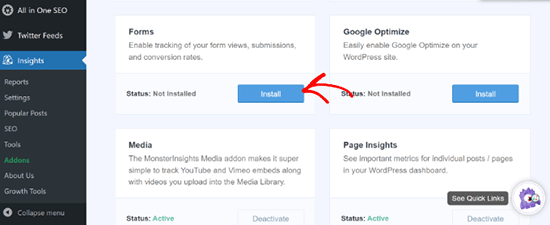
MonsterInsights erkennt nun automatisch Ihr WordPress-Formular-Plugin und verfolgt Ihre Formulare in Google Analytics. Um diesen Bericht anzuzeigen, müssen Sie die Seite Insights » Berichte besuchen und zum Tab 'Formulare' wechseln.
Hier können Sie nun die Anzahl der Personen sehen, die Ihr Formular angesehen haben. Sie können auch die Konversionen, die Anzahl der Personen, die das Formular ausgefüllt haben, und die Konversionsraten für jedes Formular auf Ihrer Website sehen.
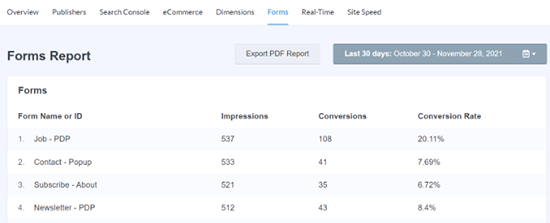
Sie können weitere Formulardaten auch in Google Analytics einsehen. Weitere Informationen finden Sie in unserem Tutorial zur Einrichtung der Nachverfolgung von WordPress-Formularen in Google Analytics.
Video-Tutorial
Wenn Sie visuelle Anleitungen bevorzugen, sehen Sie sich unser Video-Tutorial an.
Wir hoffen, dieser Artikel hat Ihnen geholfen zu lernen, wie Sie Benutzerpfade in WordPress-Lead-Formularen einfach nachverfolgen können. Möglicherweise möchten Sie auch unseren ultimativen Leitfaden zur Conversion-Nachverfolgung in WordPress für weitere praktische Tipps zur Steigerung von Conversions und unsere Auswahl der besten WPForms-Alternativen zur Formularerstellung sehen.
Wenn Ihnen dieser Artikel gefallen hat, abonnieren Sie bitte unseren YouTube-Kanal für WordPress-Video-Tutorials. Sie finden uns auch auf Twitter und Facebook.


Dennis Muthomi
Das WPForms User Journey Addon ist fantastisch! Es hat für mich sehr gut funktioniert: Ich habe auch einen coolen Trick entdeckt – die WPForms-Verfolgung mit dem Hotjar-Heatmapping zu kombinieren. Diese Kombination ist großartig, weil:
– Sie den vollständigen Nutzerpfad anzeigt
– Sie genau sehen können, wie Benutzer mit Formularelementen interagieren
– Sie ist super visuell, sodass Kunden sie sofort verstehen
Die Ergebnisse waren erstaunlich, wir haben die Konversionsraten auf mehreren Websites um 25 % gesteigert, nur indem wir die Formularlayouts basierend auf diesen Daten angepasst haben. Es ist erstaunlich, was man erreichen kann, wenn man tatsächlich sehen kann, wie sich Benutzer verhalten!
Jiří Vaněk
Ich habe mich oft gefragt, warum meine Formulare auf der Website nicht so häufig genutzt werden, obwohl ich denke, dass sie gut gestaltet und an gut sichtbaren Stellen platziert sind. Allerdings hatte ich nie die Werkzeuge oder das Wissen, um das Problem anzugehen. Dieser Artikel hat mir einige Einblicke in das Problem gegeben und Informationen geliefert, die nützlich sein könnten, um es zu lösen und möglicherweise Optimierungen vorzuschlagen, um die Formulare für Benutzer zugänglicher zu machen. Es scheint eine wirklich effektive Lösung zu sein.