


Eine der wichtigsten Kennzahlen, die wir auf WPBeginner und unseren anderen Marken verfolgen, sind Klicks auf ausgehende Links. Diese Daten helfen uns zu sehen, wie Benutzer mit unserer Website interagieren und wohin sie klicken.
Ausgehende Links sind Links, die Benutzer von Ihrer Website wegführen. Dies können Links zu Affiliate-Produkten, sozialen Netzwerken oder einfach zu anderen Websites sein, auf die Sie von Ihrer Website aus verlinkt haben.
Wenn Sie versuchen, die Nachverfolgung externer Links einzurichten, müssten Sie viel Code bearbeiten. Glücklicherweise haben wir viele Analysetools und Plugins getestet, die diese direkt verfolgen können.
In diesem Artikel zeigen wir Ihnen, wie Sie ausgehende Links in WordPress einfach verfolgen können, um zu sehen, welche von Ihren Benutzern am häufigsten angeklickt werden.
Warum ausgehende Links in WordPress verfolgen?
Nachdem Sie Ihre WordPress-Website erstellt haben, müssen Sie lernen, wie Benutzer mit Ihrer Website interagieren, damit Sie sie erweitern können. Der beste Weg, dies zu tun, ist die Verwendung von Google Analytics.
Es ermöglicht Ihnen zu sehen, woher Ihre Nutzer kommen, welche Seiten sie aufrufen und wie viel Zeit sie auf Ihrer Website verbringen. Diese Informationen helfen Ihnen, Ihre Strategie anzupassen und Ihre Website entsprechend zu verbessern.
Ebenso kann das Erlernen von ausgehenden oder externen Links Ihnen helfen zu verstehen, welche ausgehenden Links häufiger angeklickt werden. Wenn Sie Affiliate-Produkte empfehlen, hilft Ihnen die Verfolgung ausgehender Links zu erfahren, welche Produkte bei Ihrem Publikum besser ankommen.
Sie können auch neue Content-Ideen finden, indem Sie ausgehende Links verfolgen. Wenn Leute auf Inhalte auf einer anderen Website klicken, dann behandeln Sie dasselbe Thema auf Ihrer Website.
Außerdem hilft es, neue Partnerschaften zu schaffen. Sie können sich für Partnerprogramme anmelden, Backlinks erhalten oder Gastbeiträge mit Websites austauschen, an die Sie viel Traffic senden.
Nachdem dies gesagt ist, werfen wir einen Blick darauf, wie Sie ausgehende Links in WordPress einfach verfolgen können.
Verfolgung ausgehender Links in Google Analytics
Der einfachste Weg, ausgehende Links in Google Analytics zu verfolgen, ist die Verwendung des MonsterInsights-Plugins.
MonsterInsights ist das beliebteste Google Analytics-Plugin für WordPress. Es ermöglicht Ihnen, Ihre Website ordnungsgemäß mit Google Analytics zu verbinden und erweitertes Tracking einzurichten, ohne eine einzige Codezeile anfassen zu müssen.
Mit MonsterInsights müssen Sie nur das Plugin installieren, und es richtet automatisch das Tracking ausgehender Links in Google Analytics ein. Es funktioniert sofort, und es sind keine zusätzlichen Schritte erforderlich, um Klicks auf externe Links zu verfolgen.
Zuerst müssen Sie das MonsterInsights-Plugin installieren und aktivieren. Weitere Details finden Sie in unserer Schritt-für-Schritt-Anleitung, wie man ein WordPress-Plugin installiert.
Für dieses Tutorial verwenden wir die MonsterInsights Lite-Version, da sie die Verfolgung ausgehender Links beinhaltet. Es gibt auch eine MonsterInsights Pro-Version, die mehr Tracking-Funktionen wie E-Commerce-Tracking und Dashboard-Berichte bietet.
Nach der Aktivierung werden Sie zum MonsterInsights-Begrüßungsbildschirm weitergeleitet. Klicken Sie einfach auf die Schaltfläche „Assistenten starten“, um Google Analytics in WordPress einzurichten.

Vollständige Einrichtungsanweisungen finden Sie in unserer Schritt-für-Schritt-Anleitung, wie man Google Analytics in WordPress installiert.
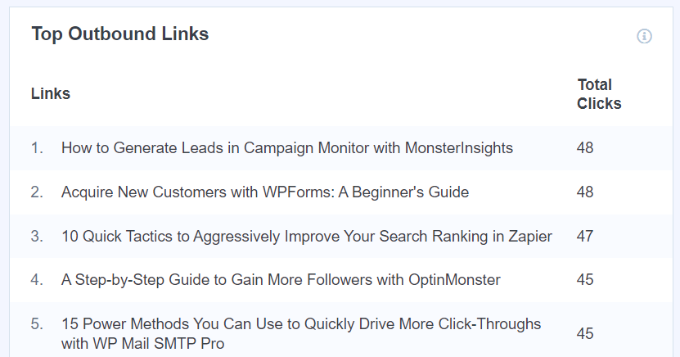
Nach der Aktivierung beginnt MonsterInsights mit der Verfolgung ausgehender Links in Google Analytics. Wenn Sie die Pro-Version verwenden, können Sie den Publisher-Bericht freischalten und sehen, welche externen Links die meisten Klicks in Ihrem WordPress-Dashboard erhalten.
Um den Bericht anzuzeigen, gehen Sie einfach zur Seite Einblicke » Berichte und klicken Sie dann auf die Registerkarte „Publisher“. Scrollen Sie anschließend zum Bericht „Top ausgehende Links“.
So richten Sie die Nachverfolgung von Affiliate-Links in WordPress ein
Viele WordPress-Website-Besitzer verwenden Affiliate-Marketing-Plugins, um Affiliate-Links zu verwalten und zu verschleiern. Verschleierung ermöglicht es Ihnen, Ihre Affiliate-URLs zu kürzen und sie lesbarer zu machen, und Sie können auch Klicks auf diese Links einfach verfolgen.
Wenn Sie beispielsweise ein Plugin zur Verwaltung von Affiliate-Links wie Pretty Links verwenden, können Sie Ihre Affiliate-URLs so aussehen lassen:
http://example.com/refer/productname/
Google Analytics verfolgt diese URLs jedoch standardmäßig nicht als ausgehende Links, da sie immer noch Ihren Domainnamen in der URL haben. Hier ist MonsterInsights nützlich. Sie können den Pfad für Ihre Affiliate-Links angeben, und das Plugin wird sie automatisch in Google Analytics verfolgen.
Gehen Sie dazu einfach zur Seite Insights » Einstellungen und klicken Sie dann auf den Tab „Publisher“.
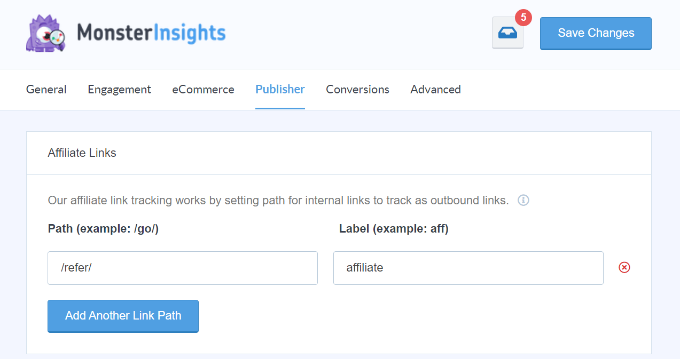
Nun müssen Sie den Pfad für Ihre Affiliate-Links angeben. Dies ist das Präfix, das von Ihrem Link-Cloaking- oder Affiliate-Link-Manager-Plugin hinzugefügt wird. Wenn Sie beispielsweise 'refer' als Präfix verwendet haben, fügen Sie es im Feld Pfad hinzu.
Danach müssen Sie diesen Links eine Bezeichnung geben. Diese Bezeichnung wird Ihrem Google Analytics-Bericht hinzugefügt und hilft Ihnen, diese Links in Ihren Berichten zu identifizieren. Vergessen Sie nicht, auf die Schaltfläche „Änderungen speichern“ zu klicken, um Ihre Einstellungen zu speichern.
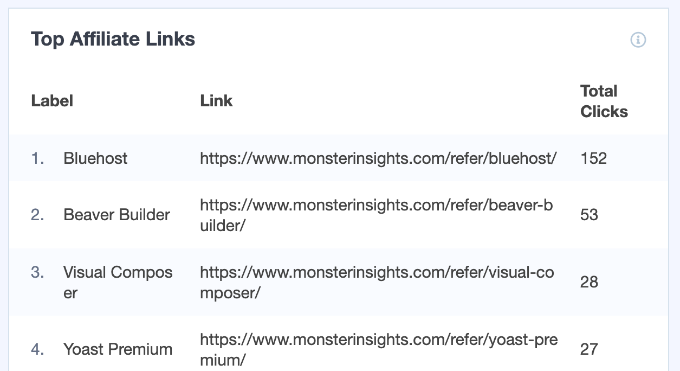
Als Nächstes können Sie Ihre Top-Affiliate-Links in WordPress mit MonsterInsights anzeigen. Gehen Sie einfach zu Insights » Berichte und klicken Sie auf die Registerkarte „Publisher“. Scrollen Sie dann nach unten zum Bericht „Top-Affiliate-Links“ und sehen Sie, welche Links Ihre Besucher am häufigsten anklicken.
Berichte über ausgehende Links in Google Analytics anzeigen
Jetzt, da Sie die Linkverfolgung auf Ihrer WordPress-Site aktiviert haben, sehen wir uns an, wie Sie ausgehende Links in Google Analytics überprüfen können.
Denken Sie daran, dass Google Analytics mindestens 24 Stunden benötigen kann, um die Daten zu sammeln und in seinen Berichten anzuzeigen.
In Google Analytics 4 müssen Sie einen benutzerdefinierten Bericht erstellen, um die Nachverfolgung ausgehender Links anzuzeigen. Dies kann eine mühsame Aufgabe sein, aber Sie können die Schritte zum Einrichten eines Berichts befolgen.
Zuerst müssen Sie sich in Ihrem Google Analytics 4-Konto anmelden und einen benutzerdefinierten Bericht erstellen, um Ihre Klicks auf ausgehende Links anzuzeigen.
Zuerst müssen Sie im Menü auf der linken Seite zur Registerkarte Explore gehen und die Vorlage „Leer“ auswählen.
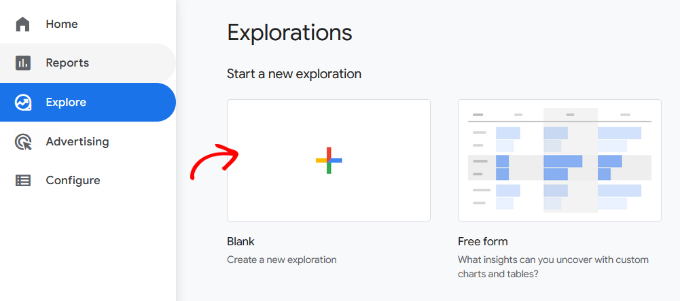
Als Nächstes können Sie im Feld „Explorationsname“ einen Namen für Ihren Bericht eingeben.
Danach müssen Sie Dimensionen für Ihren benutzerdefinierten Bericht hinzufügen. Klicken Sie einfach auf das '+'-Zeichen neben Dimensionen.
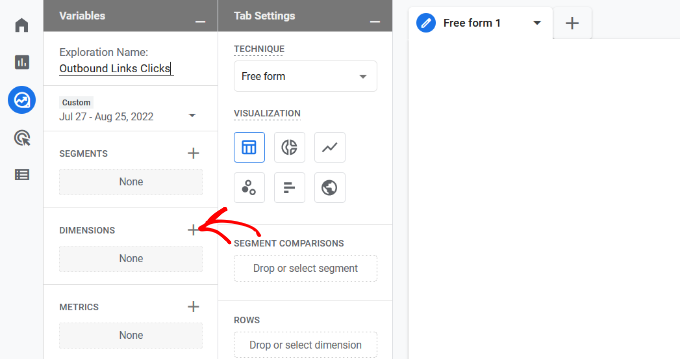
Auf dem nächsten Bildschirm sehen Sie verschiedene Dimensionen. Oben gibt es auch eine Option, nach Dimensionen zu suchen.
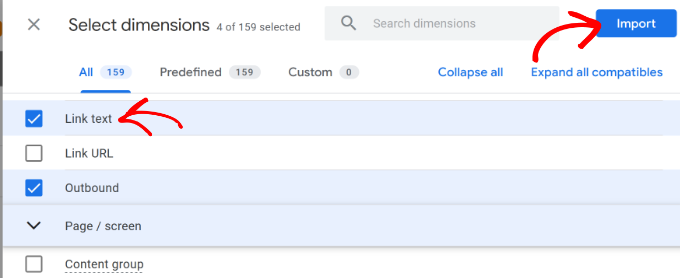
Danach können Sie die folgenden Dimensionen in der Suchleiste nachschlagen und das Kontrollkästchen aktivieren, um sie auszuwählen:
- Ereignisname
- Linktext
- Seitentitel
- Ausgehend
Sobald Sie diese Dimensionen ausgewählt haben, klicken Sie einfach auf die Schaltfläche „Importieren“.
Sie sehen sie nun unter „Dimensionen“ in Ihren benutzerdefinierten Berichteinstellungen hinzugefügt.
Als Nächstes können Sie die Dimensionen 'Linktext' und 'Seitentitel' ziehen und im Abschnitt 'Zeilen' ablegen.
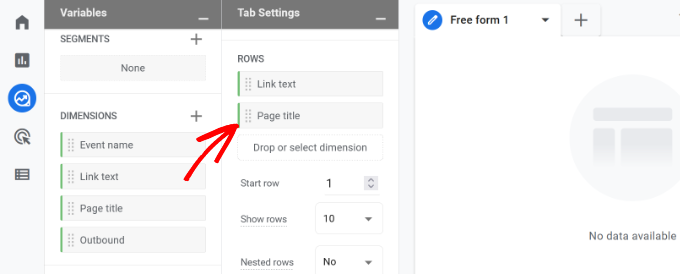
Danach müssen Sie Ihrem Bericht eine Metrik hinzufügen.
Klicken Sie auf das '+'-Zeichen neben Metriken.
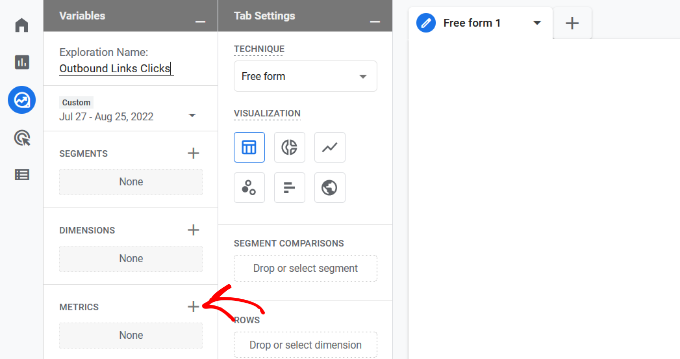
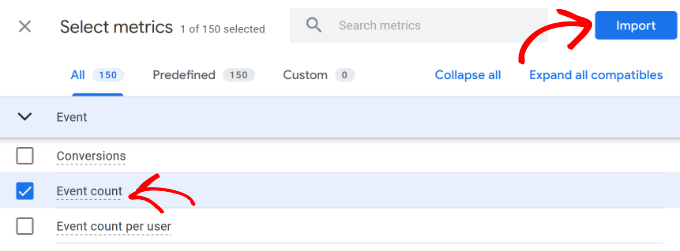
In der nächsten Szene sehen Sie verschiedene Metriken, die Sie Ihrem benutzerdefinierten Bericht hinzufügen können.
Wählen Sie einfach „Ereignisanzahl“ und klicken Sie dann auf die Schaltfläche „Importieren“.
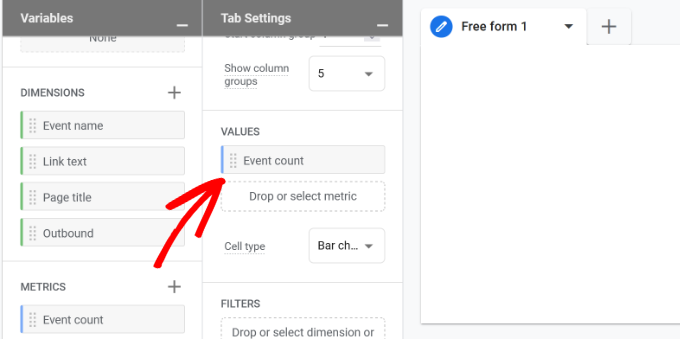
Die Metrik „Ereignisanzahl“ wird nun im benutzerdefinierten Bericht unter dem Abschnitt „Metriken“ hinzugefügt.
Sie müssen dann die Metrik 'Ereigniszähler' per Drag & Drop in den Bereich 'Werte' ziehen.
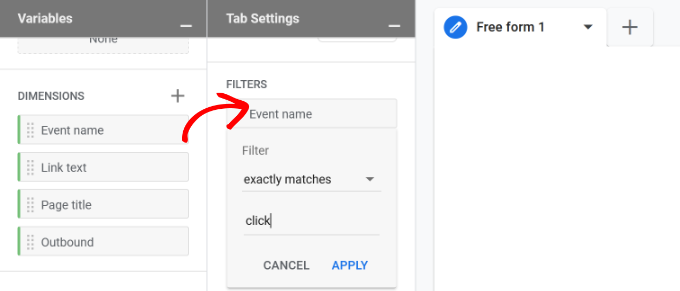
Als Nächstes müssen Sie die Dimension 'Ereignisname' ziehen und im Abschnitt 'Filter' ablegen.
Danach können Sie im Dropdown-Menü „Filter“ die Option „stimmt genau überein“ auswählen und dann „click“ eingeben. Wenn Sie fertig sind, klicken Sie einfach auf die Schaltfläche „Anwenden“.
Im nächsten Schritt müssen Sie auch die Dimension „Outbound“ zum Abschnitt „Filter“ hinzufügen.
Wenn Sie die ausgehende Dimension hinzufügen, wählen Sie im Filter-Dropdown-Menü 'Entspricht genau' aus und geben Sie 'true' ein.
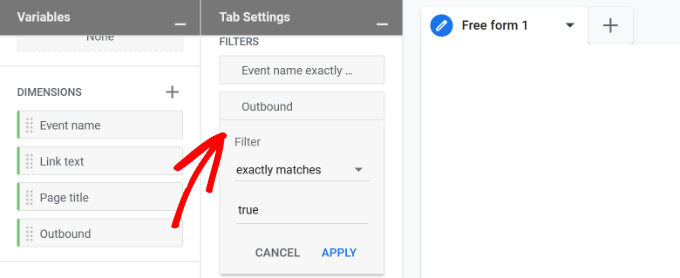
Vergessen Sie nicht, nach der Eingabe dieser Details auf die Schaltfläche „Übernehmen“ zu klicken.
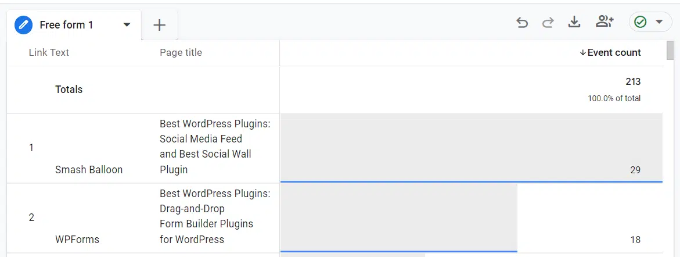
Das war's. Sie sehen nun einen benutzerdefinierten Bericht, der anzeigt, welche ausgehenden Links die meisten Klicks erhalten und von welchen Seiten.
Wir hoffen, dieser Artikel hat Ihnen geholfen zu lernen, wie man ausgehende Links in WordPress verfolgt. Möglicherweise möchten Sie auch unseren Leitfaden zur Verfolgung der User Journey in WordPress und die 12 Gründe, warum Ihre Besucher nicht zu Kunden werden sehen.
Wenn Ihnen dieser Artikel gefallen hat, abonnieren Sie bitte unseren YouTube-Kanal für WordPress-Video-Tutorials. Sie finden uns auch auf Twitter und Facebook.


Dennis Muthomi
Wow, dieser Artikel über das Tracking ausgehender Links in WordPress ist unglaublich hilfreich, WPBeginner!
Besonders gut gefallen haben mir die Anleitungen zum Einrichten von MonsterInsights und zum Erstellen benutzerdefinierter Berichte in Google Analytics 4.
Ein Tipp, den ich meinen Mitlesern gerne mitgeben möchte: Erwägen Sie die Verwendung von UTM-Parametern in Ihren ausgehenden Links für eine noch detailliertere Verfolgung. Dies kann Ihnen helfen zu verstehen, nicht nur, welche Links angeklickt werden, sondern auch, welche spezifischen Seiten oder Inhaltstypen diese Klicks verursachen.
Danke für die kontinuierliche Bereitstellung solch wertvoller, umsetzbarer Inhalte für die WordPress-Community!
Mrteesurez
Ich stimme vollkommen zu, dieser Artikel über die Verfolgung ausgehender Links in WordPress ist ein Juwel! Wie Sie habe ich MonsterInsights als unverzichtbares Werkzeug für detaillierte Einblicke empfunden. Das Hinzufügen von UTM-Parametern zu ausgehenden Links ist ein ausgezeichneter Tipp. Ich habe UTMs in meinen eigenen Kampagnen verwendet und sie haben mir geholfen, genau zu identifizieren, welche Seiten und Inhalte am besten abschneiden. Es ist ein einfacher Schritt, der ein tieferes Verständnis des Benutzerverhaltens ermöglicht und es einfacher macht, zukünftige Strategien zu optimieren. Danke für das Teilen dieses Tipps und WPBeginner für die großartigen Inhalte!
Dennis Muthomi
Love finding someone else who’s hands-on with these analytics tools! It’s so good to hear you’re getting great results with UTM parameters for tracking campaigns. I’ve been using them too, and they’re seriously game-changing for understanding what’s working.
Really cool of you to share your experience here and replying
Mrteesurez
Das zeigt wirklich die Stärke von Monsterinsights, da es mir eine Möglichkeit gibt, ausgehende Links zu verfolgen.
Aber eine Sache ist, kann ich Monsterinsights mit dem Google Site Kit Plugin verwenden, beide zielen darauf ab, eine Verbindung zu Google Analytics herzustellen, ich hoffe, es wird keinen Konflikt geben ??
WPBeginner Support
Wir empfehlen nicht, beide Plugins gleichzeitig zu verwenden, da dies wahrscheinlich zu Problemen mit doppeltem Tracking und anderen Problemen führt.
Admin
Mrteesurez
Vielen Dank für Ihre Antwort und Anleitung. Ich habe bereits Monsterinsights, aber ich fand Site Kit in einigen anderen Aspekten nützlich, wie AdSense, Geschwindigkeitstest und so weiter, aber wenn Sie es nicht empfehlen, werde ich mich nur an Monsterinsights halten, da es mehr Funktionen hat, die meinen Bedürfnissen entsprechen.
Ahmed Omar
Übrigens, kann ich dasselbe für meine Links machen, die ich in sozialen Medien teile, damit ich verfolgen kann, welcher Link mehr Besucher bringt, anstatt ausgehende Links?
WPBeginner Support
MonsterInsights hat die Option, Social-Media-Tracking einzurichten.
Admin
Mahbub
Hallo,
Ich habe kürzlich MonsterInsights heruntergeladen, aber unter der Rubrik „Engagement“ gibt es keine Option „Ausgehende Klicks und Download-Links verfolgen“.
Ist das also jetzt nicht mehr möglich?
WPBeginner Support
Hallo Mahbub,
Die Option heißt jetzt „MonsterInsights-Ereignisverfolgung aktivieren“. Wir haben den Screenshot entsprechend aktualisiert.
Admin
Ash
Funktioniert wie ein Zauber
S Adam
mmmmmmm nah, aber :), ich suche nach einer Möglichkeit, alle ausgehenden Links anzuhängen, z. B. '&mynewstring=pleasehelp'
Ich kann keine Informationen darüber finden, wie man das in WP macht oder ein Plugin findet, das es tut.
Irgendwelche Ideen, ich habe mir die geposteten Links angesehen, aber sie helfen nicht.
Patrick
Vielen Dank für dieses Tutorial. Ich konnte meine Links in GA einfach verfolgen. Ich bin jedoch auf ein Problem gestoßen:
Die Anzahl der Klicks auf meine Links in GA ist geringer als die, die mein Plugin (Pretty Links) anzeigt. Etwa 20% weniger.
Haben Sie eine Idee, wie das sein kann oder was der Grund dafür sein könnte?
Danke,
Patrick
hiren
Hallo, sehr guter Artikel.
Danke fürs Teilen. Machen Sie weiter so.