


Als wir unsere Video-Mitgliedschaftsseite mit MemberPress einrichteten, fragten wir uns oft, was jemanden wirklich dazu brachte, sich anzumelden. War es ein bestimmter Blogbeitrag, ein Tutorial oder vielleicht eine Seite, zu der sie immer wieder zurückkehrten?
Ohne klare Daten ist es leicht, das Gefühl zu haben, nur zu raten, welche Inhalte am besten funktionieren. Dieses Raten kann es schwieriger machen zu wissen, wo sich Ihre Bemühungen auszahlen und wo Sie möglicherweise Chancen verpassen.
Deshalb haben wir begonnen, die Customer Journey zu verfolgen. Durch die Verbindung von MemberPress mit MonsterInsights können wir die Schritte sehen, die Personen unternehmen, bevor sie abonnieren, was es einfacher macht zu verstehen, was funktioniert und unsere Strategie anzupassen.
In diesem Leitfaden führen wir Sie durch die Einrichtung desselben Tracking-Systems, damit Sie wertvolle Einblicke gewinnen, Ihre Website verbessern und mehr Anmeldungen erzielen können. ✅
✏️ TL;DR: Sie können die Customer Journey von MemberPress ganz einfach verfolgen, indem Sie das Plugin MonsterInsights Pro installieren. Mit seinen eCommerce- und User Journey-Addons können Sie genau sehen, welche Seiten Besucher aufrufen, bevor sie eine Mitgliedschaft erwerben.
Warum die Customer Journey mit MemberPress verfolgen?
Die Verfolgung der Kundenreise in MemberPress ist wichtig, da sie Ihnen genau zeigt, welche Inhalte auf Ihrer Website Besucher davon überzeugen, zahlende Mitglieder zu werden.
Eine Customer Journey ist der vollständige Weg, den eine Person bei der Interaktion mit Ihrer Marke zurücklegt. Wenn Sie eine WordPress-Mitgliedschaftsseite betreiben, umfasst dies jeden Schritt, den sie unternehmen, von ihrem ersten Besuch bis zu dem Moment, in dem sie auf exklusive Inhalte, Online-Kurse oder digitale Downloads zugreifen.
Nun, MemberPress ist ein beliebtes Mitgliedschafts-Plugin, das über erweiterte Funktionen verfügt. Zum Beispiel können Sie Zahlungen akzeptieren, Mitgliedschaftsstufen hinzufügen, geschützte Inhalte erstellen, den Zugriff basierend auf verschiedenen Mitgliedschaftsstufen einschränken, Mitgliederforen einrichten und vieles mehr.
MemberPress verfügt jedoch nicht über eine integrierte Nachverfolgung der Kundenreise.
Die gute Nachricht ist, dass Sie durch die Verbindung von MemberPress mit MonsterInsights sehen können, auf welchen Seiten Kunden zuerst landen, ihren Weg verfolgen können, während sie Ihre Website durchsuchen, und sogar sehen können, wie lange sie auf jeder Seite verbringen, bevor sie sich anmelden.
Diese Informationen können Ihnen Einblicke in das Verhalten Ihrer Kunden geben, die Sie nutzen können, um die Benutzererfahrung auf Ihrer WordPress-Website zu verbessern und Ihre Anmeldungen zu steigern.
In diesem Sinne zeigen wir Ihnen, wie Sie MemberPress-Kundenreisen einfach verfolgen können. Hier sind schnelle Links, mit denen Sie zu jedem Abschnitt springen können:
- Verfolgen von MemberPress-Kundenreisen mit MonsterInsights
- Installation des eCommerce-Addons in MonsterInsights
- Installation des User Journey Addons in MonsterInsights
- MemberPress-Kundenreisen anzeigen
- Customer Journey Tracking in MemberPress verwenden
- FAQs: Verfolgung von MemberPress Customer Journeys
- Experten-Leitfäden zu WordPress-Mitgliedschaftsseiten
Bereit? Legen wir los!
1. Verfolgen von MemberPress-Kundenreisen mit MonsterInsights
Der schnellste und einfachste Weg, die Kundenverfolgung von MemberPress einzurichten, ist mit MonsterInsights, dem besten Google Analytics-Plugin für WordPress. Damit können Sie Ihre Google Analytics-Traffic- und Besucherstatistiken direkt aus dem WordPress-Dashboard anzeigen.
MonsterInsights verfügt auch über ein eCommerce-Addon. Diese Funktion erkennt automatisch MemberPress und andere eCommerce-Plugins. Dann beginnt es, das Kundenverhalten in Google Analytics zu verfolgen.
Es enthält auch ein Add-on „Customer Journey“, mit dem Sie das Verhalten von Benutzern sehen können, bevor sie sich anmelden.
Bei WPBeginner verwenden wir selbst MonsterInsights. Mit dieser Software verfolgen wir Conversions, überwachen Empfehlungslinks und analysieren wichtige Website-Statistiken wie Besucherdemografie und Top-Seiten.
Für einen tieferen Einblick in die Plattform lesen Sie unseren detaillierten MonsterInsights-Testbericht.
Klicken Sie zunächst auf „MonsterInsights jetzt holen“ auf der MonsterInsights-Website, wählen Sie einen Plan aus und schließen Sie den Kauf ab. Sie benötigen den MonsterInsights Pro-Plan, um auf die eCommerce- und User Journey-Addons zuzugreifen und die Schritte in diesem Tutorial zu befolgen.

Danach können Sie das Plugin auf Ihrer WordPress-Site installieren und aktivieren, indem Sie Ihre MonsterInsights Pro-ZIP-Datei hochladen.
Weitere Details finden Sie in unserer Schritt-für-Schritt-Anleitung zum Thema Installieren eines WordPress-Plugins.
Nach der Aktivierung sehen Sie den Willkommensbildschirm und den Einrichtungsassistenten. Klicken Sie einfach auf die Schaltfläche 'Assistent starten' und folgen Sie den Anweisungen auf dem Bildschirm.

Für detaillierte Anweisungen können Sie unseren Artikel über die Installation von Google Analytics in WordPress lesen.
2. Installation des eCommerce Addons in MonsterInsights
Um das E-Commerce-Add-on zu verwenden, müssen Sie zuerst Google Analytics über MonsterInsights auf Ihrer WordPress-Site konfiguriert haben, was einfach durch Befolgen des oben genannten Einrichtungsassistenten erfolgt.
Das Addon erkennt automatisch MemberPress und andere eCommerce-Plugins auf Ihrer Website. Es wird sie in Google Analytics verfolgen, und Sie müssen keinen Code bearbeiten oder einen Entwickler einstellen.
Um dies zu tun, müssen Sie zu Insights » Addons gehen und zum Addon 'eCommerce' navigieren. Klicken Sie einfach auf die Schaltfläche 'Installieren', und das Addon wird automatisch aktiviert.

Sobald das Add-on aktiviert ist, beginnt es mit dem Sammeln von Daten.
Sie können dann zu Insights » Einstellungen in Ihrem WordPress-Dashboard navigieren und auf den Tab „eCommerce“ klicken.
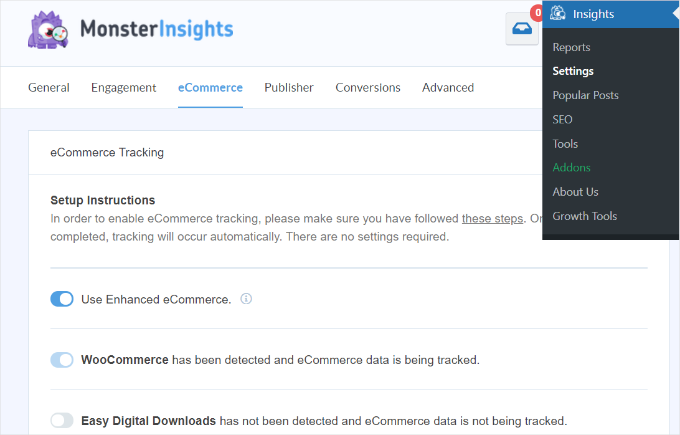
Hier sehen Sie, dass MonsterInsights MemberPress automatisch erkennt und beginnt, dessen Daten zu verfolgen.
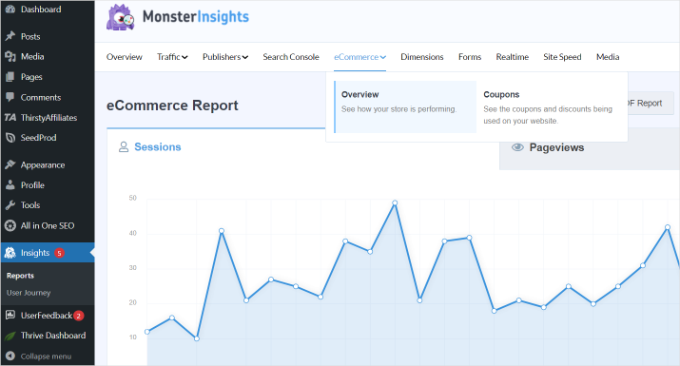
Diese Daten finden Sie im 'eCommerce-Bericht' von MonsterInsights.
Sie können den Bericht aufrufen, indem Sie zu Insights » Berichte navigieren und dann auf die Registerkarte „E-Commerce“ klicken.
💡 Hinweis: Möglicherweise müssen Sie bis zu 24 Stunden warten, bis Metriken angezeigt werden. Dies ist völlig normal und die Standardzeit, die Google Analytics benötigt, um neue Daten zu verarbeiten und anzuzeigen.
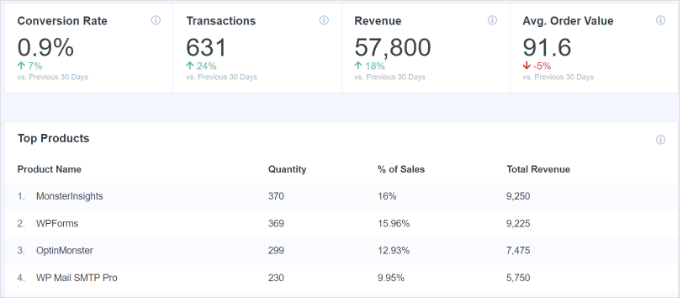
Im Bericht sehen Sie, wie Ihre MemberPress-Website abschneidet.
Sie können die Conversion-Rate Ihrer Website, die Anzahl der Transaktionen, den Umsatz und den durchschnittlichen Bestellwert sehen.
Weitere Details finden Sie in unserem Leitfaden zur Einrichtung des E-Commerce-Trackings in WordPress.
3. Installation des User Journey Addons in MonsterInsights
Um den genauen Weg anzuzeigen, den ein Benutzer vor dem Kauf eines MemberPress-Abonnements einschlägt, müssen Sie das MonsterInsights-Add-on „User Journey“ installieren.
Während das E-Commerce-Add-on Ihre Gesamteinnahmen und Konversionsraten verfolgt, konzentriert sich das User Journey-Add-on auf den genauen, schrittweisen Weg, den eine Einzelperson zurückgelegt hat, um dorthin zu gelangen.
Dieses Addon ermöglicht es Ihnen, die Schritte jedes Kunden vor einem Kauf in MemberPress zu sehen, wie z. B. die Seiten, die sie besuchen, die auf jeder Seite verbrachte Zeit und mehr.
Zuerst müssen Sie von Ihrem WordPress-Adminbereich zu Insights » Addons gehen. Navigieren Sie dann zum Addon „User Journey“ und klicken Sie auf die Schaltfläche „Installieren“.
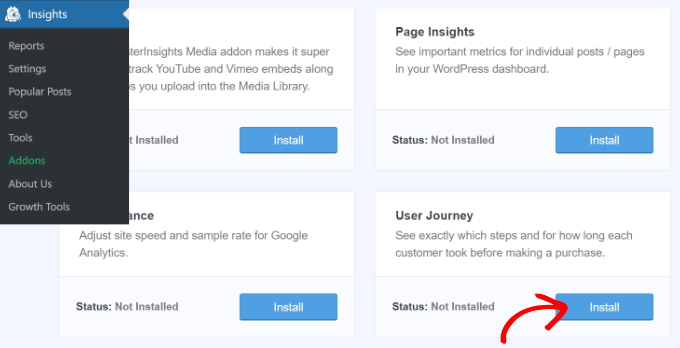
Das Add-on wird automatisch aktiviert und beginnt mit der Verfolgung der Journeys Ihrer Kunden.
4. MemberPress-Kundenreisen anzeigen
Das User Journey-Addon ist jetzt aktiv. Sobald ein Besucher eine Mitgliedschaft auf Ihrer WordPress-Seite erwirbt, wird seine Customer Journey automatisch aufgezeichnet und gespeichert.
Sie fragen sich vielleicht, wo Sie diese Informationen finden.
Navigieren Sie einfach zu MemberPress » Transaktionen, um eine Liste Ihrer MemberPress-Bestellungen anzuzeigen.
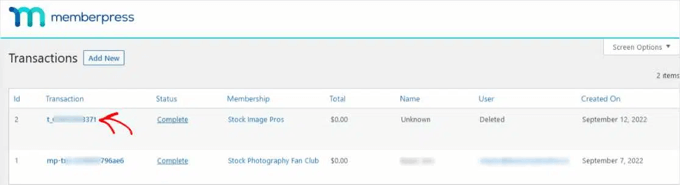
Sie können die Details einer Transaktion sehen, indem Sie auf ihre Transaktionsnummer in der ersten Spalte klicken.
Nun können Sie zum Ende der Transaktionsdetails scrollen, um den Abschnitt „User Journey by MonsterInsights“ zu finden.
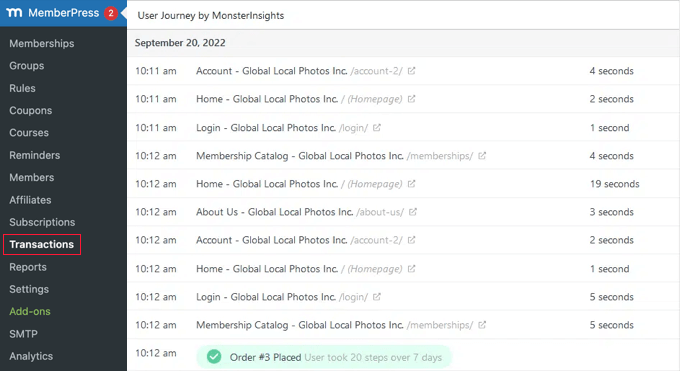
Sie können jeden Schritt sehen, den der Benutzer auf dem Weg zum Kauf einer Mitgliedschaft unternommen hat.
Dies zeigt den Titel und den Link jeder besuchten Seite sowie die Verweildauer auf jeder Seite. Sie sehen auch die Gesamtzeit und die Anzahl der Schritte, die sie benötigt haben, um schließlich zahlendes Mitglied zu werden.
Dies ist unglaublich hilfreich, da Sie sehen können, ob ein Benutzer beispielsweise einen Blogbeitrag gefunden, Ihre Website verlassen und drei Tage später zurückgekehrt ist, um seinen Kauf abzuschließen!
5. Customer Journey Tracking in MemberPress verwenden
Jetzt, da Sie die MemberPress-Kundenreisen verfolgen, können Sie diese Daten verwenden, um Ihre Website zu verbessern und Konversionen zu steigern.
Stellen Sie sich zum Beispiel vor, Sie betrachten mehrere Customer Journeys und bemerken ein Muster. Viele Besucher lesen Ihren Blogbeitrag „Die 10 besten Dehnübungen gegen Rückenschmerzen“, kurz bevor sie eine Mitgliedschaft für Ihre Yoga-Videobibliothek erwerben.
Dies zeigt Ihnen, dass der Beitrag eine Seite mit hoher Konversionsrate ist. Um Ihre Verkäufe und Konversionsraten noch weiter zu steigern, könnten Sie dann:
- ein auffälligeres Anmeldeformular auf diesem Beitrag anzeigen
- mehr interne Links zu diesem Beitrag oder dieser Seite von anderen Beiträgen auf Ihrer Website hinzufügen
- einen Sonderrabatt für seine Leser erstellen
- eine spezielle Landingpage erstellen, auf der alles steht, was sie wissen müssen
Sie sollten auch nach Benutzern suchen, die sehr schnell oder in nur wenigen Schritten eine Mitgliedschaft erworben haben. Das sind Ihre Käufer mit hoher Kaufabsicht.
Prüfen Sie, ob sie Gemeinsamkeiten haben, wie z. B. eine bestimmte Verweisquelle oder einen bestimmten Standort. Dies hilft Ihnen zu wissen, worauf Sie Ihre Marketingbemühungen konzentrieren müssen, um ähnliche Nutzer anzusprechen.
Zum Beispiel stammen sie vielleicht aus einer ähnlichen Region oder Altersgruppe. Oder sie stammen von derselben Verweisquelle.
Wenn Sie sich die Customer Journeys in MemberPress ansehen, lernen Sie mehr über Ihren Online-Anmeldeprozess und Ihren Sales Funnel. Sie können dieses Wissen nutzen, um das Kundenerlebnis zu verbessern und den Umsatz zu steigern.
FAQs: Verfolgung von MemberPress Customer Journeys
Hier sind einige der häufigsten Fragen, die unsere Leser zum Tracking von Customer Journeys in MemberPress stellen.
Benötige ich die Pro-Version von MonsterInsights, um diesem Tutorial zu folgen?
Ja, Sie benötigen den MonsterInsights Pro Plan. Dies liegt daran, dass die Add-ons für E-Commerce und User Journey Premium-Funktionen sind.
Wie lange dauert es, bis ich meine Daten sehe?
Normalerweise kann es bis zu 24 Stunden dauern, bis Daten in Ihren Berichten angezeigt werden. Dies ist die normale Verarbeitungszeit für Google Analytics.
Kann ich die Methode in diesem Blogbeitrag für andere E-Commerce-Plugins verwenden?
Absolut. Das MonsterInsights E-Commerce Add-on funktioniert auch hervorragend mit anderen Plugins wie WooCommerce und Easy Digital Downloads. Es wird automatisch erkannt, sobald es installiert ist.
Ist die Einrichtung in diesem Blogbeitrag schwierig, wenn ich kein Entwickler bin?
Überhaupt nicht. Das Schöne an der Verwendung von MonsterInsights ist, dass es alles vereinfacht. Sie müssen keine einzige Codezeile anfassen, damit alles korrekt funktioniert.
Experten-Leitfäden zu WordPress-Mitgliedschaftsseiten
Wir hoffen, dieses Tutorial hat Ihnen geholfen zu lernen, wie Sie Kundenreisen mit MemberPress verfolgen können.
Wenn Sie Ihre Website noch weiter ausbauen möchten, lesen Sie unsere anderen Expertenleitfäden zu WordPress-Mitgliederseiten:
- Ultimativer Leitfaden zur Erstellung einer WordPress-Mitgliederseite
- So erlauben Sie die Benutzerregistrierung auf Ihrer WordPress-Website
- So stoppen Sie Spam-Registrierungen auf Ihrer WordPress-Mitgliederseite
- Automatisierungstricks zur Reduzierung von Abwanderung auf Ihrer Mitgliederseite
- Beste WordPress-Mitglieder-Plugins
Wenn Ihnen dieser Artikel gefallen hat, abonnieren Sie bitte unseren YouTube-Kanal für WordPress-Video-Tutorials. Sie finden uns auch auf Twitter und Facebook.




Jiří Vaněk
Tolle Anleitung. Glücklicherweise habe ich jetzt beide Plugins, MonsterInsights und MemberPress, und ich kann endlich anfangen, auf professionellem Niveau damit zu „spielen“, um zu verfolgen, wo auf der Website potenzielle Probleme auftreten und warum und wo die Leute abspringen. Ohne diese Anleitung hätte ich es wahrscheinlich nicht in einen funktionsfähigen Zustand bringen können. Nochmals vielen Dank.
Dennis Muthomi
Tolle Anleitung zu einem wichtigen Thema!
Zu verstehen, wie Besucher navigieren und welche Schritte sie vor der Anmeldung unternehmen, ist entscheidend für die Steigerung der Mitgliederzahlen. Das Tracking der Customer Journey mit MonsterInsights scheint wirklich aufschlussreich zu sein.
Eine Frage – gibt es eine Möglichkeit, auch Dropoffs zu verfolgen, d.h. wo Benutzer den Funnel verlassen haben, ohne zu konvertieren?
Das könnte hilfreiche Einblicke in potenzielle Reibungspunkte geben, die behoben werden müssen. Danke für das Teilen dieser wertvollen Tipps!
WPBeginner Support
Monsterinsights verfolgt auch die Abbruchrate Ihrer Funnels und zeigt Ihnen den Schritt an, bei dem die meisten Benutzer abbrechen.
Admin
Dennis Muthomi
Danke für diese Info!
Die Abbruchrate und die Stellen, an denen die Nutzer abspringen, zu sehen, wird super hilfreich sein.
Diese Reibungspunkte zu kennen, wird wirklich helfen, den Anmeldeprozess zu optimieren.
Ralph
Dieser Artikel ist ein Wendepunkt für jeden, der die Leistung seiner Mitgliedschaftsseite verbessern möchte! Das Verständnis der Customer Journey ist entscheidend für die Verbesserung des Engagements und die Steigerung der Konversionen, und dies scheint ein großartiges Werkzeug zu sein, um genau das zu erreichen.
Ich schätze auch, dass der Artikel nicht nur das „Wie“ erklärt, sondern auch auf das „Warum“ eingeht.
WPBeginner Support
Glad we could share this content
Admin