


WordPress zeigt Update-Benachrichtigungen nur beim Einloggen an, wodurch kritische Updates leicht übersehen werden können. Ohne automatische Updates könnte Ihre Website angreifbar werden, ohne dass Sie es überhaupt merken. Auf dem Laufenden zu bleiben, ist schwierig, wenn Sie Ihr Admin-Dashboard nicht regelmäßig überprüfen.
Hier können E-Mail-Benachrichtigungen helfen. Sie alarmieren Sie sofort, wenn Ihr WordPress-Kern, Ihre Themes oder Plugins aktualisiert werden müssen, damit Sie schnell handeln können.
In diesem Artikel zeigen wir Ihnen, wie Sie E-Mail-Benachrichtigungen für WordPress-Updates einrichten. Diese einfache Einrichtung hilft Ihnen, auf dem Laufenden zu bleiben und Ihre Website sicher und reibungslos zu betreiben.
Warum E-Mail-Benachrichtigungen für WordPress-Updates einrichten?
Bei WPBeginner glauben wir, dass es wichtig ist, jederzeit die neueste Version des WordPress.org-Kerns, der Plugins und Themes zu verwenden.
Das Aktualisieren Ihres WordPress-Cores, Ihrer Plugins und Ihres Themes ist wie das Anbringen eines Schutzschildes an Ihrer Website. Es behebt Fehler und sorgt dafür, dass Ihre WordPress-Website reibungslos läuft. Außerdem gilt: Je älter Ihre Software ist, desto unwahrscheinlicher ist es, dass das Entwickler-Supportteam sie unterstützt, was sie langsamer und riskanter macht.
Wenn Sie einen verwalteten WordPress-Hosting-Anbieter wie SiteGround, HostGator oder Hostinger nutzen, bieten diese automatische Updates mit E-Mail-Benachrichtigungen an. Andernfalls müssen Sie dies selbst erledigen.
Für weitere Empfehlungen können Sie unseren Leitfaden zu den besten verwalteten WordPress-Hostings im Vergleich durchgehen.
Wenn Sie WordPress automatische Updates durchführen lassen, sendet es Ihnen eine automatische Update-E-Mail-Benachrichtigung. Aber manchmal möchten Sie vielleicht einen Blick auf die Veröffentlichung werfen, bevor Sie auf die Update-Schaltfläche klicken, falls sie mit Ihrer WordPress-Website kollidiert.
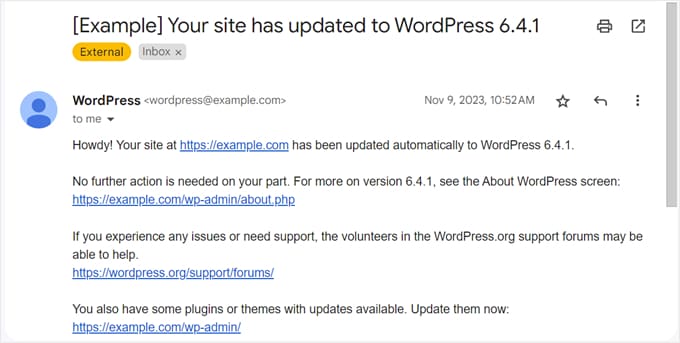
Leider benachrichtigt Sie WordPress nicht per E-Mail über verfügbare Updates. Sie müssen sich anmelden und nachsehen, was mühsam sein kann und bedeutet, dass Sie einige Updates verpassen könnten.
Die gute Nachricht ist, dass es eine einfache Möglichkeit gibt, E-Mail-Benachrichtigungen für WordPress-Core-Updates einzurichten. Wir zeigen Ihnen in diesem Leitfaden, wie das geht. Hier ist ein kurzer Überblick über alle Themen, die wir behandeln werden:
Tauchen wir direkt ein!
So richten Sie WordPress-Update-E-Mail-Benachrichtigungen ein
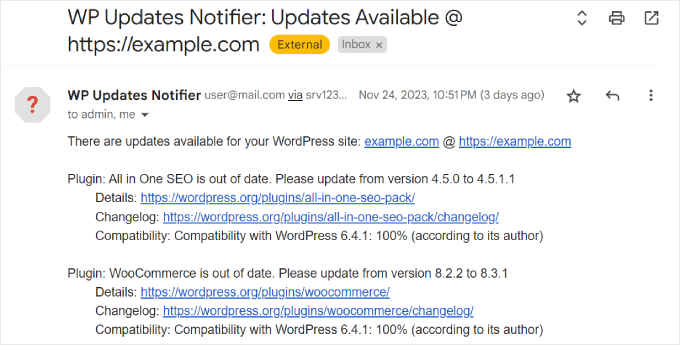
Als Erstes müssen Sie das Plugin WP Updates Notifier installieren und aktivieren. Dieses Plugin sendet Ihnen eine WordPress-Update-E-Mail-Benachrichtigung, die Ihnen mitteilt, welche Core-, Plugin- und Theme-Updates verfügbar sind, wie hier:
Weitere Details finden Sie in unserem Schritt-für-Schritt-Leitfaden zur Installation eines WordPress-Plugins.
Hinweis: Obwohl dieses Plugin seit einiger Zeit nicht mehr vom Autor aktualisiert wurde, funktioniert es weiterhin und ist die beste kostenlose Option. Lesen Sie unseren Artikel über die Verwendung von nicht getesteten Plugins für weitere Informationen.
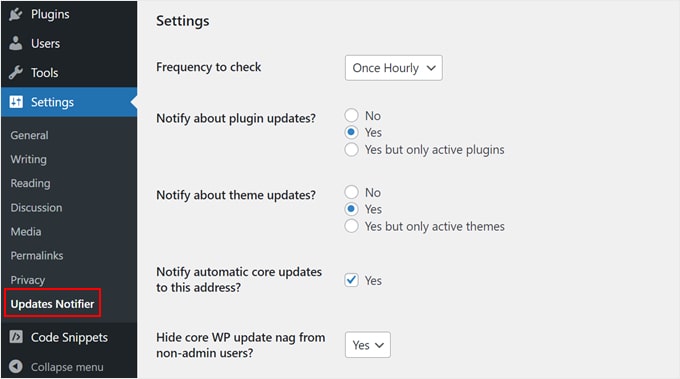
Gehen Sie danach einfach zur Seite Einstellungen » Updates Notifier im Seitenmenü Ihres WordPress-Dashboards.
Im Abschnitt 'Einstellungen' müssen Sie auswählen, wie oft das Plugin nach Updates suchen soll. Standardmäßig ist dies einmal pro Stunde eingestellt, aber Sie können dies auf einmal täglich, zweimal täglich oder einmal wöchentlich ändern.
Als Nächstes können Sie wählen, ob Sie E-Mails zu Plugin- und Theme-Updates erhalten möchten. Es ist auch möglich, nur Benachrichtigungen für aktive Plugins und Themes zu erhalten, damit Ihr E-Mail-Posteingang nicht überfüllt wird.
Stellen Sie darunter sicher, dass Sie das Kontrollkästchen aktivieren, das besagt: „Automatische Core-Updates an diese Adresse benachrichtigen?“ Dies soll sicherstellen, dass Sie Benachrichtigungen an die Admin-E-Mail-Adresse erhalten, die für Ihre WordPress-Website verwendet wird.
Diese nächste Einstellung ist optional, aber Sie können wählen, ob Sie Benachrichtigungen über Core-WordPress-Updates im WordPress-Adminbereich vor Nicht-Admin-Benutzern verbergen möchten. Dies kann nützlich sein, wenn Sie verhindern möchten, dass andere Benutzer auf diese Benachrichtigungen reagieren.
Wenn Sie nach unten zum Abschnitt E-Mail-Benachrichtigungen scrollen, können Sie angeben, an welche E-Mail-Adressen die Benachrichtigungen gesendet werden sollen und von welcher Adresse.
Es ist möglich, mehrere Adressen im E-Mail-Feld einzufügen, wenn Sie die Website mit einem Team betreiben. Stellen Sie einfach sicher, dass Sie die Adressen mit einem Komma trennen.
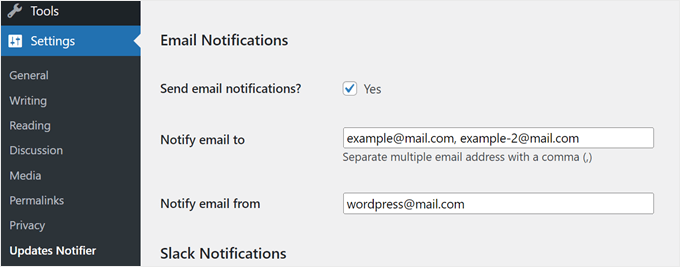
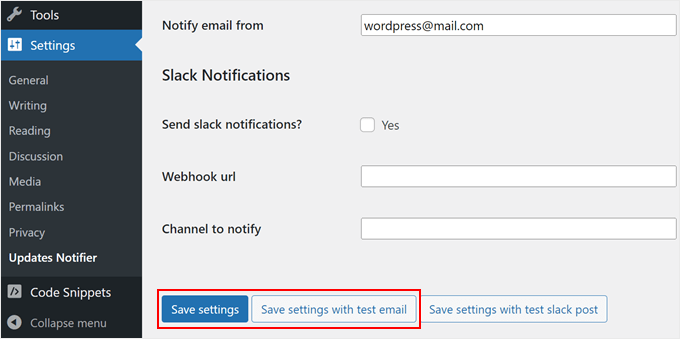
Bei Bedarf können Sie auch Slack-Benachrichtigungen einrichten, aber wir empfehlen dies nur, wenn Sie über die Kenntnisse der Slack-API verfügen.
Wenn Sie fertig sind, klicken Sie einfach auf „Einstellungen speichern“. Alternativ können Sie auf „Einstellungen mit Test-E-Mail speichern“ klicken, um zu sehen, wie die Benachrichtigungs-E-Mail aussehen wird.
Und das ist alles!
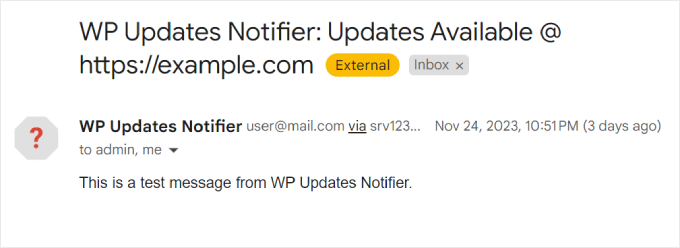
Wenn Sie die Einstellungen mit einer Test-E-Mail speichern, sollten Sie die folgende Nachricht in Ihrem E-Mail-Posteingang erhalten:
Um mehr über die Verwaltung von WordPress-E-Mail-Benachrichtigungen zu erfahren, können Sie die untenstehenden Artikel lesen:
- So deaktivieren Sie Benachrichtigungen über neue Benutzerregistrierungen in WordPress
- So fügen Sie bessere benutzerdefinierte Benachrichtigungen in WordPress hinzu
- So schalten Sie Kommentarbenachrichtigungen in WordPress aus
Bonus-Tipp: Verwenden Sie SMTP, um alle E-Mail-Benachrichtigungen von WordPress zu erhalten
Ein häufiges Problem, mit dem unsere Leser konfrontiert sind, ist, dass WordPress-E-Mails oft nicht zugestellt werden. Viele Male landen sie im Spam-Ordner.
Nach unserer Erfahrung liegt der Hauptgrund für dieses Problem darin, dass Ihr WordPress-Hosting nicht richtig konfiguriert ist, um die PHP-mail()-Funktion zu verwenden, die für den Versand von E-Mails zuständig ist.
Wenn Sie Probleme beim Empfangen von E-Mails von WordPress haben, empfehlen wir die Installation von WP Mail SMTP. Dieses Plugin konfiguriert Ihre WordPress-Website so, dass E-Mails über SMTP anstelle der PHP-Funktion mail() gesendet werden. Auf diese Weise erhalten Sie alle von WordPress gesendeten E-Mails.

Darüber hinaus können Sie WP Mail SMTP mit beliebten E-Mail-Diensten wie Gmail, Microsoft 365, Amazon SES usw. verbinden.
Für weitere Informationen zur Verwendung des WP Mail SMTP-Plugins können Sie unsere WP Mail SMTP-Rezension und unseren Leitfaden zur Behebung des Problems, dass WordPress keine E-Mails sendet, lesen.
Wir hoffen, dieses Tutorial hat Ihnen geholfen, E-Mail-Benachrichtigungen für WordPress-Updates einzurichten. Möglicherweise möchten Sie auch unseren Leitfaden lesen, wie Sie Abonnenten über neue Beiträge in WordPress benachrichtigen, oder unsere Expertentipps für einfache Möglichkeiten, Ihre E-Mail-Liste schneller zu erweitern.
Wenn Ihnen dieser Artikel gefallen hat, abonnieren Sie bitte unseren YouTube-Kanal für WordPress-Video-Tutorials. Sie finden uns auch auf Twitter und Facebook.




kzain
Oh Junge, das ist eine Goldgrube. Ich erinnere mich, dass ich einmal ein wichtiges Update verpasst habe und mich mit den Folgen einer Sicherheitslücke auseinandersetzen musste – ich sage dir, das hat überhaupt keinen Spaß gemacht.
Zu wissen, wann Updates verfügbar sind, kann wirklich dazu beitragen, deine Website sicher und reibungslos zu betreiben. Danke für diese Informationen!
Jiří Vaněk
Vielen Dank für den Artikel. Ich habe in der Vergangenheit ein paar Websites erstellt, um die ich mich nicht mehr kümmere und die ich den Besitzern zur Verwaltung überlasse. Das Problem ist, dass diese Benutzer, die WordPress nicht sehr oft verwenden, keine Ahnung haben, dass dieses System gepflegt werden muss. Und die Tatsache, dass Sie ihnen die Website mit diesen Informationen übergeben, hilft auch nicht weiter. Diese Methode scheint sehr gut als Versicherung zu sein, dass sie sich um die Website kümmern werden. Wenn sie eine Benachrichtigung erhalten, dass etwas auf der Website aktualisiert werden muss, ist die Wahrscheinlichkeit hoch, dass sie sich tatsächlich anmelden und das Update durchführen. Vielen Dank für die Inspiration, wie man die neuen Besitzer der Website dazu bringt, sich weiterhin um deren Gesundheit zu kümmern. Dies ist eine sehr gute und dennoch unaufdringliche Methode, sie darüber zu informieren, dass die Website Wartung benötigt.
THANKGOD JONATHAN
Vielen Dank für die Informationen, die Sie geteilt haben. Bedeutet das, dass ich den WP Updates Notifier nicht installieren muss, wenn ich einen E-Mail-SMTP auf meiner Website verwende?
Ich verwende derzeit die kostenlose Version von WP email SMTP.
WPBeginner Support
SMTP würde dazu beitragen, dass Ihre E-Mails Ihren Posteingang erreichen, insbesondere die Nachrichten, dass Ihre Website aktualisiert wurde. Wenn Sie jedoch eine E-Mail erhalten möchten, dass Updates verfügbar sind, müssten Sie das Plugin installieren.
Admin
Paty
Ich benutze WPforms für die „Kontaktieren Sie uns“-Seite. Die Gmail-Benachrichtigungen, die ich erhalte, haben ein extrem großes Logo meines Unternehmens. Wie ändere ich die Größe dieses Logos? Wird es aus WordPress oder Gmail bezogen? Ich muss die Größe reduzieren, aber ich finde nicht, wo ich hingehen soll. Vielen Dank
wruu.org
WPBeginner Support
Das käme darauf an, wo sich das Logo befindet. Bei WPForms können Sie unter WPForms>Einstellungen>E-Mail nachsehen, ob dort ein Logo eingestellt ist. Für Gmail gehen Sie zu Ihren Einstellungen und überprüfen Sie den Abschnitt "Signatur".
Admin
Cos
Das WP Updates Notifier Plugin wurde seit 2 Jahren nicht mehr aktualisiert und wurde nicht mit den neuesten 3 Hauptversionen von WordPress getestet. Können Sie bitte eine Alternative vorschlagen?
Pradja
Hallo! Kann ich fragen?
Wissen Sie, wie Sie die Quell-IP in der Benachrichtigung zur Passwortzurücksetzung unter WordPress hinzufügen?
matt
Hallo, ist das auch ohne zusätzliches Plugin möglich?
Beste Grüße,
Jack
Ich vermisse das alte WP Beginner, als man mehr Codes statt Plugin-Empfehlungen sehen konnte.
Danke für den Artikel.
Markus
Was ist das? Vorschläge für ein Plugin, das seit 11 Monaten nicht aktualisiert wurde und möglicherweise nicht mit der aktuellen WP-Version kompatibel ist? So sehr ich WPbeginner auch mag, das ist ein No-Go…
WPBeginner Support
Bitte lesen Sie unsere Erklärung: Sollten Sie Plugins installieren, die nicht mit Ihrer WordPress-Version getestet wurden?
Admin