


Funktionieren Ihre WordPress-Kontaktformulare ordnungsgemäß?
Wenn Sie wie die meisten Website-Besitzer sind, gehen Sie wahrscheinlich davon aus. Aber E-Mails können blockiert, als Spam markiert oder nie von Ihrem Server gesendet werden.
Die Wahrheit ist, dass viele Webhosts in Bezug auf die E-Mail-Zustellung einfach nicht zuverlässig sind. Deshalb empfehlen wir die Verwendung eines dedizierten SMTP-Dienstes, wie z. B. des SMTP-Servers von Gmail, anstatt sich auf Ihren Hoster zu verlassen.
Wir haben den SMTP-Server von Gmail selbst verwendet und festgestellt, dass er sowohl zuverlässig als auch einfach einzurichten ist. Er ist großartig, wenn Sie eine problemlose E-Mail-Zustellung wünschen.
In dieser Schritt-für-Schritt-Anleitung zeigen wir Ihnen genau, wie Sie Gmail SMTP für Ihre WordPress-Site konfigurieren. Auf diese Weise können Sie sicher sein, dass jede Kontaktformularübermittlung, jedes Passwort-Reset und jede Website-Benachrichtigung ihr Ziel erreicht. ✅
Warum und wann Sie einen Gmail-SMTP-Server für WordPress-E-Mails benötigen
Ihre WordPress-Website sendet E-Mails für Dinge wie neue Benutzeranmeldungen, Passwort-Resets, Updates und Benachrichtigungen über das Kontaktformular. Das Problem? Diese E-Mails landen nicht immer im Posteingang der Benutzer.
Standardmäßig verwendet WordPress die PHP-Mail-Funktion, die von vielen WordPress-Hosting-Unternehmen blockiert oder eingeschränkt wird.
Selbst wenn die E-Mails versendet werden, können E-Mail-Dienstanbieter wie Gmail oder Outlook sie als Spam markieren, da sie nicht von einem verifizierten Mailserver stammen.
Schlimmer noch, die Standard-WordPress-E-Mails könnten diese Prüfung nicht bestehen und nicht einmal im Spam-Ordner landen.
Die Lösung ist die Verwendung von SMTP (Simple Mail Transfer Protocol). Im Gegensatz zur PHP-Mail-Funktion verwendet SMTP eine ordnungsgemäße Authentifizierung, was die Zustellbarkeit von E-Mails erhöht.
Gmail bietet einen SMTP-Dienst, den Sie verwenden können, um E-Mails von Ihrer WordPress-Website zu versenden. Ihre Server sind die beste Option, wenn Sie nur WordPress-Benachrichtigungs-E-Mails an sich selbst und einige Benutzer auf Ihrer Website senden möchten.
Wenn Sie jedoch Newsletter-E-Mails versenden oder einen Online-Shop haben möchten, benötigen Sie einen Massenversanddienst wie Constant Contact oder Brevo (ehemals Sendinblue).
Kostenloser vs. kostenpflichtiger Gmail SMTP-Dienst für WordPress
Sie können Ihr kostenloses Gmail-Konto zum Versenden von WordPress-E-Mails verwenden. Für eine bessere Zustellbarkeit empfehlen wir jedoch die kostenpflichtige Google Workspace.
Mit Google Workspace erhalten Sie Ihre eigene professionelle E-Mail-Adresse mit Ihrem Branding, z. B. name@ihredomain.com.
Google Workspace verlangt, dass Sie MX-Einträge zu Ihrem Domainnamen hinzufügen. Das bedeutet, dass Ihre E-Mails von Ihrem Domainnamen zu stammen scheinen, was die Authentizität erhöht und eine bessere Zustellbarkeit gewährleistet.
💡 Geheimtipp: Verpassen Sie keinen weiteren Lead über Ihr Kontaktformular! WPForms ist das beste Kontaktformular-Plugin für WordPress. Sie können damit Kontaktformulare, Zahlungsformulare und Umfragen in nur wenigen Minuten erstellen oder per KI generieren, ohne eine einzige Zeile Code schreiben zu müssen.
Wenn Sie es mit einem zuverlässigen SMTP-Dienst kombinieren, können Sie sicherstellen, dass jede Formularbenachrichtigung in Ihrem Posteingang landet, damit Sie keinen potenziellen Kunden verpassen. Holen Sie sich WPForms noch heute!
Mit diesen Worten wollen wir uns ansehen, wie Sie eine E-Mail in WordPress über den Gmail SMTP-Server senden können.
Hier ist eine kurze Übersicht über alle Methoden, die wir in diesem Leitfaden behandeln werden:
- So senden Sie WordPress-E-Mails mit dem Gmail SMTP-Server
- Methode 1: Gmail für den Versand von WordPress-E-Mails mit Ein-Klick-Installation einrichten
- Method 2: Setting Up Gmail to Send WordPress Emails Using the OAuth Protocol
- Methode 3: Gmail SMTP als SMTP-Sender einrichten (Fortgeschritten)
- Bonus Steps for Your Gmail SMTP Setup
- FAQs: E-Mails in WordPress mit dem Gmail SMTP-Server senden
- Video-Tutorial
- Erfahren Sie mehr über die Verwendung von Formularen in WordPress
So senden Sie WordPress-E-Mails mit dem Gmail SMTP-Server
Wenn Sie sich für die Verwendung von Google Workspace entscheiden, müssen Sie zuerst Ihre Domain so einrichten, dass sie mit Google Apps funktioniert. Wir haben ein Schritt-für-Schritt-Tutorial, wie Sie eine professionelle E-Mail-Adresse mit Google Workspace einrichten.
Die restlichen Anweisungen sind gleich, unabhängig davon, ob Sie ein kostenpflichtiges oder kostenloses Gmail-Konto verwenden.
WP Mail SMTP ist das beste WordPress SMTP-Plugin auf dem Markt. Es ermöglicht Ihnen, jeden SMTP-Server einfach zu verwenden, um WordPress-E-Mails mit höherer Zustellbarkeit zu versenden.
Wir verwenden WP Mail SMTP selbst auf unserer Website und haben gesehen, wie es dazu beiträgt, dass alle unsere E-Mails die Posteingänge unserer Benutzer erreichen – nicht den Spam-Ordner. Sehen Sie sich unseren vollständigen WP Mail SMTP Testbericht für weitere Details an.

Lassen Sie uns also das WP Mail SMTP-Plugin installieren und aktivieren. Weitere Details finden Sie in unserer Schritt-für-Schritt-Anleitung, wie Sie ein WordPress-Plugin installieren.
💡 Hinweis: Obwohl es eine kostenlose WP Mail SMTP-Version gibt, empfehlen wir den Elite-Plan für WP Mail SMTP. Er bietet Zugriff auf mehr Mailer wie Google Workspace/Gmail, Amazon SES, Mailgun, Office 365 / Outlook.com, SendGrid und mehr.
Sie erhalten auch zusätzliche Funktionen wie E-Mail-Protokolle, die Möglichkeit, die Benachrichtigungen, die Ihre WordPress-Site sendet, fein abzustimmen oder zu steuern. Außerdem hilft Ihnen ein Experte bei der Einrichtung mit "White Glove"-Service.
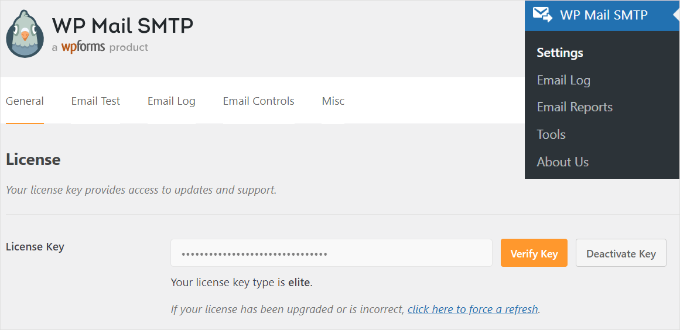
Nach der Aktivierung müssen Sie den Abschnitt Einstellungen » WP Mail SMTP besuchen, um die Plugin-Einstellungen zu konfigurieren.
Geben Sie dann einfach Ihren Lizenzschlüssel ein und klicken Sie auf die Schaltfläche 'Schlüssel überprüfen'. Sie finden den Schlüssel in Ihrem WP Mail SMTP-Konto.
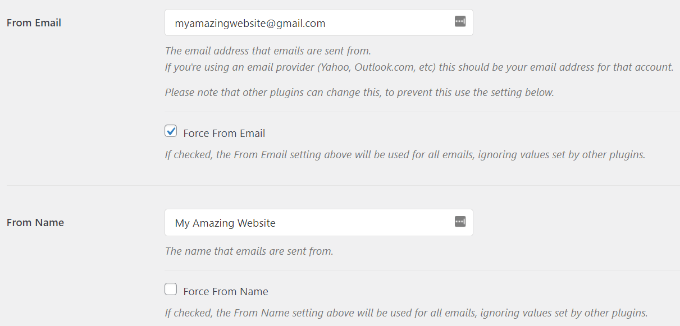
Unter dem Reiter „Allgemeine Einstellungen“ müssen Sie sicherstellen, dass Sie Ihre Gmail- E-Mail-Adresse im Feld „Von E-Mail“ verwenden.
Als Nächstes müssen Sie den Namen des Absenders angeben.
Das WP Mail SMTP-Plugin bietet 3 Möglichkeiten, Ihre WordPress-Website mit den Gmail-Servern zu verbinden:
- Die erste Methode verwendet eine Ein-Klick-Installation, die am einfachsten und anfängerfreundlichsten ist, aber nur für Premium-Plugin-Benutzer verfügbar ist.
- Die zweite Methode verwendet OAuth-Authentifizierung. Diese Methode ist sicher und erfordert kein Premium-Plugin.
- Die dritte Methode ist die manuelle Konfiguration der Gmail SMTP-Einstellungen. Im Allgemeinen empfehlen wir diese Methode nicht, da sie weniger sicher ist. Sie verwendet ein gespeichertes Passwort anstelle des modernen OAuth-Systems von Google, was ein Sicherheitsrisiko darstellen kann, wenn es nicht sorgfältig gehandhabt wird.
Nun richten wir WordPress so ein, dass es Gmail SMTP zum Senden von E-Mails verwendet.
Methode 1: Gmail für den Versand von WordPress-E-Mails mit Ein-Klick-Installation einrichten
Diese Methode ist für alle am schnellsten und einfachsten, was bedeutet, dass sie Ihnen helfen kann, Zeit und Verwirrung zu sparen.
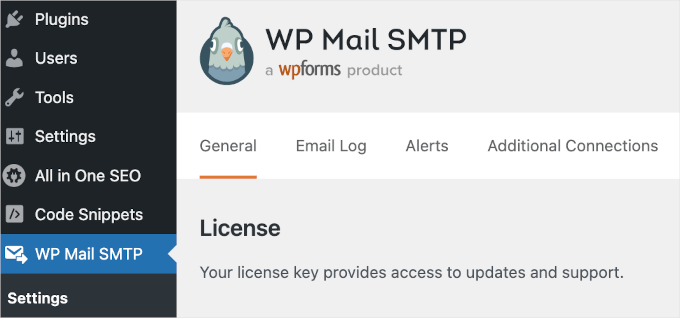
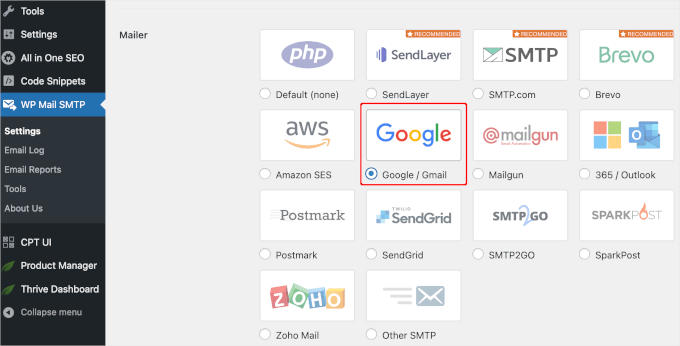
Nach der Installation und Aktivierung des WP Mail SMTP-Plugins navigieren wir zu WP Mail SMTP » Einstellungen und stellen sicher, dass Sie sich im Tab 'Allgemein' befinden.
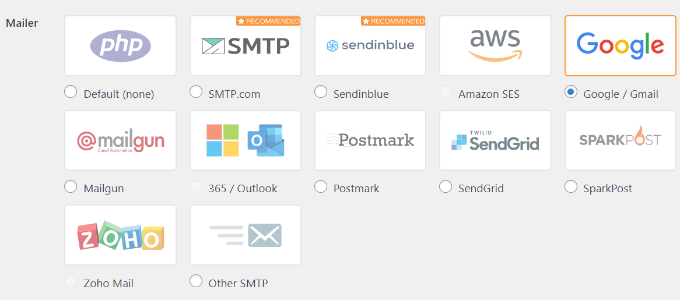
Dann müssen Sie unter dem Abschnitt 'Mailer' 'Google / Gmail' auswählen.
Dies ermöglicht Ihnen die Verwendung der Option 'Ein-Klick-Einrichtung'.
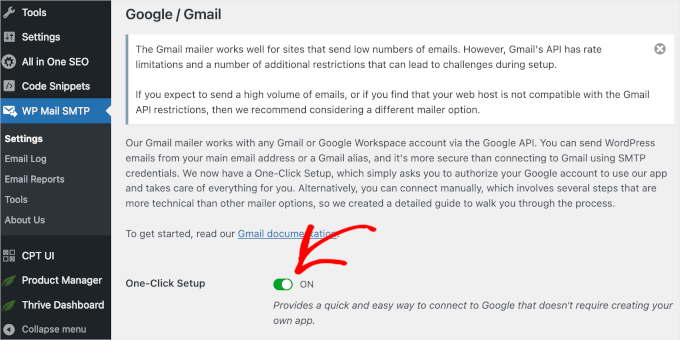
Wenn das erledigt ist, besteht der nächste Schritt darin, Ihr Google-Konto zu autorisieren.
Sie sehen unter „Mailer“ einen Abschnitt „Google / Gmail“. Klicken Sie auf den Schalter, um die Ein-Klick-Installationsfunktion zu aktivieren.
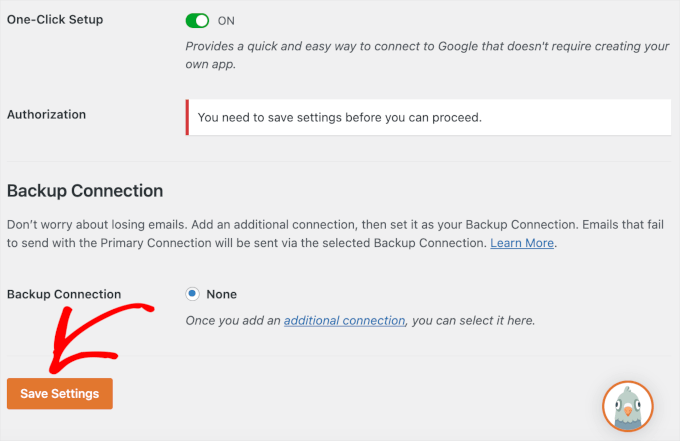
Danach sehen Sie möglicherweise eine Benachrichtigung, dass Sie die Änderungen zuerst speichern müssen, um den Autorisierungsprozess fortzusetzen.
Klicken wir also auf die Schaltfläche „Einstellungen speichern“.
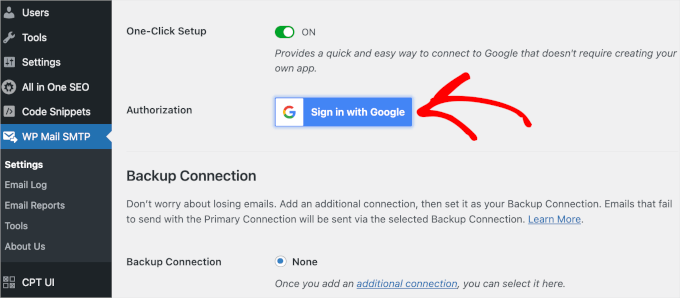
Danach können Sie sich bei Ihrem Google-Konto anmelden.
Klicken Sie einfach auf die Schaltfläche "Bei Google anmelden" und wählen Sie ein Konto aus.
Dann wird Google Sie um Erlaubnis bitten, dass WP Mail SMTP E-Mails in Ihrem Namen senden darf.
Sie können auf „Zulassen“ klicken, um fortzufahren.
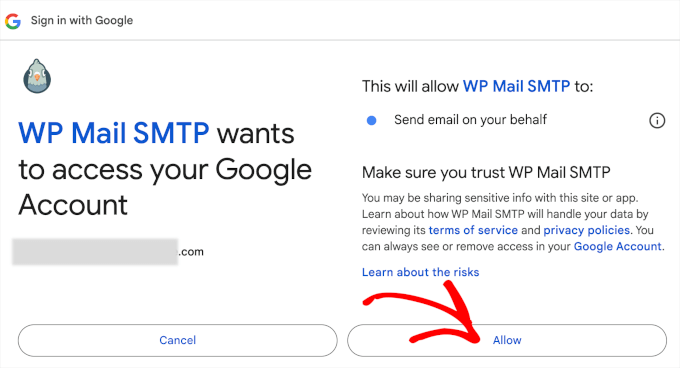
Nach dem Klicken auf die Schaltfläche werden Sie zurück zur Registerkarte „Allgemein“ von WP Mail SMTP in Ihrem WordPress-Adminbereich weitergeleitet.
Von hier aus möchten Sie zum Abschnitt „Autorisierung“ scrollen, um zu sehen, dass das von Ihnen eingerichtete Gmail-Konto erfolgreich verbunden ist.
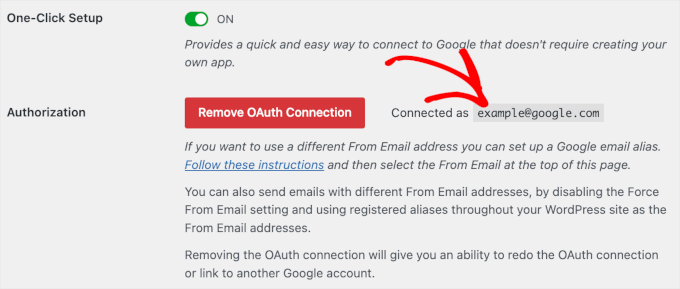
Das war's! Sie haben Ihr Gmail-Konto erfolgreich mit WP Mail SMTP über die Ein-Klick-Einrichtungsmethode verbunden.
Methode 2: Gmail für den Versand von WordPress-E-Mails über das OAuth-Protokoll einrichten
Diese Methode ist eine großartige Option, wenn Sie eine kostenlose Version des WP Mail SMTP-Plugins verwenden. Sie ist sicher und sobald Sie sie eingerichtet haben, müssen Sie sie nie wieder anfassen.
Sie müssen damit beginnen, 'Google/ Gmail' als Ihren Mailer auszuwählen.
Als Nächstes sehen Sie drei Felder, die Sie ausfüllen müssen, wenn Sie nach unten scrollen.
Füllen Sie dort einfach die Felder „Client-ID“, „Client-Geheimnis“ und „Autorisierte Weiterleitungs-URI“ aus.
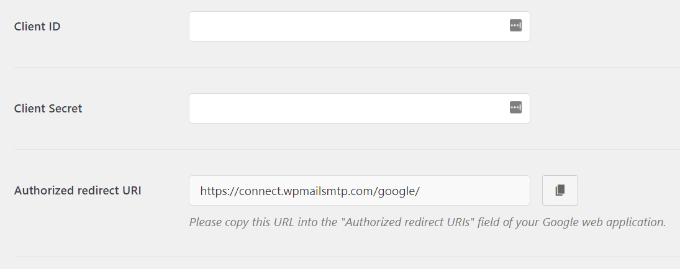
Lassen Sie uns diese Felder einrichten.
✋ Achtung: Der nächste Teil beinhaltet mehrere Schritte innerhalb der Google Cloud Platform, was komplex klingen mag. Aber keine Sorge – folgen Sie einfach unserer Anleitung und den Screenshots sorgfältig, und Sie erhalten Ihre API-Schlüssel im Handumdrehen.
Erstellen einer App und Generieren von API-Schlüsseln für Gmail
Besuchen Sie zunächst einfach die Website der Google Cloud Platform und klicken Sie dann oben auf „Mein erstes Projekt“.
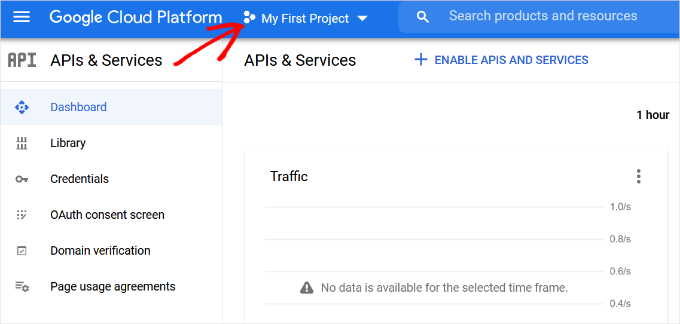
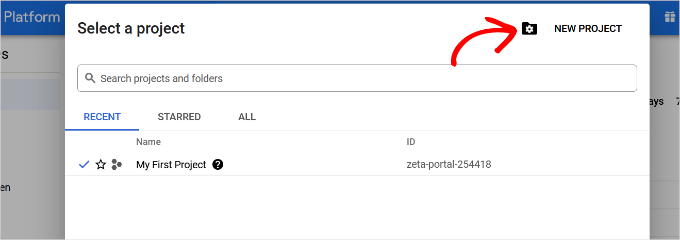
Ein kleines Popup-Fenster wird geöffnet.
Klicken Sie auf die Option „Neues Projekt“.
Auf dem nächsten Bildschirm werden Sie aufgefordert, einen Namen für Ihr Projekt anzugeben.
Wir empfehlen, ihr einen einprägsamen Namen zu geben, damit Sie sie in Zukunft leicht wiedererkennen können.
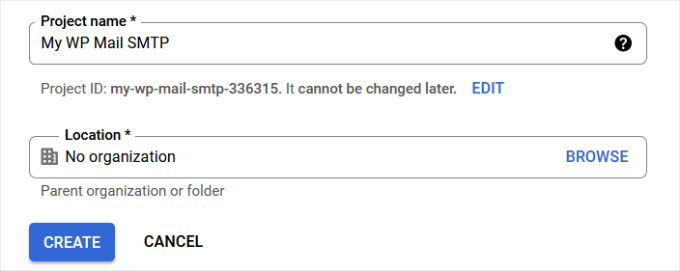
Klicken Sie danach auf die Schaltfläche „Erstellen“, um fortzufahren.
Die Entwicklerkonsole wird nun Ihr Projekt erstellen und Sie zu dessen Dashboard weiterleiten.
Google bietet Entwicklern Zugriff auf viele seiner APIs und Dienste. Sie müssen die APIs aktivieren, die Sie für dieses Projekt benötigen.
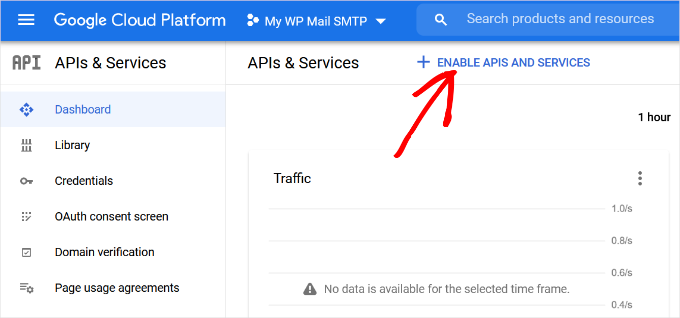
Klicken Sie einfach auf die Schaltfläche „APIs und Dienste aktivieren“, um fortzufahren.
Dies bringt Sie zur Seite der API-Bibliothek.
Von hier aus können Sie Gmail in das Suchfeld eingeben, um schnell die Gmail API zu finden, und darauf klicken, um sie auszuwählen.
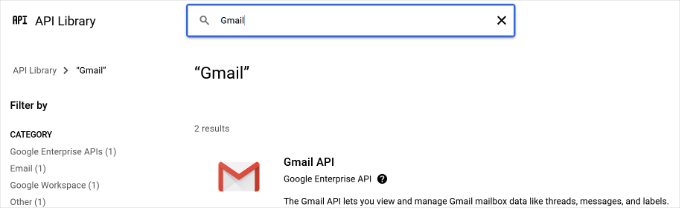
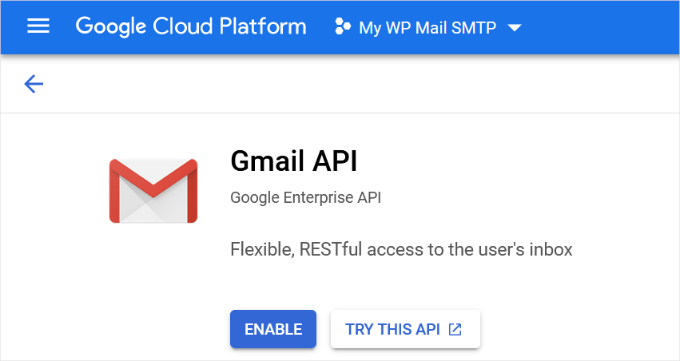
Sie sehen nun eine Übersicht über die API und was sie leisten kann.
Klicken Sie einfach auf die Schaltfläche 'Aktivieren', um fortzufahren.
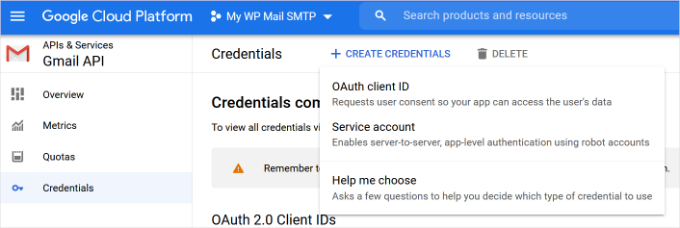
Jetzt, da Ihre API aktiviert ist, besteht der nächste Schritt darin, Anmeldeinformationen zu erstellen, die Sie in Ihren WP Mail SMTP-Plugin-Einstellungen verwenden können.
Sie möchten auf die Schaltfläche „+ Anmeldeinformationen erstellen“ klicken, um fortzufahren, und die Option „Hilf mir bei der Auswahl“ aus dem Dropdown-Menü auswählen.
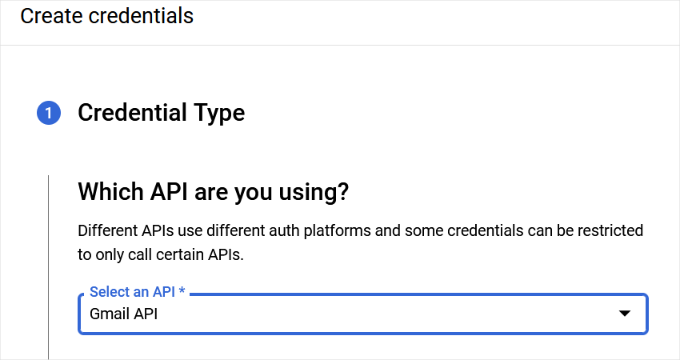
Auf dem nächsten Bildschirm werden Sie gefragt, welche API Sie verwenden möchten.
Wählen Sie im Dropdown-Menü "Welche API verwenden Sie?" einfach "Gmail API" aus.
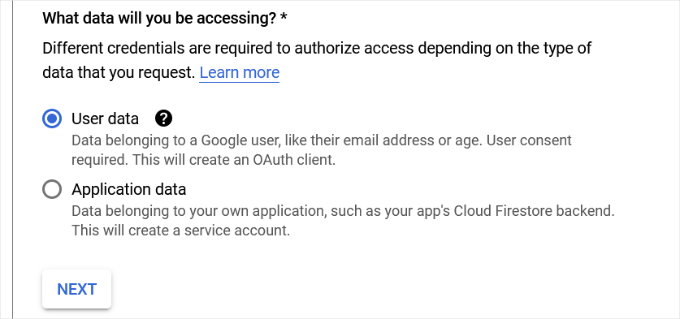
Danach wählen Sie „Benutzerdaten“ für das Feld „Auf welche Daten Sie zugreifen werden?“ aus.
Wenn das erledigt ist, klicken Sie auf die Schaltfläche „Weiter“.
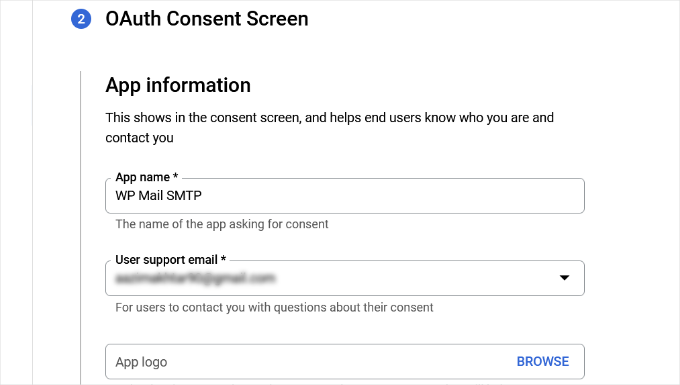
Jetzt müssen Sie die Informationen Ihrer App eingeben.
Sie können damit beginnen, Ihrer App einen Namen zu geben, die von Ihnen angegebene E-Mail-Adresse auszuwählen und optional ein App-Logo hinzuzufügen.
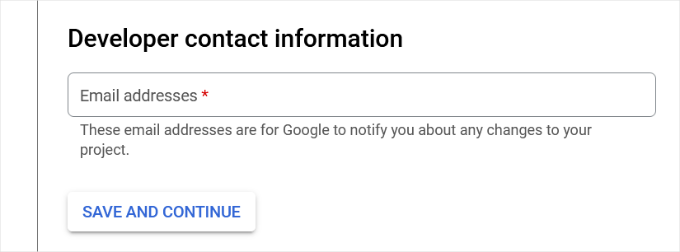
Von dort aus müssen Sie nach unten scrollen und die Kontaktinformationen eines Entwicklers eingeben.
Sobald Sie die E-Mail-Adresse eingegeben haben, klicken Sie einfach auf die Schaltfläche „Speichern und fortfahren“.
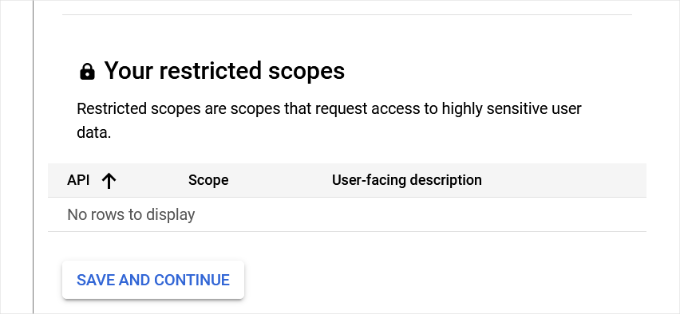
Auf dem nächsten Bildschirm können Sie die „Scopes“ für die Gmail API konfigurieren. Dies ist ein optionaler Schritt und Sie können ihn vorerst überspringen.
Scrollen Sie einfach zum Ende der Seite und klicken Sie auf die Schaltfläche „Speichern und fortfahren“.
Geben Sie als Nächstes die Details für den Abschnitt 'OAuth-Client-ID' ein.
Sie können damit beginnen, 'Webanwendung' als 'Anwendungstyp' aus dem Dropdown-Menü auszuwählen und dann einen Namen einzugeben.
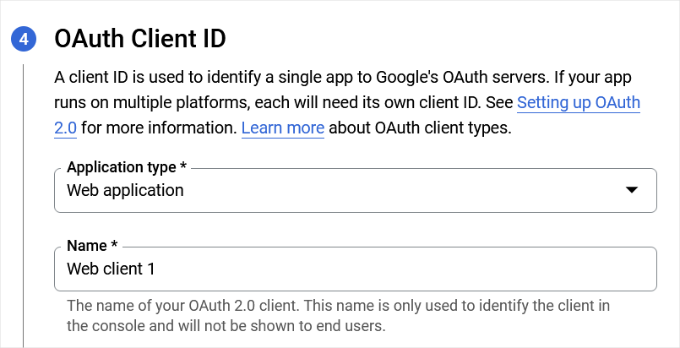
Wenn Sie nach unten scrollen, sehen Sie Optionen für „Autorisierte JavaScript-Ursprünge“. Sie können dies überspringen und zu „Autorisierte Weiterleitungs-URIs“ gehen.
Klicken Sie auf die Schaltfläche „+ URL hinzufügen“.
Geben Sie im Feld "URIs" einfach https://connect.wpmailsmtp.com/google/ ein. Dies ist eine sichere Weiterleitungs-URL, die vom WP Mail SMTP-Plugin bereitgestellt wird, um die Verbindung zu Ihrem Google-Konto sicher abzuschließen.
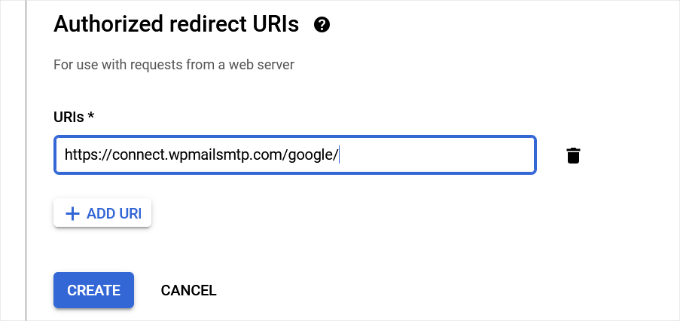
Sobald Sie die URL eingegeben haben, klicken Sie einfach auf die Schaltfläche „Erstellen“.
Als Nächstes sehen Sie Ihre Anmeldedaten im Bereich „Ihre Anmeldedaten“.
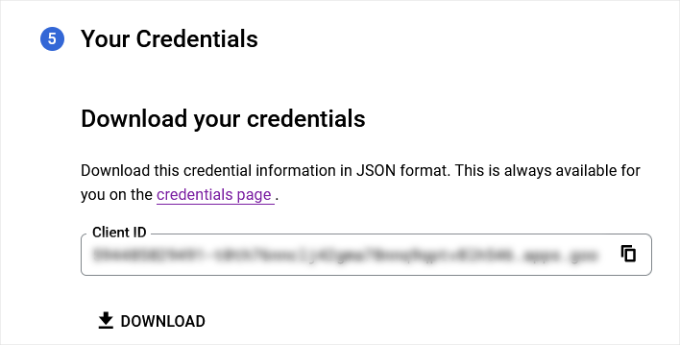
Klicken Sie auf die Schaltfläche 'Fertig' unten, um fortzufahren.
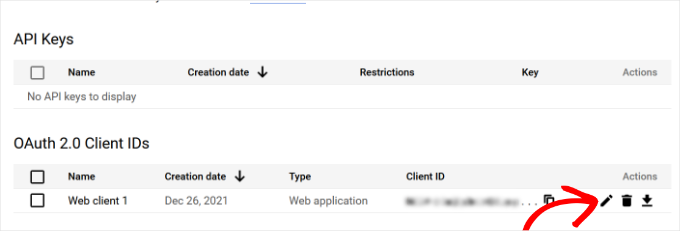
Sie werden nun zur Anmeldeseite Ihres Projekts weitergeleitet.
Auf dieser Seite sehen Sie Ihre kürzlich erstellten Anmeldeinformationen. Sie müssen auf das Bearbeitungssymbol neben Ihren Anmeldeinformationen klicken, um fortzufahren.
Hinzufügen Ihrer Gmail-ID und Ihres geheimen Schlüssels zu den WP Mail SMTP-Einstellungen
Dies leitet Sie zur Seite "Anmeldedaten bearbeiten" weiter, wo Sie Ihr Client-Geheimnis und Ihre Client-ID einsehen können.
Sie können diese Schlüssel gerne kopieren.
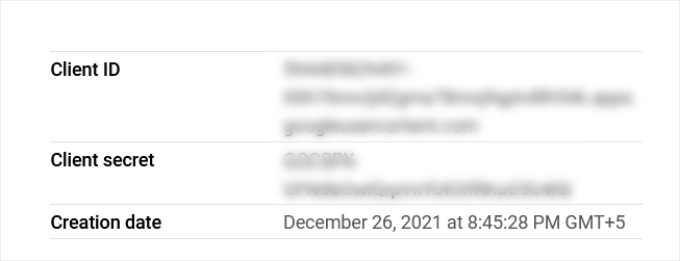
Danach fügen Sie die Schlüssel einfach auf der Seite WP Mail SMTP » Einstellungen in Ihrem WordPress-Adminbereich ein.
Und vergessen Sie nicht, auf die Schaltfläche „Einstellungen speichern“ zu klicken, um die Einrichtung abzuschließen.
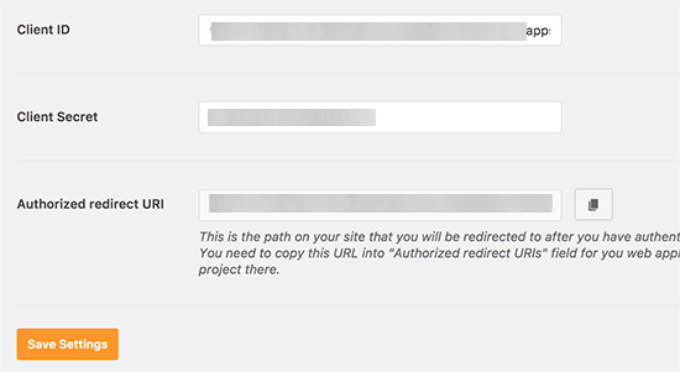
Das Plugin speichert nun Ihre Einstellungen und lädt die Seite neu.
Danach müssen Sie zum Ende der Einstellungsseite scrollen und auf die Schaltfläche „Plugin erlauben, E-Mails über Ihr Google-Konto zu senden“ klicken.
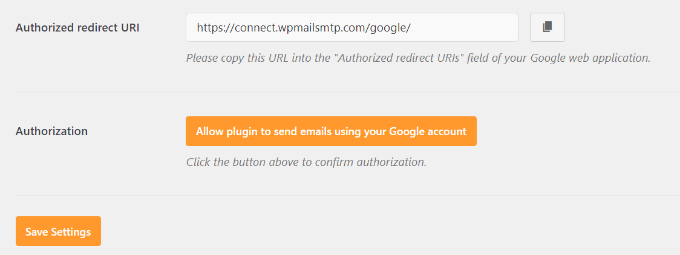
Dies bringt Sie zu Ihrem Google-Konto.
Dann werden Sie aufgefordert, der Website die Erlaubnis zu erteilen, E-Mails in Ihrem Namen zu senden.
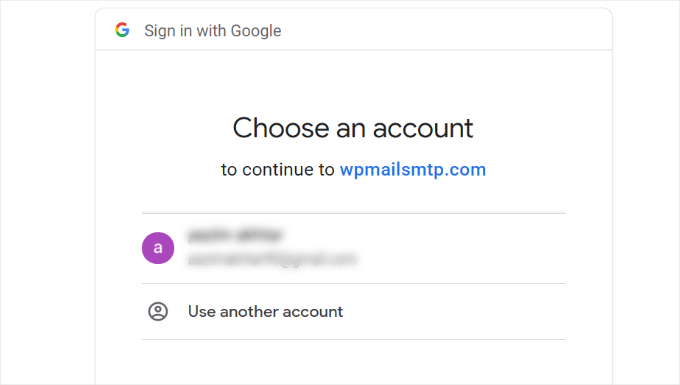
Wählen Sie einfach Ihr Gmail-Konto aus und erteilen Sie die Berechtigung, Ihr Google API-Projekt zu verknüpfen.
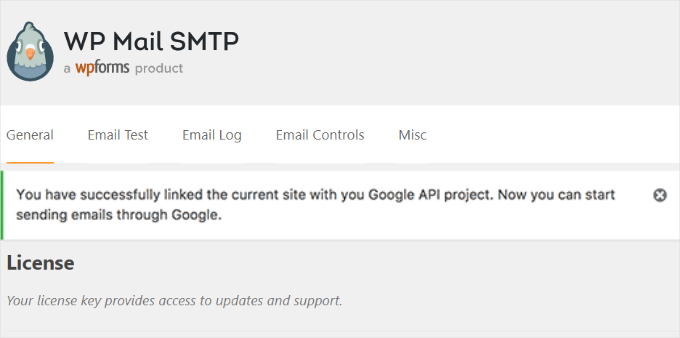
Danach werden Sie zurück zu Ihrer Website weitergeleitet, wo Sie eine Erfolgsmeldung sehen.
Methode 3: Gmail SMTP als SMTP-Sender einrichten
Diese Methode ermöglicht es Ihnen, manuell eine Verbindung zu den SMTP-Servern von Gmail herzustellen, um Ihre WordPress-E-Mails zu versenden.
✋ Achtung: Diese Methode erfordert die Generierung eines speziellen 'App-Passworts' aus Ihrem Google-Konto und gilt im Allgemeinen als weniger sicher als die OAuth-Methode. Wir empfehlen sie nur, wenn Sie die anderen Methoden nicht verwenden können.
Zuerst müssen Sie zu Einstellungen » WP Mail SMTP in Ihrem WordPress-Admin-Dashboard navigieren, um die Plugin-Einstellungen zu konfigurieren.
Von hier aus können Sie beginnen, indem Sie die Gmail-Adresse, die Sie verwenden möchten, im Feld 'Von E-Mail' und Ihren Namen im Feld 'Von Name' angeben.
Als Nächstes wählen wir „Andere SMTP“ als unseren Mailer aus.
Sie sollten auch das Kontrollkästchen neben dem Rückgabepfad aktivieren.
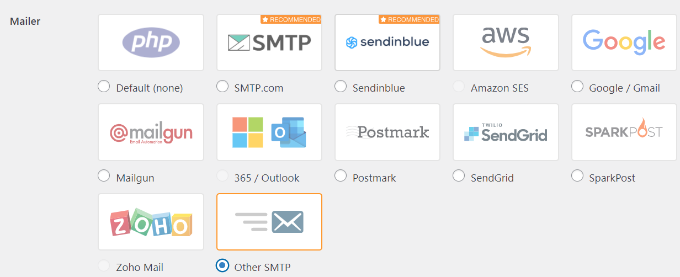
Danach können Sie nach unten zum Abschnitt „Andere SMTP“ scrollen.
Hier konfigurieren Sie weitere Einstellungen für die Verbindung zu den SMTP-Servern von Gmail.
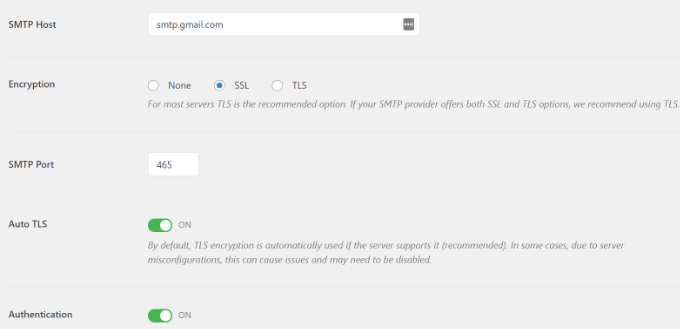
Hier ist die genaue Konfiguration, die Sie zu den Plugin-Einstellungen hinzufügen müssen:
- SMTP-Host: smtp.gmail.com
- Verschlüsselung: Verwenden Sie SSL-Verschlüsselung
- SMTP-Port: 465 (dies sollte automatisch erscheinen, wenn Sie SSL-Verschlüsselung auswählen)
- Auto TLS: TLS ausschalten
- Authentifizierung: Authentifizierung aktivieren
- SMTP-Benutzername: Ihre vollständige Gmail-Adresse, z. B. john.smith@yourdomain.com oder john.smith@gmail.com
- SMTP-Passwort: Ihr Google App-Passwort. Dies ist nicht Ihr normales Gmail-Passwort. Wenn Sie die Zwei-Faktor-Authentifizierung für Ihr Konto aktiviert haben, müssen Sie ein spezielles App-Passwort für WP Mail SMTP generieren. Sie können Googles Anleitung befolgen, wie Sie eines erstellen.
Wenn Sie fertig sind, klicken Sie auf die Schaltfläche „Änderungen speichern“, um Ihre Einstellungen zu speichern.
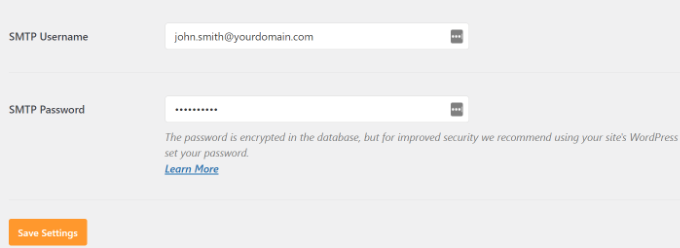
Das ist alles. Sie haben WP Mail SMTP erfolgreich eingerichtet, um Gmail SMTP-Server zu verwenden.
Zusätzliche Schritte für Ihre Gmail SMTP-Einrichtung
Jetzt, da Ihr Gmail SMTP funktioniert, gehen wir einen Schritt weiter. Mit einem schnellen Test und ein paar zusätzlichen Anpassungen können Sie sicherstellen, dass alles reibungslos läuft.
Testen Ihrer WP Mail SMTP-Einstellungen
Das WP Mail SMTP-Plugin ermöglicht es Ihnen, Ihre E-Mail-Einstellungen zu testen, damit Sie sicherstellen können, dass alles ordnungsgemäß funktioniert.
Sie müssen zu Einstellungen » WP Mail SMTP navigieren und auf die Registerkarte „E-Mail-Test“ klicken.
Geben Sie danach einfach eine E-Mail-Adresse ein, auf die Sie zugreifen können, in das Feld „Senden an“ und klicken Sie dann auf die Schaltfläche „E-Mail senden“.
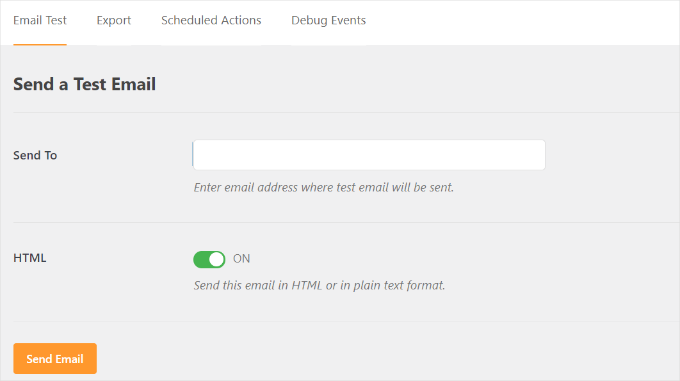
Sie sollten dann eine Erfolgsmeldung sehen.
Um sicherzugehen, können Sie Ihren Posteingang überprüfen, um eine Nachricht mit der Betreffzeile „WP Mail SMTP: Test-E-Mail an…“ zu sehen.
Fehlerbehebung bei Problemen mit Gmail SMTP, die nicht funktionieren
Wir haben festgestellt, dass Benutzer bei der Verwendung von Gmail SMTP mit bestimmten Shared-Hosting-Konfigurationen auf einige Probleme stoßen.
Sie können die folgenden Schritte ausführen, um das Gmail SMTP-Problem zu beheben:
Zuerst müssen Sie sich in Ihr cPanel-Konto einloggen. Von dort aus suchen Sie auf der Seite E-Mail-Konten die Schaltfläche „+ Erstellen“.
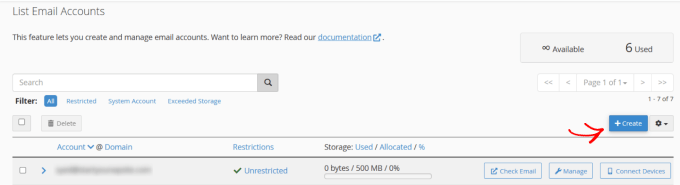
Erstellen Sie einfach ein E-Mail-Konto, das Ihrer Google Apps-E-Mail-Adresse entspricht.
Durch die Erstellung des E-Mail-Kontos machen Sie Ihren Hosting-Server im Wesentlichen auf eine E-Mail-Adresse aufmerksam, die E-Mails senden soll.
Dieser Schritt ist ein Workaround, um den Server davon zu überzeugen, dass Sie E-Mails über ihn senden, obwohl Sie vorhaben, den SMTP-Server von Gmail zu verwenden.
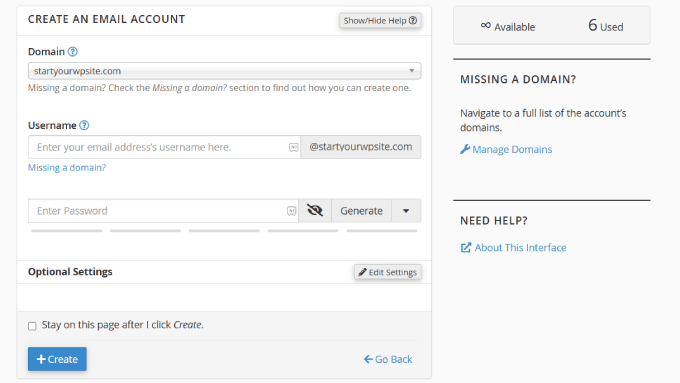
Das mag seltsam erscheinen, aber diese Problemumgehung weist das E-Mail-System Ihres Webhosts im Wesentlichen an, beiseite zu treten und die Google-Server die ausgehende E-Mail verarbeiten zu lassen. Es ist eine gängige Lösung für Shared-Hosting-Umgebungen, in denen lokale E-Mail-Einstellungen externe SMTP-Dienste beeinträchtigen können.
Gehen Sie von Ihrem cPanel-Konto aus zu den MX-Einträgen und ändern Sie das MX-Routing von automatisch auf remote. Beachten Sie, dass dies etwas schwierig zu finden sein kann, da jeder Host jetzt eine benutzerdefinierte cPanel-Oberfläche hat.
Suchen Sie dann nach einem kleinen Link neben MX, auf dem „E-Mail-Routing: Remote Mail Exchanger“ steht.
Danach können Sie sich wieder in Ihre WordPress-Seite einloggen und eine Test-E-Mail senden. Weitere Details finden Sie in unserer Anleitung zum Ändern von MX-Einträgen für Ihre WordPress-Seite, je nach Ihrem Hosting-Dienst.
FAQs: E-Mails in WordPress mit dem Gmail SMTP-Server senden
Ist die Verwendung des Gmail SMTP-Servers für WordPress-E-Mails kostenlos?
Ja. Sie können ein kostenloses Gmail-Konto verbinden, um E-Mails von Ihrer WordPress-Seite zu senden. Für geschäftliche Websites ist es jedoch besser, Google Workspace zu verwenden. Auf diese Weise erhalten Sie eine professionelle E-Mail-Adresse wie Sie@ihredomain.com und verbessern Ihre E-Mail-Zustellbarkeit.
Dies hilft dabei, dass Ihre Nachrichten im Posteingang des Benutzers landen und nicht im Spam-Ordner.
Gibt es Sendebeschränkungen für den Gmail SMTP-Server?
Ein kostenloses Gmail-Konto ermöglicht es Ihnen, bis zu 500 E-Mails innerhalb eines rollierenden 24-Stunden-Zeitraums zu senden. Google legt dieses Limit fest, um Spam zu verhindern und sein Netzwerk zu schützen. Dies ist in der Regel mehr als ausreichend für WordPress-Benachrichtigungen wie Passwort-Resets oder Formularbestätigungen.
Wenn Sie mehr senden müssen, können Sie zu einem Google Workspace-Konto wechseln (bis zu 2.000 E-Mails pro Tag). Oder Sie können einen speziellen E-Mail-Dienst wie Constant Contact oder Brevo für noch höhere Limits nutzen.
Ist es sicher, mein Gmail-Konto mit WordPress zu verbinden?
Ja. Wenn Sie die OAuth-Methode mit dem WP Mail SMTP-Plugin verwenden, wird Ihr Gmail-Passwort niemals auf Ihrer Website gespeichert. Stattdessen stellt Google sichere Token zur Verfügung, um die Verbindung zu verwalten.
Dies ist viel sicherer als ältere Methoden, bei denen Ihr Passwort direkt in Ihren Einstellungen gespeichert werden musste. Außerdem ist es der moderne Standard, um Ihr Konto sicher zu halten.
Kann ich Gmail SMTP für meine E-Mail-Newsletter verwenden?
Nein, Gmail SMTP ist für den Versand von Transaktions-E-Mails wie Benachrichtigungen oder Bestätigungen gedacht. Es ist nicht für Massen-Newsletter konzipiert. Für Newsletter oder Marketing-E-Mails sollten Sie einen speziellen E-Mail-Marketing-Dienst wie Constant Contact oder Brevo nutzen.
Video-Tutorial
🎥 Sehen Sie sich unser Schritt-für-Schritt-Video-Tutorial unten an, um Gmail SMTP in WordPress schnell einzurichten und sicherzustellen, dass Ihre E-Mails zuverlässig zugestellt werden.
Drücken Sie einfach auf Play und folgen Sie!
Erfahren Sie mehr über die Verwendung von Formularen in WordPress
Wir hoffen, dieser Artikel hat Ihnen geholfen zu lernen, wie Sie E-Mails in WordPress über den Gmail SMTP-Server senden.
Als Nächstes möchten Sie vielleicht auch unsere anderen hilfreichen Anleitungen zu folgenden Themen ansehen:
- Formulare in WordPress einbetten
- So passen Sie Ihre WordPress-Formulare an und gestalten sie
- So exportieren Sie WordPress-Formulareinträge als CSV und Excel
- Möglichkeiten zur Verwendung bedingter Logik in WordPress-Formularen
- Fehlerbehebungstipps, wenn Ihr WordPress-Formular nicht funktioniert
- Ultimativer Leitfaden zur Verwendung von WordPress-Formularen
Wenn Ihnen dieser Artikel gefallen hat, abonnieren Sie bitte unseren YouTube-Kanal für WordPress-Video-Tutorials. Sie finden uns auch auf Twitter und Facebook.




Matt
Kann die Absender-E-Mail-Adresse dieselbe sein wie die E-Mail-Adresse, an die die Formularübermittlungen gesendet werden? Zum Beispiel habe ich ein Lead-Generierungsformular auf meiner Website, das an eine Google Workspace-E-Mail gesendet werden soll. Funktioniert das, wenn die Absender-E-Mail-Adresse und die für OAuth verwendete E-Mail-Adresse ebenfalls dieselbe sind? Oder müsste ich eine andere E-Mail-Adresse für Absender und OAuth verwenden?
WPBeginner Support
Unless something has changed very recently, you can use the same email address for both.
Admin
Dennis Muthomi
Der OAuth-Bereich war super hilfreich. Ich habe dies bereits implementiert und kann für die Sicherheit bürgen. Eine weitere Sache, die Sie beachten sollten, wenn Sie ein kostenloses Gmail-Konto verwenden, ist, Ihre E-Mail-Sendelimits täglich zu überwachen. Dies ist eine großartige Ressource für alle, die die Zustellbarkeit von WordPress-E-Mails verbessern möchten.
Jiří Vaněk
Tolle Anleitung. Danke. Die Einrichtung von Gmail SMTP bereitet mir immer Kopfzerbrechen, weil es so lange dauert. Es ist unvergleichlich mit der traditionellen SMTP-Einrichtung für eine private Domain-E-Mail, bei der Sie den SMTP-Server, den Login, das Passwort und den Port eingeben und fertig sind. Vielen Dank.
WPBeginner Support
You’re welcome, glad our guide was helpful
Admin
Mallory Moore
Nachdem ich alle Schritte abgeschlossen hatte, wurde ich zu meiner WordPress-Website weitergeleitet, aber es kam zu einer Seite, die sagte, dass sie nicht gefunden wurde, sodass es keine Erfolgsmeldung gab. Ich kann also nicht testen, da immer noch nicht autorisiert steht.
WPBeginner Support
Für diese spezifische Fehlermeldung sollten Sie sich unseren Artikel unten ansehen:
https://www.wpbeginner.com/wp-tutorials/how-to-fix-the-401-error-in-wordpress-solutions/
Admin
Vaskar
Ich möchte Newsletter/E-Mails an meine Website-Abonnenten senden. Ich möchte E-Mails von meiner G Suite Business-E-Mail-Adresse an meine Website-Abonnenten senden. Können Sie mir vorschlagen, was ich jetzt tun muss?
WPBeginner Support
Für die Erstellung eines Newsletters empfehlen wir Ihnen, sich unseren Artikel unten anzusehen:
https://www.wpbeginner.com/beginners-guide/how-to-create-an-email-newsletter/
Admin
AJ
Das war eine enorme Hilfe! Vielen Dank!
WPBeginner Support
Glad you found our content helpful
Admin
Lennon
Können wir eine Weiterleitungs-E-Mail-Adresse verwenden, um dies einzurichten, oder müssen wir ein Gmail-Konto haben?
WPBeginner Support
Für andere Methoden sollten Sie sich unseren anderen Artikel unten ansehen:
https://www.wpbeginner.com/plugins/how-to-set-up-wp-mail-smtp-with-any-host-ultimate-guide/
Admin
Peter
Hallo
Bei der Einrichtung des OAuth-Zustimmungsbildschirms sind die Optionen Intern und Extern vorhanden. Nur die externe Option ist für Gmail-Benutzer verfügbar. Ist dies die richtige Wahl?
Danke!
WPBeginner Support
Das klingt richtig. Bei Fragen zum Plugin empfehlen wir, sich an den Support des Plugins zu wenden, um Hilfe zu erhalten.
Admin
Gordon Barker
Ich kann nirgends finden, wo ich das E-Mail-Feld "An" einstellen kann. Könnten Sie bitte erklären, wie dieses Feld eingestellt wird?
WPBeginner Support
Sie sollten die Einstellungen Ihres Formular-Plugins überprüfen, um den Empfänger festzulegen.
Admin
Jairo Paredes
Ausgezeichnet!!!!
Vielen Dank....
WPBeginner Support
You’re welcome
Admin
Ruxandra
Super! Danke!
WPBeginner Support
You’re welcome
Admin
Vivek
Hallo,
Meine E-Mails werden automatisch gelöscht, ich habe keine Filter oder andere Dinge eingestellt. Was könnte das Problem sein?
WPBeginner Support
Sie sollten sich an Ihren E-Mail-Anbieter wenden, um sicherzustellen, dass es auf deren Seite kein Problem gibt.
Admin
Vijay
Der OAuth-Zustimmungsbildschirm ist während dieses Prozesses obligatorisch.
Jedenfalls ist Ihre Erklärung die beste.
Danke.
WPBeginner Support
Glad our guide could be helpful
Admin
Dalton
Ich habe die Schritte zum Einrichten der E-Mail befolgt und es funktioniert, aber wie sende ich jetzt E-Mails an meine E-Mail-Liste?
WPBeginner Support
Wenn Sie versuchen, einen Newsletter zu erstellen, empfehlen wir Ihnen, unsere Anleitung hier zu lesen:
https://www.wpbeginner.com/beginners-guide/how-to-create-an-email-newsletter/
Admin
Dusan
Damit erhalte ich das 2000er-Limit in einem 24-Stunden-Zeitraum, da nur eine E-Mail-Adresse verwendet wird. Gibt es eine Möglichkeit, dies als SMTP-Relay zu verwenden, das 10.000 E-Mails pro 24-Stunden-Zeitraum versenden lässt? Oder gibt es eine Möglichkeit, mehrere E-Mails zum Versenden hinzuzufügen?
WPBeginner Support
Wir haben keine empfohlene Methode, um diese Einschränkung zu entfernen. Für den Versand so vieler E-Mails empfehlen wir, sich mit E-Mail-Marketing-Diensten zu befassen, wie denen aus unserem Artikel hier: https://www.wpbeginner.com/showcase/best-email-marketing-services/
Admin
Nauval
Ist es im Jahr 2020 noch nützlich?
WPBeginner Support
Yes
Admin
Dan Martin
Ich habe das gerade für meine Website verwendet und es hat funktioniert. Ernsthaft, das war eine Rettung. Ich hatte mehrere Stunden mit der Fehlerbehebung verbracht und das Video hat das ganze Problem in etwa 5 Minuten gelöst. Danke.
WPBeginner Support
Glad our guide could help
Admin
Luigi
Wie kann ich E-Mails senden, die mit WP MAIL SMTP (ich benutze Gmail) konfiguriert sind und mit der Domain der Website angepasst sind? Ich muss E-Mails je nach Art der E-Mail, die meine Website sendet, unterscheiden.
WPBeginner Support
Dies hängt davon ab, welches Plugin/welche Tools Sie zum Versenden von E-Mails verwenden, da WP Mail SMTP dazu dient, die Art und Weise zu ändern, wie WordPress E-Mails sendet, und nicht für Benutzer, die E-Mails senden.
Admin
Austin Blair
Ich wollte nur DANKE sagen! Ich hatte total Schwierigkeiten, mein Kontaktformular richtig zum Senden von E-Mails zu bringen, bis ich auf Ihren Beitrag gestoßen bin. Ich habe die erste Methode verwendet und sie hat wie am Schnürchen funktioniert. Es gab jedoch einen Schritt (wahrscheinlich kürzlich eingeführt), bei dem ich ein Zustimmungsformular einrichten musste? Das hat mich zu einem anderen Bildschirm geführt, der nicht im Video gezeigt wurde, aber relativ unkompliziert war. Nochmals vielen Dank!
WPBeginner Support
Thank you for letting us know and glad our article could help
Admin
Bobby Zopfan
Die erste Methode (Konfiguration innerhalb von GCloud) erschien mir zu langwierig.
Daher habe ich die zweite Methode angepasst (ich stimme Ihnen nicht zu, dass die zweite Methode schwieriger ist). Die zweite Methode hat nur 3-4 Schritte.
Aber es hat nicht funktioniert. SMTP konnte mich nicht authentifizieren. Obwohl meine ID/mein Passwort vollständig korrekt sind.
WPBeginner Support
If you reach out to the plugin’s support with your specifics they should be able to help you find the problem
Admin
Daniel
Nochmals vielen Dank für das tolle Tutorial, die Formulare funktionieren jetzt einwandfrei! Ich habe eine Frage: Ich möchte den Absendernamen in den Plugin-Einstellungen ändern, aber das ist unmöglich. Ich habe versucht, das Plugin neu zu installieren, aber alle meine Einstellungen wurden trotzdem gespeichert. Gibt es eine Möglichkeit, den Absendernamen der E-Mail jetzt zu ändern?
WPBeginner Support
Sie sollten sich an den Support des Plugins wenden, um zu erfahren, wie Sie dies einrichten können. Vorerst sollte es Ihnen jedoch gestattet sein, diese Einstellungen zu ändern, wenn Sie die Standardmethode auswählen.
Admin
Afam
Hallo,
Ich bin wirklich müde von diesem Problem, dass CF7 keine E-Mails von meiner Website an Gmail senden kann. Es scheint, als hätten alle dieses Problem.
Ich habe Ihre Anweisungen buchstabengetreu befolgt und bin an den Punkt gelangt, an dem ich dem Plugin erlauben soll, E-Mails über mein Google-Konto zu senden. Es erscheint eine Fehlermeldung, die mich auf einen URI-Abgleichfehler hinweist. Was ist das? Ich habe die URI wie gesagt kopiert und eingefügt. Was habe ich falsch gemacht? Bitte helfen Sie mir, ich schlafe deswegen nicht.
Danke.
WPBeginner Support
Hallo Afam,
Möglicherweise haben Sie die Weiterleitungs-URI beim Erstellen der App nicht gespeichert. Befolgen Sie die Schritte erneut und stellen Sie sicher, dass Sie die exakte URL von der Einstellungsseite des Plugins kopieren, um sie in Ihre App einzugeben.
Admin
Sarah
Hallo,
Ich habe die von Ihnen bereitgestellten Anweisungen befolgt, vielen Dank! Ich bin bis zu dem Punkt gekommen, an dem ich „Zulassen, dass das Plugin E-Mails sendet…“ für Gmail auswählen kann, und wenn ich auf diese Schaltfläche klicke, erhalte ich die Meldung, dass die App nicht verifiziert wurde.
Ich habe mehrere Lösungen ausprobiert, aber es funktioniert immer noch nicht.
Ich benutze Bluehost und WP Mail SMTP.
Irgendwelche Vorschläge?
Danke
Jorge Zamudio
Du hast mir wirklich den Tag gerettet, Mann!! Ich hoffe, es geht dir gut. Danke
Raphael
Funktioniert bei mir nicht. Ich benutze Google Cloud und Cloudflare und wenn ich versuche, eine Test-E-Mail zu senden, erhalte ich eine Fehlermeldung:
„Ihr SMTP-Konto konnte nicht authentifiziert werden.“
WPBeginner Support
Hallo Raphael,
Überprüfen Sie Ihre Mailer-Einstellungen, SMTP-Informationen, Benutzername und Passwort.
Admin
Mohd Tariq Khan
Mein Kunde nutzt G Suite für E-Mails, ich habe eine WordPress-Webseite mit dem Kontaktformular 7 Plugin erstellt. Ich habe analysiert, dass das Kontaktformular keine E-Mails von der Webseite an Gmail sendet.
Deshalb habe ich das 'WP Mail SMTP'-Plugin verwendet und die Gmail API erstellt. Jetzt funktioniert die E-Mail.
Aber ich habe ein Problem: Wenn ich das Kontaktformular absende, empfange ich E-Mails in Gmail, aber der Titel aller empfangenen E-Mails ist „me“.
Deshalb muss ich jedes Mal, wenn ich eine E-Mail sende, eine E-Mail an mich selbst senden.
Ich möchte, dass im E-Mail-Feld „Absendername“ der Name aus dem Feld „Von“ erscheint.
Bitte helfen Sie mir.
WPBeginner Support
Hallo Mohd Tariq Khan,
Dies kann passieren, wenn Sie E-Mails an dieselbe Adresse senden und von dort empfangen.
Wenn Sie beispielsweise john.smith@example.com in WP Mail SMTP verwenden und Kontaktformularnachrichten an john.smith@example.com senden, würde Gmail den Absendernamen als „ich“ anzeigen.
Ich hoffe, das hat geholfen.
Admin
jood
Ich glaube, der Schlüssel ist, ein Konto mit demselben Namen bei Bluehost im E-Mail-Bereich zu erstellen, um den Host zu täuschen. Das Problem ist, dass die E-Mail als Spam eingestuft wird.
raja
Hallo.. ich habe versucht, E-Mails über wp-mail-smtp auf WordPress MIT Gmail gemäß dem Tutorial zu senden..
Wenn ich versuche, OAUTH 2 in Gmail unter WordPress zu verwenden, wird ein Fehler angezeigt.
—————————
Nicht Akzeptabel!
Eine angemessene Darstellung der angeforderten Ressource konnte auf diesem Server nicht gefunden werden. Dieser Fehler wurde von Mod_Security generiert.
—————————–
Ich habe den Hostgator-Support kontaktiert. Mod_security-Einstellungen können nicht whitelisted werden, da dies die Website anfällig machen könnte.
Bitte raten Sie, wie man E-Mails sendet
Angela Andrieux
Vielen Dank für die ausführlichen Anweisungen! Diese Seite hat mir schon so oft geholfen. Ich schätze die großartigen Inhalte wirklich!
Sushant
Toller Artikel, das hat für mich funktioniert, vielen Dank, Leute!
mostafa
Vielen Dank für dieses Tutorial. Ich habe dieses Problem seit einer Woche und das Problem wurde mit diesem Tutorial gelöst.
Leonardo Assennato
Hallo,
Ich habe eine E-Mail-Adresse eingerichtet, um die E-Mails zu versenden, und es hat funktioniert.
Aber ich muss das E-Mail-Konto ändern.
Ich habe Methode 2 bereits ausprobiert, aber sie funktioniert auf meinem Server nicht.
Ich habe das Plugin bereits deinstalliert und neu installiert, aber alle Daten werden gespeichert.
Kann mir jemand helfen?
Linda
Vielen Dank. Das war eine riesige Hilfe!
Pankaj Chauhan
Vielen Dank! Das war sehr hilfreich für mich.
Imrana
Danke für dieses tolle Tutorial
Ahmad fatah
funktioniert dieser Tutor mit einem kostenlosen Gmail-Konto?
danke für das großartige Tutorial, das Sie gemacht haben..
Ich suche nach allem über WP und Ihre Website in den Top-Ergebnissen bei Google..einfach wow
Kevin
Ich habe das gerade durchgemacht und nach dem Versuch, eine Test-E-Mail zu senden, folgende Nachricht erhalten:
Verbindung: Öffne zu smtp.gmail.com:587, Timeout=300, Optionen=array ()
Verbindung: Verbindung zum Server fehlgeschlagen. Fehlernummer 2. "Fehlerhinweis: stream_socket_client(): konnte keine Verbindung zu smtp.gmail.com:587 herstellen (Netzwerk ist nicht erreichbar)
SMTP FEHLER: Verbindung zum Server fehlgeschlagen: Netzwerk ist nicht erreichbar (101)
SMTP connect() fehlgeschlagen.
Pawan Negi
Hallo, bitte helfen Sie mir, wenn ich auf die Schaltfläche „Berechtigung erteilen“ klicke, wird mir dieser Fehler angezeigt.
400. Das ist ein Fehler.
Fehler: ungültiger_Geltungsbereich
Sie haben keine Berechtigung für den Zugriff auf einige Bereiche. Ihr Projekt versucht, auf Bereiche zuzugreifen, die den Verifizierungsprozess durchlaufen müssen. {invalid = [https://mail.google.com/]} Wenn Sie einen dieser Bereiche verwenden müssen, reichen Sie eine Verifizierungsanfrage ein.
Mehr erfahren
Anforderungsdetails
client_id=940707600009-5f3lstctsc081s72c27h4hhmf5212a7p.apps.googleusercontent.com
Das ist alles, was wir wissen.
Amanda
Ich habe bekommen . . .
Fatal error: Cannot redeclare class phpmailerException in /home/content/04/11965204/html/sofp/wp-includes/class-phpmailer.php on line 4040
I can’t seem to get this fixed no matter what solve I try. There doesn’t appear to be a contact form in our future
Die Google-Suche hat bei diesem Fehlercode nicht geholfen. Ich kann mir nicht vorstellen, dass ich der Erste bin, der ihn bekommt...
Laura Hart
Ich fand es toll, wie hilfreich das war, leider kann ich den „Zugriff gewähren“-Button immer noch nicht zum Erscheinen bringen! Haben Sie eine Idee, warum das passieren könnte? Googeln hilft nicht.
Danke!