


Sie haben gerade auf „Veröffentlichen“ für Ihr neuestes WordPress-Meisterwerk geklickt. Nun folgt der bekannte Tanz, bei dem Sie von Plattform zu Plattform springen, um Ihre Inhalte manuell zu teilen. Anstrengend, oder?
Wir kennen das – mehrere Social-Media-Konten jonglieren, sich erinnern, was wo gepostet werden soll, und manchmal es ganz vergessen. Leser fragen uns oft, wie sie das Teilen in sozialen Medien einfacher gestalten können, ohne jeden Tag Stunden damit zu verbringen, und genau deshalb lieben wir Tools wie Buffer.
Buffer ist ein beliebtes Freemium-Tool, mit dem Sie Social-Media-Beiträge über mehrere Plattformen hinweg von einem einzigen Dashboard aus planen und verwalten können. Wenn es mit WordPress integriert ist, teilt es automatisch Ihre neuen Beiträge in Ihren sozialen Konten.
In diesem Leitfaden zeigen wir Ihnen, wie Sie WordPress-Beiträge mit Buffer für soziale Medien planen.

Warum WordPress-Beiträge für Social Media planen?
Soziale Medien sind eine wichtige Traffic-Quelle für viele Websites, einschließlich WPBeginner.
Eine einfache Möglichkeit, Besucher zum Teilen Ihrer Inhalte zu ermutigen, ist das Hinzufügen von Social-Sharing-Buttons in WordPress.
Social-Media-Plattformen erfordern jedoch, dass Sie aktiv engagiert sind. Eine Möglichkeit, dies zu tun, ist, regelmäßig Updates auf Ihren Social-Media-Konten zu posten.
Es kann zeitaufwendig werden, mehrmals täglich zu posten und Zeit auf jeder sozialen Plattform zu verbringen.
Wäre es nicht schön, wenn Sie einige dieser Arbeiten automatisieren und planen könnten, damit Sie sich auf das Wachstum Ihres Unternehmens konzentrieren können?
Das ist es, was Buffer tut. Es ermöglicht Ihnen, Ihre Social-Media-Posts zu planen und sogar automatisch Blog-Posts für die Freigabe in sozialen Medien von WordPress aus zu planen.
Was ist Buffer?
Buffer ist eine webbasierte App, mit der Sie auf verschiedenen sozialen Netzwerken posten können.
Mit eigenen Worten ist Buffer eine intelligentere Art, Dinge zu teilen. Es ermöglicht Ihnen, Ihre Facebook-, X/Twitter- und LinkedIn-Konten in einem Buffer-Konto zu integrieren.

Sie können ein einziges Dashboard verwenden, um Dinge in all Ihren Netzwerken zu teilen. Es bietet auch Analysen, einfache Planung von Beiträgen und URL-Verkürzung.
Sie können auch Teammitglieder hinzufügen, was großartig ist, um Social-Media-Aktivitäten aufzuteilen.
Mit diesen Worten wollen wir uns ansehen, wie Sie WordPress-Beiträge für Social-Media-Profile mit Buffer planen und automatisch posten können.
So planen Sie WordPress-Beiträge für soziale Medien mit Buffer
Schritt 1: Richten Sie ein Buffer-Konto ein
Das erste, was Sie tun müssen, ist, zur Buffer-Homepage zu gehen und oben rechts auf die Schaltfläche „Jetzt starten“ zu klicken.
Folgen Sie dann dem Buffer Onboarding-Assistenten. Klicken Sie im Abschnitt „Zielgruppe vergrößern“ auf „Kanäle verbinden“, um zu beginnen.
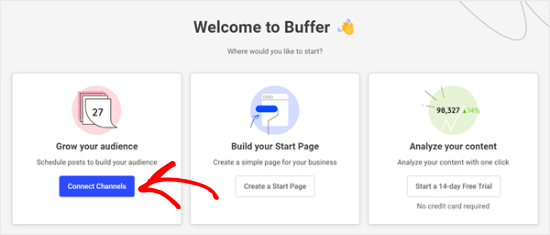
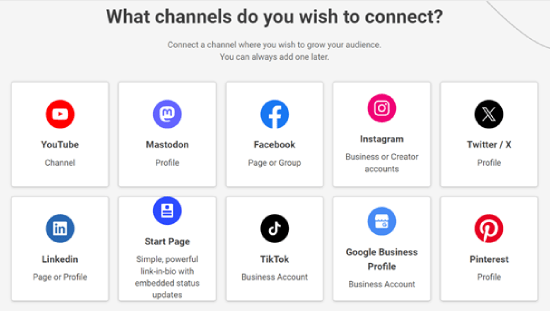
Sobald Sie fertig sind, sehen Sie einige Social-Media-Kanaloptionen, die Sie mit Buffer verbinden können.
In diesem Beispiel verwenden wir Facebook.
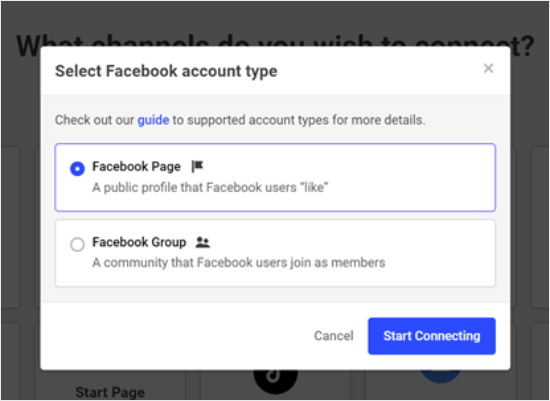
Nun wählen Sie aus, welche Art von Facebook-Konto Sie mit Buffer verbinden möchten. Zu Demonstrationszwecken haben wir die Option Facebook-Seite gewählt.
Sobald Sie fertig sind, klicken Sie einfach auf „Verbindung starten“.
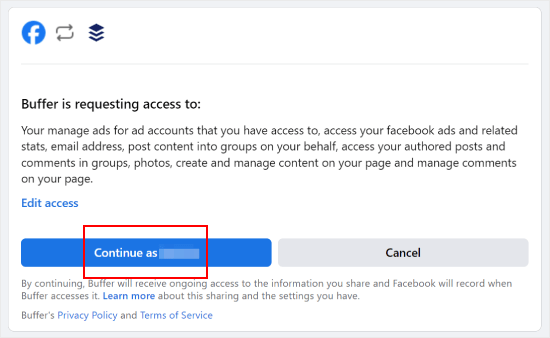
Der nächste Schritt ist, Buffer den Zugriff auf Ihr Facebook-Konto zu gestatten.
Klicken Sie auf „Weiter als …“, um fortzufahren.
Sobald Sie fertig sind, gelangen Sie zum Buffer-Dashboard.
Wählen Sie hier einfach die Facebook-Seite aus, die Sie zuvor mit Buffer verbunden haben, wie unten gezeigt.
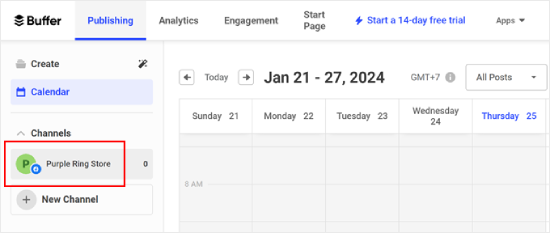
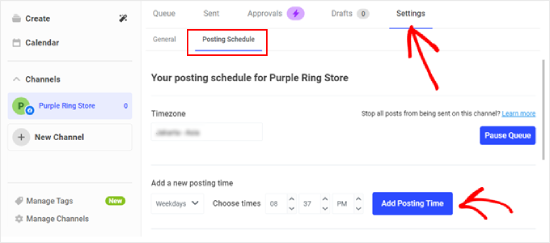
Als Nächstes sollten Sie sicherstellen, dass Sie im Buffer-Dashboard bestimmte Zeiten für das Posten auf Ihren sozialen Konten festgelegt haben.
Wechseln Sie einfach zum Tab „Einstellungen“ und klicken Sie dann auf „Posting-Zeitplan“. Von hier aus können Sie Ihre Posting-Zeiten festlegen. Sie können so viele hinzufügen, wie Sie möchten.
Sobald das erledigt ist, klicken Sie einfach auf „Posting-Zeit hinzufügen“.
Schritt 2: Verbinden Sie WordPress mit Buffer Mit WP zu Buffer
Nachdem Sie ein Buffer-Konto erstellt haben, müssen Sie es als Nächstes mit Ihrer WordPress-Website verbinden.
Dazu müssen Sie das Plugin WP to Buffer auf Ihrer Website installieren und aktivieren. Weitere Details finden Sie in unserem ultimativen Leitfaden, wie man ein WordPress-Plugin installiert.
Nach der Aktivierung des Plugins gehen Sie zu WP to Buffer » Einstellungen und klicken Sie auf die Schaltfläche „Plugin autorisieren“.
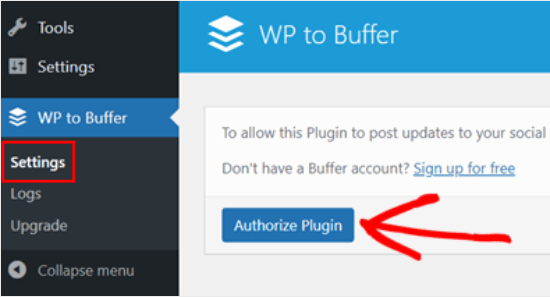
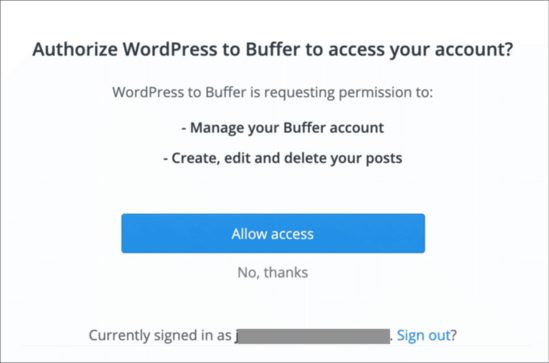
Sie sollten nun diesen Bildschirm unten sehen.
Sie müssen auf die Schaltfläche „Zugriff erlauben“ klicken, und das verbindet Ihre WordPress-Site mit Ihrem Buffer-Konto.
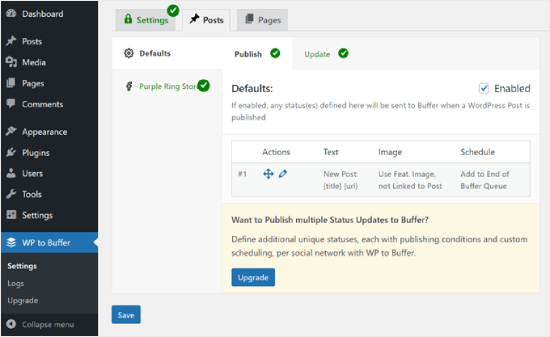
Nachdem Ihr Buffer-Konto mit Ihrem WordPress-Adminbereich verbunden ist, sehen Sie dort die Option für das WP to Buffer-Plugin.
So sieht die Plugin-Seite aus:
Schritt 3: Veröffentlichen Sie einen Blogbeitrag, um den Veröffentlichungsplan zu testen
Um WordPress-Beiträge automatisch an Buffer zu senden, wenn sie veröffentlicht werden, müssen Sie zu WP to Buffer » Einstellungen gehen und zum Tab „Beiträge“ navigieren.
Wechseln Sie dann zum Social-Media-Kanal-Tab, den Sie in Buffer hinzugefügt haben. In diesem Fall wäre das die Facebook-Seite, die wir zuvor hinzugefügt haben.
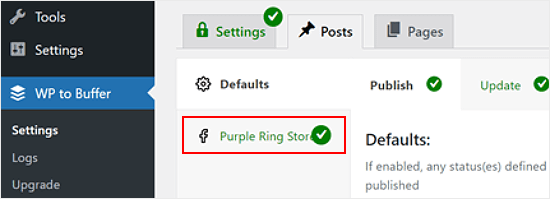
Aktivieren Sie danach das Kontrollkästchen 'Konto aktiviert'.
Klicken Sie dann auf „Speichern“.
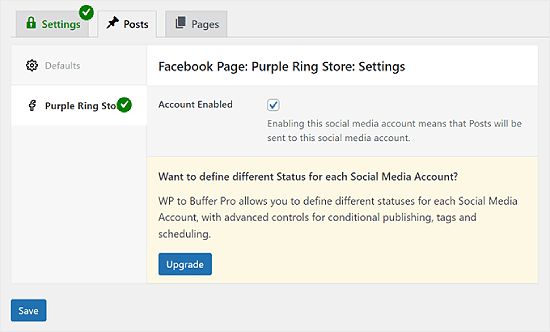
Nun wird Buffer jedes Mal, wenn Sie einen neuen Beitrag auf Ihrem WordPress-Blog veröffentlichen, diesen basierend auf Ihrem gewählten Zeitplan automatisch veröffentlichen.
Sie können dies auf der lokalen Version Ihrer Website oder Ihrer Staging-Site testen. Auf diese Weise veröffentlichen Sie nicht versehentlich einen Test-Blogbeitrag in Ihrem Live-WordPress-Blog.
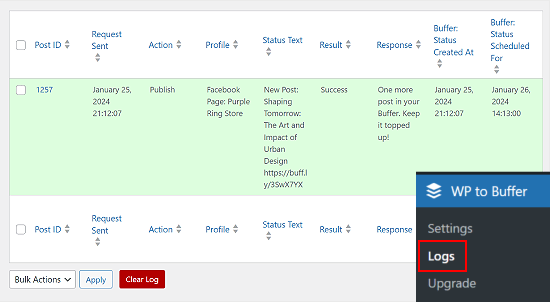
Sobald der WordPress-Beitrag veröffentlicht ist, können Sie zu WP to Buffer » Logs gehen. Dort sollten Sie sehen, welche Beiträge für die zukünftige Veröffentlichung in die Warteschlange gestellt werden.
Video-Tutorial
Wenn Sie keine schriftlichen Anweisungen mögen, können Sie stattdessen unserem Video-Tutorial folgen:
Weitere Möglichkeiten zur Automatisierung Ihrer WordPress-Social-Media-Strategie
Neben der automatischen Veröffentlichung und Planung Ihrer WordPress-Beiträge gibt es viele Möglichkeiten, Ihre WordPress-Social-Media-Automatisierung auf die nächste Stufe zu heben. Schauen Sie sich diese cleveren Social-Media-Anleitungen für Anfänger an:
- So teilen Sie alte WordPress-Blogbeiträge automatisch (Schritt für Schritt) – Halten Sie Ihre Evergreen-Inhalte im Umlauf, indem Sie ältere Beiträge automatisch in sozialen Medien erneut teilen.
- So veröffentlichen Sie automatisch von WordPress nach Instagram – Erfahren Sie, wie Sie Ihre Instagram-Strategie optimieren, indem Sie Ihre WordPress-Inhalte automatisch teilen.
- So posten Sie automatisch von WordPress nach Facebook – Entdecken Sie Methoden, um Ihre Facebook-Seite mit Ihren neuesten WordPress-Beiträgen ohne manuellen Aufwand aktiv zu halten.
- So twittern Sie neue Beiträge in WordPress automatisch – Stellen Sie sicher, dass Ihre Twitter-Follower immer Ihre neuesten Inhalte sehen, indem Sie automatische Tweets für neue Beiträge einrichten.
- So posten Sie neue Instagram-Fotos automatisch nach WordPress – Präsentieren Sie Ihre Instagram-Inhalte automatisch auf Ihrer WordPress-Website, um eine kohärente Online-Präsenz zu schaffen.
- So erstellen Sie automatisch WordPress-Beiträge aus YouTube-Videos – Optimieren Sie Ihren Content-Erstellungsprozess, indem Sie Ihre YouTube-Videos automatisch in WordPress-Beiträge umwandeln.
Wir hoffen, dieser Artikel hat Ihnen geholfen zu lernen, wie Sie WordPress-Beiträge mit Buffer für soziale Medien planen. Möglicherweise möchten Sie auch unseren Leitfaden zum Erstellen eines benutzerdefinierten Instagram-Foto-Feeds in WordPress und unsere Expertenauswahl für die besten Social-Media-Plugins für WordPress sehen.
Wenn Ihnen dieser Artikel gefallen hat, abonnieren Sie bitte unseren YouTube-Kanal für WordPress-Video-Tutorials. Sie finden uns auch auf Twitter und Facebook.




Dennis Muthomi
Danke dafür.
Ein Tipp, den ich aus meiner Erfahrung hinzufügen würde: Es ist hilfreich, Inhaltskategorien in Buffer zu erstellen, die Ihren WordPress-Kategorien entsprechen.
Auf diese Weise können Sie gezielter planen und eine ausgewogene Mischung von Inhalten über Ihre sozialen Kanäle hinweg beibehalten.
Yadian
Kann ich das ändern?: „Veröffentlicht von Buffer“
in das: „Veröffentlicht von site_name“
WPBeginner Support
Leider im Moment nicht, das ist eine Einschränkung der Social-Media-Plattform und nicht von Buffer selbst.
Admin
Tayo
Kann Buffer automatisch Artikel von Blogspot-Blogs veröffentlichen?
WPBeginner Support
Hallo Tayo,
Wir sind uns nicht sicher, ob das möglich ist. Sie können versuchen, es mit IFTTT zu verwenden, das könnte funktionieren.
Admin
Dave
Aus irgendeinem Grund bringt das Buffer-Plugin meinen Google Chrome zum Stillstand, wann immer ich versuche, einen Beitrag oder eine Seite im Adminbereich zu laden. Hatte das schon jemand?
Davide Corizzo
Hey guys, thanks for writing this interesting article!
Es ist schon eine Weile her, seit ich die Veröffentlichung meiner Blogartikel so automatisieren wollte, wie Sie es gemacht haben und erfolgreich war.
Nur ein Problem mit dem WP to Buffer Plugin… Ich möchte das gleiche Ergebnis erzielen, wenn ich die URL des Artikels manuell kopiere und einfüge, indem ich die Funktionen von Facebook Open Graph und Twitter Cards verwende.
Im Moment veröffentlicht das Plugin nur einen sehr einfachen {title} {url} #{category} plus das Bild des Artikels. Wie kann ich das beheben und Ihr gleiches Ergebnis erzielen?
Vielen Dank für Ihre Aufmerksamkeit.
Prost,
Davide
Sach
Wenn ich einen Beitrag innerhalb von WordPress plane, wird er dann immer noch für Buffer geplant, wenn er innerhalb von WordPress geplant wurde? Danke.
WPBeginner Support
Ja.
Admin
Mike
Hallo Leute, ich frage mich, ob wir unsere Buffer-Posts oder IFTTT oder Pocket Updates direkt auf unserer Wordpress-Blogseite (nicht auf der Startseite) posten können? Also nicht WP -> Buffer, sondern umgekehrt und Dinge automatisch über Buffer oder IFTTT oder Pocket auf meiner Blogseite auf meiner WP-Seite posten lassen.
Das wäre äußerst nützlich, um wichtige Artikel aus dem Web auf meiner Website und dann in meinem Get Response-Feed, der bereits eingerichtet ist, zu posten.
Jede Hilfe ist sehr willkommen!
Thanks
Mike
Cristian O. Balan
Funktioniert das auch für Facebook-Seiten (und nicht für das Profil)?
David Pappas
Was ist der Anwendungsfall? Wenn ich Beiträge innerhalb von WordPress planen und direkt auf verschiedenen Social-Media-Seiten veröffentlichen kann, unter welchen Umständen ist das ein nützlicher Dienst?
Redaktion
Buffer ermöglicht es Ihnen, Ihre Tweets zu verteilen. Wenn Sie nur Links für Ihre Website twittern, brauchen Sie Buffer nicht. Es ist auch großartig für das Teilen im Allgemeinen, abgesehen von WordPress.
Admin
François
Danke für dein Tutorial, ich habe alle Schritte befolgt, um mein Buffer-Konto erfolgreich einzurichten.
Es ist schade, dass Google+ nicht von Buffer unterstützt wird, kennst du eine Lösung dafür, bitte?
Danke für deine Antwort!
Redaktion
Google+ hat keine API, die dies zulässt, daher kennen wir derzeit keine Lösungen.
Admin
Abdul Rahim
Sehr schöner Beitrag, WordPress hat bereits eine Planungsfunktion für Beiträge, aber BufferApp bietet mehr Optionen für die Veröffentlichung von Beiträgen und das automatische Teilen in sozialen Netzwerken.
Ich mag diese App
Gurjit Singh Khehra
Guter Service für Wordpress-Nutzer. Kennen Sie etwas Ähnliches für Blogger-Nutzer? Das wäre sehr hilfreich.
Vielen Dank und viele Grüße.
Redaktion
Buffer ist ein Drittanbieterdienst und funktioniert auch für Blogger. Sie müssen einen zusätzlichen Schritt überwinden, indem Sie IFTTT in Kombination mit Buffer verwenden.
Admin