


Die Verwaltung mehrerer WordPress-Websites und deren Aktualisierung kann eine Herausforderung sein. Glücklicherweise gibt es hervorragende Tools, die diesen Prozess viel überschaubarer machen, selbst wenn es sich um separate WordPress-Installationen handelt.
Nach unserer Erfahrung ist Solid Central der einfachste Weg, mehrere Websites zu verwalten. Es kann Ihren Arbeitsablauf optimieren, sicherstellen, dass alle Ihre Websites konsistent aktualisiert werden, und Ihnen helfen, Spitzenleistung und Sicherheit auf Ihren Websites aufrechtzuerhalten.
In diesem Artikel zeigen wir Ihnen, wie Sie mit Solid Central (früher iThemes Sync) mehrere WordPress-Seiten effizient verwalten. Wenn Sie unserer Anleitung folgen, lernen Sie, wie Sie Ihre Website-Verwaltungsaufgaben vereinfachen und alle Ihre WordPress-Installationen reibungslos am Laufen halten.
Was ist Solid Central?
Nur weil Sie mehrere Websites verwalten, heißt das nicht, dass Sie ein WordPress Multisite-Netzwerk verwenden müssen. Sie sind schwer zu verwalten, und wenn eine Website gehackt wird oder ausfällt, dann fallen sie alle aus.
Möglicherweise finden Sie es einfacher, mehrere Websites mit separaten WordPress-Installationen zu verwalten. Aber von Website zu Website zu wechseln, um sie alle zu überwachen und auf dem neuesten Stand zu halten, kann sehr zeitaufwendig sein.
Glücklicherweise können WordPress-Verwaltungstools von Drittanbietern die Verwaltung all Ihrer Websites von einem einzigen Dashboard aus erleichtern. Sie ermöglichen es Ihnen, Wartungsaufgaben durchzuführen, ohne zwischen den Websites wechseln zu müssen.
Solid Central (früher iThemes Sync) ist ein einfach zu bedienendes WordPress-Wartungs-Plugin, mit dem Sie mehrere WordPress-Seiten in einem Dashboard verwalten können. Es handelt sich um einen gehosteten Dienst, was bedeutet, dass Sie Ihre Seiten von der SolidWP-Website aus verwalten können.
Installation und Einrichtung von Solid Central
Zuerst müssen Sie eine Lizenz von der Solid Central-Website erwerben und das Plugin herunterladen. Sie müssen einen kostenpflichtigen Plan wählen, der der Anzahl der von Ihnen zu verwaltenden Websites entspricht.
Nach der Anmeldung können Sie das Solid Central-Plugin über Ihr Mitgliederpanel auf der SolidWP-Website herunterladen.
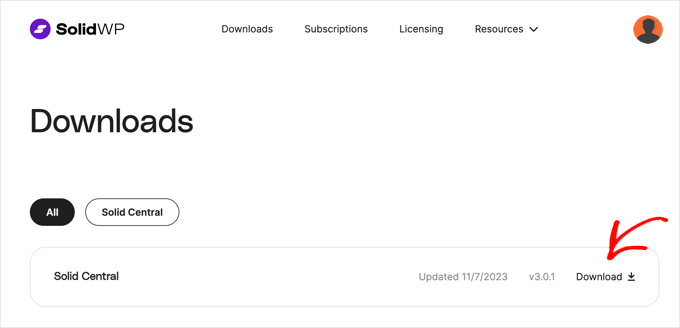
Sobald Sie das Plugin heruntergeladen haben, müssen Sie es auf allen WordPress-Websites installieren und aktivieren, die Sie verwalten möchten. Weitere Informationen finden Sie in unserem Leitfaden zur Installation eines WordPress-Plugins.
Nach der Aktivierung müssen Sie als Erstes Ihre Website mit Ihrem Solid Central-Konto verbinden.
Gehen Sie einfach zu Einstellungen » Solid Central und geben Sie Ihren SolidWP-Benutzernamen und Ihr Passwort ein.
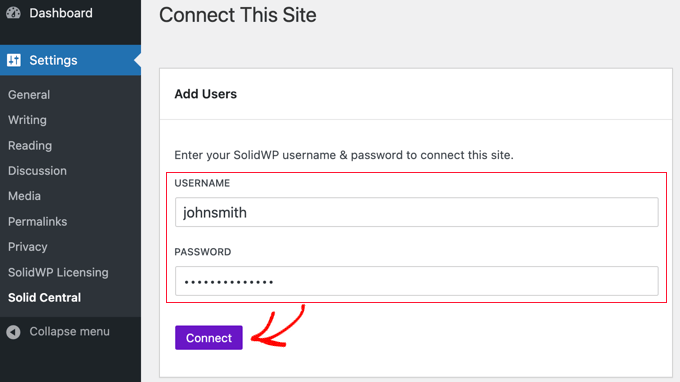
Stellen Sie sicher, dass Sie auf die Schaltfläche „Verbinden“ klicken, um Ihre Einstellungen zu speichern.
Als Nächstes müssen Sie die lizenzierte URL der Website bestätigen.
Gehen Sie zur Seite Einstellungen » SolidWP-Lizenzen und geben Sie die Adresse der aktuellen WordPress-Website ein, die Sie Ihrem SolidWP-Konto hinzufügen möchten. Dies wird normalerweise automatisch für Sie eingegeben.
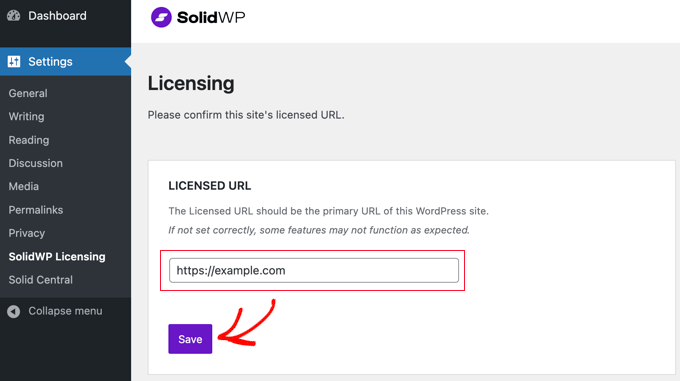
Sie werden dann aufgefordert, Ihren SolidWP-Benutzernamen und Ihr Passwort erneut einzugeben.
Dies ermöglicht es Ihnen, automatische Updates für Solid Central zu erhalten.
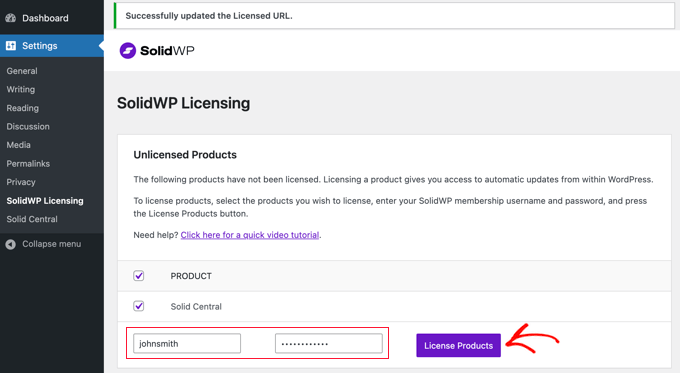
Vergessen Sie nicht, auf die Schaltfläche „Produkte lizenzieren“ zu klicken, um Ihre Einstellungen zu speichern.
Sie müssen den gleichen Vorgang auf allen WordPress-Sites wiederholen, die Sie von einem Dashboard aus verwalten möchten.
Verwaltung mehrerer Websites in Solid Central
Solid Central bietet ein einziges Dashboard, über das Sie alle Ihre WordPress-Website-Updates verwalten können.
Nachdem Sie sich bei Ihrem SolidWP-Konto angemeldet haben, können Sie auf die Schaltfläche „Anmelden bei Central“ klicken, die alle von Ihnen hinzugefügten Websites anzeigt.
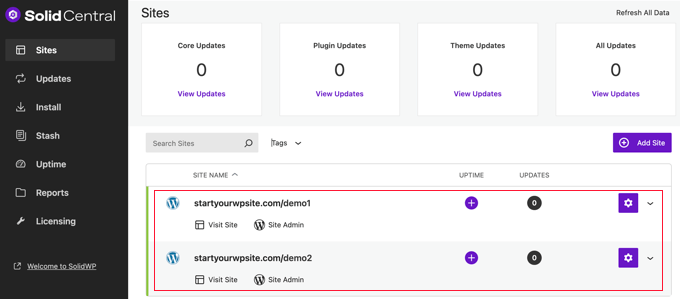
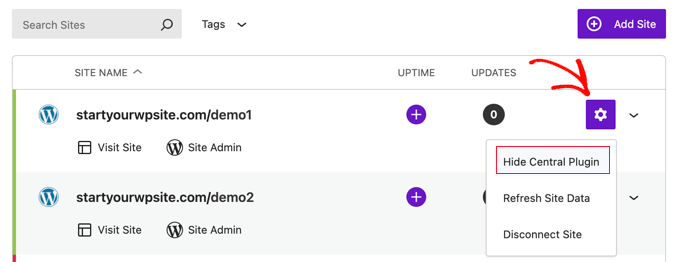
Wenn Sie ein WordPress-Entwickler sind und WordPress-Websites für Ihre Kunden verwalten, können Sie das Solid Central-Admin-Menü auf einer Website ausblenden, während Sie sie remote von der Solid Central-Website aus verwalten.
Wählen Sie einfach die Option „Hide Central Plugin“ aus dem Zahnradmenü dieser Website.
Wenn Sie auf eine Website in der Liste klicken, werden Ihnen weitere Optionen für diese Website angezeigt.
Sie sehen alle verfügbaren Updates zur Installation, Ihre Backups und mehr.
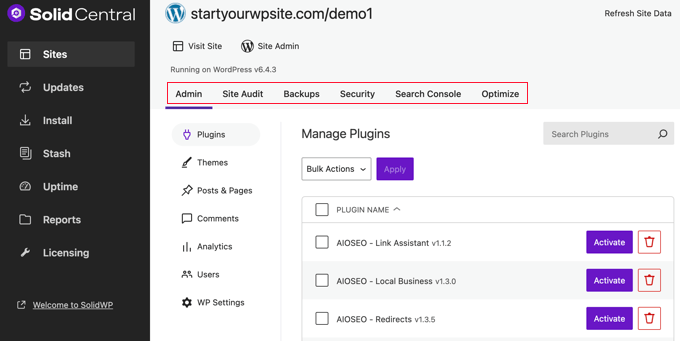
Sie können beispielsweise die Plugins, Themes, Beiträge und Seiten, Kommentare, Benutzer und Analysen für jede Website im Tab „Admin“ verwalten. Solid Central ermöglicht es Ihnen auch, eine Website-Prüfung durchzuführen und die Sicherheitseinstellungen für jede Website zu verwalten.
Beachten Sie, dass sich oben auf der Seite praktische Schaltflächen befinden, mit denen Sie die WordPress-Website und ihr Admin-Dashboard aufrufen können. Dies erleichtert die Navigation zu Ihren Websites, wenn Sie Inhalte hinzufügen oder Dateien hochladen müssen.
Möglicherweise möchten Sie Ihre Website mit Solid Backups (ehemals BackupBuddy) sichern, einer der besten WordPress-Backup-Lösungen. Sobald Sie es auf jeder Website installiert haben, können Sie neue Backups direkt von Solid Central erstellen.
Ein weiteres großartiges Merkmal von Solid Central ist das mobile-responsive Design des Dashboards. Das bedeutet, dass Sie Ihre Websites verwalten, aktualisieren und Backups von Ihrem Mobilgerät aus erstellen können.
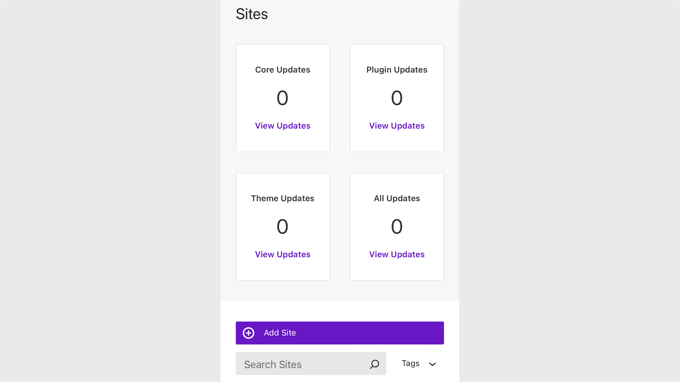
Solid Central bietet eine großartige Benutzererfahrung für alle, die mehrere WordPress-Websites aktualisieren und sichern.
Es hilft Ihnen nicht beim Schreiben von Beiträgen oder beim Wechseln zwischen Websites ohne Anmeldung, aber es vereinfacht WordPress-Wartungsaufgaben.
Experten-Anleitungen für die Verwaltung mehrerer WordPress-Websites
Wir hoffen, dieses Tutorial hat Ihnen geholfen zu lernen, wie Sie mehrere WordPress-Sites mit Solid Central verwalten. Möglicherweise möchten Sie auch einige andere Anleitungen zum Betreiben mehrerer Websites sehen:
- Glossar: Multisite (MU)
- Wie man mehrere Websites auf einem Server hostet (Anfänger-Leitfaden)
- So verbinden Sie mehrere WordPress-Websites miteinander (3 Wege)
- So teilen Sie Benutzer und Anmeldungen zwischen mehreren WordPress-Websites
- Verwaltung mehrerer WordPress-Websites von einem Dashboard aus
- So installieren und richten Sie ein WordPress Multisite-Netzwerk ein
- Beste WordPress Multisite Plugins, die Sie verwenden sollten (Expertenauswahl)
- So erstellen Sie eine WordPress-Multisite mit verschiedenen Domains (4 Schritte)
- So verschieben Sie eine Website von WordPress Multisite zu einer einzelnen Installation
- So führen Sie zwei WordPress-Websites zusammen, ohne SEO zu verlieren
Wenn Ihnen dieser Artikel gefallen hat, abonnieren Sie bitte unseren YouTube-Kanal für WordPress-Video-Tutorials. Sie finden uns auch auf Twitter und Facebook.





Prajwal Shewatkar
Ich benutze WordPress Multisite seit Jahren. Ich weiß, dass es für Anfänger komplex ist. Ich würde diesem Plugin auf jeden Fall eine Chance geben, um zu sehen, ob ich WordPress Multisite ersetzen kann. Danke.
WPBeginner Support
Gern geschehen!
Admin
Mrteesurez
Ich sollte nicht vergessen, das zu fragen: Was ist der Unterschied zwischen Solid Central und Cpanel Softaculous?
Kann Solid Central verwendet werden, um WordPress-Websites von verschiedenen Hosting-Anbietern aus zu verwalten?
WPBeginner Kommentare
Solid Central ist ein Drittanbieterdienst zur Verwaltung von WordPress-Websites. Cpanel und Softaculous sind Tools, die auf dem Server laufen und bei der Installation von WordPress auf einem Host helfen können.
Ja, Solid Central kann verwendet werden, um Websites von verschiedenen Hosting-Anbietern zu verwalten.
Moinuddin Waheed
Dies ist einer der schmerzhaften Bereiche für Agenturen, um mehrere WordPress-Installationen zu verwalten und zeitnahe Updates durchzuführen.
Dieses Plugin scheint sehr vielversprechend zu sein, um bei dieser Aufgabe der Pflege mehrerer WordPress-Websites zu helfen.
Ich werde dieses Plugin untersuchen, um herauszufinden, ob es meinen Bedürfnissen entspricht.
Matthew
Können wir ein Plugin wie dieses verwenden, um zwei WordPress-Websites synchron zu halten, wenn wir einen Cloudflare Load Balancer verwenden? Ich suche nach einem solchen Plugin.
WPBeginner Support
Dies wäre eher für die Aktualisierung von Plugins und Wartungsaufgaben. Wenn Sie Inhalte wie Beiträge zwischen Websites synchronisieren möchten, sollten Sie nach einem Plugin wie WP RSS Aggregator suchen.
Admin