


Die WordPress-Suche funktioniert hervorragend für Beiträge und Seiten, ignoriert aber Kommentare vollständig. Das ist ein Problem, wenn Ihr Blog durchdachte Antworten, hilfreiche Tipps oder lange Diskussionen erhält. Leser erinnern sich vielleicht an einen Kommentar, nicht an den Beitrag, zu dem er gehört, und es gibt keine einfache Möglichkeit, ihn zu finden.
Außerdem verpassen neue Besucher, wenn sie diese Gespräche nicht über die Suche finden können, im Wesentlichen hilfreiche Informationen.
Die gute Nachricht? Sie müssen sich nicht an diese Einschränkung halten. Nach dem Testen vieler Tools und Methoden ist die einfachste Lösung die Verwendung des SearchWP-Plugins.
In diesem Leitfaden zeigen wir Ihnen genau, wie Sie die Kommentare Ihrer Blogbeiträge in WordPress durchsuchbar machen. Egal, ob Sie einen kleinen Blog oder eine größere Website betreiben, wir helfen Ihren Besuchern, die hilfreichen Diskussionen in Ihren Kommentarbereichen aufzudecken. 💬

Warum Blog-Kommentare in WordPress durchsuchbar machen?
WordPress schließt standardmäßig keine Kommentare in seine Suchergebnisse ein, sodass Besucher möglicherweise Schwierigkeiten haben, interessante Diskussionen zu finden und sich mit anderen Benutzern zu verbinden.
Wenn Sie einen Online-Shop betreiben, nutzen Besucher oft Kommentare, um Bewertungen abzugeben oder Fragen zu stellen. Indem Sie diese durchsuchbar machen, können potenzielle Kunden leicht Antworten auf ihre Vorverkaufsfragen finden, was Ihren Umsatz steigern kann.
Insgesamt kann ein lebendiger und interessanter Kommentarbereich die Leute länger auf Ihrer WordPress-Website halten und ein Gemeinschaftsgefühl schaffen. In diesem Sinne möchten Sie alles tun, um mehr Kommentare zu Ihren WordPress-Blogbeiträgen zu erhalten.
Sehen wir uns nun an, wie Sie die Kommentare Ihrer Blogbeiträge in WordPress durchsuchbar machen können. Sie können die unten stehenden Schnelllinks verwenden, um durch das Tutorial zu navigieren:
- Schritt 1: SearchWP installieren und einrichten
- Schritt 2: Konfigurieren Sie Ihre Suchmaschine, um Kommentare durchsuchbar zu machen
- Schritt 3: Fügen Sie ein Suchformular zu Ihrer Website hinzu (Optional)
- Bonus: Benutzerdefinierte Beitragstypen in WordPress durchsuchbar machen
- FAQs: Blog-Kommentare in WordPress durchsuchbar machen
Fangen wir an.
Schritt 1: SearchWP installieren und einrichten
Der einfachste Weg, Blog-Kommentare in WordPress durchsuchbar zu machen, ist die Verwendung des SearchWP Plugins.
SearchWP ist das beste benutzerdefinierte Such-Plugin für WordPress und wird von über 30.000 Websites genutzt. Es ist einfach zu bedienen und ermöglicht die Suche nach Inhalten, die WordPress standardmäßig nicht durchsucht.
Für weitere Informationen lesen Sie unsere vollständige SearchWP-Bewertung.
Erstellen wir nun ein SearchWP-Konto. Auf deren Website können Sie auf 'SearchWP jetzt erhalten' klicken, einen Plan auswählen, der Ihren Bedürfnissen entspricht, und die Registrierung abschließen.

💡 Hinweis: Um Blog-Kommentare durchsuchbar zu machen, verwenden wir SearchWP Pro, da es eine erweiterte Indizierung ermöglicht. Es gibt eine kostenlose SearchWP Live Ajax Search-Version, diese ist jedoch darauf ausgelegt, eine Live-Suche zu Ihrer Website hinzuzufügen, anstatt Kommentare zu indizieren.
Sobald dies erledigt ist, gelangen Sie zu Ihrem eigenen Konto-Dashboard auf der SearchWP-Website. Hier können Sie Ihre SearchWP Pro-Zip-Datei herunterladen und Ihren Lizenzschlüssel kopieren.
Von hier aus können Sie SearchWP installieren und aktivieren.
Gehen Sie in Ihrem WordPress-Adminbereich zu Plugins » Neues Plugin hinzufügen.

Auf dem nächsten Bildschirm können Sie auf die Schaltfläche „Plugin hochladen“ klicken.
Klicken Sie dann auf „Datei auswählen“, um den Datei-Uploader zu öffnen. Sie müssen nun die Zip-Datei für SearchWP Pro auswählen.

Nach dem Hochladen können Sie auf „Jetzt installieren“ und dann auf „Aktivieren“ klicken, um sicherzustellen, dass es ordnungsgemäß aktiviert ist.
Wenn Sie weitere Details benötigen, lesen Sie bitte unseren Leitfaden zur Installation eines WordPress-Plugins.
SearchWP leitet Sie nun automatisch zur Seite SearchWP » Einstellungen weiter und fordert Sie auf, Ihren SearchWP-Lizenzschlüssel zu aktivieren.

Diese Informationen finden Sie in der E-Mail, die Sie beim Kauf von SearchWP erhalten haben, und in Ihrem Konto auf der SearchWP-Website.
Schritt 2: Konfigurieren Sie Ihre Suchmaschine, um Kommentare durchsuchbar zu machen
Sie sind nun bereit, die WordPress-Suche mit SearchWP zu verbessern. Klicken Sie dazu auf die Registerkarte „Algorithmus“.
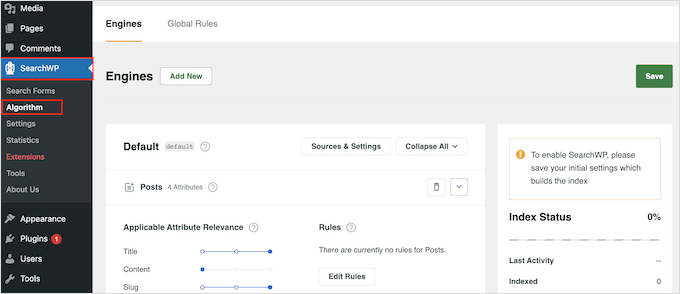
Hier können Sie die Inhalte anpassen, die SearchWP in seine Ergebnisse aufnimmt. Standardmäßig sind Beiträge durchsuchbar und werden in Titel, Inhalt, Slug und Auszug unterteilt.
Um die Kommentare auf Ihrem WordPress-Blog zu durchsuchen, klicken Sie auf die Schaltfläche 'Quellen & Einstellungen'.
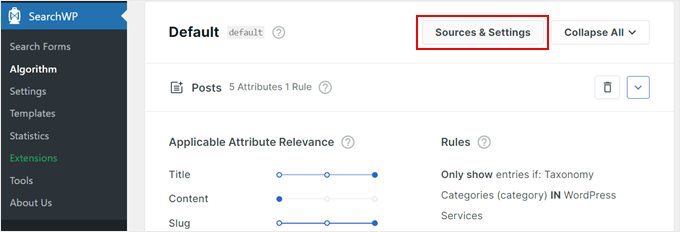
Ein Popup zeigt nun alle verschiedenen Inhaltstypen an, nach denen SearchWP suchen kann. Je nach installierten Plugins sehen Sie möglicherweise unterschiedliche Optionen.
Zum Beispiel kann SearchWP WooCommerce-Produkte durchsuchen, um eine intelligente WooCommerce-Produktsuche zu erstellen. Standardmäßig durchsucht das Plugin die Beiträge, Seiten und Medien Ihrer Website.
Aktivieren Sie das Kontrollkästchen 'Kommentare' und klicken Sie dann auf 'Fertig'.

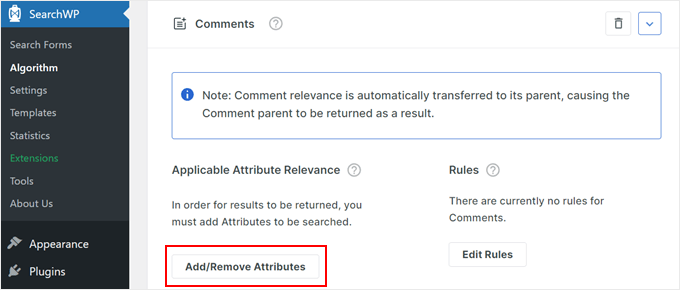
SearchWP wird nun alle Kommentare in seinen Suchergebnissen berücksichtigen. Sie können feinabstimmen, wie Ihre Blog-Kommentare durchsucht werden, indem Sie zum Ende des Bildschirms scrollen.
Klicken Sie im neuen Bereich „Kommentare“ auf die Schaltfläche „Attribute hinzufügen/entfernen“.
Auf diesem Bildschirm sehen Sie Abschnitte für verschiedene Inhalte, wie z. B. den Namen des Autors, die E-Mail-Adresse und den Kommentartext. Sie können diese Kontrollkästchen nun aktivieren und deaktivieren, je nachdem, welche Inhalte SearchWP durchsuchen soll.
Im folgenden Bild weisen wir SearchWP an, den Inhalt des Kommentars zu berücksichtigen, indem wir das Feld 'Kommentar' sowie den Namen und die E-Mail-Adresse der Person, die ihn gepostet hat, aktivieren.
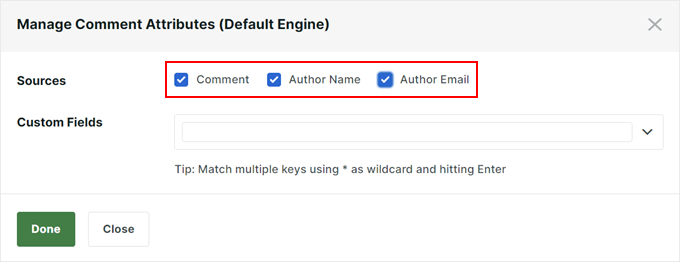
Nachdem Sie Ihre Auswahl getroffen haben, klicken Sie auf die Schaltfläche 'Fertig'. Die von Ihnen ausgewählten Optionen werden nun im Abschnitt 'Kommentare' angezeigt.
Für jede Option hat SearchWP eine Skala für die 'Anwendbare Attributrelevanz'. Dies ist das Gewicht, das SearchWP jedem Attribut beim Durchsuchen der Kommentare auf Ihrem Blog gibt.

Inhalte, die mit einem Attribut mit hoher Relevanz übereinstimmen, werden in den Suchergebnissen weiter oben angezeigt. Inhalte, die mit einem Attribut mit geringerer Relevanz übereinstimmen, werden in den Suchergebnissen des Benutzers weiter unten angezeigt.
Standardmäßig sind alle Attributschieberegler auf „niedrig“ eingestellt, aber Sie können dies ändern, indem Sie den Schieberegler nach rechts ziehen.
Jede Website ist einzigartig, daher möchten Sie möglicherweise verschiedene Relevanz-Einstellungen ausprobieren.
Zum Beispiel möchten Sie vielleicht den Schieberegler für „Kommentare“ niedriger einstellen als den für „Titel“. Dies stellt sicher, dass, wenn ein Suchbegriff mit einem Blog-Post-Titel übereinstimmt, dieser Beitrag zuerst angezeigt wird und nicht ein zufälliger Kommentar, der dasselbe Wort enthält.
Wenn Sie ein Attribut von Ihrer Suche entfernen möchten, wiederholen Sie einfach die obigen Schritte, aber deaktivieren Sie diesmal das Kontrollkästchen.
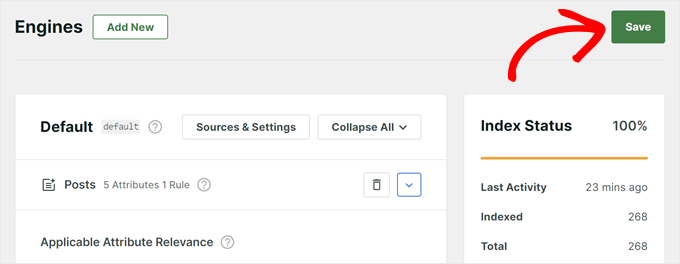
Wenn Sie mit der Konfiguration der Suche zufrieden sind, scrollen Sie nach oben und klicken Sie auf die Schaltfläche 'Speichern'.
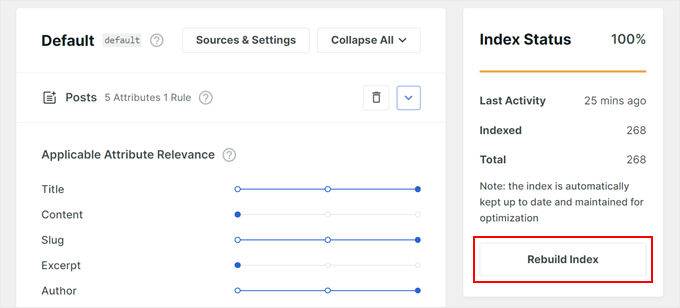
Scrollen Sie nun nach unten und klicken Sie auf die Schaltfläche „Index neu erstellen“.
Dies fügt alle Kommentare Ihrer Website zum Suchindex hinzu.
Wenn ein Besucher nun nach einer Phrase sucht, die in einem Kommentar gefunden wurde, wird der Blog-Post, der diese Diskussion enthält, in den Ergebnissen angezeigt.
Schritt 3: Fügen Sie ein Suchformular zu Ihrer Website hinzu (Optional)
Nachdem der vorherige Schritt abgeschlossen ist, werden Kommentare automatisch in den Suchergebnissen Ihrer Website über Ihre vorhandene Suchleiste angezeigt. Wenn Sie jedoch noch keine Suchleiste haben oder eine benutzerdefinierte erstellen möchten, können Sie dies ganz einfach tun.
Für weitere Informationen können Sie unsere Schritt-für-Schritt-Anleitung zum Erstellen eines benutzerdefinierten WordPress-Suchformulars unter Erstellen eines benutzerdefinierten WordPress-Suchformulars aufrufen.
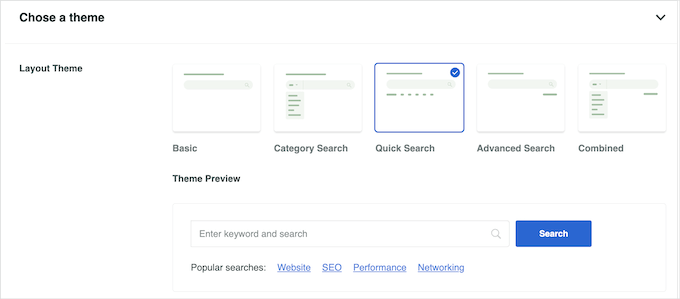
Sobald Ihr Suchformular fertig ist, können Sie es überall auf Ihrer WordPress-Website einbetten. Sie können zum Beispiel eine Suchleiste zu Ihrem WordPress-Menü hinzufügen, wo Benutzer sie unabhängig von der Seite, auf der sie sich befinden, leicht sehen können.
Sie können Ihr Suchformular auch zu WordPress-Beiträgen oder Seiten hinzufügen, damit Leser während der Interaktion mit Ihren Inhalten eine schnelle Suche durchführen können.
Es ist auch möglich, mehrere Suchformulare in WordPress zu verwenden. Dies ist hilfreich, wenn Sie ein Suchformular für einen bestimmten benutzerdefinierten Beitragstyp, wie z. B. WooCommerce-Produkte, und ein weiteres für allgemeine Inhalte wie Beiträge und Kommentare erstellen möchten.
Bonus: Benutzerdefinierte Beitragstypen in WordPress durchsuchbar machen
Kommentare durchsuchbar zu machen ist ein großartiger erster Schritt, aber Sie können noch weiter gehen, indem Sie benutzerdefinierte Beitragstypen zu den Suchergebnissen Ihrer Website hinzufügen.
Viele WordPress-Websites verwenden benutzerdefinierte Beitragstypen für Dinge wie Portfolios, Produktlisten oder Testimonials. Das Problem ist, dass die Standard-Suche von WordPress diese nicht einschließt.
Mit SearchWP ist das ganz einfach zu beheben.
Gehen Sie einfach zu Algorithmus » Quellen & Einstellungen, und Sie sehen eine Liste, in der Sie die Kontrollkästchen für alle benutzerdefinierten Beitragstypen aktivieren können, die Sie einschließen möchten, genau wie Sie es für Kommentare getan haben.

Dies hilft Ihren Besuchern, alle wichtigen Inhalte auf Ihrer Website zu finden, unabhängig von ihrer Art.
Details finden Sie in unserem Leitfaden So schließen Sie benutzerdefinierte Beitragstypen in WordPress-Suchergebnisse ein.
FAQs: Blog-Kommentare in WordPress durchsuchbar machen
Hier sind einige häufig gestellte Fragen zur Suchbarkeit von Blog-Kommentaren in WordPress:
Welche Vorteile hat es, Kommentare durchsuchbar zu machen?
Das Durchsuchbarmachen von Kommentaren verbessert die Benutzerbindung, hebt wertvolles Feedback hervor und fördert eine interaktivere Community. All dies kann dazu führen, dass Besucher länger auf Ihrer WordPress-Website bleiben.
Kann ich anpassen, welche Teile von Kommentaren durchsuchbar sind?
Ja, mit SearchWP können Sie Attribute wie Kommentartext, Autorennamen und E-Mail auswählen, was eine maßgeschneiderte Sucherfahrung ermöglicht.
Warum werden Kommentare auf meinem WordPress-Blog nicht angezeigt?
Kommentare werden möglicherweise nicht angezeigt, wenn sie für einen Beitrag deaktiviert sind, wenn ein Theme keine Kommentare unterstützt oder wenn Kommentare zur Moderation zurückgehalten werden.
Um Kommentare zu aktivieren, gehen Sie zu Ihrem WordPress-Dashboard, klicken Sie auf „Einstellungen“, dann auf „Diskussion“ und stellen Sie sicher, dass „Erlaube Leuten, Kommentare zu neuen Artikeln zu posten“ aktiviert ist.
Entdecken Sie weitere Möglichkeiten, Ihre WordPress-Suche zu verbessern
Wir hoffen, dieser Artikel hat Ihnen geholfen zu lernen, wie Sie Blog-Kommentare in WordPress durchsuchbar machen. Als Nächstes können Sie sich andere Artikel ansehen, um die Suchfunktion Ihrer Website zu verbessern:
- So fügen Sie Fuzzy-Suche in WordPress hinzu, um Ergebnisse zu verbessern
- So fügen Sie mehrsprachige Suche in WordPress hinzu
- So schließen Sie bestimmte Seiten, Autoren und mehr von der WordPress-Suche aus
- Wie man PDF-Indizierung und -Suche in WordPress hinzufügt
- So fügen Sie Live-Ajax-Suche zu Ihrer WordPress-Website hinzu (Der einfache Weg)
Wenn Ihnen dieser Artikel gefallen hat, abonnieren Sie bitte unseren YouTube-Kanal für WordPress-Video-Tutorials. Sie finden uns auch auf Twitter und Facebook.




Elena Liva
Habe diesen Blogbeitrag absolut geliebt! Der Informationsfluss ist reibungslos und die begleitenden Bilder sind atemberaubend. Ein Muss für angehende Blogger!
WPBeginner Support
Glad you found our post helpful!
Admin
Olaf
Es ist etwas enttäuschend, dass WordPress Kommentare nicht nativ in den Suchergebnissen berücksichtigt. Auf Blogs enthalten Kommentare oft wertvolle Informationen. Als Entwickler suche ich häufig nach Lösungen in vielen Artikeln bei Google und weiß, dass die wahren Schätze oft in den Diskussionen unter den Artikeln liegen. Dies ist eine großartige Möglichkeit, das Beste aus Ihrem Blog herauszuholen, da Benutzer, die nach Ratschlägen suchen, ihre Lösung möglicherweise in einem der vielen Kommentare auf der Website finden. Dies könnte ein Grund sein, warum sie wiederkommen. Es ist ein echter funktionaler Vorteil für eine Website.
Jiří Vaněk
Es ist mir nie in den Sinn gekommen, dass Kommentare nicht mit der Standard-WordPress-Suche durchsuchbar sind. Dabei sind Kommentare oft eine ausgezeichnete zusätzliche Informationsquelle auf einer technischen Website. Danke für die Inspiration, was bei der Website-Suche verbessert werden könnte, da Kommentare oft wertvolle zusätzliche Informationen liefern.
WPBeginner Support
Glad we could share how to add comments to your search
Admin
Pak Shaheens
Beste Richtlinien erklärt:) Großartig
WPBeginner Support
Glad you like our guides
Admin