


Als wir unseren ersten WordPress-Blog starteten, frustrierten langsame Ladezeiten unsere Besucher und schadeten unseren Suchrankings. Die Erkenntnis, wie wir unsere Website richtig cachen, war ein entscheidender Wendepunkt für unseren Traffic.
Wir wissen, dass die Konfiguration von Caching-Einstellungen für Anfänger überwältigend sein kann. Die Angst, dass ein falscher Klick das Layout Ihrer Website beschädigen könnte, ist völlig berechtigt.
Deshalb teilen wir die genauen W3 Total Cache-Einstellungen, die wir verwendet haben, um die Ladezeiten von 8 Sekunden auf unter 2 zu reduzieren. Wir werden den gesamten Einrichtungsprozess in einfache, sichere Schritte unterteilen.
Hinweis der Redaktion: Wir verwenden W3 Total Cache nicht mehr auf unserer Website und sind auf WP Rocket umgestiegen, ein Premium-Caching-Plugin. W3 Total Cache ist immer noch eine gute Lösung, die gut funktioniert.
Was ist W3 Total Cache?
W3 Total Cache ist eines der besten WordPress-Caching-Plugins, mit dem Sie die Leistung und Geschwindigkeit von WordPress einfach verbessern können.
Standardmäßig verwendet WordPress PHP, um jede Seite Ihrer Website dynamisch zu generieren, wenn sie von einem Benutzer angefordert wird.
PHP ist eine serverseitige Programmiersprache. Das bedeutet, dass jede Benutzeranfrage die Last auf Ihrem Server erhöht. Dies wirkt sich auf die Leistung Ihrer Website, die Benutzererfahrung und das SEO aus.
WordPress-Caching-Plugins helfen Ihnen, dies zu reduzieren, indem sie PHP überspringen und eine gecachte Kopie Ihrer Webseite ausliefern. Stellen Sie es sich wie das Lösen einer komplexen mathematischen Gleichung vor (500 x 43). Anstatt die Antwort jedes Mal neu zu berechnen, wenn jemand danach fragt, lässt Caching WordPress die Antwort einmal berechnen und einfach an die nächste Person weitergeben.

Es ermöglicht Ihnen auch, Ihre Website einfach mit einem CDN (Content Delivery Network) zu verbinden, um die Leistung Ihrer Website weiter zu verbessern.
W3 Total Cache in WordPress installieren
Bevor Sie das W3 Total Cache-Plugin in WordPress installieren, müssen Sie sicherstellen, dass Sie alle anderen Caching-Plugins auf Ihrer Website deaktivieren. Dies hilft Ihnen, Serverressourcen zu sparen und Plugin-Konflikte zu vermeiden.
Danach können Sie das Plugin W3 Total Cache installieren und aktivieren. Weitere Details finden Sie in unserer Schritt-für-Schritt-Anleitung, wie man ein WordPress-Plugin installiert.
Nach der Aktivierung fügt W3 Total Cache einen neuen Menüpunkt namens Performance (Leistung) zu Ihrer WordPress-Admin-Seitenleiste hinzu. Ein Klick darauf startet den Einrichtungsassistenten des Plugins.
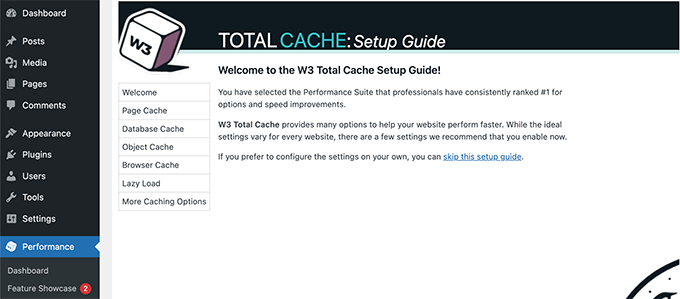
Klicken Sie einfach auf die Schaltfläche 'Weiter', um fortzufahren.
Zuerst werden Sie aufgefordert, den Seiten-Cache zu aktivieren. Klicken Sie auf die Schaltfläche 'Seiten-Cache testen', um fortzufahren.
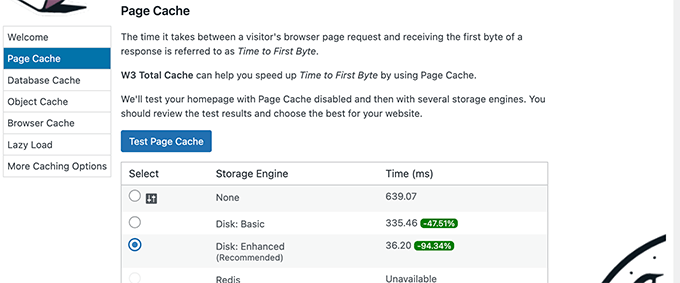
W3 Total Cache zeigt Ihnen verschiedene Speicher-Engine-Optionen. Sie müssen eine auswählen, die Ihnen am meisten Zeit spart. Normalerweise ist dies die Option 'Disk: Enhanced' für die meisten Shared-Hosting-Plattformen.
Klicken Sie auf die Schaltfläche 'Weiter', um fortzufahren.
Nun erhalten Sie die Option, den Datenbank-Cache zu testen. Wir empfehlen, 'None' zu wählen. Für die meisten kleinen bis mittelgroßen Websites kann Ihr MySQL-Server Daten schneller abrufen als der Datenbank-Cache.
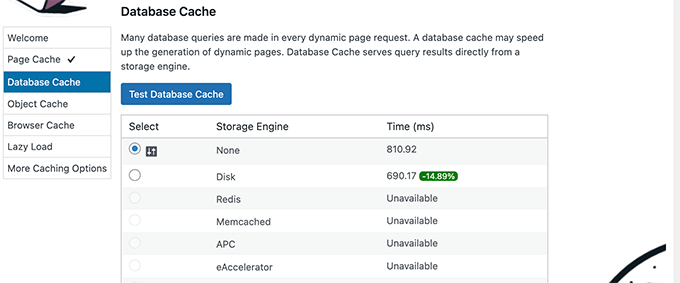
Klicken Sie auf die Schaltfläche Weiter, um zum nächsten Schritt zu gelangen.
Dies bringt Sie zum Abschnitt Objekt-Cache. Objekt-Caching ermöglicht es W3 Total Cache, Datenbankabfragen für dynamische Seiten zu speichern und sie zur Leistungssteigerung wiederzuverwenden.
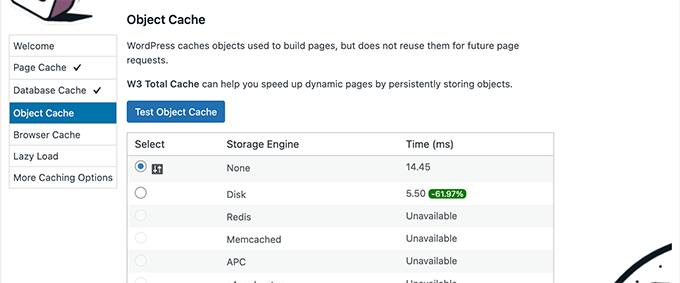
Wenn das Testergebnis nur wenige Millisekunden Unterschied zeigt, können Sie „Keine“ wählen.
Die meisten einfachen Shared-Hosting-Pläne verfügen nicht über die spezialisierte Server-Software (wie Memcached oder Redis), die für effektives Object Caching erforderlich ist. In diesen Fällen kann das Aktivieren die Website tatsächlich verlangsamen, daher ist es sicherer, es deaktiviert zu lassen.
Klicken Sie auf die Schaltfläche Weiter, um fortzufahren.
Klicken Sie danach auf die Schaltfläche Test Browser Cache und wählen Sie dann unter den Testergebnissen die Option „Enabled“ (Aktiviert).
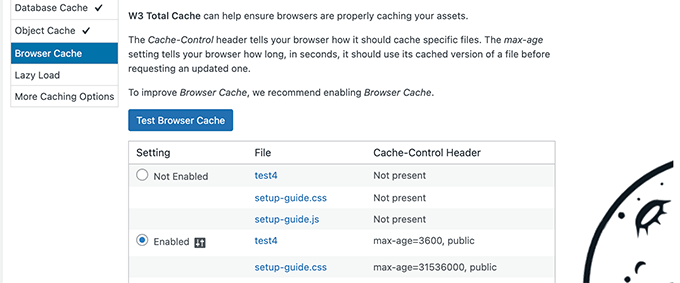
Dies weist den Browser des Besuchers an, eine temporäre Kopie Ihrer Webseiten zu speichern. Wenn sie die Seite erneut besuchen, kann sie von ihrem Computer statt von Ihrem Server geladen werden, was viel schneller ist.
Klicken Sie auf die Schaltfläche Weiter, um zum nächsten Schritt zu gelangen.
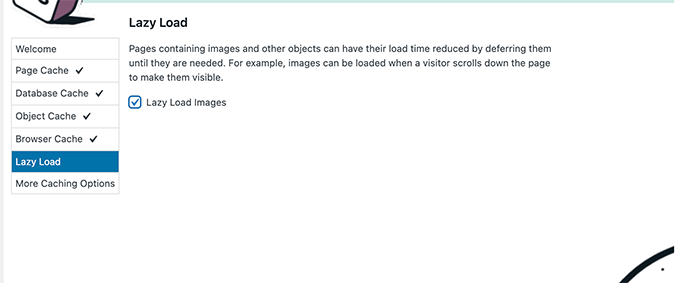
Zuletzt fragt Sie der Einrichtungsassistent, ob Sie Lazy Loading für Bilder aktivieren möchten.
WordPress verfügt jetzt über eine integrierte Lazy-Loading-Funktion für Bilder. Einige ältere Browser unterstützen diese Funktion jedoch möglicherweise nicht.
W3 Total Cache verwendet eine JavaScript-Methode für Lazy Loading. Dies kann sicherstellen, dass Lazy Loading mit allen Themes und Plugins sowie über alle Benutzerbrowser hinweg korrekt funktioniert.
Klicken Sie anschließend auf die Schaltfläche Weiter, um den Einrichtungsassistenten abzuschließen und das W3 Total Cache-Dashboard anzuzeigen.
Erweiterte Caching-Optionen in W3 Total Cache
Die Grundeinstellungen funktionieren für die meisten Websites. Es gibt jedoch viele erweiterte Optionen, die Sie konfigurieren können, um die Leistung weiter zu verbessern.
Werfen wir einen Blick auf die wichtigsten.
JavaScript und CSS in W3 Total Cache minimieren
Minifizieren ist eine schnelle Methode, um die Dateigrößen Ihrer Website zu verkleinern. Dies geschieht durch Entfernen von Leerzeichen, Zeilenumbrüchen und unnötigen Zeichen aus dem Quellcode.
Hinweis: Das Minifizieren von JS- und CSS-Dateien kann potenziell Ihre Website beschädigen. Wenn Sie es aktivieren und das Layout Ihrer Website beschädigt aussieht, deaktivieren Sie einfach diese Optionen, speichern Sie Ihre Einstellungen und klicken Sie auf „Alle Caches leeren“, um Ihre Website wiederherzustellen.
W3 Total Cache ermöglicht es Ihnen auch, JavaScript-, CSS- und HTML-Quellcode einfach zu minimieren. Wir empfehlen jedoch, nur JavaScript- und CSS-Dateien zu minimieren.
Gehen Sie einfach zur Seite Performance » Minify und scrollen Sie zum JS-Bereich.
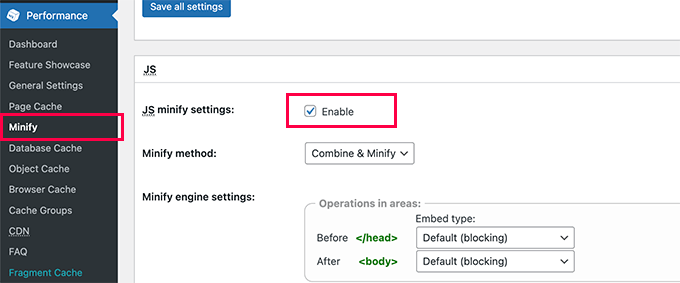
Aktivieren Sie das Kontrollkästchen neben „JS-Minify-Einstellungen“, um es zu aktivieren.
Scrollen Sie nun nach unten zum CSS-Abschnitt und aktivieren Sie die CSS-Minify-Einstellungen auf die gleiche Weise.
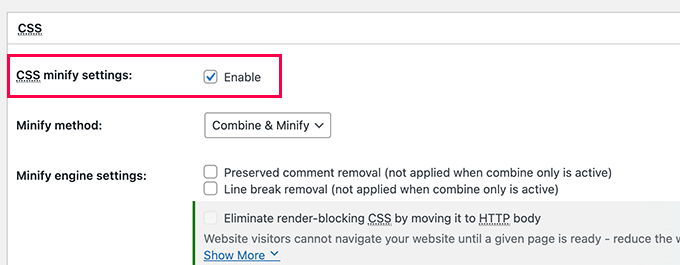
Vergessen Sie nicht, auf die Schaltfläche „Alle Einstellungen speichern“ zu klicken, um Ihre Änderungen zu speichern.
Alternative Methoden finden Sie in unserem Leitfaden, wie Sie JavaScript- und CSS-Dateien in WordPress minimieren.
CDN-Unterstützung in W3 Total Cache aktivieren
CDNs oder Content Delivery Networks helfen Ihnen, die Leistung Ihrer Website weiter zu verbessern, indem sie statische Dateien wie Bilder, CSS und JavaScript von einem globalen Netzwerk von Servern ausliefern.
Dies reduziert die Last auf Ihrem WordPress-Hosting-Server und verbessert die Ladezeit von Seiten.
W3 Total Cache bietet integrierte Unterstützung für verschiedene CDN-Plattformen.
Wir empfehlen die Verwendung von Bunny.net, der besten CDN-Lösung auf dem Markt. Dies ist, was wir für unsere OptinMonster-Website verwenden.
Zuerst müssen Sie sich für ein Bunny.net-Konto anmelden. Nach der Anmeldung müssen Sie eine Pull Zone für Ihre Website erstellen.
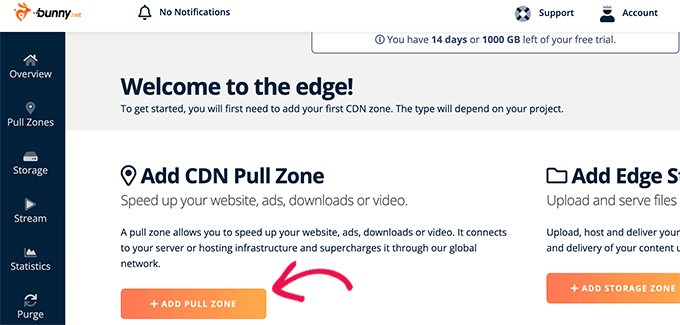
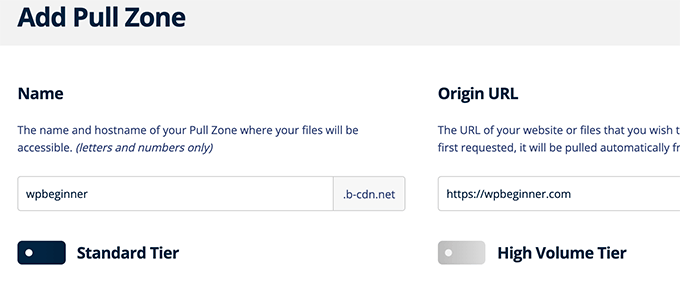
Eine Pull Zone fügt Bunny.net CDN einen Hostnamen hinzu. Dieser Hostname wird dann verwendet, um statische Dateien für Ihre Website bereitzustellen. Hinweis: Ihr Bunny.net-Hostname sieht normalerweise etwa so aus: yourwebsitename.b-cdn.net.
Geben Sie einen Namen für Ihre Pull-Zone an und dann den Domainnamen Ihrer Website.
Nach dem Hinzufügen der Pullzone müssen Sie die Seite Performance » General Settings besuchen.
Scrollen Sie dann einfach nach unten zum Abschnitt CDN.
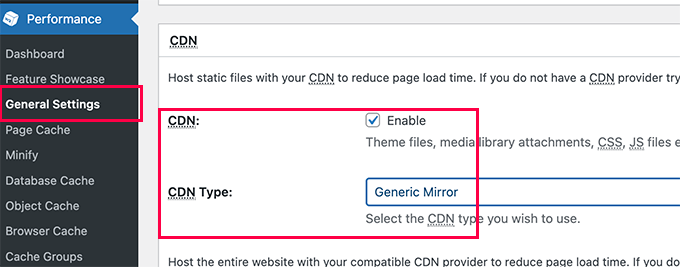
Aktivieren Sie das Kontrollkästchen Aktivieren neben der CDN-Option und wählen Sie Generic Mirror neben der Option CDN-Typ.
Vergessen Sie nicht, auf die Schaltfläche „Alle Änderungen speichern“ zu klicken, um Ihre Einstellungen zu speichern.
Besuchen Sie als Nächstes die Seite Performance » CDN und scrollen Sie nach unten zum Abschnitt Konfiguration: Objekte.
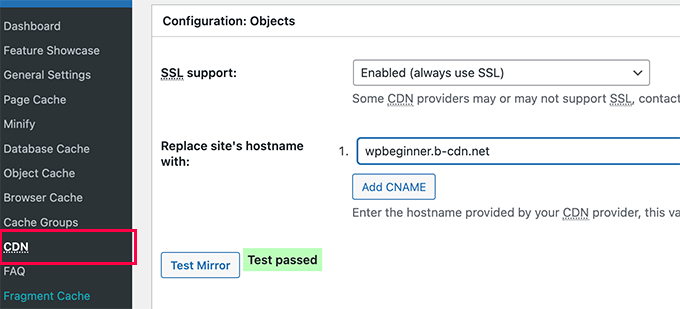
Von hier aus müssen Sie den zuvor erstellten Hostnamen für Ihre Pull-Zone hinzufügen und auf die Schaltfläche „Spiegel testen“ klicken.
W3 Total Cache prüft die Verfügbarkeit Ihres Hostnamens und zeigt die Meldung "Test bestanden" an, wenn er erfolgreich ist.
Sie können nun auf die Schaltfläche „Alle Einstellungen speichern“ klicken, um Ihre Änderungen zu speichern.
W3 Total Cache wird nun Ihre statischen Dateien vom CDN ausliefern.
W3 Total Cache funktioniert auch gut mit Cloudflare Free CDN. Alternativ können Sie es auch mit Sucuri verwenden, dem besten Website-Firewall-Service mit integriertem CDN-Service.
Fehlerbehebung bei W3 Total Cache-Problemen
Sobald Sie W3 Total Cache richtig konfiguriert haben, sollte es nahtlos im Hintergrund arbeiten, um die WordPress-Geschwindigkeit zu verbessern und die Leistung zu steigern.
Gelegentlich können Probleme auftreten, bei denen Sie Änderungen, die Sie an Ihrer Website vorgenommen haben, nicht sofort sehen, oder ein Plugin funktioniert möglicherweise nicht richtig.
Der häufigste Grund für diese Probleme ist, dass Sie wahrscheinlich eine alte gecachte Version Ihrer Website sehen.
Dies kann leicht behoben werden, indem der Cache in WordPress geleert wird.
Klicken Sie einfach oben auf das Menü Leistung und wählen Sie dann die Option Alle Caches leeren. W3 Total Cache löscht alle gecachten Inhalte auf Ihrer Website.
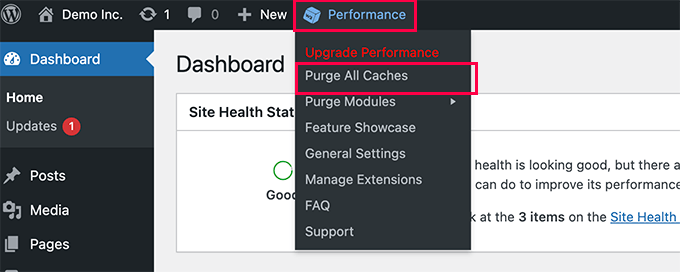
Wenn Sie immer noch die alte Version Ihrer Website sehen, versuchen Sie auch, Ihren Browser-Cache zu leeren.
Häufig gestellte Fragen zu W3 Total Cache
1. Was ist Caching und warum ist es für WordPress wichtig?
Standardmäßig verwendet WordPress PHP, um jede Seite zu erstellen, die ein Besucher anfordert. Caching beschleunigt dies, indem eine statische HTML-Version Ihrer Seiten erstellt und gespeichert wird.
Wenn ein Benutzer Ihre Website besucht, liefert WordPress die schnellere, zwischengespeicherte Version. Dies reduziert die Serverlast, verbessert die Website-Geschwindigkeit und kann sich positiv auf Ihre SEO-Rankings auswirken.
2. Ist W3 Total Cache ein kostenloses Plugin?
Ja, das Kern-Plugin W3 Total Cache aus dem WordPress-Verzeichnis ist komplett kostenlos. Es bietet auch eine Pro-Version mit zusätzlichen Funktionen für fortgeschrittene Benutzer, aber die kostenlose Version bietet alles, was die meisten Websites benötigen, um eine deutliche Geschwindigkeitssteigerung zu erzielen.
3. Können Caching-Plugins wie W3 Total Cache meine Website beschädigen?
Es ist selten, dass Caching eine Website beschädigt, aber einige erweiterte Einstellungen wie die Minifizierung von JavaScript und CSS können manchmal mit Ihrem Theme oder anderen Plugins in Konflikt geraten. Dies kann zu Anzeigeproblemen auf der Vorderseite Ihrer Website führen.
Wenn dies geschieht, können Sie die Einstellung, die das Problem verursacht hat, einfach deaktivieren. Es ist auch eine gute Praxis, alle Caches zu leeren, nachdem Sie größere Änderungen an Ihrer Website vorgenommen haben.
4. Was ist der Unterschied zwischen W3 Total Cache und WP Rocket?
Beide sind ausgezeichnete Caching-Plugins, aber sie erfüllen unterschiedliche Bedürfnisse. W3 Total Cache ist ein kostenloses Plugin mit einer riesigen Anzahl von Einstellungen, das eine tiefe Kontrolle für Benutzer bietet, die jeden Aspekt des Cachings feinabstimmen möchten.
WP Rocket ist ein Premium-Plugin, das sich auf Benutzerfreundlichkeit und leistungsstarke Ergebnisse mit minimalem Einrichtungsaufwand konzentriert. Wie in unserem redaktionellen Hinweis erwähnt, verwenden wir WP Rocket auf WPBeginner, da es sofort nach der Installation unglaubliche Geschwindigkeitsverbesserungen liefert.
Zusätzliche Ressourcen zum WordPress-Caching
Wir hoffen, dieser Artikel hat Ihnen bei der Installation und Einrichtung von W3 Total Cache in WordPress geholfen. Möglicherweise möchten Sie sich einige andere Optionen für das WordPress-Caching ansehen:
- Die besten WordPress-Caching-Plugins, um Ihre Website zu beschleunigen
- So installieren und richten Sie WP Super Cache für Anfänger ein (einfache Methode)
- So installieren und richten Sie WP Rocket in WordPress richtig ein
- WP Rocket Testbericht
- LiteSpeed Cache vs. WP Rocket – Welches ist besser?
- So löschen Sie Ihren Cache in WordPress (Schritt für Schritt)
Wenn Ihnen dieser Artikel gefallen hat, abonnieren Sie bitte unseren YouTube-Kanal für WordPress-Video-Tutorials. Sie finden uns auch auf Twitter und Facebook.



Francis
Gute und qualitativ hochwertige Anleitung
vielen Dank, Syed Balkhi.
Das hat mir wirklich geholfen
Raj Singh
Ich habe ein Problem mit diesem Plugin. Wenn ich versuche, dieses Plugin zu aktualisieren, schlägt es fehl, und nach dem Fehlschlag, wenn ich meine WordPress-Seite aktualisiere.
Es steht unter Wartung, komm in ein paar Stunden wieder.
Also gehe ich weg und komme nach ein paar Stunden wieder, aber nach ein paar Stunden, wenn ich versuche, meine Seite zu öffnen.
Sie ist komplett leer, nichts wird auf meiner Seite angezeigt.
Es kommt nur eine weiße Seite, wenn ich versuche, sie zu öffnen.
Was soll ich jetzt tun?
Bitte helfen Sie mir…
Derek C
Vielen Dank! Ich war gerade dabei, 15 US-Dollar extra pro Monat für Cloud-Hosting zu bezahlen, weil mein Blog manchmal so langsam wurde, dass es unerträglich war! Ich hatte W3 Total Cache eingerichtet und alles aktiviert.
Ich habe es nicht erkannt, bis ich Ihre Anleitung durchgegangen bin, aber das war der Hauptgrund, warum mein Dashboard und die WP-Konsole Ewigkeiten brauchten, um etwas zu tun. Manchmal habe ich 20-30 Sekunden gewartet, nur um einen Beitrag zu erstellen oder zu speichern. Jetzt sind es maximal 2-3 Sekunden. Außerdem lädt meine Website noch schneller, wenn viel von diesem Ballast ausgeschaltet ist.
Ich bin auf einem Shared-Hosting-Plan und ich schätze, das gesamte Caching hat tatsächlich die CPU oder etwas anderes zum Flaschenhals gemacht... Jedenfalls danke für eine so nützliche Anleitung!
Huu
Danke Bro! ^^
Pronob
Vielen Dank für diesen Artikel. Ich habe danach gesucht.
Amit
Sehr geehrter Herr,
Ich benutze Ihre Anleitung mit w3 total cache, habe aber Probleme mit dem Rendern von CSS-Dateien. Hier ist der Link zu meinem Blog, wie es funktioniert
Kann ich Cloudfare mit Subdomain-CDN verwenden? Beschleunigt es die Ladezeit?
Rahul Rampal
Hallo, ich habe ein Problem mit meinen Yoast-Sitemaps, die nicht gerendert werden. Ein leerer Bildschirm erscheint, wenn ich darauf klicke. Meine Frage ist, ob ich die Sitemap.xsl-Datei in den benutzerdefinierten Dateieinstellungen in CDN einschließen oder ausschließen soll?
Bitte um Rat.
Dinuka
Was ist die „Server-Antwortzeit“? Und wie kann man sie reduzieren?
Mody Star
Hello , I’m using w3 Total Cache on multisite wordpress … I want to exclude certain site from being excluded
mysite.com/ms/
mysite.com/ms/2/
mysite.com/ms/3/
mysite.com/ms/4/
mysite.com/ms/5/
mysite.com/ms/6/
I want to exclude the whole mysite.com/ms/4/ site from being cached
and what about exclude caching of certain plugin on mysite.com/ms/5/
Help me Please
Utkarsh
Ich habe die Einstellungen des W3 Total Cache Plugins vorgenommen und das Favicon meiner Website wird nicht mehr angezeigt. Können Sie das bitte überprüfen?
Jon
Ich habe das Plugin heruntergeladen und jetzt lädt es langsamer.
Jedes Mal, wenn ich in Pingdom teste, sinkt der Prozentsatz schneller als andere Websites.
Es ist derzeit nur eine 1-seitige Website.
Ian Smith
Ich habe kürzlich W3 Total Cache mit den Rackspace Cloud Files CDN eingerichtet. Es funktioniert alles, aber ich hatte erwartet, dass die Mediendateien im Ordner wp-content/uploads nur auf dem CDN und nicht auf dem Server gespeichert werden. Stattdessen werden Mediendateien jetzt sowohl im CDN ALS AUCH im Ordner wp-content/uploads gespeichert. Ist das so vorgesehen? Mir kam das unnötig redundant vor.
WPBeginner Support
Ja, aber die Bilder auf Ihrem Server werden so gespeichert, dass Sie den CDN-Dienst jederzeit beenden, zu einem anderen Dienst wechseln oder mit WordPress-Backup-Plugins ein Backup erstellen können. Ihre Besucher erhalten jedoch Bilder vom nächstgelegenen CDN-Server anstelle Ihrer Website.
Admin
Himanshu Grewal
Ist MAXCDN kostenlos oder nicht??
WPBeginner Support
Nein, es ist ein kostenpflichtiger Dienst.
Admin
Ian
Hallo,
Verwenden Sie auf dieser Website noch MaxCDN? Ich versuche, mich zwischen MaxCDN und KeyCDN zu entscheiden. Mir ist aufgefallen, dass dieser Beitrag ein paar Jahre alt ist und ich mich gefragt habe, ob Ihre Gedanken zu MaxCDN immer noch dieselben sind?
Danke
WPBeginner Support
Ja, wir verwenden und empfehlen MaxCDN immer noch.
Admin
Bart Percy
Großartige Seite, die Sie hier haben, aber ich habe mich gefragt, ob Sie von Foren wissen, die sich mit denselben Themen befassen, die in diesem Artikel besprochen werden? Ich würde wirklich gerne Teil einer Gruppe sein, in der ich Feedback von anderen sachkundigen Personen erhalten kann, die dasselbe Interesse teilen. Wenn Sie Vorschläge haben, lassen Sie es mich bitte wissen. Gott segne Sie!
ROSANNA
Hallo! Ich habe gestern Super Cache installiert, weil es einfacher zu konfigurieren schien als W3 Total Cache, aber heute Morgen war meine Website sehr, sehr, sehr langsam… Also habe ich beschlossen, Ihrem Tutorial Schritt für Schritt zu folgen und Plugins zu wechseln.
Der erste Schritt war also, das erste Plugin zu deaktivieren. Ich habe auf Super Cache deaktivieren geklickt und meine gesamte Website ist abgestürzt!!! Ich erhalte diese Meldung: 503 SERVICE UNAVAILABLE kein Server ist verfügbar, um diese Anfrage zu bearbeiten.
Ich weiß nicht, was ich tun soll. Können Sie mir helfen?
Anant
Minify über Festplatte ist derzeit deaktiviert
Ich habe versucht, das Kästchen anzukreuzen, und wenn ich nach dem Aktualisieren speichere, ist es deaktiviert. Wenn ich es 100 Mal aktiviere, bleibt das Kästchen immer noch nicht angekreuzt, und die Meldung „Minify via disk is currently disabled. Anyone know how to fix that ?
Thank you“ wird angezeigt. Weiß jemand, wie man das beheben kann?
Antworten
TJ
Danke für dieses Tutorial. Ich habe es für einige meiner Websites verwendet.
Eine Sache, die vielleicht eine "Du-Situation" ist... Aber ich hatte meine Website im "Wartungsmodus" mit SeedProd's Coming Soon Pro. Ich sah das CDN nicht vor den Bild-URLs, bis ich den Wartungsmodus ausschaltete. Dann, als ich ihn wieder einschaltete, waren sie wieder weg.
Just in case someone needs this information
Rahul
Hallo, danke für diesen Beitrag für WP-Anfänger. Ich benutze auch das WP Total Cache Plugin für . Könnten Sie mir helfen oder meine Website überprüfen, was das Problem ist, weil ich keine Aufrufe bekomme? Bitte helfen Sie mir, eine demütige Bitte an Sie.
Danke
Jewel
Hallo,
Ich schätze deine Beiträge sehr. Sie haben mir geholfen, ein wenig über die Einrichtung meiner Website zu lernen. Dieser spezielle Beitrag hat mich jedoch dazu veranlasst, eine Reihe von Kästchen unter "Performance » Browser-Cache" anzukreuzen, wodurch ich von schneller als 91% auf schneller als 71% bei der Geschwindigkeit zurückfiel. Ich hatte sie genau so angekreuzt, wie du es auf deinem Bild oben getan hast. Ich habe alle deine vorgeschlagenen Kästchen abgewählt und bin wieder auf 84% (auf Pingdom) zurückgefallen. Das war die einzige Änderung, die ich vorgenommen habe. Ich verstehe nicht, warum es die Dinge langsamer gemacht hat oder warum ich nicht zu meiner ursprünglichen Geschwindigkeit zurückkehren konnte. Wenn du mir das erklären könntest, würde ich mich freuen. Danke.
WPBeginner Support
Viele Gründe können zu widersprüchlichen Ergebnissen führen, wenn Sie etwas anderes erwarten. Zum Beispiel haben Sie vielleicht vergessen, die Plugin-Einstellungen zu speichern, Ihr Server ist zu dieser Zeit besonders stark ausgelastet. Stellen Sie sicher, dass Sie die GZIP-Komprimierung aktivieren, wie wir oben gezeigt haben, und testen Sie dann.
Admin
sojib
Ich benutze dieses Cache-Plugin nicht mehr. Benutze jetzt wpfc für zwei meiner Websites. Einfach und schneller als andere Plugins.
Tee
Danke für das Tutorial…wirklich hilfreich
Allerdings ist meine Website langsamer als zuvor.
Ich habe auch diese Performance-Probleme: "Query-Strings aus statischen Ressourcen entfernen".
Ich habe die Datenbank-Caching und Minify noch nicht gemäß Ihren Anweisungen aktiviert… habe auch keinen CDN-Dienst.
meine Website war schneller.
Irgendwelche Gedanken?
Danke
Tea
WPBeginner Support
Wie überprüfen Sie die Geschwindigkeit und Leistung Ihrer Website? Wir empfehlen, Pingdom von verschiedenen Standorten aus zu testen. Wenn es immer noch langsam ist, versuchen Sie, das Plugin zurückzusetzen und die Einrichtungsanweisungen erneut zu befolgen.
Admin
Tee
yes using pingdom to test and speed is 2.55s…I think we can do better
Alle meine Leistungswerte sind 100 oder 95 am niedrigsten, aber „Query-Strings aus statischen Ressourcen entfernen“ liegt bei 12.
Irgendwelche Vorschläge?
Vielen Dank
Kaffee
Lifa
Dies muss eine der besten, wenn nicht die beste WordPress-Lernseite überhaupt sein! Detaillierte und sehr leicht verständliche Module. Vielen Dank für Ihre viel recherchierte Arbeit.
Penelope
DANKE, DASS SIE DAS GEMACHT HABEN! Ich bin EXTREM vorsichtig bei den Plugins, die ich installiere, wegen Schauergeschichten. Ich habe auch Schauergeschichten über dieses Plugin gehört. Daher recherchiere ich so viel ich kann: Tutorials, Foren, Bewertungen, Fehlerbehebung usw. Ich werde Ihr Tutorial genau befolgen. Mein Server sagt, meine Website sei zu groß, 500 KB, und müsse komprimiert werden. [Seufz] Noch ein Plugin zum Suchen.
Hilfreicher Hinweis: Möglicherweise haben Sie irgendwo auf Ihrer Website herunterladbare Anweisungen & ich sehe sie nicht. Aber es wäre hilfreich, wenn ich sie herunterladen und ausdrucken könnte ODER wenn dies druckfreundlich wäre. Sie haben einen Link, aber ich sehe ihn nicht.
–Penny
Keami
Wenn ich das Kontrollkästchen für „Für Seiten-Cache aktivieren“ aktiviere und auf „Alle Einstellungen speichern“ klicke, bleibt es nicht aktiviert. Bitte helfen Sie?
reza
Bitte informieren Sie, dass die Aktivierung von Object Cache dazu führen kann, dass das Admin-Panel nach einiger Zeit sehr langsam oder nicht erreichbar ist, wie es mir passiert ist, und ich musste den Object Cache deaktivieren, danach hatte ich keine Probleme mit diesem großartigen Plugin
Danke für dein Tutorial auch
deepa tiwari
Danke fürs Teilen. Ich habe versucht, W3 Total Cache zu installieren, aber es wurde die Fehlermeldung „Nicht verfügbar“ angezeigt. Wie kann ich das beheben? Bitte helfen Sie mir.
Manu
i always come back for W3 Super Cache settings after messing-up with the plugin and i never back or restore its settings because i know where to look for it.
Danke Wpbeginner für dieses tolle Tutorial.
tracey sharp
Vielen Dank für diese wirklich detaillierte Schritt-für-Schritt-Anleitung. Ich habe Google AdSense zusammen mit ein paar anderen Plugins installiert und meine Ladezeit scheint fast zum Stillstand gekommen zu sein. Ich habe Total Cache installiert, was ein wenig geholfen hat, aber ich bin mir nicht sicher, was ich als Nächstes tun soll. Ich werde weitersuchen!
Hasnain Abid Khanzada
Ich habe eine Frage: Wenn wir eine neue Website öffnen, speichert der Browser den Cache. Warum brauchen wir dann ein Plugin zur Verbesserung der Cache-Leistung?
Muhammad Imran
Hallo WPB-Team,
ich habe MAxCDN verbunden, indem ich allen Anleitungen gefolgt bin, wie im Artikel vorgeschlagen. Aber nach einigen Tagen wurden 99% meiner Bilder bei Google de-indiziert. Gibt es bitte ein Tutorial, um dies zu beheben? Ich wäre Ihnen für Ihre Hilfe sehr dankbar.
Danke
Tristian
Hallo,
Ich habe eine Frage: Wenn statische Seiten erstellt werden, zum Beispiel Sie haben 200 Seiten und haben gerade W3 Cache installiert und eingerichtet. Werden dann statische Seiten für alle diese 200 Websites erstellt.
Müssen Sie sie manuell auf jeder Website im Browser laden? Ich verstehe, dass diese Aktion einige Zeit in Anspruch nimmt. Wann genau werden diese Websites erstellt (statische Kopien auf einer Festplatte)?
Ali Emami
Hallo
Wenn ich auf den Link „Hier angeben“ klicke, leitet mich W3 Total Cache nicht zur CDN-Seite weiter
Ich gehe zu dieser Adresse:
http://example.com/#configuration
Was soll ich tun?
Helfen Sie mir bitte
Danke
WPBeginner Support
Bitte kontaktieren Sie den W3 Total Cache Support
Admin
Nabeel
Diese Seite hat eine Bewertung von 91 auf Pingdom
WPBeginner Support
Yes it is, thanks for noticing.
Admin
Sacha
Danke! Ich hatte viele Probleme mit diesem Plugin und jetzt funktioniert es perfekt!
Abhishek
Hallo Team,
Ich warte auf das Update für diesen Beitrag, ich benutze Cloudflare (kostenlos) mit WordPress und meine GTMetrix-Ergebnisse sind jetzt alles andere als gut. Der Blog, bei dem ich Hilfe brauche, ist:
Danke!
Sandy
Ich habe das W3-Plugin installiert und es funktioniert allein hervorragend. Wenn ich jedoch ein Konto bei einem CDN einrichte, verlangsamt sich meine gesamte Website auf weniger als die halbe Geschwindigkeit. Von 2 Sekunden auf manchmal durchschnittlich 6 Sekunden.
Ich denke, der CDN-Teil ist von keinem Wert, wenn Sie einen guten Host-Server haben. Digital Ocean hat allein eine sehr gute Leistung.
Beste
Palla Sridhar
Wie benutze ich Cloudflare mit W3TC? Gibt es dafür keine Unterstützung?
Morgan Cole
Ich brauche auch die Integration mit Cloudflare. Bitte helfen Sie!
Lynne Adams
Ich habe dieses Tutorial jedes Mal verwendet, wenn ich das W3 Total Cache-Plugin ohne Probleme installiere. Dieses Mal bin ich in Ihrem Tutorial einen Schritt weiter gegangen und habe unter der Seite "Performance » Browser Cache" für weitere Einstellungen die von Ihnen empfohlenen aktiviert. Beim Testen der Website auf PageSpeedGrader erhalte ich eine Fehlermeldung, die lautet
DataTables-Warnung: Tabelle mit der ID=recommendations – DataTable kann nicht neu initialisiert werden. Weitere Informationen zu diesem Fehler finden Sie unter .
Ist das etwas, worüber man sich Sorgen machen sollte?
Debbie Bridge
Ich frage mich nur, ob es für dieses Plugin einen Unterschied macht, ob Ihre Website ein wordpress.com oder ein wordpress.org ist?
WPBeginner Support
Sie können keine Plugins auf WordPress.com installieren. Bitte lesen Sie unseren Leitfaden über den Unterschied zwischen WordPress.com vs WordPress.org.
Admin
Lyheang IBell
W3 Total Cache Fehler: Es scheint, dass die Minify-URL-Umschreibung nicht funktioniert. Bitte überprüfen Sie, ob die Serverkonfiguration .htaccess zulässt.
Leider funktioniert die Minifizierung ohne benutzerdefinierte Rewrite-Regeln nicht. Bitte wenden Sie sich für Unterstützung an Ihren Serveradministrator. Beziehen Sie sich auch auf die Installationsseite für die Regeln für Ihren Server.
Technische Informationen ?
Julian
Ich denke, dieser Beitrag muss aktualisiert werden.
D
Mir gefällt, wie Leute Fragen stellen und der Autor nie antwortet. Sind Sie hier, um Leuten zu helfen oder um Link-Köder zu verkaufen/"empfehlen" von kostenpflichtigen Plugins und ähnlichem?
Beantworten Sie einfach ein paar Fragen der Leute und der Rest des Webs wird Sie nicht so schlecht sehen.
WPBeginner Support
Wir bemühen uns, Hilfe und Ratschläge zu geben. Manchmal fallen Fragen jedoch aus dem Rahmen unserer Website. Bitte lesen Sie unseren Leitfaden, wie Sie richtig um WordPress-Support bitten und ihn erhalten.
Admin
Arsalan Mughal
Ich nutze das verwaltete WordPress-Hosting von Godaddy. Ich möchte das W3 Cache-Plugin installieren, weil es so viele Optionen bietet. Aber der Button für W3 Cache "Jetzt installieren" ist deaktiviert und zeigt "Dieses Plugin ist in unserem System nicht erlaubt...". Ich habe mit dem Godaddy-Support-Team gesprochen, aber sie sagten, Sie müssten sich keine Sorgen um ein Cache-Plugin machen und Sie können W3 Cache nicht installieren, da es auch die Option "Cache leeren" in der WordPress-Leiste gibt.
Also möchte ich von Ihnen wissen, gibt es eine Möglichkeit, dass ich das W3 Cache-Plugin installieren kann? Wenn nicht, ist ein Cache-Plugin im WP-verwalteten Hosting von Godaddy wirklich nicht notwendig?
Können Sie kurz anleiten?
Danke
WPBeginner Support
Managed-Hosting-Anbieter verwenden manchmal ihre eigenen Caching-Systeme und optimieren ihre Server für optimale Leistung. Manchmal blockieren sie Plugins, von denen sie glauben, dass sie Konflikte mit ihren Servern verursachen. Wenn Ihr Hoster ein Plugin blockiert, ist es am besten, dieses Plugin nicht zu verwenden oder zu einem Hoster zu wechseln, der Ihr gewünschtes Plugin unterstützt.
Admin
Kate
Hallo! Ich hoffe, Sie können helfen. Gestern habe ich das Plugin heruntergeladen und Ihre Anweisungen befolgt. Ich habe noch nichts wegen CDN unternommen. (Zu Ihrer Information: Das Plugin scheint etwas anders auszusehen als auf Ihren Video-Screenshots... Mehr Felder sind vorausgefüllt). Wie auch immer, obwohl die Website schneller ist (juhu!), habe ich heute Morgen festgestellt, dass mein neuer Beitrag, der heute veröffentlicht wurde, nicht auf meiner Homepage erscheint (was bei allen neuen Beiträgen normalerweise der Fall ist). Er erscheint nur auf seiner zugewiesenen Seite. Ich habe mich gefragt, ob Sie wissen, was das Problem sein könnte? Ist etwas im Plugin angekreuzt, das nicht angekreuzt sein sollte?
Danke, Kate
Adam Thomas
Wow, ich habe die Videoanweisungen befolgt und meine Website war früher „70 % langsamer als alle Websites“. Sie ist jetzt „61 % SCHNELLER als alle getesteten Websites“ auf Pingdom.
Vielen Dank für das Video. Jeder sagt, man soll W3 Total Cache verwenden, aber ich wusste nie, wie man es richtig einrichtet. Ich war wirklich frustriert über meine Ladezeit von über 10 Sekunden.
Jetzt auf 2,49 Sekunden reduziert. Nicht perfekt, aber viel besser, wenn man bedenkt, dass dies das Einzige ist, was ich getan habe, um die Geschwindigkeit zu verbessern.
Danke nochmals!
WPBeginner-Mitarbeiter
Bitte kontaktieren Sie den MaxCDN Support.
Mathieu
Hi and thanks for another very well written article. This website is definitely becoming a reference for me.
I was about to signup on MaxCDN and follow all the steps when I realise that my hosting provider doesn’t allow me to edit the DNS. It isn’t one of your recommended hosting providers for wordpress and I start to understand now why
Anyway, I talked to my hosting provider and its suggestion was to add a subdomain service to my hosting. This optional subdomain service includes DNS configuration. So assuming my website is http://www.website.com, I could add a subdomain like example.website.com with DNS options.
Now the question is: would it work the same way? Or MaxCDN needs to create the subdomains itself? Also, considering that my website would still run on the main domain and not on the subdomain. So I would activate that subdomain just to be able to edit DNS really.
I hope that I explained myself clear enough, I admit that this is still a little bit complicated for me to understand.
Thanks.
Richelle
Hallo! Ich versuche schon ewig, W3 Total Cache zum Laufen zu bringen, aber ich habe immer Probleme. Ich habe alle Ihre Anweisungen oben befolgt, und im Moment steht dort:
New Relic läuft nicht korrekt. Das Plugin hat folgende Probleme erkannt:
PHP-Modul ist nicht aktiviert.
PHP-Agent ist nicht aktiviert.
API-Schlüssel ist ungültig.
Account-ID ist nicht konfiguriert.
Anwendungs-ID ist nicht konfiguriert. Geben Sie den Anwendungsnamen ein/wählen Sie ihn aus.
Lizenzschlüssel konnte nicht erkannt werden.
Ein Konfigurationsproblem verhindert, dass CDN funktioniert: Die Felder „Autorisierungsschlüssel“ und „Standard-Hostname ersetzen durch“ dürfen nicht leer sein. Sie müssen eine Pull-Zone auswählen / erstellen. Geben Sie sie hier an.
Ich habe ehrlich gesagt keine Ahnung, was das alles ist und wie ich es beheben kann…
stooni
Zeigen Sie, wo verknüpft ist, überprüfen Sie die Dateirechte!
—- stooni