


När vi lanserade vår första WordPress-blogg frustrerades våra besökare av långsamma laddningstider, vilket påverkade våra sökrankningar negativt. Att upptäcka hur man korrekt cachade vår webbplats var en enorm vändpunkt för vår trafik.
Vi vet att konfiguration av cacheinställningar kan kännas överväldigande för nybörjare. Rädslan för att ett enda felaktigt klick kan förstöra din webbplats layout är helt befogad.
Därför delar vi exakt de W3 Total Cache-inställningar vi använde för att minska laddningstiderna från 8 sekunder till under 2. Vi kommer att bryta ner hela installationsprocessen i enkla, säkra steg.
Redaktörens anmärkning: Vi använder inte längre W3 Total Cache på vår webbplats och har bytt till WP Rocket, ett premium cache-plugin. W3 Total Cache är fortfarande en bra lösning som fungerar bra.
Vad är W3 Total Cache?
W3 Total Cache är ett av de bästa WordPress cache-plugins som gör att du enkelt kan förbättra WordPress prestanda och hastighet.
Som standard använder WordPress PHP för att dynamiskt generera varje sida på din webbplats när den begärs av en användare.
PHP är ett server-sidigt programmeringsspråk. Detta innebär att varje användarförfrågan ökar belastningen på din server. Detta påverkar din webbplats prestanda, användarupplevelse och SEO.
WordPress-cache-plugins hjälper dig att minska detta genom att hoppa över PHP och servera en cachad kopia av din webbsida. Tänk på det som att lösa en komplex matematisk ekvation (500 x 43). Istället för att beräkna svaret varje gång någon frågar, låter cachning WordPress beräkna det en gång och helt enkelt ge det färdiga svaret till nästa person.

Det gör det också enkelt att ansluta din webbplats till ett CDN (Content Delivery Network) för att ytterligare förbättra din webbplats prestanda.
Installera W3 Total Cache i WordPress
Innan du installerar W3 Total Cache-pluginet i WordPress måste du se till att du avaktiverar alla andra cache-plugins på din webbplats. Detta hjälper dig att spara serverresurser och förhindra plugin-konflikter.
Efter det kan du fortsätta och installera och aktivera pluginet W3 Total Cache. För mer information, se vår steg-för-steg-guide om hur man installerar ett WordPress-plugin.
Vid aktivering kommer W3 Total Cache att lägga till ett nytt menyalternativ märkt Prestanda i sidofältet för ditt WordPress-administratörskonto. Att klicka på det startar pluginets installationsguide.
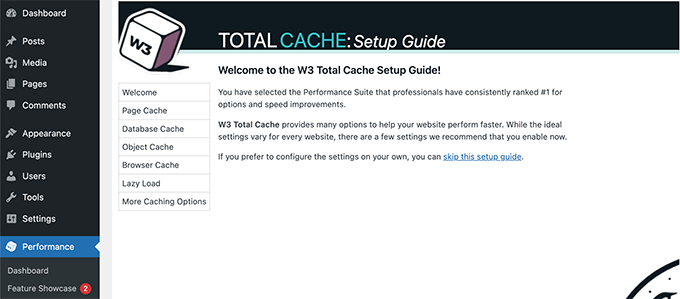
Klicka helt enkelt på knappen Nästa för att fortsätta.
Först kommer du att bli ombedd att aktivera sidcache. Klicka på knappen Testa sidcache för att fortsätta.
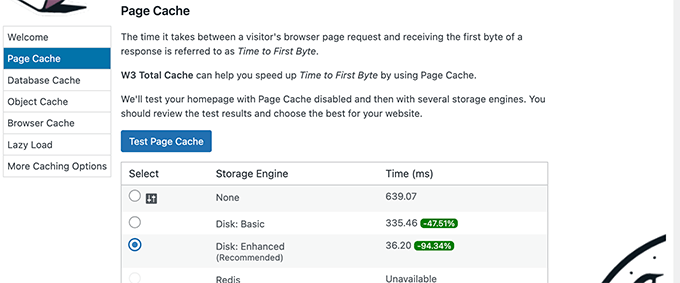
W3 Total Cache kommer att visa dig olika lagringsmotoralternativ. Du måste välja en som sparar dig mest tid. Vanligtvis är det alternativet 'Disk: Förbättrad' för de flesta delade hostingplattformar.
Klicka på knappen Nästa för att fortsätta.
Nu får du möjlighet att testa databascache. Vi rekommenderar att välja Ingen. För de flesta små till medelstora webbplatser kommer din MySQL-server att kunna hämta data snabbare än databascachen.
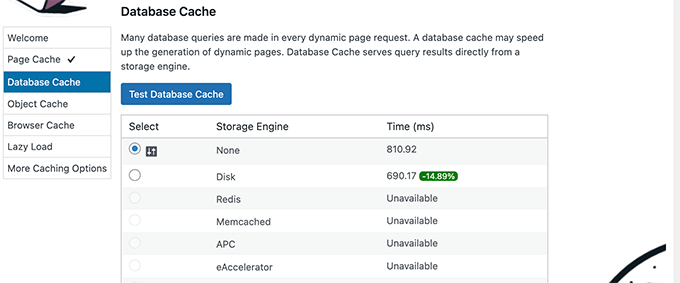
Klicka på knappen Nästa för att gå vidare till nästa steg.
Detta tar dig till avsnittet Objektcache. Objektcachning gör det möjligt för W3 Total Cache att lagra databasfrågor för dynamiska sidor och återanvända dem för att förbättra prestandan.
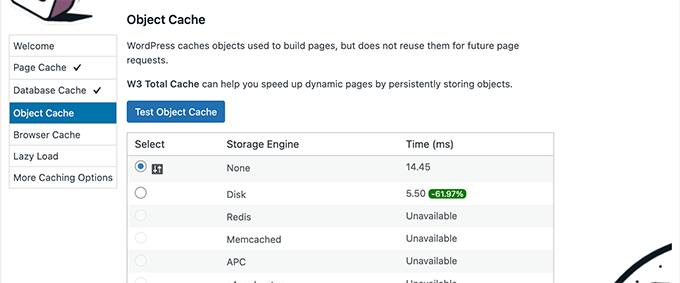
Om testresultatet visar knappt några millisekunders skillnad, kan du välja Ingen.
De flesta grundläggande delade hostingplaner har inte den specialiserade serverprogramvaran (som Memcached eller Redis) som krävs för att objektcachning ska vara effektiv. I dessa fall kan det faktiskt sakta ner din webbplats att aktivera den, så det är säkrare att lämna den avstängd.
Klicka på nästa knapp för att fortsätta.
Klicka sedan på knappen Test Browser Cache och välj sedan alternativet ‘Enabled’ under testresultaten.
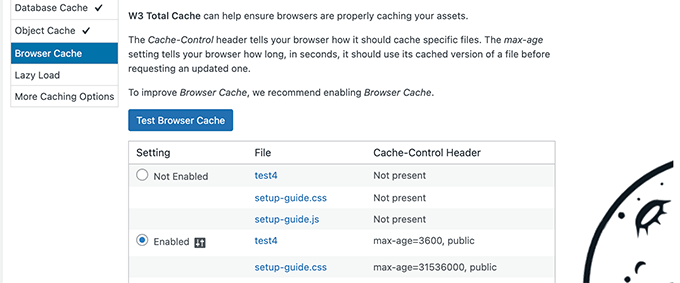
Detta talar om för besökarens webbläsare att spara en temporär kopia av dina webbsidor. När de besöker igen kan sidan laddas från deras dator istället för din server, vilket är mycket snabbare.
Klicka på nästa knapp för att gå vidare till nästa steg.
Slutligen kommer installationsguiden att be dig att aktivera lat laddning för bilder.
Nu har WordPress inbyggd lat laddning för bilder. Vissa äldre webbläsare kanske dock inte har stöd för den funktionen.
W3 Total Cache använder en JavaScript-metod för lazy loading. Detta kan hjälpa till att säkerställa att lazy loading fungerar korrekt med alla teman och plugins, och i alla användares webbläsare.
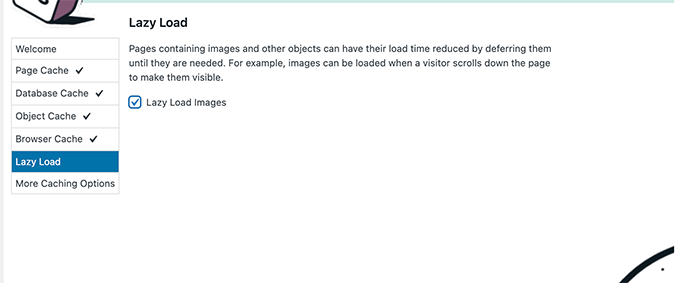
Klicka sedan på knappen Nästa för att slutföra installationsguiden och visa W3 Total Cache-instrumentpanelen.
Avancerade cache-alternativ i W3 Total Cache
Grundinställningarna skulle fungera för de flesta webbplatser. Det finns dock många avancerade alternativ som du kan konfigurera för att ytterligare förbättra prestandan.
Låt oss titta på de viktigaste.
Minimera JavaScript och CSS i W3 Total Cache
Minifiering är ett snabbt sätt att krympa din webbplats filstorlekar. Det görs genom att ta bort blanksteg, rader och onödiga tecken från källkoden.
Notera: Minifiering av JS- och CSS-filer kan potentiellt bryta din webbplats. Om du aktiverar det och din webbplats layout ser trasig ut, inaktivera helt enkelt dessa alternativ, spara dina inställningar och klicka på 'Rensa alla cacheminnen' för att återställa din webbplats.
W3 Total Cache låter dig enkelt minifiera källkod för JavaScript, CSS och HTML. Vi rekommenderar dock att endast minifiera JavaScript- och CSS-filer.
Gå helt enkelt till sidan Prestanda » Minimera och rulla ner till JS-avsnittet.
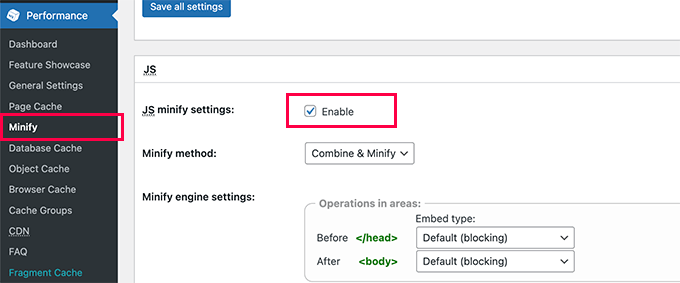
Markera kryssrutan bredvid ‘JS minify settings’ för att aktivera den.
Rulla nu ner till CSS-sektionen och aktivera CSS-minifieringsinställningarna på samma sätt.
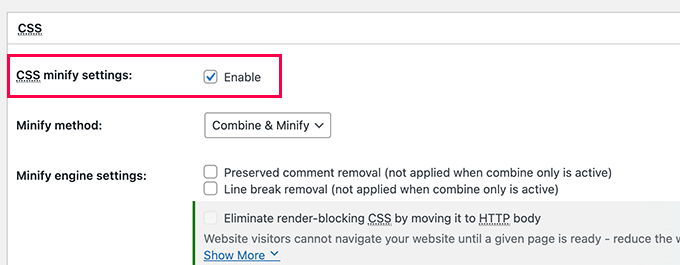
Glöm inte att klicka på knappen ‘Spara alla inställningar’ för att spara dina ändringar.
För alternativa metoder, se vår guide om hur du minimerar JavaScript- och CSS-filer i WordPress.
Aktivera CDN-stöd i W3 Total Cache
CDN:er eller innehållsleveransnätverk hjälper dig att ytterligare förbättra din webbplatsprestanda genom att servera statiska filer som bilder, CSS och JavaScript från ett globalt nätverk av servrar.
Detta minskar belastningen på din WordPress-värdserver och förbättrar sidladdningshastigheten.
W3 Total Cache kommer med inbyggt stöd för olika CDN-plattformar.
Vi rekommenderar att använda Bunny.net, som är den bästa CDN-lösningen på marknaden. Detta är vad vi använder för vår OptinMonster-webbplats.
Först måste du registrera dig för ett Bunny.net-konto. Efter registrering måste du skapa en Pull Zone för din webbplats.
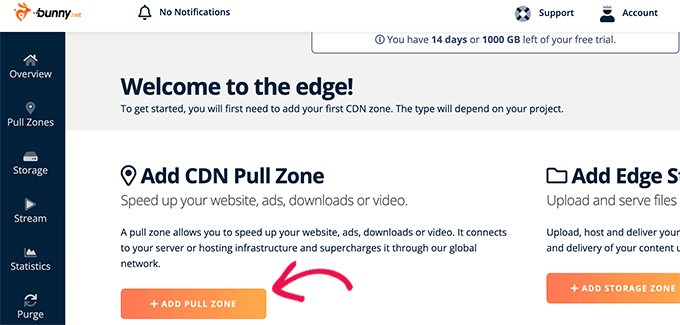
En pull zone lägger till ett värdnamn till Bunny.net CDN. Detta värdnamn används sedan för att servera statiska filer för din webbplats. Notera: Ditt Bunny.net-värdnamn kommer vanligtvis att se ut ungefär som dittwebbplatsnamn.b-cdn.net.
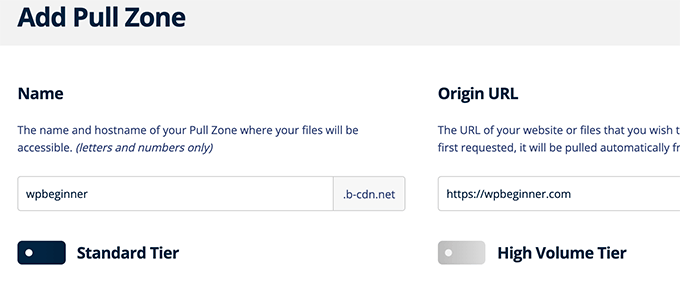
Lägg till ett namn för din pull-zon och ange sedan din webbplats domännamn.
Efter att ha lagt till pullzonen måste du besöka sidan Prestanda » Allmänna inställningar.
Rulla sedan bara ner till CDN-sektionen.
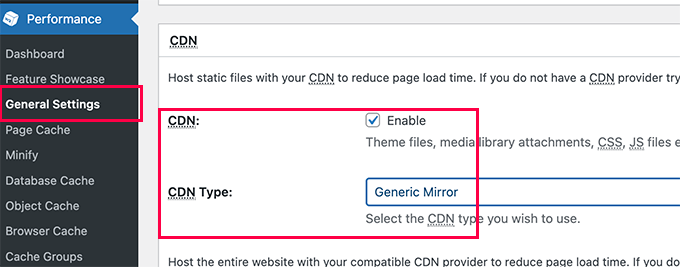
Markera rutan Aktivera bredvid CDN-alternativet och välj Generisk spegel bredvid CDN-typ-alternativet.
Glöm inte att klicka på knappen "Spara alla ändringar" för att spara dina inställningar.
Besök sedan sidan Prestanda » CDN och bläddra ner till avsnittet Konfiguration: Objekt.
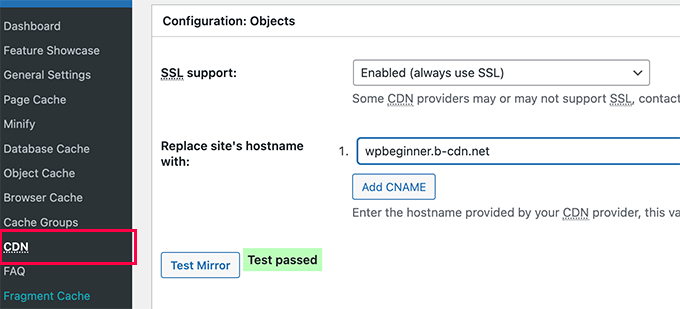
Härifrån behöver du lägga till värdnamnet du skapade tidigare för din pull-zon och klicka på knappen "testa spegel".
W3 Total Cache kommer att kontrollera tillgängligheten för ditt värdnamn och visa meddelandet "Testet lyckades" när det är framgångsrikt.
Du kan nu klicka på knappen ‘Spara alla inställningar’ för att spara dina ändringar.
W3 Total Cache kommer nu att börja leverera dina statiska filer från CDN:et.
W3 Total Cache fungerar också bra med Cloudflare gratis CDN. Alternativt kan du också använda det med Sucuri vilket är den bästa brandväggstjänsten för webbplatser med inbyggd CDN-tjänst.
Felsökning av W3 Total Cache-problem
När du har konfigurerat W3 Total Cache korrekt bör det fungera sömlöst i bakgrunden för att förbättra WordPress hastighet och öka prestandan.
Ibland kan du stöta på problem där du inte ser ändringar du gjort på din webbplats direkt, eller ett plugin kanske inte fungerar som det ska.
Den vanligaste orsaken till dessa problem är att du förmodligen ser en gammal cachad version av din webbplats.
Detta kan enkelt åtgärdas genom att rensa cachen i WordPress.
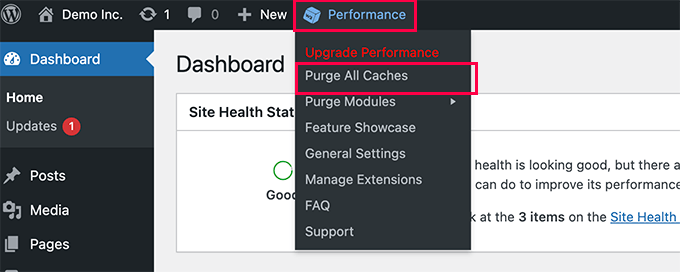
Klicka helt enkelt på menyn Prestanda högst upp och välj sedan Rensa alla cacheminnen. W3 Total Cache kommer att rensa allt cachat innehåll på din webbplats.
Om du fortfarande ser den gamla versionen av din webbplats, försök att rensa din webbläsar-cache också.
Vanliga frågor om W3 Total Cache
1. Vad är cachning och varför är det viktigt för WordPress?
Som standard använder WordPress PHP för att bygga varje sida som en besökare begär. Cachning snabbar upp detta genom att skapa och lagra en statisk HTML-version av dina sidor.
När en användare besöker din webbplats serverar WordPress den snabbare, cachade versionen. Detta minskar serverbelastningen, förbättrar webbplatsens hastighet och kan positivt påverka dina SEO-rankningar.
2. Är W3 Total Cache ett gratis plugin?
Ja, kärntillägget W3 Total Cache som finns i WordPress-katalogen är helt gratis. Det erbjuder också en pro-version med ytterligare funktioner för avancerade användare, men gratisversionen har allt de flesta webbplatser behöver för att se en betydande hastighetsökning.
3. Kan cachningsplugins som W3 Total Cache förstöra min webbplats?
Det är ovanligt att cachning förstör en webbplats, men vissa avancerade inställningar som minifiering av JavaScript och CSS kan ibland krocka med ditt tema eller andra plugins. Detta kan orsaka visningsproblem på din webbplats framsida.
Om detta händer kan du helt enkelt inaktivera inställningen som orsakade problemet. Det är också god praxis att rensa alla cacheminnen efter att ha gjort större ändringar på din webbplats.
4. Vad är skillnaden mellan W3 Total Cache och WP Rocket?
Båda är utmärkta cachningsplugins, men de tjänar olika behov. W3 Total Cache är ett gratis plugin med ett stort antal inställningar, som erbjuder djup kontroll för användare som vill finjustera varje aspekt av cachning.
WP Rocket är ett premium-plugin som fokuserar på användarvänlighet och kraftfulla resultat med minimal konfiguration. Som nämnts i vår redaktörsanmärkning använder vi WP Rocket på WPBeginner eftersom det ger otroliga hastighetsförbättringar direkt ur lådan.
Ytterligare resurser om WordPress-cachelagring
Vi hoppas att den här artikeln hjälpte dig att installera och konfigurera W3 Total Cache i WordPress. Du kanske vill se några andra alternativ för WordPress-cachning:
- Bästa WordPress-cache-plugins för att snabba upp din webbplats
- Hur man installerar och ställer in WP Super Cache för nybörjare (enkelt sätt)
- Hur man korrekt installerar och konfigurerar WP Rocket i WordPress
- WP Rocket Recension
- LiteSpeed Cache vs. WP Rocket – Vilken är bäst?
- Hur man rensar din cache i WordPress (steg för steg)
Om du gillade den här artikeln, prenumerera gärna på vår YouTube-kanal för WordPress-videoguider. Du kan också hitta oss på Twitter och Facebook.


Francis
Bra och kvalitativ handledning
tack Syed Balkhi.
Det här hjälpte mig verkligen
Raj Singh
Jag har ett problem med det här pluginet, när jag försöker uppdatera det här pluginet misslyckas det och efter misslyckandet när jag uppdaterar min wordpress-sida. Det står under underhåll, kom tillbaka om några timmar. Så jag lämnar och kommer tillbaka efter några timmar men efter några timmar när jag försöker öppna min sida. Den är helt tom, ingenting visas på min sida. Bara en vit sida kommer upp när jag försöker öppna.
Så vad ska jag göra nu?
Snälla hjälp mig...
Derek C
Tack så mycket! Jag skulle precis betala extra 15 dollar i månaden för molnbaserad hosting eftersom min blogg hade blivit så långsam ibland att den var outhärdlig! Jag hade installerat W3 Total Cache och bara aktiverat allt.
Jag kände inte igen det förrän jag gick igenom din guide, men det här var huvudorsaken till att mitt instrumentbräda och WP-konsolen tog EVIGHETER att göra något. Ibland fick jag vänta 20-30 sekunder bara för att skapa eller spara ett inlägg. Nu är det max 2-3 sekunder. Dessutom laddas min webbplats ännu snabbare med mycket av det skräpet avstängt.
Jag har en delad hostingplan, och jag antar att all caching faktiskt flaskhalsade CPU:n eller något... Hur som helst, tack för en så användbar guide!
Huu
Tack brorsan! ^^
Pronob
tack så mycket för den här artikeln. Jag letade efter detta.
Amit
Bästa herre,
Jag använder din guide med w3 total cache men stöter på problemet med rendering av CSS-fil. Detta är länken till min blogg Hur den fungerar
Kan jag använda Cloudfare med subdomain CDN? Snabbar det upp laddningstiden?
Rahul Rampal
Hej, jag har problem med att mina Yoast-sajtkartor inte renderas. En tom skärm visas när jag klickar på den. Min fråga är om jag ska inkludera eller exkludera Sitemap.xsl-filen i anpassade filinställningar i CDN?
Vänligen ge råd.
Dinuka
Vad är 'serverns svarstid'? Och hur minskar man den?
Mody Star
Hej, jag använder w3 Total Cache på multisite wordpress... Jag vill exkludera vissa webbplatser från att bli exkluderade
mysite.com/ms/
mysite.com/ms/2/
mysite.com/ms/3/
mysite.com/ms/4/
mysite.com/ms/5/
mysite.com/ms/6/
Jag vill exkludera hela mysite.com/ms/4/-webbplatsen från cachning
och vad sägs om att exkludera cachning av ett visst plugin på mysite.com/ms/5/
Hjälp mig snälla
Utkarsh
Jag gjorde inställningarna för W3 total cache-pluginet och min webbplats favicon slutade att visas. Kan du kontrollera det?
Jon
Jag laddade ner pluginet och nu laddar det långsammare.
Varje gång jag testar i Pingdom minskar % snabbare än andra webbplatser.
Det är bara en 1-sidig webbplats för närvarande.
Ian Smith
Jag ställde nyligen in W3 Total Cache med Rackspace Cloud Files CDN. Allt fungerar, men jag hade förväntat mig att mediefilerna i mappen wp-content/uploads bara skulle publiceras på CDN snarare än på servern. Istället går medieuppladdningar nu till både CDN OCH mappen wp-content/uploads. Är det så det ska vara? Det verkade onödigt redundant för mig.
WPBeginner Support
Ja, men bilderna på din server lagras så att du kan sluta använda CDN-tjänsten när du vill, eller flytta till en annan tjänst, eller skapa en säkerhetskopia med hjälp av WordPress-säkerhetskopieringsplugins. Dina besökare kommer dock att serveras bilder från närmaste CDN-server istället för din webbplats.
Admin
Himanshu Grewal
Är MAXCDN gratis eller inte??
WPBeginner Support
Nej, det är en betaltjänst.
Admin
Ian
Hej,
Använder du fortfarande maxcdn på den här webbplatsen? Jag försöker välja mellan maxcdn och keycdn. Jag märkte att det här inlägget var från några år sedan och undrade om dina tankar om maxcdn fortfarande är desamma?
Tack
WPBeginner Support
Ja, vi använder och rekommenderar fortfarande MaxCDN.
Admin
Bart Percy
Fantastisk webbplats du har här, men jag undrade om du kände till några forum som täcker samma ämnen som diskuteras i den här artikeln? Jag skulle verkligen vilja vara en del av en grupp där jag kan få feedback från andra kunniga individer som delar samma intresse. Om du har några förslag, vänligen meddela mig. Gud välsigne dig!
ROSANNA
Hej! Jag installerade Super Cache igår eftersom det verkade enklare att konfigurera än W3 Total Cache, men i morse var min webbplats väldigt, väldigt, väldigt långsam... Så jag bestämde mig för att följa din handledning steg för steg och byta plugins.
Så, det första steget var att avaktivera det första pluginet, så jag klickade på avaktivera Super Cache och hela min webbplats kraschade!!! Jag får detta meddelande: 503 SERVICE UNAVAILABLE ingen server är tillgänglig för att hantera denna begäran.
Jag vet inte vad jag ska göra. Kan du hjälpa mig?
Anant
Minifiering via disk är för närvarande inaktiverad
Jag försökte kryssa i rutan och när jag sparar efter uppdateringen är den inaktiverad. Att aktivera den 100 gånger resulterar fortfarande i en ikryssad ruta, och meddelandet "Minifiera via disk är för närvarande inaktiverat. Vet någon hur man fixar det?
Tack"
Svara
TJ
Tack för denna handledning. Jag har använt den för ett par av mina sajter.
En sak, som kanske är en "självklarhet"... Men, jag hade min webbplats i "underhållsläge" med SeedProd's Coming Soon Pro. Jag såg inte CDN framför bild-URL:erna förrän jag stängde av underhållsläget. Sedan, när jag slog på det igen, var de borta igen.
Bara om någon behöver den här informationen
Rahul
hej där, tack för att du gjorde det här inlägget för wp-nybörjare. jag använder också wp total cache-plugin för . kan du hjälpa mig eller kolla min webbplats vad som är problemet eftersom jag inte får några träffar, snälla hjälp mig, en ödmjuk begäran till dig
tack
Jewel
Hej, Jag uppskattar verkligen dina inlägg. De har hjälpt mig att lära mig lite om hur man sätter upp min webbplats. Dock ledde det här specifika inlägget mig till att kryssa i en massa rutor under "Prestanda » Webbläsarcache" vilket fick mig att gå från snabbare än 91% till snabbare än 71% i hastighet. Jag hade kryssat i dem precis som du har gjort på din bild ovan. Jag avmarkerade alla dina föreslagna rutor och kom tillbaka till 84%. (på Pingdom) Detta var den enda ändring jag gjorde. Jag förstår inte varför det gjorde saker långsammare, eller varför jag inte kunde komma tillbaka till min ursprungliga hastighet. Om du kunde förklara detta skulle jag uppskatta det. Tack.
WPBeginner Support
Många anledningar kan visa dig motstridiga resultat när du förväntar dig något annat. Du kan till exempel ha glömt att spara plugin-inställningar, din server har särskilt hög trafik vid den tidpunkten. Se till att du aktiverar gzip-komprimering som vi har visat ovan, testa sedan.
Admin
sojib
Jag använder inte detta cache-plugin längre. Använder nu wpfc på två av mina webbplatser. Enkelt och snabbare än andra plugins.
Te
Tack för handledningen…verkligen hjälpsam
Men min webbplats är långsammare än tidigare.
Jag har också dessa prestandaproblem "Ta bort frågesträngar från statiska resurser".
Jag har ännu inte aktiverat databascachelagring och Minify enligt dina instruktioner... har inte heller någon CDN-tjänst.
innan min webbplats var snabbare.
Några tankar?
Tack
Tea
WPBeginner Support
Hur kontrollerar du din webbplatshastighet och prestanda? Vi rekommenderar att du testar med Pingdom från olika platser. Om den fortfarande är långsam, försök att återställa pluginet och följ installationsanvisningarna igen.
Admin
Te
ja, jag använder pingdom för att testa och hastigheten är 2,55 sekunder... Jag tror att vi kan göra bättre
Alla mina prestandapoäng är 100 eller 95 som lägst, men "Ta bort frågesträngar från statiska resurser" är på 12.
Några förslag?
Tack så mycket
Te
Lifa
Detta måste vara en av de bästa om inte den bästa Wordpress-inlärningssajten någonsin! Detaljerade och mycket lätta att förstå moduler. Tack för allt ditt hårt forskade arbete.
Penelope
TACK FÖR ATT DU GJORDE DETTA! Jag är EXTREMT försiktig med de plugins jag installerar på grund av skräckhistorier. Jag har också hört skräckhistorier om just detta plugin. Därför undersöker jag så mycket jag kan: handledningar, forum, recensioner, felsökning etc. Jag kommer att följa din handledning exakt. Min server säger att min webbplats är för stor, 500kb, och behöver komprimeras med gzip. [suck] Ännu ett plugin att leta efter.
Hjälpsam notering: Du kanske har instruktioner som kan laddas ner på din webbplats någonstans & Jag ser dem inte. Men det vore bra om jag kunde ladda ner dem för att skriva ut ELLER om detta var utskriftsvänligt. Du har en länk men jag ser den inte.
–Penny
Keami
När jag markerar rutan för aktivera för sid-cache och klickar på spara alla inställningar, förblir den inte markerad. Hjälp snälla?
reza
Vänligen informera att om Object Cache är aktiverat kan det orsaka mycket långsam eller otillgänglig adminpanel efter en tid, som hände mig och jag var tvungen att inaktivera object cache och efter det har jag inga problem med detta fantastiska plugin
Tack för din handledning också
deepa tiwari
Tack för att du delar. Jag försökte installera W3 total cache och fick felmeddelandet 'inte tillgängligt för dig'. Hur fixar jag det. Snälla hjälp mig
Manu
jag kommer alltid tillbaka för W3 Super Cache-inställningar efter att ha klantat till det med pluginet och jag säkerhetskopierar eller återställer aldrig dess inställningar eftersom jag vet var jag ska leta efter det.
Tack Wpbeginner för denna fantastiska handledning.
tracey sharp
Tack så mycket för den här verkligt detaljerade steg-för-steg-guiden. Jag har installerat Google AdSense tillsammans med ett par andra plugins och min laddningstid verkar nästan ha stannat av. Jag har installerat Total Cache vilket har hjälpt lite, men jag är inte säker på vad jag ska göra härnäst. Jag fortsätter att leta!
Hasnain Abid Khanzada
Jag har en fråga som, som vi vet, när vi öppnar en ny webbplats så cachar webbläsaren den, så varför behöver vi ett plugin för att förbättra cacheprestandan?
Muhammad Imran
Hej WPB-team,
Jag har kopplat MAxCDN genom att följa alla riktlinjer som föreslagits i artikeln. Men efter några dagar har 99% av mina bilder avindexerats i Google. Finns det någon handledning för att FIXA detta? Jag kommer att vara mycket tacksam för er hjälp.
Tack
Tristian
Hej,
Jag har en fråga, när statiska sidor skapas, till exempel om du har 200 sidor och precis har installerat och konfigurerat W3 cache. Så när kommer statiska sidor att skapas för alla dessa 200 webbplatser.
Måste du ladda dem manuellt, en efter en, i din webbläsare? Jag förstår att denna åtgärd tar lite tid, så när exakt skapas dessa webbplatser (statiska kopior på en disk)?
Ali Emami
Hej
När jag klickar på länken "Specificera det här" tar W3 Total Cache mig inte till CDN-sidan
Jag går till den här adressen:
http://example.com/#configuration
Vad ska jag göra?
Hjälp mig snälla
Tack
WPBeginner Support
Vänligen kontakta W3 Total Cache-support
Admin
Nabeel
Den här sidan har poängen 91 på Pingdom
WPBeginner Support
Ja det är det, tack för att du lade märke till det.
Admin
Sacha
Tack! Jag hade mycket problem med det här pluginet och nu fungerar det perfekt!
Abhishek
Hej team,
I väntan på uppdateringen för detta inlägg använder jag Cloudflare (gratis) med WordPress och mina GTMetrix-resultat är nu allt annat än bra. Bloggen jag behöver hjälp med är:
Tack!
Sandy
Jag installerade W3-pluginet och det fungerar utmärkt ensamt, men när jag konfigurerade ett konto med en CDN blev hela min webbplats långsammare än halva hastigheten. Från 2 sekunder till ibland 6 sekunder i genomsnitt.
Jag tror att CDN-delen är värdelös om du har en bra värdserver. Digital Ocean har mycket bra prestanda ensam.
Bästa
Palla Sridhar
Hur använder jag Cloudflare med W3TC. Finns det inget stöd för det.
Morgan Cole
Jag behöver också integration med Cloudflare. Snälla hjälp!
Lynne Adams
Jag har använt den här handledningen varje gång jag installerar W3 Total Cache-pluginet utan problem. Den här gången gick jag ett steg längre i din handledning och under sidan Prestanda » Webbcache för fler inställningar markerade jag de som du rekommenderar. När jag testar webbplatsen på PageSpeedGrader får jag ett felmeddelande som lyder
DataTables-varning: tabell-ID=recommendations – Kan inte återinitialisera DataTable. För mer information om detta fel, se .
Är detta något att oroa sig för?
Debbie Bridge
Undrar bara om det spelar någon roll om din webbplats är en wordpress.com snarare än en wordpress.org för det här pluginet?
WPBeginner Support
Du kan inte installera plugins på WordPress.com. Se vår guide om skillnaden mellan WordPress.com vs WordPress.org.
Admin
Lyheang IBell
W3 Total Cache-fel: Det verkar som att Minify URL-omskrivning inte fungerar. Kontrollera att serverkonfigurationen tillåter .htaccess
Tyvärr kommer minifiering inte att fungera utan anpassade omskrivningsregler. Be din serveradministratör om hjälp. Se även installationssidan för reglerna för din server.
Teknisk information ?
Julian
Jag tror att det här inlägget behöver uppdateras.
D
Jag gillar hur folk ställer frågor och författaren aldrig svarar. Är ni i branschen eller hjälper ni folk eller skapar ni länkar för att sälja/”rekommendera” betalda plugins och sådant?
Svara bara lite på folks frågor så kommer resten av webben inte att tycka illa om dig.
WPBeginner Support
Vi gör vårt bästa för att ge hjälp och råd. Ibland faller dock frågor utanför vårt webbplatsomfång. Se vår guide om hur du korrekt ber om WordPress-support och får den.
Admin
Arsalan Mughal
Jag använder Godaddys hanterade WordPress-hosting på . Jag vill installera W3 Cache-pluginet på grund av så många alternativ i det. Men knappen för W3 Cache "Installera nu" är inaktiverad och visar "Det här pluginet är inte tillåtet i vårt system...". Jag pratade med Godaddys supportteam men de sa att du inte behöver oroa dig för något cache-plugin och att du inte kan installera W3 Cache eftersom det också finns ett verktygsalternativ "Rensa cache" i WordPress-fältet.
Så, jag vill bara veta från dig, finns det någon möjlighet att jag kan installera W3 Cache-pluginet? Om inte, finns det verkligen inget behov av ett cache-plugin i WP hanterad hosting från Godaddy.
Kan du guida kortfattat?
Tack
WPBeginner Support
Hanterade hostingleverantörer använder ibland sina egna cache-system och optimerar sina servrar för optimal prestanda. Ibland kan de blockera plugins som de tror kommer att orsaka konflikter med deras servrar. Om din värd blockerar ett plugin är det bäst att inte använda det pluginet eller flytta till en värd som stöder ditt önskade plugin.
Admin
Kate
Hej där! Hoppas du kan hjälpa till. Igår laddade jag ner pluginet & följde dina instruktioner. Jag har inte gjort något med CDN än. (FYI Pluginet verkar se lite annorlunda ut än dina videoklipp… Fler fält är förifyllda). Hur som helst, medan webbplatsen är snabbare (yay!) märkte jag i morse att mitt nya inlägg som publicerades idag inte visas på min startsida (vilket alla nya inlägg vanligtvis gör). Det visas bara på dess nominerade sida. Jag undrade om du visste vad problemet kan vara? Är något markerat i pluginet som inte borde vara det?
Tack, Kate
Adam Thomas
Wow, följde videons instruktioner och min webbplats brukade vara "70% långsammare än alla webbplatser". Den är nu "61% SNABBARE än alla testade webbplatser" på Pingdom.
Tack så mycket för videon. Alla säger att man ska använda W3 Total Cache men jag visste aldrig hur man faktiskt ställer in det. Jag blev verkligen frustrerad över min laddningstid på över 10 sekunder.
Nu nere på 2,49 sekunder. Inte perfekt men mycket bättre med tanke på att detta är det enda jag har gjort för att försöka förbättra hastigheten.
Tack igen!
WPBeginner Staff
Vänligen kontakta MaxCDN-support.
Mathieu
Hej och tack för ännu en mycket välskriven artikel. Den här webbplatsen blir definitivt en referens för mig.
Jag skulle precis registrera mig på MaxCDN och följa alla steg när jag insåg att min värdleverantör inte tillåter mig att redigera DNS. Det är inte en av dina rekommenderade värdleverantörer för WordPress och jag börjar förstå nu varför
Hur som helst, jag pratade med min värdleverantör och deras förslag var att lägga till en subdomäntjänst till min värd. Denna valfria subdomäntjänst inkluderar DNS-konfiguration. Så om vi antar att min webbplats är http://www.website.com, skulle jag kunna lägga till en subdomän som example.website.com med DNS-alternativ.
Nu är frågan: skulle det fungera på samma sätt? Eller behöver MaxCDN skapa subdomänerna själv? Dessutom, med tanke på att min webbplats fortfarande skulle köras på huvuddomänen och inte på subdomänen. Så jag skulle bara aktivera den subdomänen för att kunna redigera DNS verkligen.
Jag hoppas att jag förklarade mig tillräckligt tydligt, jag medger att detta fortfarande är lite komplicerat för mig att förstå.
Tack.
Richelle
Hej! Jag har försökt få W3 Total Cache att fungera i evigheter, men jag har alltid problem. Jag följde alla dina instruktioner ovan, och just nu står det:
New Relic körs inte korrekt. Pluginet har upptäckt följande problem:
PHP-modulen är inte aktiverad.
PHP-agenten är inte aktiverad.
API-nyckeln är ogiltig.
Kontots ID är inte konfigurerat.
Applikations-ID är inte konfigurerat. Ange/Välj applikationsnamn.
Licensnyckeln kunde inte upptäckas.
Ett konfigurationsproblem förhindrar CDN från att fungera: Fälten "Auktoriseringsnyckel" och "Ersätt standardvärdnamn med" får inte vara tomma. Du måste välja / skapa en pull-zon. Ange den här.
Jag har ärligt talat ingen aning om vad allt detta är och hur jag ska fixa det...
stooni
visa var det finns länkat, kontrollera filrättigheterna!
—- stooni