


Haben Sie Stunden damit verbracht, Ihr WordPress-Theme genau richtig aussehen zu lassen, nur um festzustellen, dass Sie es für eine andere Website wiederholen müssen?
Vertrauen Sie uns, wir waren schon dort! Das ist ein Problem, das wir ständig sehen, wenn wir Leuten bei ihren WordPress-Websites helfen.
Aber keine Sorge, Sie müssen nicht alles von Grund auf neu erstellen.
Da wir unsere Tage damit verbringen, an WordPress-Themes zu basteln und Anfängern wie Ihnen zu helfen, haben wir einige hilfreiche Techniken entdeckt.
Wir zeigen Ihnen den einfachen Weg, Ihre Theme-Einstellungen zu speichern und sie auf jeder gewünschten Website zu verwenden.
💡Schnelle Antwort: So importieren/exportieren Sie WordPress Theme Customizer-Einstellungen
Der einfachste Weg, Theme-Einstellungen zu übertragen, ist mit dem kostenlosen Customize Export/Import Plugin.
Installieren Sie einfach das Plugin auf beiden Websites. Gehen Sie dann zu Darstellung » Anpassen » Exportieren/Importieren, um Ihre Einstellungen als .dat-Datei herunterzuladen und sie auf die neue Website hochzuladen.
Warum Customizer-Einstellungen in WordPress importieren/exportieren?
Der Hauptgrund für den Export von Customizer-Einstellungen ist die Zeitersparnis. Anstatt Farben und Layouts auf einer neuen Website manuell zu konfigurieren, können Sie einfach eine Datei hochladen, um das exakt gleiche Design sofort anzuwenden.
Hier sind die häufigsten Situationen, in denen dies nützlich ist:
- Lokales zu Live-Umzug: Wenn Sie Ihre Website auf einem lokalen Server (localhost) entworfen haben, können Sie diese Einstellungen problemlos auf Ihre Live-Website übertragen.
- Website-Migrationen: Beim Umzug einer WordPress-Website auf eine neue Domain stellt dies sicher, dass Ihre Theme-Einstellungen ohne Datenverlust korrekt übertragen werden.
- Backups erstellen: Es ermöglicht Ihnen, einen Schnappschuss Ihres aktuellen Designs zu speichern, bevor Sie größere Änderungen oder Updates vornehmen.
- Designs teilen: Wenn Sie ein benutzerdefiniertes Child-Theme erstellt haben, können Sie die Einstellungen exportieren, um Ihr Design mit anderen Entwicklern oder Benutzern zu teilen.
Das gesagt, schauen wir uns an, wie man Theme Customizer-Einstellungen in WordPress einfach importieren / exportieren kann.
WordPress Customizer-Einstellungen importieren / exportieren
Zuerst müssen Sie das Customize Export/Import Plugin auf beiden Websites installieren und aktivieren, von denen Sie exportieren/importieren möchten. Weitere Details finden Sie in unserer Schritt-für-Schritt-Anleitung zum Installieren eines WordPress-Plugins für Anfänger.
💡Wichtig: Dieser Vorgang funktioniert nur, wenn beide Websites dasselbe WordPress-Theme verwenden. Die Einstellungen sind themenspezifisch, daher können Sie sie nicht von einem Theme auf ein anderes übertragen.
Stellen Sie es sich wie Autoteile vor. Sie können keine Teile von einem Toyota nehmen und erwarten, dass sie in einen Honda passen. Ebenso passen Einstellungen von einem Theme normalerweise nicht in den Code eines anderen Themes.
Besuchen Sie nach der Aktivierung die Seite Design » Customizer im WordPress-Dashboard der Website, von der Sie exportieren möchten.

Klicken Sie von hier aus auf das Bedienfeld 'Export/Import' in der linken Spalte, um weitere Einstellungen zu öffnen.
Klicken Sie anschließend auf die Schaltfläche „Exportieren“, um Ihre Customizer-Einstellungen herunterzuladen und sie als .dat-Datei an Ihren Browser zu senden.

Das Plugin exportiert Ihre Kern-Theme-Einstellungen wie Farben, Layout-Optionen und Header-Medien.
Es ist jedoch wichtig zu wissen, was nicht in der Exportdatei enthalten ist. Sie müssen die folgenden Elemente separat einrichten:
- Navigationsmenüs
- Widgets
- Website-Titel und Slogan
- Inhalte wie Beiträge und Seiten
Um nun die Customizer-Einstellungen zu importieren, gehen Sie zu der WordPress-Website, auf die Sie diese Einstellungen importieren möchten.
Besuchen Sie von hier aus die Seite Darstellung » Customizer in der Admin-Seitenleiste von WordPress und klicken Sie auf das Panel Exportieren/Importieren.
Klicken Sie danach auf die Schaltfläche „Datei auswählen“ im Abschnitt „Importieren“, um die zuvor exportierte Datei auszuwählen.
Sie müssen auch das Kontrollkästchen neben der Option „Bilddateien herunterladen und importieren?“ aktivieren, um den Header und andere Bilddateien zu importieren.
Wichtig: Wenn Sie von einer lokalen Website (localhost) zu einer Live-Website wechseln, kann der Bild-Download fehlschlagen. Die Live-Website kann nicht auf Ihren privaten Computer zugreifen, um die Dateien abzurufen.

Next, click on the ‘Import’ button to start uploading the customizer settings from your export file.
Sobald dies abgeschlossen ist, können Sie Ihre Änderungen im Customizer überprüfen und dann auf die Schaltfläche „Speichern & Veröffentlichen“ klicken, um diese Änderungen live zu schalten.
Bonustipp: Navigationsmenüs separat importieren / exportieren
Wenn Sie mehrere WordPress-Websites haben, möchten Sie vielleicht das Navigationsmenü von einer Website auf die andere übertragen. Dies können Sie ganz einfach mit dem WPS Menu Exporter Plugin tun.
Besuchen Sie nach der Installation des Plugins die Seite Werkzeuge » Exportieren im WordPress-Dashboard. Aktivieren Sie hier einfach die Option „Navigationsmenü-Elemente“ und klicken Sie auf die Schaltfläche „Exportdatei herunterladen“.
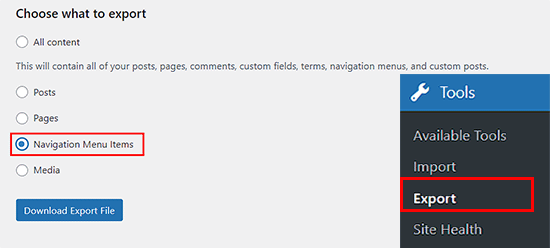
Sobald Sie das getan haben, wird Ihr Navigationsmenü als .xml-Datei auf Ihrem Computer gespeichert. Sie können das Navigationsmenü dann auf die neue Website importieren, indem Sie die Seite Werkzeuge » Import besuchen.
Unter der Option 'WordPress' müssen Sie zuerst auf den Link 'Jetzt installieren' klicken. Nach einem Moment ändert sich der Link zu 'Importeur ausführen'. Klicken Sie auf 'Importeur ausführen', um fortzufahren.
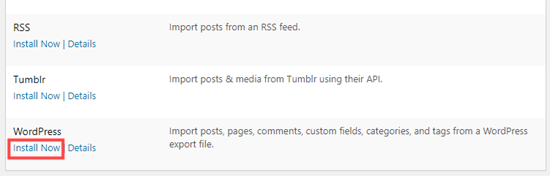
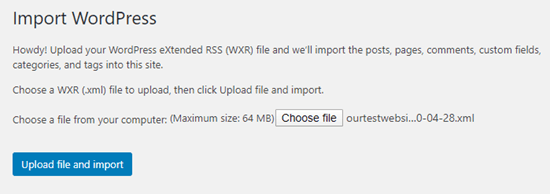
Dies führt Sie zu einem neuen Bildschirm, auf dem Sie die Navigationsmenüdatei importieren können.
Klicken Sie einfach auf die Schaltfläche „Datei auswählen“ und wählen Sie die zuvor heruntergeladene .xml-Datei aus. Klicken Sie dann auf die Schaltfläche „Datei hochladen und importieren“.
Sie haben nun erfolgreich ein Navigationsmenü auf Ihrer neuen WordPress-Website importiert und exportiert.
Detaillierte Anweisungen finden Sie in unserem Tutorial zum Importieren/Exportieren des Navigationsmenüs in WordPress.
Häufig gestellte Fragen zum Importieren/Exportieren von WordPress Theme Customizer-Einstellungen
Nachdem wir Tausenden von WordPress-Benutzern geholfen haben, haben wir so ziemlich jede Frage zum Verschieben von Theme-Einstellungen gehört. Hier sind die Antworten auf einige der häufigsten Fragen.
Funktioniert das Customize Export/Import-Plugin mit allen WordPress-Themes?
Ja, dieses Plugin funktioniert mit den meisten klassischen Themes, die die Standard-WordPress Theme Customization API verwenden.
Es funktioniert jedoch möglicherweise nicht mit modernen Block-Themes (FSE). Diese Themes verwenden typischerweise den Site-Editor und die Datei theme.json anstelle der Customizer API.
Beeinflusst der Import von Theme-Einstellungen meine Beiträge, Seiten oder Widgets?
Nein, das Plugin ist so konzipiert, dass es nur Einstellungen verarbeitet, die im Theme Customizer gespeichert sind. Es wird den Inhalt Ihrer Website wie Beiträge, Seiten, Navigationsmenüs oder Widgets nicht verändern.
Kann ich dieses Plugin verwenden, um ein Backup meiner Theme-Einstellungen zu erstellen?
Absolut. Das Exportieren Ihrer Einstellungen ist eine großartige Möglichkeit, schnell ein Backup zu erstellen, bevor Sie wesentliche Änderungen vornehmen oder Ihr Theme aktualisieren.
Wenn etwas schiefgeht, können Sie einfach die .dat-Datei importieren, um Ihre vorherige Konfiguration wiederherzustellen.
Was ist der Unterschied zwischen dem Exportieren von Customizer-Einstellungen und der Verwendung eines vollständigen Backup-Plugins?
Der Export von Customizer-Einstellungen speichert nur die Erscheinungsoptionen Ihres Themes, wie Farben und Layouts.
Ein vollständiges Backup-Plugin wie Duplicator speichert Ihre gesamte Website, einschließlich Beiträge, Plugins und der Datenbank, was für eine vollständige Wiederherstellung der Website unerlässlich ist.
Wir hoffen, dieser Artikel hat Ihnen geholfen zu lernen, wie Sie Theme Customizer-Einstellungen in WordPress importieren/exportieren. Möglicherweise möchten Sie auch unseren Anfängerleitfaden zum Thema Verwendung des WordPress Theme Customizers wie ein Profi und unseren Vergleich von Thrive Architect vs. Divi vs. Elementor lesen.
Wenn Ihnen dieser Artikel gefallen hat, abonnieren Sie bitte unseren YouTube-Kanal für WordPress-Video-Tutorials. Sie finden uns auch auf Twitter und Facebook.





Dayo Olobayo
Das ist ein toller Tipp. Ich mache mir immer Sorgen, meine Anpassungseinstellungen zu verlieren, wenn ich zu einem neuen Theme wechsle. Ich werde mir auf jeden Fall das Customize Export/Import Plugin ansehen. Aber funktioniert dieses Plugin mit allen WordPress-Themes oder gibt es bestimmte Themes, mit denen es kompatibel ist?
WPBeginner Support
It is limited to WordPress themes using the customizer
Admin
Dennis Muthomi
Wenn ich die Einstellungen des Theme-Customizers von einer Website exportiere und sie dann auf eine andere Website importiere, auf der ein anderes Theme installiert ist, werden die importierten Einstellungen dann trotzdem richtig angewendet?
Oder funktioniert dieser Import-/Exportvorgang nur, wenn ich auf beiden Websites genau dasselbe Theme verwende? Die Möglichkeit, Einstellungen zwischen verschiedenen Themes zu übertragen, wäre wirklich wertvoll.
WPBeginner Kommentare
Dies ist dafür ausgelegt, mit demselben Theme oder einem Child-Theme des Original-Themes verwendet zu werden.
Dennis Muthomi
Wow, thanks for the reply! good to know it only works for the same theme or child themes.Appreciate you clarifying
Ram E.
Danke! Obwohl ich nicht glaube, dass dies für Block-Themes funktionieren würde – vom Standard-WP 2023 bis zum kürzlich veröffentlichten 2024-Theme mit WordPress 6.4. Ich versuche heute, eine Staging-Umgebung für meine Website zu installieren, um das neue WP-Standard-Theme zu konfigurieren, bevor ich die Änderungen live schalte, aber die Staging-Funktion des Bluehost-Plugins ist Mist. So bin ich in diesem Artikel gelandet. (Seufz) Ich suche nach einigen Staging-Alternativen, da ich nur das Theme aktualisieren muss.
WPBeginner Support
Für Staging-Alternativen empfehlen wir Ihnen, einen Blick auf unseren Artikel unten zu werfen:
https://www.wpbeginner.com/wp-tutorials/how-to-create-staging-environment-for-a-wordpress-site/
You’re correct that the plugin from this guide is more for the settings in the customizer itself
Admin
Teresa E Langston
Dieses Plugin funktioniert nicht mit dem Child-Theme von 2022.
Export funktioniert einwandfrei. Fehler beim Import:
Fehler beim Importieren der Einstellungen! Die von Ihnen hochgeladenen Einstellungen sind nicht für das aktuelle Theme.
Es scheint keinen Weg zu geben, diese Situation zu überwinden. Habe FAQs/Support-Foren durchsucht
WPBeginner Support
Sie sollten sicherstellen, dass die Ordnernamen für Ihr Child-Theme gleich sind, um diesen spezifischen Fehler zu vermeiden. Sie können sich auch an den Support des Plugins wenden, und sie können Ihnen möglicherweise weiterhelfen.
Admin
Saurabh
Bitte sagen Sie: Wie exportiere und importiere ich Plugin-Einstellungen auf einer anderen Website?
WPBeginner Support
Sie sollten sich an den Support des Plugins wenden, dessen Einstellungen Sie übertragen möchten, um zu erfahren, ob es ein entsprechendes Werkzeug dafür gibt.
Admin
eosteknologi
Nette Informationen …
WPBeginner Support
Glad you like our content
Admin
Mail fo Family
Ich kann die Export/Import-Option in der Anpassungsliste nicht finden
WPBeginner Support
Wenn Sie sich an den Support des Plugins wenden und ihnen Ihr spezifisches Theme mitteilen, sollten sie Ihnen helfen können.
Admin
Salman Saleem
Vielen Dank, dass Sie meinen Tag gerettet haben. Ich dachte daran, die gesamte Website zu migrieren, aber dieses Plugin ist ein Retter.
WPBeginner Support
Glad our recommendation was helpful
Admin
Dan Norcott
Danke – sehr nützlich!
WPBeginner Support
You’re welcome
Admin
Fejiro
Bitte, eine Suchleiste wird auf meiner Theme-Customizer-Seite angezeigt. Sie blockiert die Schaltfläche zum Speichern. Wie kann ich sie entfernen?
Ted
Ich habe dieses Plugin verwendet, um Customizer-Einstellungen von einer Website zu exportieren und auf eine andere Website mit demselben Theme zu importieren. Es funktionierte einwandfrei und importierte sogar Hintergrund- und Header-Bilder. Eine Sache, die mir aufgefallen ist, ist, dass die aktuelle Version (0.8) die Änderungen automatisch speichert, was ein Problem sein kann, wenn jemand nur sehen möchte, wie es aussieht, ohne die Änderungen zu übernehmen. Der unerfahrene Benutzer wird versehentlich alle Einstellungen überschreiben, die er möglicherweise derzeit gespeichert hat.
WPBeginner Support
Hallo Ted,
Bitte teilen Sie Ihr Feedback mit den Plugin-Autoren über das Support-Forum. Vielleicht arbeiten sie an einer Lösung dafür.
Admin
NazakatMunawar
Wordpress-Themes lassen sich einfach importieren und exportieren, da alle Inhalte und Bilder entsprechend in beliebige Themes umgewandelt werden, aber ich empfehle dennoch, ein Backup zu erstellen, bevor Sie Änderungen an den Themes vornehmen.
Ousman Faal
Dieser Beitrag war wirklich hilfreich. Ich habe ihn gerade benutzt und er hat wie am Schnürchen funktioniert.
Vielen Dank.