


WordPressのテーマをちょうど良い見た目にするために何時間も費やしたのに、別のウェブサイトでもう一度すべてやり直さなければならないことに気づいたことはありませんか?
信じてください、私たちは経験済みです!WordPressサイトのヘルプをしている際によく見かける問題です。
しかし、心配しないでください。すべてをゼロから再構築する必要はありません。
私たちはWordPressテーマをいじったり、あなたのような初心者のお手伝いをしたりする日々を送っているので、いくつかの役立つテクニックを発見しました。
テーマ設定を保存し、好きなサイトで使用する簡単な方法をご紹介します。
💡クイックアンサー:WordPressテーマカスタマイザー設定のエクスポート/インポート方法
テーマ設定を転送する最も簡単な方法は、無料のカスタマイズのエクスポート/インポートプラグインを使用することです。
両方のサイトにプラグインをインストールするだけです。次に、**外観 » カスタマイズ » エクスポート/インポート**に移動して、設定を.datファイルとしてダウンロードし、新しいサイトにアップロードします。
WordPressでカスタマイザー設定をインポート/エクスポートする理由
カスタマイザー設定をエクスポートする主な理由は、時間を節約することです。新しいサイトで色やレイアウトを手動で設定する代わりに、ファイルをアップロードするだけで同じデザインを瞬時に適用できます。
これが役立つ最も一般的な状況は次のとおりです。
- ローカルからライブへの移行:サイトをローカルサーバー(localhost)で設計した場合、それらの設定をライブウェブサイトに簡単に移行できます。
- サイト移行:WordPressサイトを新しいドメインに移行する場合、これによりテーマ設定がデータ損失なしで正しく転送されることが保証されます。
- バックアップの作成:大きな変更やアップデートを行う前に、現在のデザインのスナップショットを保存できます。
- デザインの共有:カスタム子テーマを作成した場合、設定をエクスポートして、そのデザインを他の開発者やユーザーと共有できます。
それを踏まえた上で、WordPressでテーマカスタマイザー設定を簡単にインポート/エクスポートする方法を見てみましょう。
WordPressカスタム設定のインポート/エクスポート方法
まず、エクスポート/インポートしたい両方のサイトにカスタマイズのエクスポート/インポートプラグインをインストールして有効にする必要があります。詳細については、WordPressプラグインのインストール方法に関するステップバイステップガイドを参照してください。
💡重要:このプロセスは、両方のウェブサイトでまったく同じWordPressテーマが使用されている場合にのみ機能します。設定はテーマ固有であるため、あるテーマから別のテーマに転送することはできません。
車の部品のようなものだと考えてください。トヨタの部品をホンダに取り付けようとしても、適合しないでしょう。それと同じように、あるテーマの設定は通常、別のテーマのコードには適合しません。
有効化したら、エクスポートしたいウェブサイトの WordPress ダッシュボードから 外観 » カスタマイズ ページにアクセスしてください。

ここから、左側の列にある「エクスポート/インポート」パネルをクリックして、さらに設定を開きます。
次に、「エクスポート」ボタンをクリックしてカスタマイザー設定をダウンロードし、.datファイルとしてブラウザに送信します。

プラグインは、色、レイアウトオプション、ヘッダーメディアなどのコアテーマ設定をエクスポートします。
ただし、エクスポートファイルに含まれていないものが何であるかを知っておくことが重要です。以下の項目は別途設定する必要があります。
- ナビゲーションメニュー
- ウィジェット
- サイトのタイトルとキャッチフレーズ
- 投稿やページなどのコンテンツ
次に、カスタマイザー設定をインポートするには、これらの設定をインポートしたいWordPressサイトに移動します。
ここから、WordPress管理サイドバーの外観 » カスタマイズページにアクセスし、エクスポート/インポートパネルをクリックします。
その後、「インポート」セクションの下にある「ファイルを選択」ボタンをクリックして、以前にエクスポートしたファイルを選択します。
ヘッダーやその他の画像ファイルをインポートするには、「ダウンロードして画像ファイルをインポートしますか?」オプションの横にあるチェックボックスをオンにする必要もあります。
重要: ローカルサイト(localhost)からライブサイトに移行する場合、画像のダウンロードに失敗する可能性があります。ライブサイトは、ファイルを取得するためにプライベートコンピュータにバックアクセスできません。

次に、エクスポートファイルからカスタマイザー設定のアップロードを開始するには、「インポート」ボタンをクリックしてください。
完了したら、カスタマイザーで変更を確認し、「保存して公開」ボタンをクリックして変更を公開できます。
ボーナスのヒント: ナビゲーションメニューを個別にインポート/エクスポートする方法
複数のWordPressサイトをお持ちの場合、一方のサイトからもう一方のサイトにナビゲーションメニューを転送したい場合があります。WPS Menu Exporterプラグインを使用すると、これを簡単に行うことができます。
プラグインをインストールしたら、WordPressダッシュボードから ツール » エクスポート ページにアクセスしてください。ここで、「ナビゲーションメニュー項目」オプションにチェックを入れ、「エクスポートファイルをダウンロード」ボタンをクリックします。
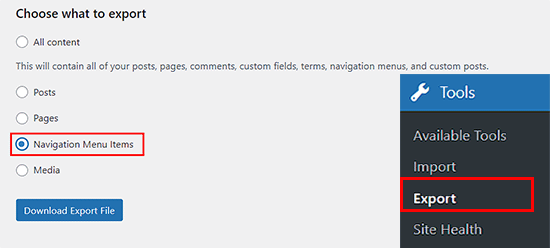
これを行うと、ナビゲーションメニューはコンピューター上の.xmlファイルとして保存されます。その後、**ツール » インポート**ページにアクセスして、新しいサイトにナビゲーションメニューをインポートできます。
「WordPress」オプションの下で、まず「今すぐインストール」リンクをクリックする必要があります。しばらくすると、リンクは「インポーターを実行」に変わります。続行するには「インポーターを実行」をクリックしてください。
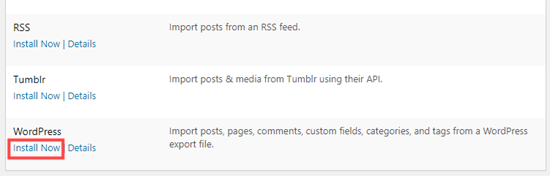
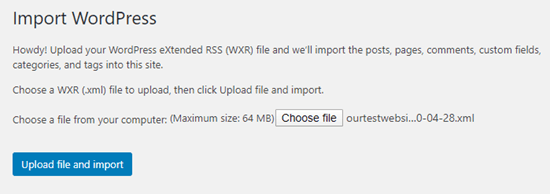
これにより、ナビゲーションメニューファイルをインポートできる新しい画面に移動します。
「ファイルを選択」ボタンをクリックして、先ほどダウンロードした.xmlファイルを選択するだけです。次に、「ファイルをアップロードしてインポート」ボタンをクリックします。
これで、新しいWordPressサイトでナビゲーションメニューのインポートとエクスポートが正常に完了しました。
詳細な手順については、WordPressでナビゲーションメニューをインポート/エクスポートする方法に関するチュートリアルを参照してください。
WordPressテーマカスタマイザー設定のインポート/エクスポートに関するよくある質問
何千ものWordPressユーザーを支援してきた中で、テーマ設定の移行に関するあらゆる質問を聞いてきました。ここでは、最も一般的な質問に対する回答をご紹介します。
カスタマイズエクスポート/インポートプラグインはすべてのWordPressテーマで動作しますか?
はい、このプラグインは、標準のWordPressテーマカスタマイズAPIを使用するほとんどのクラシックテーマで動作します。
ただし、モダンなブロックテーマ(FSE)では動作しない場合があります。これらのテーマは通常、カスタマイザーAPIの代わりにサイトエディターとtheme.jsonファイルを使用します。
テーマ設定のインポートは、私の投稿、ページ、またはウィジェットに影響しますか?
いいえ、このプラグインはテーマカスタマイザー内に保存された設定のみを処理するように構築されています。投稿、ページ、ナビゲーションメニュー、ウィジェットなどのウェブサイトのコンテンツを変更することはありません。
このプラグインを使用してテーマ設定のバックアップを作成できますか?
もちろんです。設定のエクスポートは、大幅な変更やテーマの更新を行う前にクイックバックアップを作成するのに最適な方法です。
何か問題が発生した場合、.dat ファイルをインポートするだけで以前の設定を復元できます。
カスタマイザー設定のエクスポートと、完全なバックアッププラグインの使用との違いは何ですか?
カスタマイザー設定のエクスポートは、色やレイアウトなどのテーマの外観オプションのみを保存します。
Duplicatorのような完全バックアッププラグインは、投稿、プラグイン、データベースを含むサイト全体を保存し、サイトの完全な復元に不可欠です。
この記事がWordPressでテーマカスタマイザー設定をインポート/エクスポートする方法を学ぶのに役立ったことを願っています。また、WordPressテーマカスタマイザーをプロのように使用する方法に関する初心者向けガイドや、Thrive Architect vs Divi vs Elementorの比較も参照してください。
この記事が気に入った場合は、WordPressのビデオチュートリアルのために、YouTubeチャンネルを購読してください。また、TwitterやFacebookでも私たちを見つけることができます。


デヨ・オロボヨ
これは素晴らしいヒントですね。テーマを新しいものに変更する際に、カスタマイズ設定を失うのではないかといつも心配しています。Customize Export/Import プラグインをぜひ調べてみます。しかし、このプラグインはすべての WordPress テーマで動作するのでしょうか、それとも互換性のある特定のテーマがあるのでしょうか?
WPBeginnerサポート
カスタマイザーを使用するWordPressテーマに限定されます
管理者
デニス・ムトミ
サイトAからテーマカスタマイザーの設定をエクスポートし、別のサイト(異なるテーマがインストールされている)にインポートした場合、インポートされた設定は引き続き正しく適用されますか?
それとも、このインポート/エクスポートプロセスは、両方のサイトで全く同じテーマを使用している場合にのみ機能しますか?異なるテーマ間で設定を転送できる機能は非常に価値があるでしょう
WPBeginner コメント
これは、元のテーマと同じテーマまたは子テーマで使用するように設計されています。
デニス・ムトミ
うわー、返信ありがとうございます!同じテーマまたは子テーマにのみ機能することを知ってよかったです。明確にしていただき感謝します
ラム E.
ありがとう!ただし、これはブロックテーマには機能しないと思います。デフォルトのWP 2023から最近リリースされたWordPress 6.4の2024テーマまでです。ライブにプッシュする前に新しいWPデフォルトテーマを設定するために、今日ウェブサイトのステージング環境をインストールしようとしていますが、Bluehostプラグインのステージング機能は最悪です。それでこの記事にたどり着きました。(ため息)テーマを更新するだけでよいので、ステージングの代替手段を探しています。
WPBeginnerサポート
ステージングの代替案については、以下の記事をご覧ください。
https://www.wpbeginner.com/wp-tutorials/how-to-create-staging-environment-for-a-wordpress-site/
このガイドのプラグインは、カスタマイザー自体の設定により適しているというのは正しいです
管理者
Teresa E Langston
このプラグインは、2022テーマの子テーマでは動作しません。
エクスポートは正常に動作します。インポートのエラー:
設定のインポート中にエラーが発生しました!アップロードした設定は現在のテーマのものではありません。
この状況を乗り越える方法はないようです。FAQ/サポートフォーラムをスキャンしました
WPBeginnerサポート
その特定のエラーを防ぐために、子テーマのフォルダ名が同じであることを確認してください。プラグインのサポートに連絡することもできます。彼らがさらに支援してくれるかもしれません。
管理者
サウラフ
教えてください:プラグインの設定をエクスポートして別のサイトにインポートする方法
WPBeginnerサポート
転送したい設定のプラグインのサポートに確認する必要があります。その目的のためのツールがあるかどうか。
管理者
eosteknologi
良い情報ですね…
WPBeginnerサポート
私たちのコンテンツを気に入っていただきありがとうございます
管理者
家族へのメール
カスタマイズリストからエクスポート/インポートオプションが見つかりません
WPBeginnerサポート
プラグインのサポートに連絡し、特定のテーマを伝えると、彼らは手助けできるはずです
管理者
サルマン・サリーム
私の今日の窮地を救ってくれて本当にありがとう。サイト全体を移行しようと考えていたのですが、このプラグインは救世主です。
WPBeginnerサポート
私たちの推薦がお役に立てて嬉しいです
管理者
ダン・ノーコット
ありがとうございます – とても役立ちます!
WPBeginnerサポート
どういたしまして
管理者
Fejiro
カスタマイズテーマページに検索バーが表示されています。保存ボタンがブロックされています。どうすれば削除できますか?
テッド
このプラグインを使用して、あるサイトからカスタマイザー設定をエクスポートし、同じテーマを使用している別のサイトにインポートしました。問題なく動作し、背景画像やヘッダー画像もインポートされました。気づいた点として、現在のバージョン(0.8)では変更が自動的に保存されるため、変更をコミットせずに見た目だけを確認したい場合には問題となる可能性があります。不注意なユーザーは、現在保存されている設定を意図せず上書きしてしまうでしょう。
WPBeginnerサポート
Tedさん、こんにちは。
プラグインの作者にサポートフォーラムを通じてフィードバックを共有してください。おそらく、この問題を解決するための作業をしているかもしれません。
管理者
NazakatMunawar
WordPressのテーマは、すべてのコンテンツと画像が任意のテーマに変換されるため、簡単にインポートおよびエクスポートできますが、それでもテーマに変更を加える前にバックアップを作成することをお勧めします。
オウスマン・ファール
この投稿は本当に役に立ちました。ちょうど使ってみたら、驚くほどうまくいきました。
どうもありがとうございました。