


Haben Sie jemals einen Blogbeitrag geschrieben, der von einer zusätzlichen Ressource profitieren könnte, wie z. B. einer herunterladbaren PDF-Datei oder einer korrekt formatierten Tabelle?
Wir kennen die Macht, eine Vielzahl von Inhalten zu Ihrer Website hinzuzufügen. Es kann jedoch einschüchternd sein, herauszufinden, wie Dokumente eingebettet werden, insbesondere wenn es so viele verschiedene Formate und Dateitypen zu berücksichtigen gibt.
In diesem Artikel zeigen wir Ihnen, wie Sie PDF-, Tabellen-, PowerPoint- und andere Dokumente in Ihre WordPress-Blogbeiträge einbetten. Nach Abschluss dieses Leitfadens sind Sie bereit, Ihre Inhalte auf die nächste Stufe zu heben, indem Sie wertvolle Dokumente mit Ihren Lesern teilen.
Verwenden Sie einfach die Schnelllinks unten, um direkt zu der Art von Dokument zu springen, die Sie einbetten möchten:
- PDF in WordPress-Blogbeiträge ohne Plugin einfügen
- PDFs in WordPress-Blogbeiträge mit einem PDF-Plugin einfügen
- Einbetten von Microsoft Word-, Tabellenkalkulations- und anderen Dokumenten
- Einbetten von SlideShare-Präsentationen in WordPress-Beiträge
- So betten Sie Google Docs, Sheets und andere in WordPress ein
- PDFs, Tabellenkalkulationen und andere Dokumente in WordPress verkaufen
- Dateidownloads in WordPress-Beiträgen verfolgen
PDF in WordPress-Blogbeiträge ohne Plugin einfügen
WordPress ermöglicht es Ihnen, PDFs auf Ihre Website hochzuladen und diese Datei dann auf der Seite oder im Beitrag anzuzeigen. Es fügt auch eine Schaltfläche „Herunterladen“ hinzu, damit Besucher die PDF-Datei auf ihrem lokalen Computer speichern können.
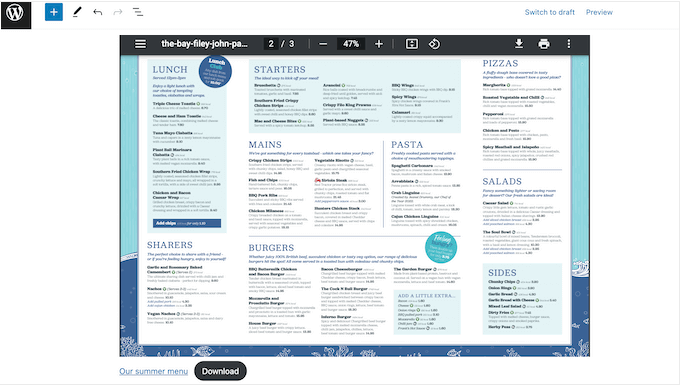
Dies ist eine gute Wahl für Dateien, die Besucher aufbewahren müssen. Sie können beispielsweise einen herunterladbaren PDF-Produktkatalog erstellen oder eBook-Downloads in WordPress hinzufügen.
Um diese Methode zu verwenden, öffnen Sie einfach die Seite oder den Beitrag, auf dem Sie die herunterladbare PDF-Datei hinzufügen möchten, und erstellen Sie dann einen neuen „Datei“-Block.
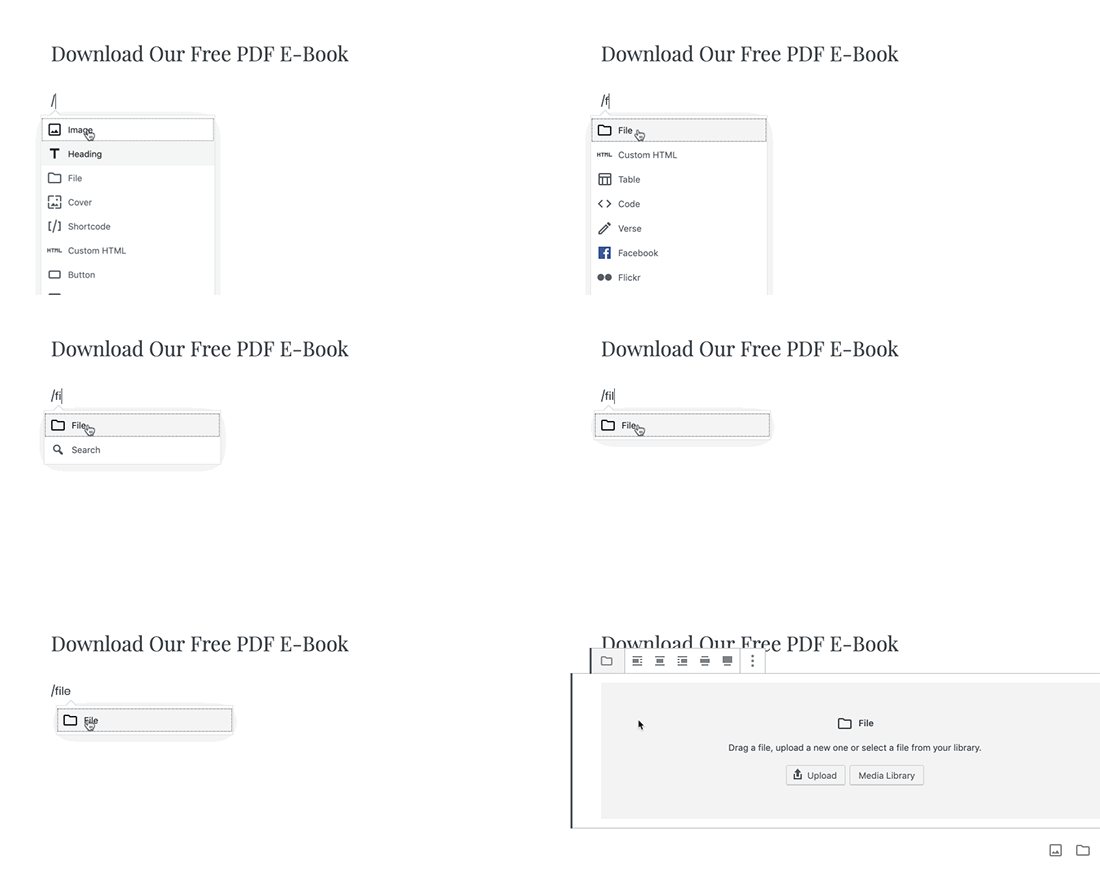
Klicken Sie danach auf „Hochladen“ und wählen Sie die PDF-Datei aus, die Sie verwenden möchten.
WordPress bettet das PDF nun in die Seite oder den Beitrag ein und zeigt dessen Dateinamen zusammen mit einer Schaltfläche „Herunterladen“ an. Um den Dateinamen oder den Text „Herunterladen“ zu ändern, klicken Sie einfach auf den Text und nehmen Sie dann Ihre Änderungen vor.
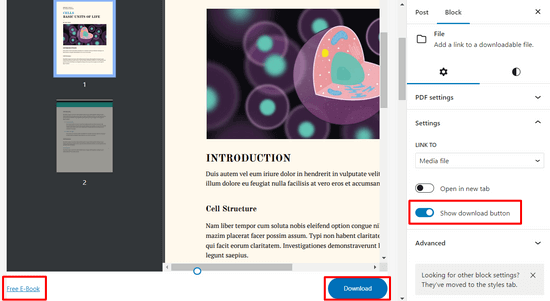
Wenn Sie die Download-Schaltfläche ausblenden möchten, klicken Sie einfach auf den Schalter „Download-Schaltfläche anzeigen“ im rechten Menü, um ihn zu deaktivieren.
Klicken Sie abschließend oben auf der Seite auf „Veröffentlichen“ oder „Aktualisieren“, um Ihre Änderungen live zu schalten.
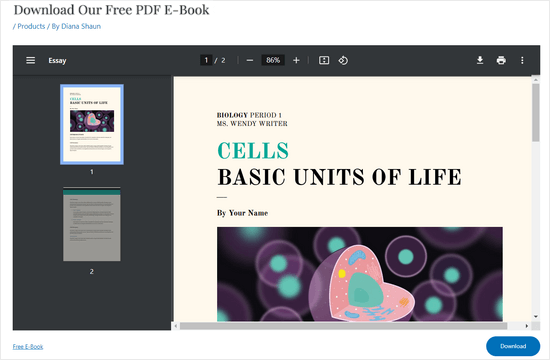
Sie können diese Methode auch verwenden, um einen Download-Link für andere Dokumente wie Microsoft Word-Dokumente, Excel-Tabellen und PowerPoint-Präsentationen hinzuzufügen. Der Datei-Block zeigt jedoch nicht den Dokumentinhalt innerhalb Ihrer WordPress-Website an, sodass Besucher die Datei herunterladen müssen, um sie sehen zu können.
Wenn Sie sich für diese Methode entscheiden, möchten Sie vielleicht eine maximale Breite festlegen für die eingebettete Datei, damit sie zum Rest Ihres Seitenlayouts passt.
PDFs in WordPress-Blogbeiträge mit einem PDF-Plugin einfügen
Die Verwendung des integrierten WordPress-Datei-Blocks ist in Ordnung, um einige einfache PDFs in Ihre Blogbeiträge einzubetten. Es bietet jedoch nicht viele Anpassungsoptionen, weshalb wir stattdessen die Verwendung eines Plugins empfehlen.
PDF Embedder ist eines der besten PDF-Plugins für WordPress. Es ermöglicht Ihnen, mobilfreundliche PDF-Dateien einfach in Ihre WordPress-Beiträge oder -Seiten einzubetten.
Das Plugin passt die Größe Ihrer PDF-Dateien automatisch an und bietet eine Symbolleiste mit Navigationsschaltflächen, Zoomfunktion, Download-Schaltfläche, PDF-Suchschaltfläche und vielem mehr.
Wenn Sie mehr über dieses leistungsstarke Plugin erfahren möchten, lesen Sie unseren detaillierten PDF Embedder Testbericht.
Um loszulegen, müssen Sie das Plugin PDF Embedder installieren und aktivieren. Wenn Sie Hilfe benötigen, lesen Sie unser Tutorial zur Installation eines WordPress-Plugins.
Hinweis: Es gibt eine kostenlose Version von PDF Embedder, die Sie verwenden können. Die Premium-Version des Plugins bietet jedoch erweiterte Funktionen.
Sobald das Plugin aktiviert ist, gehen Sie im WordPress-Dashboard zu Einstellungen » PDF Embedder.
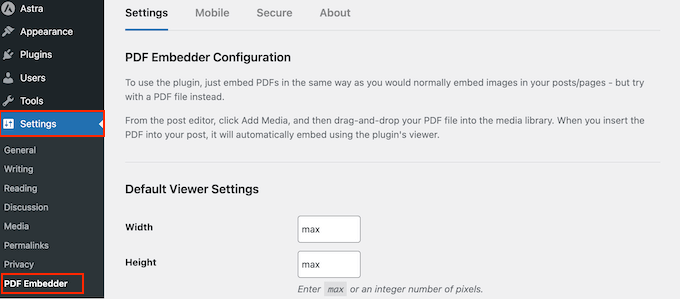
Hier können Sie Einstellungen für Ihren PDF-Viewer konfigurieren. Sie können beispielsweise die Breite und Höhe Ihrer PDFs festlegen.
Sie können auch die Symbolleistenanzeige ändern, kontinuierliches Seitenblättern aktivieren, eine PDF-Download-Schaltfläche hinzufügen, anklickbare Links aktivieren, eine Suchleiste hinzufügen und vieles mehr.
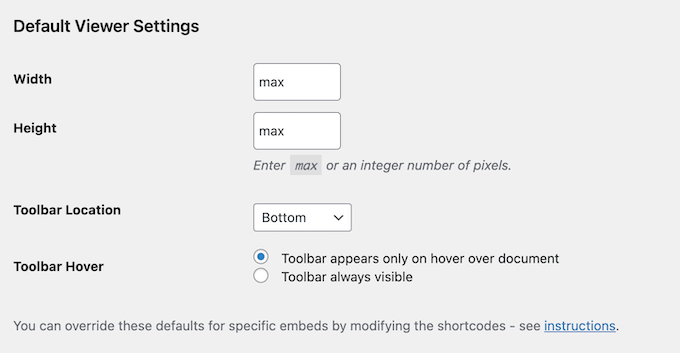
Wenn Sie mit den Plugin-Einstellungen zufrieden sind, klicken Sie auf die Schaltfläche 'Änderungen speichern'.
Jetzt sind Sie bereit, das PDF in einen WordPress-Beitrag einzubetten. Erstellen Sie dazu einen neuen Beitrag oder öffnen Sie den Beitrag, in dem Sie das PDF anzeigen möchten.
Drücken Sie dann auf die Schaltfläche „+“ und klicken Sie auf den Block „PDF-Einbettung“, um ihn hinzuzufügen.
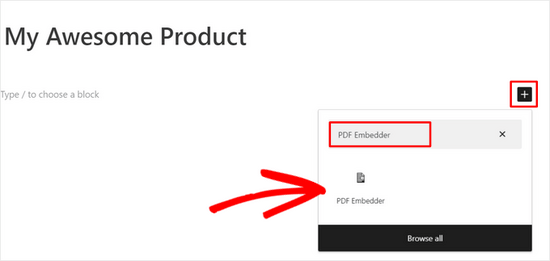
Klicken Sie danach auf den Link PDF Embedder, um die WordPress-Mediathek zu öffnen und eine PDF-Datei auszuwählen, die Sie einbetten möchten.
Sobald Sie die PDF-Datei ausgewählt haben, klicken Sie oben auf der Seite auf die Schaltfläche „Aktualisieren“ oder „Veröffentlichen“. Nun können Sie Ihren WordPress-Blog besuchen und Ihren PDF-Viewer in Aktion sehen.
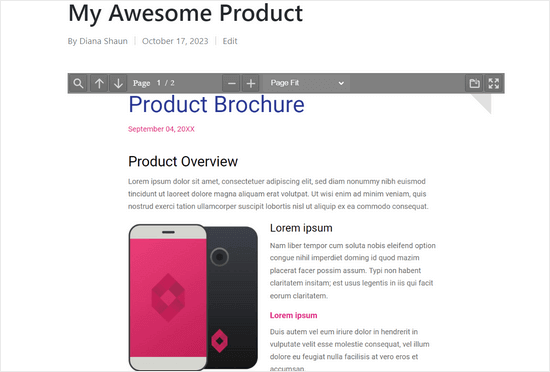
Weitere Details finden Sie in unserem Leitfaden zum Hinzufügen eines PDF-Viewers in WordPress.
Einbetten von Microsoft Word-, Tabellenkalkulations- und anderen Dokumenten
Möchten Sie etwas anderes als eine PDF-Datei einbetten? Sie möchten zum Beispiel ein Microsoft Word-Dokument, eine Tabellenkalkulation oder eine PowerPoint-Präsentation auf Ihrer Website anzeigen.
In diesem Fall empfehlen wir Embed Any Document, da es Ihnen ermöglicht, alle Arten von Dokumenten einzubetten. Es integriert sich auch mit Google Docs Viewer und Microsoft Office Online.
Zuerst müssen Sie das Plugin Embed Any Document auf Ihrer Website installieren und aktivieren. Sie können unseren Leitfaden zur Installation eines WordPress-Plugins für weitere Informationen befolgen.
Erstellen Sie danach einen neuen Beitrag oder öffnen Sie einen vorhandenen. Klicken Sie dann einfach auf die Schaltfläche „+“ und suchen Sie den neuen „Dokument“-Block im Abschnitt „Einbettungen“.
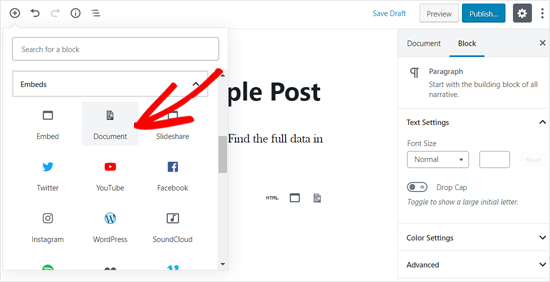
Klicken Sie darauf, um den Block zu einer Seite oder einem Beitrag hinzuzufügen.
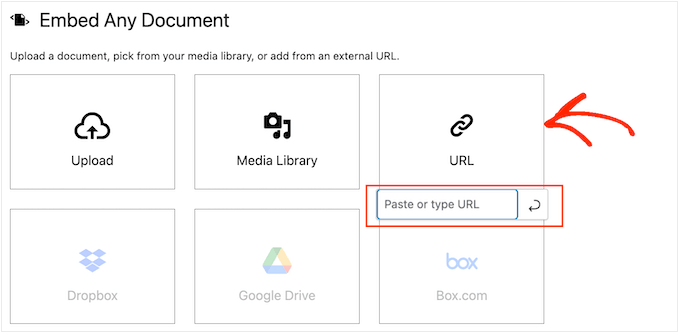
Klicken Sie danach auf die Schaltfläche „Hochladen“.
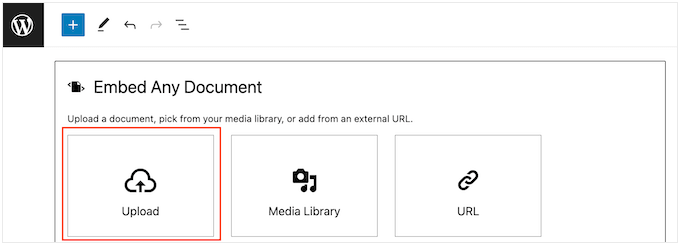
Sie können jetzt ein Dokument von Ihrem Computer hochladen.
Wenn das Dokument online veröffentlicht ist, können Sie 'URL' auswählen und dann den Link eingeben.
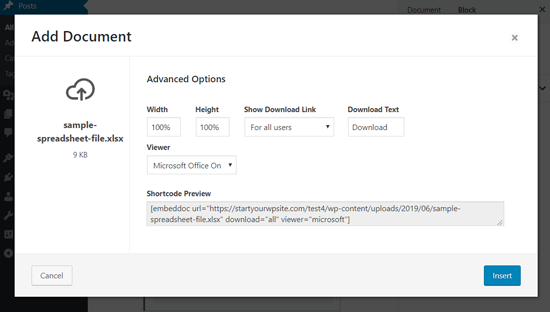
Nach der Auswahl eines Dokuments sehen Sie verschiedene Möglichkeiten, die Einbettung anzupassen.
Diese Einstellungen sind ziemlich einfach, sodass Sie sie durchgehen und alle gewünschten Änderungen vornehmen können. Wenn Sie mit der Einrichtung der Einbettung zufrieden sind, klicken Sie auf „Einfügen“.
Danach sehen Sie das Dokument im Beitrag eingebettet.
An dieser Stelle möchten Sie vielleicht die Optionen zur Dokumentanzeige im rechten Menü überprüfen und alle notwendigen Änderungen vornehmen.
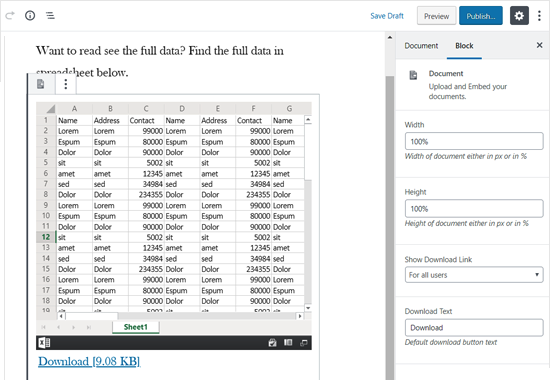
Machen Sie das Dokument schließlich live, indem Sie entweder auf „Aktualisieren“ oder „Veröffentlichen“ klicken.
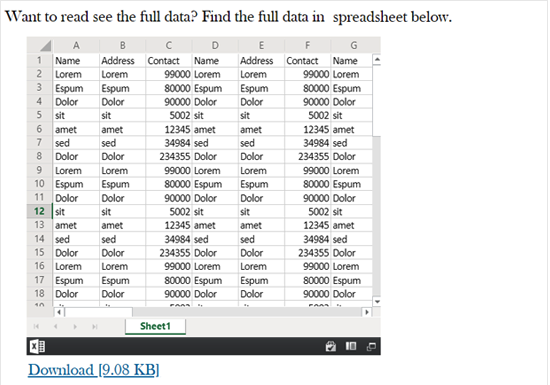
Wenn Sie nun Ihre Website besuchen, sehen Sie das Dokument in den Blogbeitrag eingebettet.
Einbetten von SlideShare-Präsentationen in WordPress-Beiträge
Sie können Inhalte von Drittanbieter-Websites mit den integrierten WordPress-Tools einbetten. Insbesondere bietet WordPress Einbettungsblöcke für YouTube-Videos, Tweets und SlideShare-Präsentationen.
Nehmen wir SlideShare als Beispiel.
Um eine Präsentation in Ihrem WordPress-Blogbeitrag einzubetten, erstellen Sie einen neuen Beitrag oder bearbeiten Sie einen vorhandenen. Fügen Sie dann einfach einen neuen „SlideShare“-Block zum Blogbeitrag hinzu.
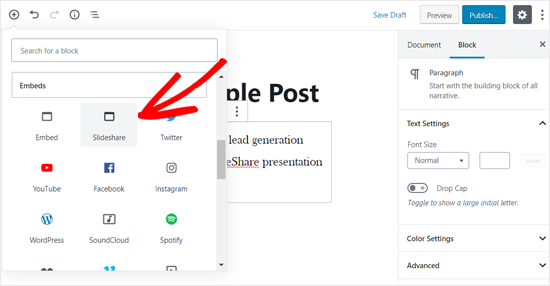
Besuchen Sie als Nächstes die SlideShare-Website und kopieren Sie den Link zu der Präsentation, die Sie einbetten möchten.
Fügen Sie danach den Link in den SlideShare-Einbettungsblock ein und klicken Sie auf die Schaltfläche „Einbetten“.
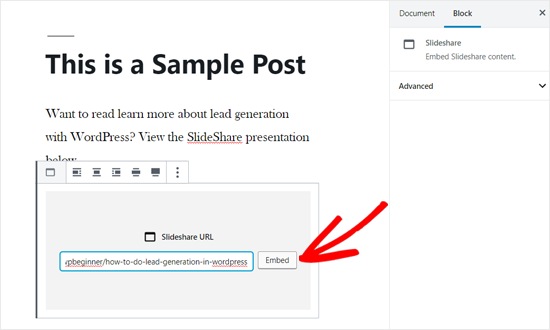
WordPress ruft nun die SlideShare-Präsentation ab und fügt sie automatisch zum Beitrag hinzu.
Sie können die Blockoptionen im rechten Menü überprüfen und dann den Beitrag aktualisieren oder veröffentlichen.
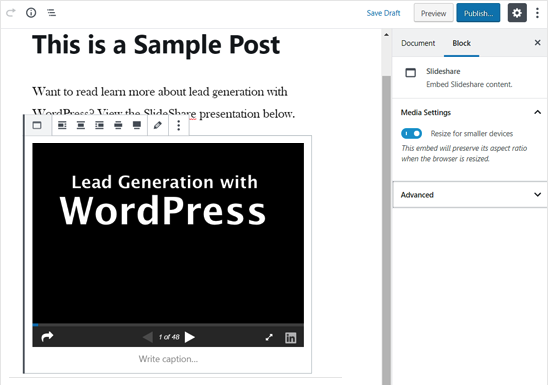
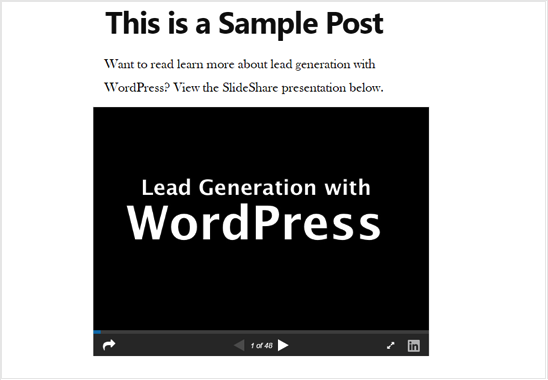
Wenn das erledigt ist, gehen Sie zum Blogbeitrag, um die SlideShare-Präsentation in Aktion zu sehen.
Um durch die verschiedenen Folien zu scrollen, verwenden Sie einfach die Schaltflächen unter der Präsentation.
So betten Sie Google Docs, Sheets und andere in WordPress ein
Bisher haben wir Ihnen gezeigt, wie Sie PDFs und andere Dokumente von Ihrem lokalen Computer hinzufügen. Viele Leute verwenden jedoch Google Drive, um Dokumente online zu erstellen und zu speichern.
Sie können Google Drive-Dateien ganz einfach mit der iFrame-Methode in Ihre WordPress-Beiträge einbetten.
Um ein Google-Dokument in WordPress einzubetten, öffnen Sie zunächst das Dokument in Ihrem Browser. Gehen Sie dann zum Menü „Datei“ und wählen Sie „Teilen“ und dann „Im Web veröffentlichen“.
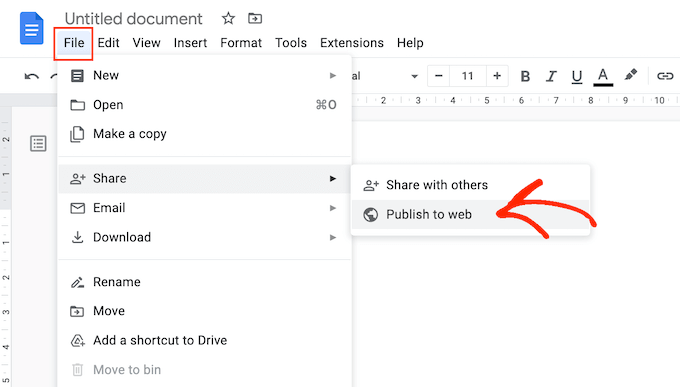
Wählen Sie im erscheinenden Popup-Fenster die Registerkarte „Einbetten“.
Klicken Sie dann auf die Schaltfläche „Veröffentlichen“.
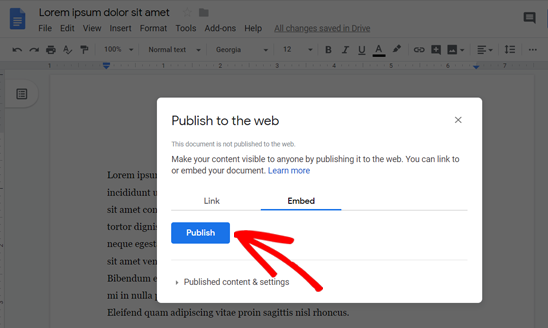
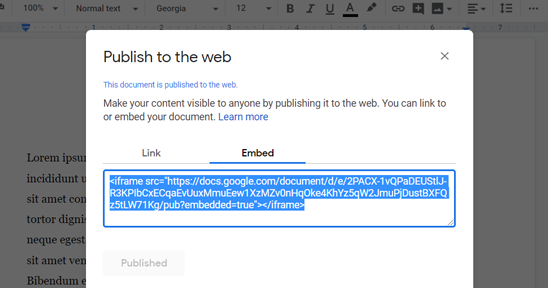
Google Drive zeigt nun einen eindeutigen iFrame-Einbettungscode an.
Sie müssen diesen Code zu WordPress hinzufügen, also kopieren Sie ihn.
Öffnen Sie als Nächstes den Beitrag, in dem Sie das Google-Dokument einbetten möchten.
Sie können dann auf das blaue '+' Symbol klicken und einen benutzerdefinierten HTML-Block zur Seite oder zum Beitrag hinzufügen.
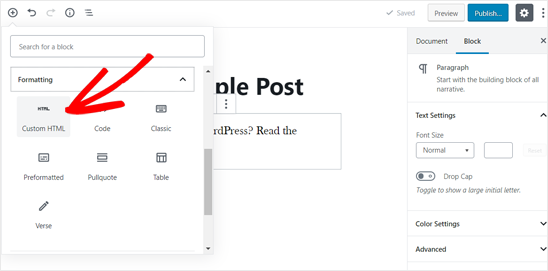
Wenn das erledigt ist, fügen Sie einfach den iFrame-Einbettungscode in den Custom HTML-Block ein.
Je nachdem, wie Sie das Dokument anzeigen möchten, müssen Sie möglicherweise Höhen- und Breitenparameter zum Einbettungscode hinzufügen.
Hier ist ein Beispiel dafür, wie diese Parameter aussehen könnten:
<iframe src="https://docs.google.com/document/d/e/2PACX-1vQXyRM7bAOY2Em38yYkFKDlFwMp7tlofsdfdgeGDFg4lVkv_9HB_5WbGLwfMScaGQmDf34mIH/pub?embedded=true" width="550" height="600"</iframe>
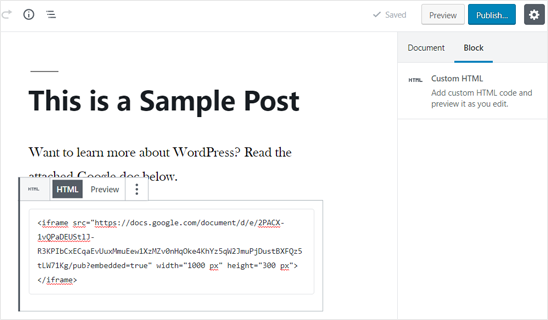
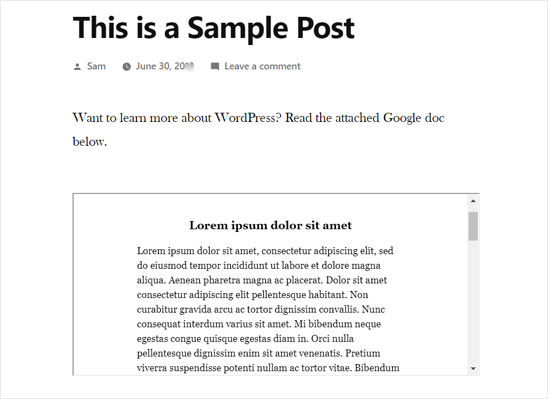
Wenn Sie mit dem Aussehen des Codes zufrieden sind, können Sie Ihren Beitrag speichern und ihn dann auf Ihrer Live-Website in der Vorschau anzeigen.
Um andere Dokumente aus Ihrem Google Drive einzubetten, wiederholen Sie einfach den oben beschriebenen Vorgang.
PDFs, Tabellenkalkulationen und andere Dokumente in WordPress verkaufen
Es gibt viele Möglichkeiten, mit WordPress online Geld zu verdienen, aber viele Website-Besitzer entscheiden sich dafür, digitale Dokumente zu verkaufen. Sie könnten zum Beispiel Vorlagen für wichtige Rechtsdokumente wie Verträge, Testamente oder Steuererklärungen verkaufen.
Wenn Sie Online-Kurse verkaufen, erstellen Sie möglicherweise auch einige hilfreiche Premium-Ressourcen wie Übungsklausuren oder Premium-Präsentationen.
Mit den oben genannten Methoden können Sie Dokumente kostenlos teilen. Wenn Sie jedoch mit Ihren PDF-, Tabellen- und anderen Dokumenten Geld verdienen möchten, empfehlen wir die Verwendung des Plugins Easy Digital Downloads.
Easy Digital Downloads ist das beste WordPress E-Commerce-Plugin für den Verkauf digitaler Dokumente.
Mit WordPress und Easy Digital Downloads können Sie so viele Dokumente verkaufen, wie Sie möchten, ohne hohe Transaktionsgebühren zu zahlen. Dies ist ein großer Vorteil gegenüber anderen Plattformen wie Sellfy, Gumroad, Sendowl und WooCommerce.
Noch besser: Wenn Sie SiteGround als Ihren WordPress-Hosting-Anbieter nutzen, ist Digital Downloads bereits auf Ihrem Konto vorinstalliert, sodass Sie sofort mit dem Verkauf digitaler Dokumente beginnen können.
Eine Schritt-für-Schritt-Anleitung zum Verkauf aller Arten von Dokumenten finden Sie in unserem Leitfaden zum Thema Verkauf von Google Tabellen in WordPress.
Dateidownloads in WordPress-Beiträgen verfolgen
Wenn Sie herunterladbare Dokumente einbetten, möchten Sie wissen, wie diese Dokumente performen. Dies ist besonders wichtig, wenn Sie digitale Downloads verkaufen oder Downloads verwenden, um die Kontaktinformationen des Besuchers zu sammeln und Ihre E-Mail-Liste zu erweitern.
Durch die Verfolgung Ihrer Downloads können Sie sehen, welche Dateitypen bei Ihren Besuchern am beliebtesten sind. Dies ermöglicht es Ihnen, Ihren Besuchern in Zukunft ähnliche Inhalte anzubieten und noch mehr Downloads auf Ihrer WordPress-Website zu erzielen.
Der einfachste Weg, Dateidownloads zu verfolgen, ist die Verwendung von MonsterInsights. Es ist das beste WordPress Analytics Plugin und ermöglicht Ihnen, detaillierte Berichte in Google Analytics anzuzeigen.

Sie können mit der MonsterInsights Lite-Version beginnen, da sie alles enthält, was Sie zum Verfolgen von Dateidownloads benötigen.
Wenn Sie jedoch auf die MonsterInsights Pro-Version upgraden, können Sie die beliebtesten Downloads direkt in Ihrem WordPress-Dashboard sehen, zusammen mit anderen erweiterten Berichten.
Installieren und aktivieren Sie zuerst das MonsterInsights Lite-Plugin auf Ihrer Website. Weitere Details finden Sie in unserem Leitfaden zur Installation eines WordPress-Plugins.
Als Nächstes müssen Sie Ihre WordPress-Website mit Google Analytics verbinden. Mit MonsterInsights können Sie die Verbindung herstellen, ohne Code schreiben oder einen Experten beauftragen zu müssen.
Eine detaillierte Schritt-für-Schritt-Anleitung finden Sie in unserem Leitfaden zur Installation von Google Analytics in WordPress.
Sobald Sie Google Analytics zu Ihrer Website hinzugefügt haben, beginnt MonsterInsights automatisch mit der Verfolgung von Datei-Downloads.
Wenn Sie die MonsterInsights Pro-Version verwenden, können Sie Ihre Berichte anzeigen, indem Sie in Ihrem WordPress-Dashboard zu Insights » Berichte navigieren. Wählen Sie dann den Tab „Publisher“ aus.
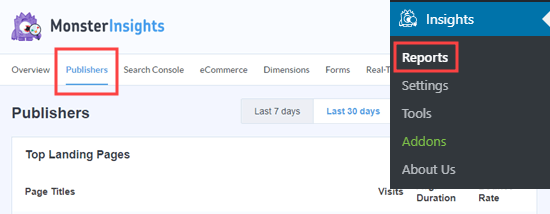
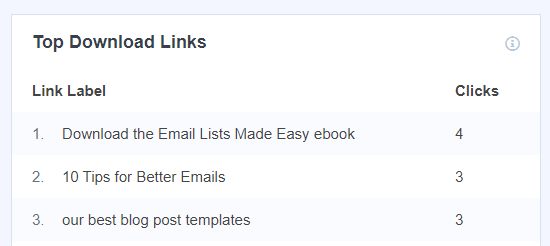
Scrollen Sie danach einfach zum Bericht 'Top Download Links', um zu sehen, welche Dateien am häufigsten heruntergeladen werden.
Indem Sie mehr von diesen Top-performenden Inhalten erstellen, sollten Sie in der Lage sein, die Gesamtzahl der Downloads auf Ihrer Website zu erhöhen.
MonsterInsights verfolgt standardmäßig alle gängigen Dateitypen. Sie können jedoch weitere Dateien verfolgen, indem Sie die MonsterInsights-Einstellungen ändern.
Weitere Details finden Sie in unserem Leitfaden zum Verwalten, Verfolgen und Kontrollieren von Dateidownloads in WordPress.
Wir hoffen, dieser Artikel hat Ihnen geholfen zu lernen, wie Sie PDFs, Tabellen und andere Dokumente in WordPress-Beiträgen einbetten. Möglicherweise möchten Sie auch unsere Leitfäden zum Thema Einfügen von WordPress-Seiteninhalten in eine andere Seite oder einen Beitrag und Hinzufügen einer interaktiven Karte in WordPress lesen.
Wenn Ihnen dieser Artikel gefallen hat, abonnieren Sie bitte unseren YouTube-Kanal für WordPress-Video-Tutorials. Sie finden uns auch auf Twitter und Facebook.





Jiří Vaněk
Gibt es ein qualitativ hochwertiges Plugin, das neben dem Einbetten von PDFs auch PDFs generieren kann? Z.B. aus dem Artikel, damit der Benutzer ihn als PDF speichern kann.
WPBeginner Support
Wir haben derzeit kein bestimmtes Plugin, das wir empfehlen würden.
Admin
Jiří Vaněk
Vielen Dank für Ihre Antwort, ich werde weiterhin nach einem solchen Plugin suchen. Vielen Dank für Ihre Zeit.
Joseph
Hallo,
Ich habe mehrere eingebettete Dokumente auf meiner Website. Seitdem ich angefangen habe, PowerPoint-Folien einzubetten, hat Google aufgehört, meine Website zu indexieren. Könnte es ein Problem geben?
WPBeginner Support
Hallo Joseph,
Einbettungen sind normalerweise kein Problem für SEO. Wenn der Hauptinhaltsbereich Ihrer Website jedoch nur eine iFrame-Einbettung ohne weiteren umgebenden Inhalt enthält, wird es für Suchmaschinen schwieriger, diese Seiten zu ranken. Sie werden gecrawlt und indiziert, aber sie werden für die Keywords, die Sie ansprechen möchten, nicht gut abschneiden.
Admin
erica
Weg zu SCHNELL! kann Anweisungen nicht erhalten, da sie SO SO SCHNELL sind
Prasad GURLA
Wusste nicht, dass man PDF-Dateien in Blogbeiträge einbetten kann. Ist es möglich, die Ansicht des eingebetteten PDFs auf einer bestimmten Seite zu halten? Zum Beispiel, Seite 2 wird in der Einbettung angezeigt, anstatt der standardmäßigen ersten Seite?
Vielen Dank im Voraus,
Prasad
Tom
Meine PDF-Datei wird eingebettet und es gibt einen Download-Hyperlink, den die Leute nutzen können. Gibt es eine Möglichkeit, die Anzahl der Downloads von meiner Website zu zählen?
Suchitra
Hallo,
Ich habe versucht, diesem Video zu folgen, aber als ich versuchte, das erwähnte Plugin zu verwenden, gab Sucuri Security mir eine Fehlermeldung aus: „Zugriff auf Backdoor oder verdächtigen Speicherort verweigert“. Wie kann ich Tabellenkalkulationen oder PDFs auf meiner Website einbetten? Bitte helfen Sie mir.
hanzla
Verwenden Sie kein solches Plugin, das hackt Ihre Website
Nate Richie
Anscheinend ist das Plugin veraltet. Versuchen Sie stattdessen 'Embed Any Document'.
linux
Danke für das obige Tutorial. Bitte, ich möchte ein PDF in meinen Beitrag einbetten und die Leute es nur herunterladen lassen, wenn sie meiner Seite auf Facebook ein "Gefällt mir" geben. Ich wäre Ihnen dankbar, wenn Sie mir helfen würden.
sally keszey
Ich habe Hyperlinks innerhalb meines PDF-Dokuments, die ich gerne in meinen WordPress-Beitrag einbetten würde. Gibt es eine Möglichkeit, diese Hyperlinks im Beitrag aktiv zu machen?
Gary
Googlle document embedded is discontinued.. They say if it still works , good., but don’t call if it does not. Problem is now although I can upload a PDFs document with Google Document embedded, the hyperlinks with in the doCumenet do not work. I’ve tried several PDFs embedded and None allow hyperlinks gas to work. Does anyone have a solution for this?
Antonia
Ihre Website ist fantastisch! Vielen Dank. Sie ist leicht zu verstehen und auf dem richtigen Niveau.
tamy
Ich habe das Plugin installiert und eine PDF-Datei aktualisiert, dann das Plugin gelöscht, aber jetzt gibt es ein PDF-Symbol auf allen Seiten. Ich kann die Datei nicht finden, um sie zu löschen. Es war das Google Page View Plugin. Wie kann ich es finden und löschen?
Donna
Ich habe nach einer Lösung gesucht, um ein funktionierendes Excel-Dokument in eine WP-Website einzubetten, und das hat mir wirklich geholfen! Nur eine Sache: Es gibt einen Button im Dokument, aber der Button wird nicht auf der WP-Website angezeigt. Wissen Sie, wie man dieses Problem löst?
Danke!
Jac
Entschuldigung, aber es funktioniert nicht mehr und es gibt keine Rückmeldung von den Entwicklern. Unten ist die Fehlermeldung, die Sie erhalten, und diese Datei ist nur 1,87 MB groß.
Dies geschah, sobald WordPress auf die neueste Version aktualisiert wurde.
Sie haben das Bandbreitenlimit für die Anzeige oder den Download von Dateien erreicht, die nicht im Google Docs-Format vorliegen. Bitte versuchen Sie es später erneut.
Lily THERESA
Sind diese eingebetteten Dokumente durchsuchbar?
Tanay Talesra
Hallo, ich möchte ein Google-Formular (Dokument) auf meiner WordPress-Website einbetten. Wie kann ich das tun?
WPBeginner Support
Erstellen Sie einfach Ihr Google Formular und klicken Sie dann auf die Schaltfläche „Senden“. Daraufhin wird ein Popup angezeigt. Klicken Sie im Popup auf die Schaltfläche „Einbetten“, um den Einbettungscode zu erhalten. Kopieren Sie diesen Code und fügen Sie ihn in Ihren Beitrag oder Ihre Seiten ein.
Admin
anand kjha
awsm post sir!
Shamsher Khan
Vielen Dank für das Teilen, es ist informativ, aber eine Sache, die ich fragen möchte: Sollen wir Dokumente auf unserem Host hochladen oder auf Google Drive hochladen? Welche Methode ist gut für SEO?
WPBeginner Support
Das Hochladen auf Ihre Website wäre besser, wenn Ihre PDF-Dateien keinen verschlüsselten Text enthalten, dann können Suchmaschinen sie lesen und auch indizieren.
Admin
arthur c van wyk
Ich habe eine Excel-Tabelle eingebettet und sie wird als starres Bild im Google Docs Viewer eingebettet. Wie bekomme ich es dazu, als Tabelle in WordPress zu funktionieren?
Ryan
Okay, ich bin dem Ziel ein kleines Stück näher gekommen, aber noch nicht ganz da. Die Fehlermeldung, die ich jetzt erhalte, lautet: „Entschuldigung, wir konnten das Dokument nicht an der ursprünglichen Quelle finden. Überprüfen Sie, ob das Dokument noch existiert. Sie können auch versuchen, das Originaldokument herunterzuladen, indem Sie hier klicken.“ Wenn ich auf „Hier“ klicke, erscheint die Seite ohne Probleme. Irgendwelche Ideen, warum das so ist?
Bruno
Ich habe dasselbe Problem und es scheint, dass das Plugin nur funktioniert, wenn das Dokument für Google zugänglich ist. Hinter einer Firewall in einem Intranet zeigt das Plugin dieses Verhalten.
Linda Ploszaj
Ich habe das gleiche Problem, ich habe direkt von meinem Computer hochgeladen, nicht von Google Drive. Im Viewer wird der obige Fehler angezeigt, aber der Download-Link funktioniert. Irgendwelche Hilfe?
Ryan
Kennen Sie einen Workaround für IE? Ich frage mich, warum 49 % meiner Benutzer IE verwenden...
Redaktion
In welcher Version von IE funktioniert das nicht?
Admin
Alison Genet
Gibt es eine Möglichkeit, ein Dokument auf Ihrer Website hinzuzufügen, das ausfüllbare Bereiche hat, die später ausgedruckt werden können?
Zum Beispiel ein Vertrag, bei dem jemand seinen Namen und das Datum eintragen und ihn entweder mit seinem Namen herunterladen oder ausdrucken kann?
Redaktion
Bearbeitbare PDFs müssen auf Ihrer Computerseite und nicht auf der WordPress-Seite erstellt werden. Wenn Sie eine PDF-Datei mit bearbeitbaren Feldern hochladen, versteht der Webbrowser dies.
Admin
Emily
Vielen Dank für dieses Tutorial. Aber ich frage mich – gibt es eine Möglichkeit, das PDF die ganze Seite einnehmen zu lassen, anstatt als Bild innerhalb des WordPress-Website-Frames angezeigt zu werden? Das PDF ist mein Lebenslauf, und ich möchte, dass mein „Lebenslauf“-Tab eine Seite öffnet, auf der der Lebenslauf im Vollbildmodus angezeigt wird...
Redaktion
Hallo Emily,
You should consider uploading your PDF by going to Media tab and Add New. Then link directly to that PDF. Send us an email using the contact form if you get stuck
Admin
Crysislevel
thanx for this plugin. i never knew der was a viewer too….i used to simply link the pdf file to the site its available on!
wpbeginner
@smseleem entferne den Menüpunkt – http://wpbeg.in/irllKU
smseleem
@wpbeginner Können Sie mir helfen, wie ich die Theme-Option im WordPress-Admin-Panel deaktivieren kann?
jkretch
@wpbeginner Schön! Danke fürs Teilen. Coole Möglichkeit, Präsentationen und Ähnliches zu teilen, ohne zu Slideshare zu gehen.
jasonfox_me
Das ist großartig! Ich habe immer das Dokument hochgeladen und eine 301 von der Seitenregisterkarte erstellt. Die Möglichkeit, Shortcodes zu verwenden, um sie in die Seite einzubetten, könnte sehr hilfreich sein. Danke für den Tipp.
After9Design
Das habe ich gesucht. Ich werde das Plugin holen und herausfinden, woher Sie diesen Shortcode haben.
Heather Hapeta
gute Sachen
Connor Crosby
Looks like an excellent read, thanks