


Wir alle haben unsere WordPress-Website geöffnet und uns bei Bildern von geringer Qualität oder außerhalb des Markendesigns, die längst hätten ersetzt werden sollen, geekelt. Wenn Sie ein verschwommenes Logo oder einen veralteten Screenshot sehen, ist es wahrscheinlich Zeit für eine Auffrischung.
Aber das Ersetzen von Mediendateien fühlt sich oft komplizierter an, als es sein sollte.
In vielen Fällen klicken sich Website-Besitzer durch Ordner, aktualisieren Links manuell und hoffen, dass nichts kaputt geht. Es wird normalerweise ignoriert, bis ein Besucher darauf hinweist oder die Website ein wenig... vernachlässigt aussieht.
Die Wahrheit ist, dass aktuelle Bilder Ihre Website professioneller aussehen lassen und sogar Ladezeiten und SEO verbessern können. Deshalb haben wir verschiedene Möglichkeiten getestet, Bilder in WordPress zu ersetzen, ohne etwas zu beschädigen.
In diesem Leitfaden zeigen wir Ihnen, wie Sie Bilder und andere Mediendateien in WordPress ganz einfach ersetzen können – egal, ob Sie eine einzelne Datei oder Ihre gesamte Mediathek aktualisieren. ↔️
Warum Bilder und Mediendateien in WordPress ersetzen?
Wenn Sie einen WordPress-Blog, eine Website für kleine Unternehmen oder einen Online-Shop betreiben, hilft die regelmäßige Aktualisierung von Bildern und Mediendateien dabei, Ihre Website professionell, organisiert und einfach zu verwalten – insbesondere wenn Ihr Inhalt wächst.
Dies ist auch wichtig, wenn Sie Ihr Branding aktualisieren oder saisonale Werbeaktionen durchführen.
Hier sind einige Gründe, warum sich das regelmäßige Ersetzen von Bildern und Mediendateien in WordPress lohnt:
- 📑 Aktualisierte Inhalte. Frische und relevante Bilder halten Ihre Website ansprechend und aktuell. Sie können auch Änderungen in Ihrem Unternehmen widerspiegeln.
- 👔 Konsistenz und Branding. Wenn Ihre Bilder und Mediendateien mit Ihrer Markenidentität übereinstimmen, tragen sie zu einem professionellen Erscheinungsbild bei.
- 🌟 Verbesserte Benutzererfahrung. Hochwertige, aktuelle Bilder verbessern die Benutzererfahrung. Sie binden Besucher länger auf Ihrer Website und ermutigen sie, weitere Seiten zu erkunden.
- 🌐 SEO (Suchmaschinenoptimierung)-Vorteile. Beschreibende Bilder können Suchmaschinen helfen, Ihre Inhalte besser zu verstehen und die allgemeine Sichtbarkeit in Suchergebnissen zu verbessern.
- ⚡ Bessere Leistung. Das Ersetzen veralteter oder schlecht optimierter Mediendateien durch neuere, optimierte kann Ihre Website beschleunigen. Schnellere Ladezeiten verbessern die Benutzererfahrung und helfen bei den Suchmaschinenrankings.
- 📂 Einfacheres Medienmanagement. Eine organisierte, aktuelle Mediathek erleichtert es Ihnen und Ihrem Team, Dateien zu finden, wiederzuverwenden und zu verwalten. Das spart Zeit und reduziert Stress, wenn Ihre Bibliothek wächst.
Insgesamt erleichtert die Aktualisierung von Bildern und Mediendateien, einschließlich Beitragsbildern und Thumbnails, die Verwaltung Ihrer WordPress-Website, wenn sie wächst.
In diesem Sinne zeigen wir Ihnen, wie Sie Bilder und Mediendateien in WordPress einfach ersetzen können. Hier ist eine kurze Übersicht über die 3 Schritte, die wir in dieser Anleitung behandeln werden:
- Schritt 1. Installieren Sie Search & Replace Everything von WPCode
- Schritt 2. Wählen Sie die zu ersetzenden Bilder oder Mediendateien aus
- Schritt 3. Überprüfen Sie, ob Ihre neuen Bilder oder Mediendateien live sind
- Bonus-Tipp: Verwenden Sie Lazy Loading für Bilder, um die Geschwindigkeit zu erhöhen
- FAQs: Bilder und Mediendateien in WordPress ersetzen
- Video-Tutorial
- Weitere WordPress-Anleitungen zur effektiven Bildnutzung
Bereit? Legen wir los.
⚠️ Wichtiger Hinweis: Wenn Sie ein Bild mit dieser Methode ersetzen, wird die alte Datei dauerhaft von Ihrem Server gelöscht. Wir empfehlen, ein vollständiges Backup Ihrer WordPress-Website zu erstellen, bevor Sie beginnen, falls Sie die Originaldatei später wiederherstellen müssen.
Plugins wie UpdraftPlus oder Duplicator können Ihnen helfen, Website-Backups zu erstellen.
Schritt 1. Installieren Sie Search & Replace Everything von WPCode
Als Erstes müssen Sie das kostenlose Plugin Search & Replace Everything von WPCode installieren und aktivieren. Dieses Tool ermöglicht es Ihnen, Mediendateien zu ersetzen und dabei ihre ursprünglichen URLs und Anhangs-IDs beizubehalten.
Unser Team hat das Plugin Search & Replace Everything entwickelt, um eine signifikante Einschränkung von WordPress zu beheben: Es gibt keine integrierte Möglichkeit, Mediendateien einfach auszutauschen.
Zuvor konnten Website-Besitzer entweder jede Seite manuell aktualisieren, was zeitaufwendig ist. Oder sie mussten einen Entwickler beauftragen, eine SQL-Abfrage zu schreiben, was teuer sein konnte.
Search & Replace Everything vereinfacht diesen Prozess, indem es eine einfache und kostengünstige Lösung für alle bietet, die eine WordPress-Website verwalten.
Hier sind einige der nützlichsten Möglichkeiten, wie Sie das Plugin auf einer echten WordPress-Website verwenden können:
- Ersetzen Sie veraltete Bilder schnell und mit einem Klick seitenweit.
- Aktualisieren Sie in Sekundenschnelle beliebige Inhalte auf den Beiträgen oder Seiten Ihrer Website.
- Ersetzen Sie alte URLs einfach durch neue, um defekte Links nach der Migration einer Website zu beheben.
Um einzelne Bild- und Mediendateien zu ersetzen, ohne Code zu berühren oder SQL-Abfragen auszuführen, können Sie die kostenlose Version des Tools verwenden. Aber ein Upgrade auf Search & Replace Pro fügt erweiterte Funktionen wie Änderungsverlauf, Rückgängig-Optionen und Bildersetzung aus dem Block-Editor hinzu.
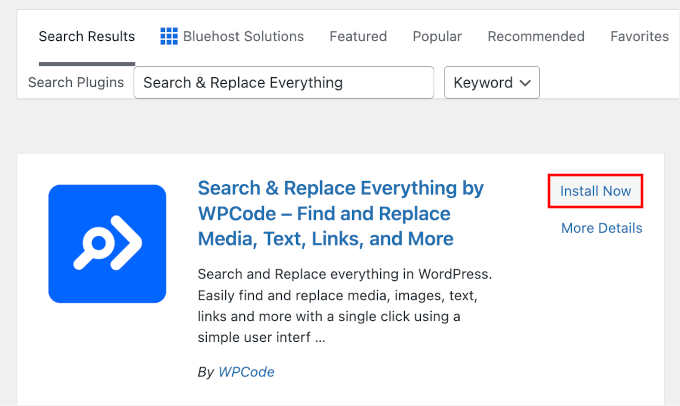
Zuerst installieren wir das Plugin Search & Replace. Gehen Sie von Ihrem Admin-Bereich aus zu Plugins » Plugin hinzufügen.

Suchen Sie auf dem nächsten Bildschirm nach „Search & Replace“, um es schnell zu finden.
Klicken Sie auf die Schaltfläche „Jetzt installieren“ und dann auf „Aktivieren“.
Wenn Sie Hilfe bei der Installation des Plugins benötigen, können Sie sich unseren Leitfaden zur Installation eines WordPress-Plugins ansehen.
💡 Experten-Tipp: Wenn Sie bereits WPCode Pro haben, können Sie Search & Replace Everything über das WPCode-Dashboard im WordPress-Adminbereich installieren und aktivieren.
Alles, was Sie tun müssen, ist zu Code Snippets » Suchen & Ersetzen zu navigieren und dann auf die Schaltfläche „Suchen & Alles ersetzen installieren“ zu klicken.
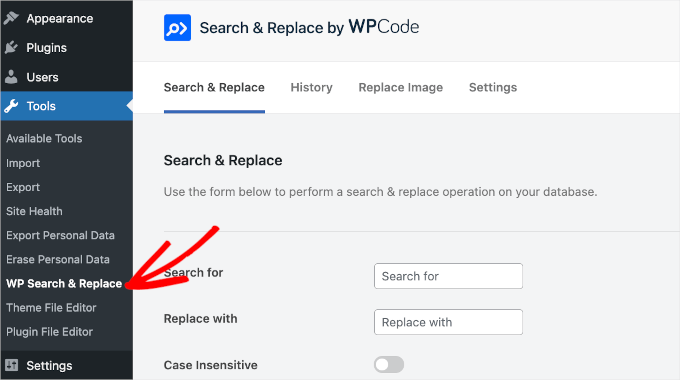
Nach der Aktivierung können Sie auf das Dashboard von „Alles durchsuchen und ersetzen“ zugreifen, indem Sie zu Extras » WP-Suche & Ersetzen navigieren.
Sie müssen nichts konfigurieren, sodass Sie das Tool sofort verwenden können.
Schritt 2. Wählen Sie die zu ersetzenden Bilder oder Mediendateien aus
Um Bilder oder Mediendateien zu ersetzen, wechseln wir zum Tab „Replace Image“ im Search & Replace-Dashboard. Dies ist eine spezielle Ansicht, die vom Plugin erstellt wurde und von Ihrer regulären Mediathek getrennt ist.
In diesem Bereich sehen Sie alle Ihre vorhandenen Bilder, die in der Mediathek gespeichert und zum Ersetzen verfügbar sind.
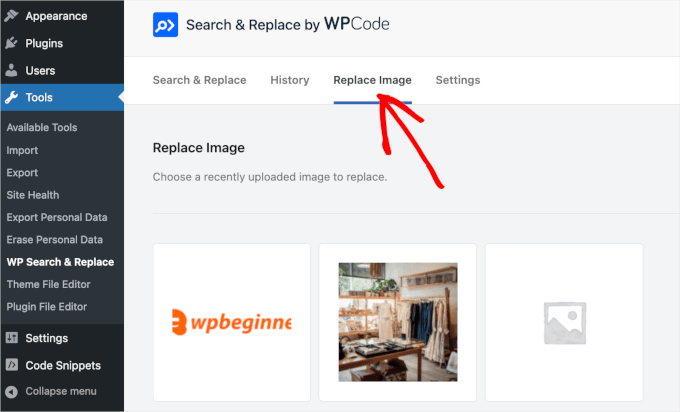
Nun möchten Sie die Datei finden, die Sie ersetzen möchten. Wenn Sie eine große Bibliothek haben, können Sie die Suchleiste oben rechts auf dem Bildschirm verwenden, um die gewünschte Datei anhand des Namens zu finden.
Sobald Sie die Datei gefunden haben, fahren Sie einfach mit der Maus darüber und Sie sehen eine Schaltfläche „Ersetzen“. Klicken Sie auf diese Schaltfläche, um den Ersetzungsbildschirm für dieses spezifische Bild oder diese Mediendatei zu öffnen.
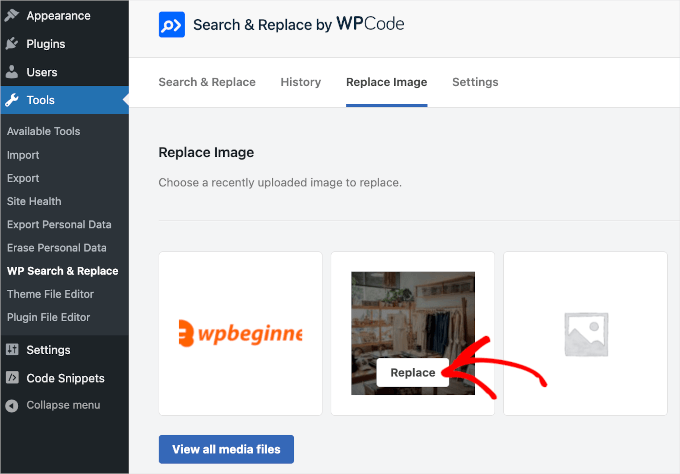
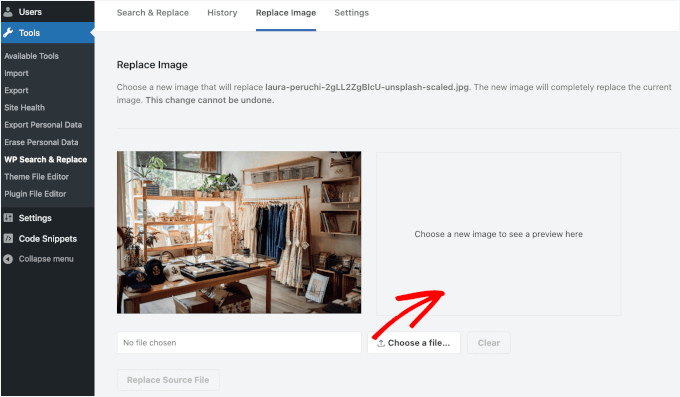
Dies führt Sie zum Bedienfeld „Bild ersetzen“.
Sie können Ihr neues Bild hochladen, indem Sie auf die Schaltfläche „Datei auswählen“ oder in das Feld „Wählen Sie ein neues Bild aus, um hier eine Vorschau anzuzeigen“ klicken.
In jedem Fall werden Sie zu Ihrem lokalen Speicher Ihres Computers weitergeleitet, um eine Bildersetzung auszuwählen.
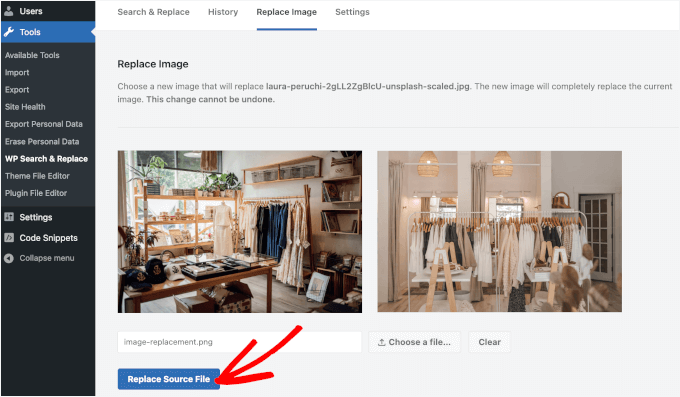
Sobald Sie eine Datei ausgewählt haben, wird sie im Feld rechts neben dem alten Bild angezeigt. So können Sie das alte und das neue Bild nebeneinander vergleichen, bevor Sie die Änderung bestätigen.
Wenn alles gut aussieht, klicken Sie auf die Schaltfläche „Quelldatei ersetzen“. Das Plugin behält die gleiche URL und ID des Anhangs bei, tauscht aber die zugrunde liegende Datei aus.
Anschließend sehen Sie ein Warnfenster, das besagt, dass die Änderung dauerhaft ist und nicht rückgängig gemacht werden kann, ohne aus einem Backup wiederherzustellen oder die Verlaufsfunktion der Pro-Version zu verwenden.
Klicken Sie einfach auf die Schaltfläche "Ja", um den Vorgang zu starten, wenn Sie sicher sind, dass alles in Ordnung ist.
💡 Hinweis: Wenn Sie ein Bild ersetzen, bleiben Details wie der Medientitel und der Alternativtext unverändert. Sie können diese später bei Bedarf aktualisieren. Die Verwendung eines Ersatzbildes, das zum vorhandenen Bildtitel und Alternativtext passt, kann jedoch Zeit sparen.
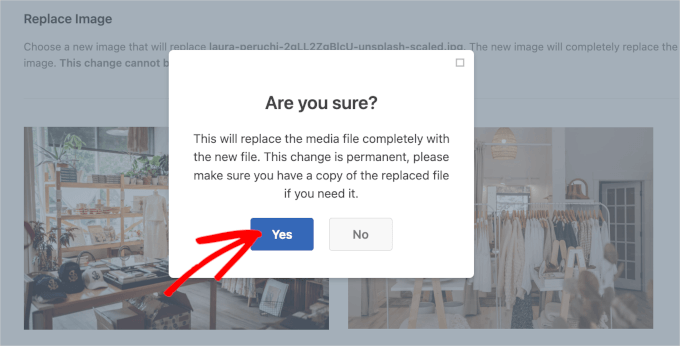
Danach verarbeitet Search & Replace Everything den Ersatz im Hintergrund und aktualisiert die Datei überall dort, wo sie auf Ihrer Website verwendet wird.
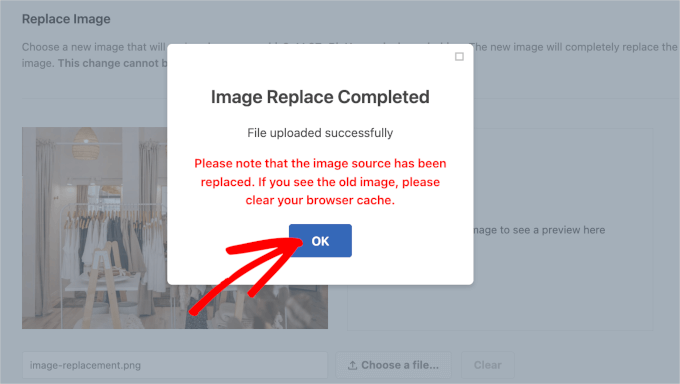
Sobald dies abgeschlossen ist, sehen Sie ein weiteres Popup-Fenster.
Hier steht 'Bildersetzung abgeschlossen', gefolgt von einigen Hinweisen, und Sie können auf 'OK' klicken, um den Vorgang abzuschließen.
Schritt 3. Überprüfen Sie, ob Ihre neuen Bilder oder Mediendateien live sind
Sie können nun Ihre Beiträge oder Seiten besuchen, an denen diese Mediendatei angehängt war, und sehen, wie sie durch die gerade hochgeladene neue Datei ersetzt wurde – ohne jeden Beitrag manuell bearbeiten zu müssen.
So sieht unseres aus:
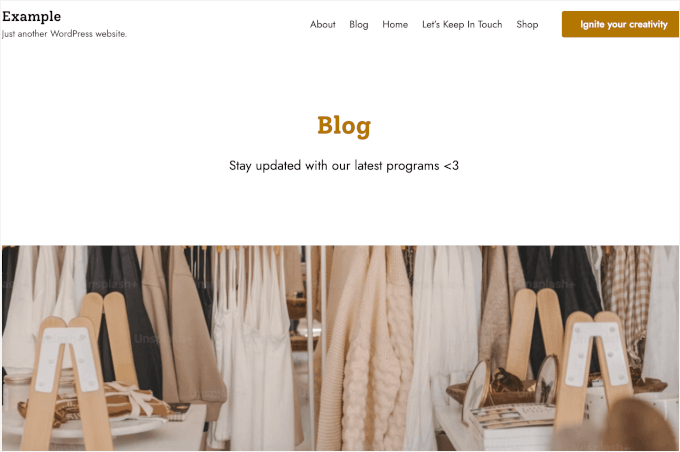
Wenn Sie immer noch das alte Bild sehen, versuchen Sie zuerst ein "Hard Refresh" in Ihrem Browser (Strg+F5 unter Windows oder Cmd+Shift+R auf dem Mac).
Wenn das nicht funktioniert, müssen Sie möglicherweise Ihren WordPress-Cache leeren. Ihr Caching-Plugin oder CDN liefert möglicherweise eine ältere Version der Datei aus. Eine Schritt-für-Schritt-Anleitung zum Leeren Ihres Caches in WordPress finden Sie in unserem Leitfaden.
Bonus-Tipp: Verwenden Sie Lazy Loading für Bilder, um die Dinge zu beschleunigen
Bilder sind oft der Hauptgrund dafür, dass Ihre WordPress-Website länger zum Laden braucht. Lazy Loading hilft, dieses Problem zu lösen, indem Bilder nur dann geladen werden, wenn jemand sie sehen wird, anstatt alle auf einmal.
Dies sorgt dafür, dass Ihre Website sofort schneller geladen wird, verhindert, dass Besucher abspringen, und kann Ihnen sogar helfen, bei Google besser zu ranken.
Seit WordPress 5.5 ist Lazy Loading für die meisten Standardbilder standardmäßig integriert. Wenn Sie jedoch mehr Kontrolle wünschen, z. B. für Hintergrundbilder, können Sie ein Plugin wie Optimole oder WP Rocket verwenden.
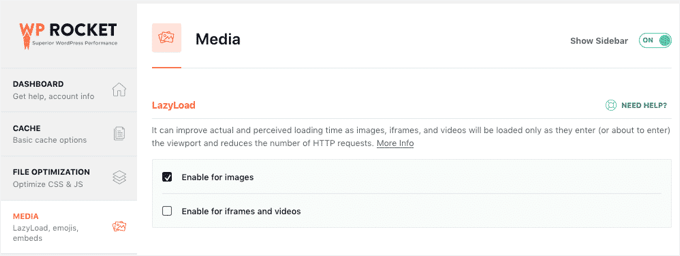
Weitere Informationen finden Sie in unserem Leitfaden zum einfachen Lazy Loading von Bildern in WordPress. Anschließend können Sie Lazy Loading mit Bildkomprimierung für noch bessere Ergebnisse kombinieren!
FAQs: Bilder und Mediendateien in WordPress ersetzen
Hier sind einige häufig gestellte Fragen zum Ersetzen von Bildern und Mediendateien in WordPress:
Kann ich mehrere Bilder gleichzeitig ersetzen?
Wenn Sie Bild-URLs in Ihrer Datenbank aktualisieren müssen, z. B. beim Wechsel von http zu https, verfügt das Plugin „Search & Replace Everything“ über einen separaten Modus „SQL Replace“ für Massendatenbankaktualisierungen.
Was soll ich tun, wenn meine Bilder nach dem Ersetzen nicht aktualisiert werden?
Sie können damit beginnen, Ihren Browser- und Website-Cache zu leeren. Wenn Sie ein CDN wie Cloudflare verwenden, stellen Sie sicher, dass Sie auch dessen Cache leeren, da es möglicherweise ältere Versionen Ihrer Bilder ausliefert.
Beeinflusst das Ersetzen eines Bildes dessen SEO?
Das kann es, besonders wenn Sie den Dateinamen oder den Alternativtext ändern. Um Ihr SEO zu erhalten oder sogar zu verbessern, verwenden Sie klare, beschreibende Dateinamen und Alternativtexte, die den Inhalt des Bildes widerspiegeln.
Ist es möglich, eine Ersetzung rückgängig zu machen?
Wenn Sie die Pro-Version von Search & Replace Everything verwenden, können Sie auf die Verlaufsfunktion zugreifen, um Änderungen rückgängig zu machen. Andernfalls können Sie mit einem aktuellen Backup Ihre Website bei Bedarf wiederherstellen.
Video-Tutorial
Benötigen Sie eine visuelle Schritt-für-Schritt-Anleitung? Sehen Sie sich gerne unser Video-Tutorial zum Ersetzen von Bildern und Mediendateien in WordPress an, in dem wir diesen genauen Prozess auf einer Live-Website durchgehen.
Weitere WordPress-Anleitungen zur effektiven Bildnutzung
Wir hoffen, dass dieser Artikel Ihnen geholfen hat, eine einfachere und sicherere Methode zum Ersetzen von Bildern und Mediendateien in WordPress zu finden, ohne Links zu beschädigen oder Ihre SEO zu beeinträchtigen.
Möchten Sie Ihre Bildoptimierung auf die nächste Stufe heben? Schauen Sie sich diese zusätzlichen WordPress-Anleitungen an, die Ihnen helfen, Bilder wie ein Profi zu verwenden:
- WebP vs. PNG vs. JPEG: Das beste Bildformat für WordPress
- Bilder und Mediendateien in WordPress umbenennen
- Bildergröße ändern und vergrößern ohne Qualitätsverlust
- So erstellen Sie eine Bildergalerie in WordPress (Schritt für Schritt)
- Beste Plugins und Tools für Beitragsbilder in WordPress
Wenn Ihnen dieser Artikel gefallen hat, abonnieren Sie bitte unseren YouTube-Kanal für WordPress-Video-Tutorials. Sie finden uns auch auf Twitter und Facebook.


Daniel Whalen
Ich liebe deine Videos, aber bitte verlangsame, wie man es macht, ältere Leute müssen es langsam sehen.
WPBeginner Support
Vielen Dank für Ihr Feedback zu unserem Video!
Admin
Phil
Gibt es eine Möglichkeit, mehrere Elemente gleichzeitig zu ersetzen? Ich bin Fotograf und habe manchmal über 100 Bilder pro Blogbeitrag. Ich wollte sie durch kleinere Dateigrößen ersetzen, um die Geschwindigkeit meiner Seiten zu verbessern. Ist das möglich?
Vielen Dank
WPBeginner Support
Nicht manuell, aber es gibt Plugins, die Ihnen helfen, den Prozess zu vereinfachen, die wir in unserer Liste unten behandeln:
https://www.wpbeginner.com/plugins/best-wordpress-image-compression-plugins-compared/
Admin
Jeff Vetterick
Wenn ich das Plugin verwende, um nur „Bild ersetzen“ (mit einer Datei desselben Namens) auszuwählen, werden dann der Alt-Text, die Bildbeschreibung und die Bildunterschrift des Originalbildes überschrieben oder beibehalten? Wenn sie beibehalten werden, würde mir das enorm viel Zeit sparen.
WPBeginner Support
Es sollte diese Informationen behalten, wenn es dazu in der Lage ist. Sie sollten sich an den Support des Plugins wenden, um Einzelheiten zu erfahren.
Admin
jg
Diese Option ist in der neuen Version nicht verfügbar, da sie nur das Löschen oder Bearbeiten ermöglicht. Wenn ich es lösche, weiß ich nicht, durch welche URL ich es ersetzen soll?
WPBeginner Support
Möglicherweise möchten Sie sicherstellen, dass Sie sich in der richtigen Ansicht für Ihre Mediathek befinden, da die Funktion derzeit verfügbar ist
Admin
Sanjay Sajeev
Danke für Ihren Beitrag.
Ich habe das Plugin "Enable Media Replace" auf meiner Website installiert. Aber wenn ich ein Bild ersetze, das ich in einem Blogbeitrag verwendet habe, sehe ich, dass das Bild in der Mediathek ersetzt wurde. Aber wenn ich dieses Bild im Blogbeitrag überprüfe, gibt es keine Änderung an diesem Bild und seiner Dateigröße. Was muss ich tun, um dies zu beheben?
WPBeginner Support
Sie sollten versuchen, Ihren Cache zu leeren, und wenn das nicht hilft, wenden Sie sich an den Support des Plugins, damit dieser mögliche Probleme untersuchen kann.
Admin
Linda Joyce
Kann ich dasselbe manuell tun, indem ich das Bild per FTP ersetze? Ändert sich dadurch das Bild?
WPBeginner Support
Hallo Linda,
Das würde funktionieren. Aber WordPress kann keine Thumbnails und Bildgrößen neu generieren.
Admin
Rehan
Kann ich dieses Plugin dauerhaft deaktivieren, nachdem alle Bilder in der Mediathek ersetzt wurden?
Fede
Hallo. Ich erhalte immer wieder eine Anforderungstimeout-Meldung. Das Gleiche passiert, wenn ich über die üblichen WordPress-Mittel hochlade. Deshalb musste ich auf FTP-Upload umsteigen und die Dateien dann über ein entsprechendes Plugin laden. Ich muss das unbedingt zum Laufen bringen, da einige Bilder nicht richtig skaliert werden und ich sie ändern muss. Jede Hilfe wäre willkommen. Danke.
hitesh
Hallo
in meinem WordPress-Admin gibt es keine Option wie "Medien ersetzen".. bei mir gibt es nur 3 Optionen 1) BEARBEITEN 2) PERMANENT LÖSCHEN 3) ANSICHT
Was ist also das Problem dort? Ist es eine alte Version oder gibt es ein anderes Problem? Können Sie das bitte klären, damit ich die Mediendateien ersetzen kann?
Mit freundlichen Grüßen
Hitesh
Luke
Deshalb müssen Sie das erwähnte Plugin installieren.
Nicole
Hilfe
Ich bin ein Künstler, der Agenten kontaktiert und versucht hat, Sprachaufnahmen zu ersetzen, nachdem ich Ihr Plugin erfolgreich installiert hatte (ich dachte, das sei der sicherste Weg).
Jetzt sind sie leer – ich habe den Browser-Cache gelöscht.
Ich habe die Anweisungen befolgt
mein Mediaplayer ist dieser :
svnlabs HTML5 Mp3 player 3.6 installiert
bitte hilf :0
Riccardo
Hallo, danke für den Artikel, das Plugin funktioniert super. Eine Sache verstehe ich allerdings nicht: Die Bildersetzung scheint nur das Bild in seiner Originalgröße zu betreffen. Wenn die Website das Bild in anderen Formaten (Thumbnails, Vorschauen usw.) anzeigt, sehe ich immer noch die alte Bilddatei.
Wie kann ich die Bildersetzung auf alle anderen Bilddateien erzwingen (z.B. imagename-300×200.jpg)?
Danke
Rehan
Bitte verwenden Sie das Plugin „Regenerate thumbnails“, um Ihre Bilder neu zu generieren. Danach sehen Sie die ersetzten Bilder.
Leed
Vielen Dank.
Sie helfen mir bei diesem Problem.
Panagiotis Tabakis
Das "Enable Media Replace"-Plugin stellt eine Sicherheitsbedrohung dar, ich würde es absolut vermeiden. Es ist eine Schande, Benutzern vorzuschlagen, gefährliche Software zu verwenden. Bitte recherchieren Sie, bevor Sie posten.
Der Exploit besteht seit 2011.
Weitere Informationen finden Sie unter
WPBeginner Support
Hallo Panagiotis,
Das Problem wurde vom Plugin-Autor in der nächsten Version sofort behoben (siehe Changelog des Plugins und scrollen Sie nach unten zu Version 2.4).
Deshalb empfehlen wir den Benutzern, ihre WordPress-Website und Plugins auf dem neuesten Stand zu halten.
Admin
Panagiotis Tabakis
Ja, Sie haben Recht. Es tut mir leid, ich habe einen Support-Beitrag gesehen, auf den der Plugin-Autor nicht geantwortet hat, und dachte, er sei nicht gelöst.
Der Exploit wurde am 09. Februar 2011 (am selben Tag) behoben.
Ich frage mich, warum der Autor nicht geantwortet hat, aber ich werde die Forennutzer informieren.
Nochmals, Entschuldigung.
WPBeginner Support
No problem It’s good to be cautious about security issues. Hopefully, your answer on the support forums will help other users.
Blake
Ich verwende WP 4.6.1 Bootstrap und möchte ein Hintergrundfoto entfernen und es durch eines aus meiner Galerie ersetzen. Können Sie mir sagen, wie das geht? Danke
Himmel
Ich habe die Schritte befolgt und in der Bibliothek wird das neue Bild angezeigt, aber dort, wo das Bild auf der Startseite platziert ist, bleibt das alte Foto. Ich bin mir nicht sicher, was ich tun soll...
Christian Scholz-Flöter
Möglicherweise handelt es sich um ein Problem mit dem Browser-Cache, und Sie müssen den Browser-Cache löschen/bereinigen. Wenn Sie nicht wissen, wie das geht, suchen Sie nach dem Markennamen Ihres Browsers und „Browser-Cache löschen“.
jorge
Dieses Plugin funktioniert hervorragend auf der Medienseite. Ich möchte jedoch auch Bilder/Medien aus dem Medien-Modalfenster innerhalb einer Beitrags-/Seitenbearbeitungsseite ersetzen, ohne die Seite zu verlassen. Irgendwelche Ideen?
Danke für diesen tollen Beitrag!
Marilyn
Ich wünschte, ich hätte das früher gewusst! Ich habe meine Mediendateien nicht getrennt, bevor ich sie gelöscht habe. Ich habe sie durch ein neues Bild ersetzt. Das Problem ist, dass dies zu kaputten Bildern führte. Selbst wenn ich zurückgehe und das richtige Bild später wieder anhänge/auswähle, bricht es wieder ab. In meinem Easy Recipe Programm sehe ich den Platzhalter für das gelöschte Bild und das Programm sucht danach. Gibt es eine Lösung dafür? Leider sind etwa 200 Dateien davon betroffen.
Rosy
Hallo, leider wird der Link „Medien ersetzen“ nicht als Option angezeigt?