


Wir haben hier bei WPBeginner Tausende von Blogbeiträgen veröffentlicht und behandeln unsere Bilder mit der gleichen Sorgfalt wie unseren Text. Das Hinzufügen eines Titelattributs zu Ihren Medien ist eines dieser kleinen Details, die einen großen Unterschied machen.
Während sich viele Benutzer auf den Alternativtext konzentrieren, übersehen sie oft das Titelattribut. Dieses kleine Versehen kann tatsächlich verhindern, dass einige Besucher und Suchmaschinen Ihre visuellen Inhalte vollständig verstehen.
Glücklicherweise benötigen Sie keine technischen Fähigkeiten, um dies zu beheben. Wir führen Sie durch zwei einfache Methoden, um dies zu erledigen.
Was ist das Titelattribut bei Bildern?
Webcrawler, Bots und Bildschirmsprachausgabegeräte können Ihre Bilder nicht wirklich sehen. Stattdessen sehen sie HTML wie:
<img src="/path/to/image/fruits.jpg" width="100" height="100" />
Meistens hilft dieser Code Barrierefreiheitswerkzeugen und Suchmaschinen nicht zu verstehen, worum es bei dem Bild geht.
Deshalb empfehlen wir, Ihren Bildern ein Titel-Tag hinzuzufügen. Zum Beispiel:
<img src="/path/to/image/fruits.jpg" width="100" height="100" alt="A fruit basket" title="Fruit Basket" />
Ein hilfreicher, relevanter Titel-Tag bietet Suchmaschinen zusätzlichen Kontext und verbessert das Benutzererlebnis für Ihre Besucher. Dies kann Ihre Bild-SEO verbessern und Ihren Blog-Traffic erhöhen.
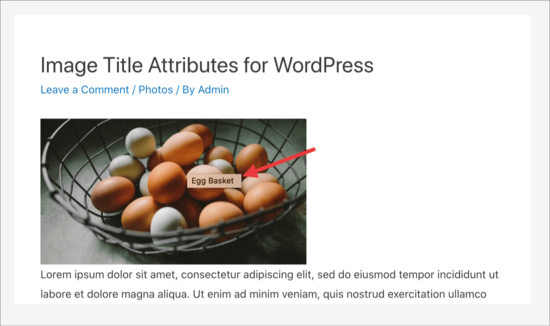
Während sich Barrierefreiheits-Tools hauptsächlich auf den Alternativtext konzentrieren, erstellt das Titelattribut einen Tooltip, der erscheint, wenn Benutzer mit der Maus über das Bild fahren.
Sie können auch ein alternatives Tag-Attribut hinzufügen, das Ihre WordPress-Website anzeigt, wenn sie das eigentliche Bild nicht anzeigen kann, z. B. aufgrund eines WordPress-Fehlers.
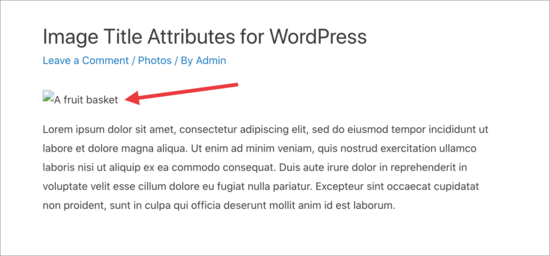
Dennoch sehen wir uns an, wie Sie Titelattribute zu Bildern in Ihrem WordPress-Blog oder Ihrer Website hinzufügen können. Verwenden Sie einfach die Schnelllinks unten, um zu der gewünschten Methode zu springen:
Methode 1: Hinzufügen des Titel-Attributs zu Bildern mit dem Block-Editor
Sie können ganz einfach alternativen Text und Titelattribute zu jedem Bild im WordPress-Inhaltseditor von WordPress hinzufügen. Gehen Sie einfach zu Beiträge » Neu hinzufügen und erstellen Sie einen Beitrag.
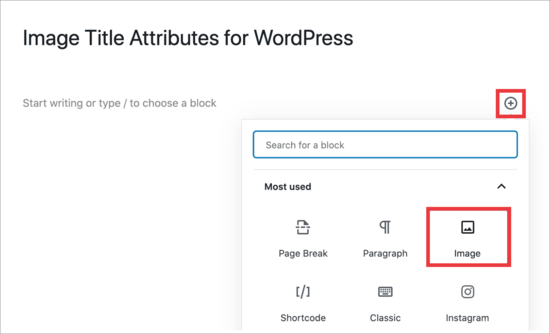
Klicken Sie dann auf das „+“-Symbol und wählen Sie den Bildblock aus, um ein Bild zum Beitrag oder zur Seite hinzuzufügen.
Sie können nun entweder ein Bild aus der Mediathek auswählen oder ein Bild von Ihrem Computer hochladen. Egal für welche Option Sie sich entscheiden, stellen Sie sicher, dass Sie auf das Bild in der Mediathek klicken, um es auszuwählen.
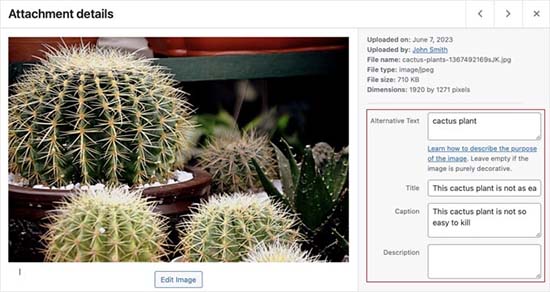
Sie können nun alternativen Text hinzufügen, indem Sie in das Feld „Alternativtext“ eingeben.
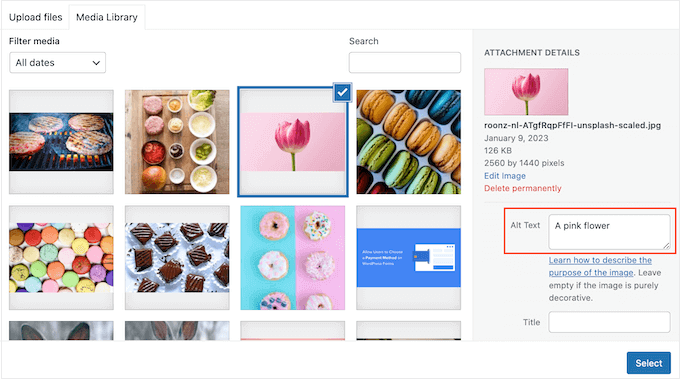
Möglicherweise sehen Sie auch ein Feld „Titel“ unter den Einstellungen für den Alternativtext. Dies ist der Titel, den WordPress intern verwendet, um Mediendateien in der Mediathek zu identifizieren. Weitere Informationen zu diesem Thema finden Sie in unserem Leitfaden zu Bild-Alternativtext vs. Bildtitel in WordPress – Was ist der Unterschied?
Um ein HTML-Bildtitelattribut hinzuzufügen, müssen Sie das Bild wie gewohnt zu Ihrer Seite oder Ihrem Beitrag hinzufügen. Klicken Sie dann im rechten Menü auf „Erweitert“, um diesen Bereich zu öffnen.
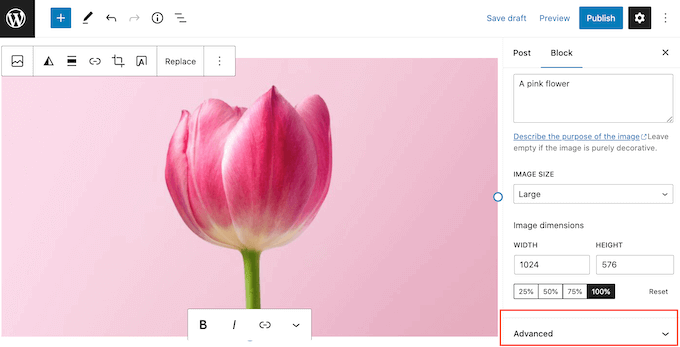
Dies hat ein Feld „Titelattribut“, das das eigentliche HTML-Bildtitelattribut ist.
Geben Sie einfach die Informationen ein, die Sie verwenden möchten, in das Feld.
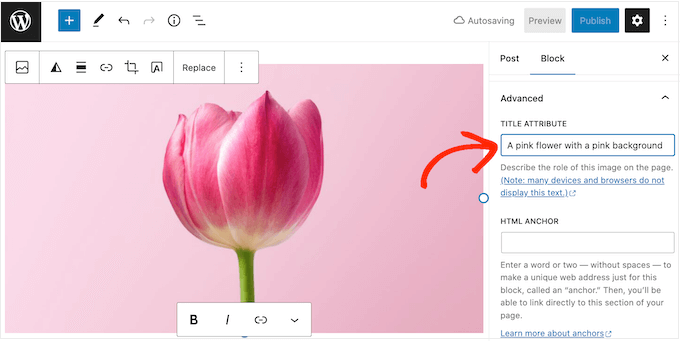
Sie können nun auf ‚Aktualisieren‘ oder ‚Veröffentlichen‘ klicken, um Ihre Änderungen live zu schalten.
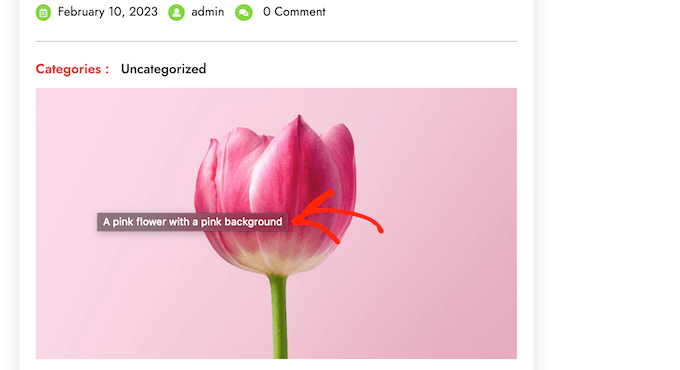
Nun fahren Sie einfach mit der Maus über das Bild und Sie sehen ein Popup, das Ihren Titel-Tag enthält.
Methode 2: Titelattribut zu Bildern mit dem klassischen WordPress-Editor hinzufügen
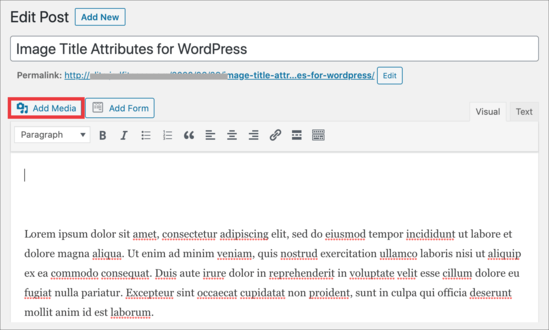
Wenn Sie den älteren klassischen Editor verwenden, ist der Prozess des Hinzufügens eines Titelattributs etwas anders. Klicken Sie im klassischen Editor auf die Schaltfläche „Medien hinzufügen“ und wählen Sie Ihr Bild aus.
Laden Sie nun entweder ein neues Bild hoch oder wählen Sie ein Bild aus der Mediathek aus. Sie können dann den Alternativtext und einen Titel über die Felder rechts in der Mediathek hinzufügen.
Denken Sie noch einmal daran, dass „Titel“ intern von WordPress verwendet wird und nicht das eigentliche Bildtitel-Attribut ist, das die SEO und Barrierefreiheit verbessern kann.
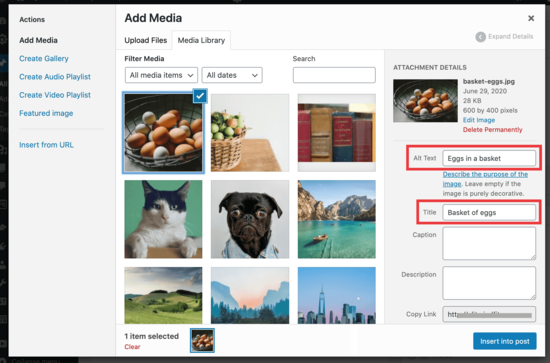
Wenn Sie bereit sind, klicken Sie auf die Schaltfläche „In Beitrag einfügen“.
Von dort klicken Sie, um Ihr Bild auszuwählen, und dann auf das kleine Bleistiftsymbol. Daraufhin wird das Popup „Bilddetails“ angezeigt.
Klicken Sie einfach, um den Abschnitt „Erweiterte Optionen“ zu erweitern, und geben Sie dann den Titel-Tag in das Feld „Bild-Titelattribut“ ein.
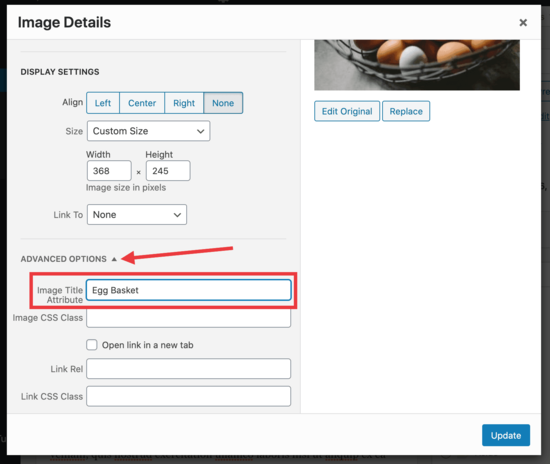
Vergessen Sie nicht, auf die Schaltfläche „Aktualisieren“ zu klicken, um Ihre Änderungen zu speichern.
Sie können die Seite oder den Beitrag jetzt veröffentlichen, um den alternativen Text und das Title-Tag des Bildes live zu schalten.
Bonustipps zur Verbesserung der Bild-SEO
Sobald Sie Ihre Bilder in die Mediathek hochgeladen haben, ist es an der Zeit, sie für Suchmaschinen zu optimieren. Dies erleichtert Google die Indexierung Ihrer Bilder und deren höhere Platzierung.
Um dies zu tun, müssen Sie daran denken, relevante Schlüsselwörter in den Bildunterschriften, Titeln und Alt-Text-Attributen hinzuzufügen.
Für eine leistungsstarke, automatisierte Lösung empfehlen wir die Verwendung von All in One SEO (AIOSEO). Es ist das beste SEO-Plugin auf dem Markt und das, das wir hier bei WPBeginner für unsere On-Page-Optimierung verwenden.
Sein Image SEO-Modul ist ein enormer Zeitsparer. Wir verwenden es, um automatisch geeignete Titelattribute und Alt-Texte für unsere Bilder zu generieren, um sicherzustellen, dass alles ohne mühsame manuelle Arbeit optimiert ist.
Das Plugin fügt Ihre Bilder auch einer XML-Sitemap hinzu, damit Suchmaschinen sie schneller finden und ranken können. Eine vollständige Aufschlüsselung der Funktionen finden Sie in unserem vollständigen All in One SEO Testbericht.
Außerdem können Sie mit dem Plugin Anhangsseiten deaktivieren. Diese Seiten zeigen nur eine größere Version des eigentlichen Bildes an, was sich negativ auf Ihre SEO auswirkt.
Um die Anhangsseiten zu deaktivieren, besuchen Sie die Seite All in One SEO » Suchauftritt und wechseln Sie zum Tab „Bild-SEO“. Stellen Sie hier sicher, dass die Option „Anhangs-URLs umleiten“ auf „Anhang“ gesetzt ist. Dies leitet die Anhangsseite zur tatsächlichen Bilddatei um.
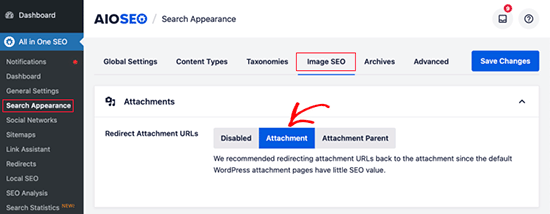
Nun werden die Anhangsseiten auf die Bilder selbst umgeleitet.
Ansonsten können Sie auch beschreibende Texte für Bilddateien verwenden, Bilder komprimieren und Backlinks hinzufügen, um Rankings zu verbessern. Weitere Tipps und Tricks finden Sie in unserem Anfängerleitfaden zur Bild-SEO.
Häufig gestellte Fragen (FAQs)
Hier sind Antworten auf einige der häufigsten Fragen, die wir zum Hinzufügen von Bildtitelattributen in WordPress erhalten.
Was ist der Unterschied zwischen dem Alt-Text eines Bildes und dem Titelattribut eines Bildes?
Alternativtext wird angezeigt, wenn ein Bild nicht geladen werden kann, und ist die primäre Beschreibung, die von Screenreadern gelesen wird. Das Titelattribut ist für die Barrierefreiheit weniger wichtig, bietet aber einen hilfreichen Tooltip, wenn ein Benutzer mit der Maus über das Bild fährt.
Obwohl beide nützlich sind, sind Alt-Texte für Barrierefreiheit und Suchrankings wichtiger.
Ist der ‚Titel‘ in der Mediathek dasselbe wie das ‚Titelattribut‘?
Nein, sie dienen unterschiedlichen Zwecken. Das Feld „Titel“ in der Mediathek ist für Ihren internen Gebrauch bestimmt, um Ihre Dateien zu organisieren.
Das „Titelattribut“ ist das HTML-Attribut, das Suchmaschinen lesen und das für Besucher den Hover-Tooltip erstellt.
Kann ich Bildtitel in WordPress automatisch hinzufügen?
Ja, Sie können ein Plugin wie All in One SEO (AIOSEO) verwenden. Sein Image SEO-Modul kann Titel und Alternativtexte automatisch aus Ihren Bilddateinamen generieren, was viel Zeit sparen kann.
Zusätzliche Ressourcen zur Bildoptimierung
Wir hoffen, dieser Leitfaden hat Ihnen geholfen, Titelattribute zu Ihren Bildern hinzuzufügen. Für weitere Tipps zur Verbesserung der visuellen Elemente und der SEO Ihrer Website lesen Sie diese verwandten Artikel:
- Unsere Expertenauswahl der besten Bildkomprimierungs-Plugins
- Wie man KI nutzt, um Bilder in WordPress zu generieren
- Leitfaden für Anfänger zur Bild-SEO
Wenn Ihnen dieser Artikel gefallen hat, abonnieren Sie bitte unseren YouTube-Kanal für WordPress-Video-Tutorials. Sie finden uns auch auf Twitter und Facebook.



Costas Draco
Wie kann man den Attributtitel für das Heldenbild ändern?
Danke
BR
WPBeginner Support
Wenn Sie das Beitragsbild meinen, dann würde dies den Titel lesen, der für das Bild in Ihrer Mediathek festgelegt wurde.
Admin
Dave
Wie ändere ich den HTML-Titel für vorhandene Bilder auf der Website?
WPBeginner Support
Sie könnten den Titel nachträglich bearbeiten, indem Sie den Beitrag bearbeiten.
Admin
Rubb
„Bildtitel wiederherstellen“ ist nicht mehr verfügbar
WPBeginner Support
Vielen Dank für die Information, wir werden diesen Artikel bei Gelegenheit aktualisieren.
Admin
Rubb
Danke, hoffe, jemand erstellt ein Plugin oder teilt den Code
Roshni
Vielen Dank für die Erklärung.
Nachricht auf der WordPress-Website für dieses Plugin: „Dieses Plugin wurde am 24. Dezember 2018 geschlossen und ist nicht mehr zum Download verfügbar. Grund: Richtlinienverstoß.“
Gibt es einen Ersatz?
WPBeginner Support
Obwohl wir derzeit keine Empfehlung haben, werden wir uns Alternativen ansehen.
Admin
Ehsan
danke für diesen tollen Artikel!
Diana Auerhammer
Gefällt mir!! Jetzt muss ich entscheiden, ob ich alte Bilder korrigieren gehe.
Miha
Gibt es eine Möglichkeit, allen alten Bildern Titel hinzuzufügen?
Daniel
Diese Methode scheint für Bilder in WP-Galerien nicht zu funktionieren.
Hansjörg Leichsenring
Gibt es eine Möglichkeit, Titel-Tags zu „alten“ Bildern hinzuzufügen, die sich bereits in den Medien befinden?