


Möchten Sie benutzerdefinierte Taxonomiebegriffe in Ihrer WordPress-Seitenleiste anzeigen?
Benutzerdefinierte Taxonomien ermöglichen es Ihnen, Ihre Inhalte über Kategorien und Schlagwörter hinaus zu gruppieren, z. B. Buchrezensionen nach Belletristik und Sachbuch zu organisieren. Die Anzeige der von Ihnen verwendeten Taxonomiebegriffe kann Ihren Besuchern helfen, die gesuchten Inhalte zu finden.
In diesem Artikel zeigen wir Ihnen, wie Sie benutzerdefinierte Taxonomiebegriffe in WordPress-Sidebar-Widgets anzeigen.
Warum benutzerdefinierte Taxonomiebegriffe in WordPress anzeigen?
Wenn Sie Ihre WordPress-Website zum ersten Mal einrichten, können Sie Kategorien und Schlagwörter verwenden, um Ihre Beiträge zu organisieren. Diese beiden Taxonomien reichen für viele Websites aus.
Einige Websites können jedoch von benutzerdefinierten Taxonomien als zusätzliche Möglichkeit zur Organisation von Gruppen von Beiträgen und benutzerdefinierten Beitragstypen profitieren.
Wenn Sie beispielsweise einen benutzerdefinierten Beitragstyp namens 'Bücher' erstellen, könnten Sie ihn mit einer benutzerdefinierten Taxonomie namens 'Themen' sortieren, die Begriffe wie Abenteuer, Romanze und Horror hat.
Dann können Sie Ihren Lesern helfen, Bücher nach jedem Thema leicht zu sortieren, indem Sie diese Begriffe in der Seitenleiste von WordPress anzeigen.
Mit diesen Worten wollen wir uns ansehen, wie benutzerdefinierte Taxonomiebegriffe in WordPress-Seitenleisten-Widgets angezeigt werden. Wir werden zwei Methoden behandeln, und die erste wird für die meisten Benutzer empfohlen.
- Benutzerdefinierte Taxonomiebegriffe in einem Widget mit einem Plugin anzeigen
- Benutzerdefinierte Taxonomie-Begriffe in einem Widget mit Code anzeigen
Benutzerdefinierte Taxonomiebegriffe in einem Widget mit einem Plugin anzeigen
Als Erstes müssen Sie das Plugin TaxoPress ist der WordPress Tag-, Kategorie- und Taxonomie-Manager installieren und aktivieren. Weitere Details finden Sie in unserer Schritt-für-Schritt-Anleitung, wie Sie ein WordPress-Plugin installieren.
Eine Liste von benutzerdefinierten Taxonomie-Begriffen erstellen
Nach der Aktivierung müssen Sie zur Seite TaxoPress » Begriffe anzeigen in Ihrem WordPress-Adminbereich navigieren. Hier können Sie konfigurieren, welche benutzerdefinierten Taxonomien und Begriffe Sie auf Ihrer Website anzeigen möchten.
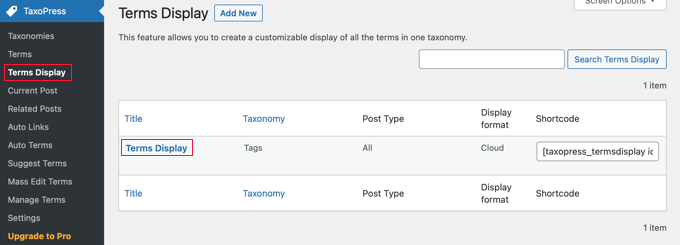
Beachten Sie, dass bereits ein Element „Terms Display“ für Sie erstellt wurde und Sie es bearbeiten können, um die Taxonomie anzuzeigen, die Sie auf Ihrer Website anzeigen möchten. Wenn Sie jedoch mehr als eine Liste von Begriffen anzeigen möchten, müssen Sie auf die Pro-Version upgraden.
Sie können auf 'Terms Display' klicken, um das Element zu konfigurieren. Dies öffnet den Bildschirm 'Edit Terms Display', auf dem Sie auswählen können, welche Taxonomie-Elemente Sie anzeigen möchten.
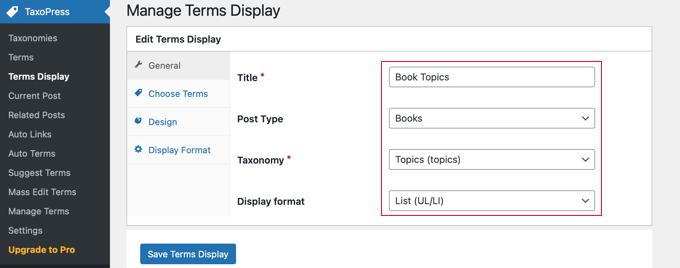
Sie müssen der Liste der Begriffe einen Titel geben. Für dieses Tutorial nennen wir sie „Buchthemen“.
Als Nächstes müssen Sie den Beitragstyp und die Taxonomie anzeigen, die Sie in Ihrer Seitenleiste anzeigen möchten. Auf unserer Demowebsite haben wir einen benutzerdefinierten Beitragstyp namens 'Bücher' und eine benutzerdefinierte Taxonomie namens 'Themen', also wählen wir diese aus.
Wenn Sie Hilfe beim Einrichten einer benutzerdefinierten Taxonomie auf Ihrer Website benötigen, lesen Sie unsere Anleitung, wie Sie benutzerdefinierte Taxonomien in WordPress erstellen.
Schließlich müssen Sie das gewünschte Anzeigeformat auswählen. Die Auswahlmöglichkeiten sind 'Wolke' und 'Liste'. Für dieses Tutorial wählen wir die Option 'Liste'.
Für viele Websites sind dies die einzigen Optionen, die Sie konfigurieren müssen. Klicken Sie also ruhig auf die Schaltfläche „Begriffe anzeigen speichern“, um Ihre Einstellungen zu speichern.
Es gibt jedoch zusätzliche Optionen auf den anderen Registerkarten der Seite "Begriffe anzeigen bearbeiten", die wir uns kurz ansehen werden.
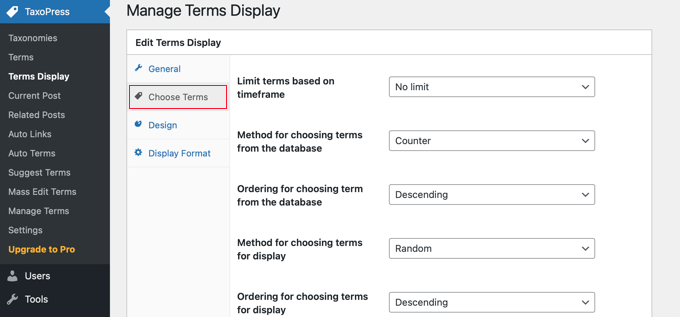
Standardmäßig werden alle Begriffe der ausgewählten Taxonomie angezeigt, aber der Tab „Begriffe auswählen“ ermöglicht es Ihnen, die Begriffe auf diejenigen zu beschränken, die kürzlich verwendet wurden, sagen wir im letzten Monat oder Jahr. Sie können auch die Sortierreihenfolge für die Begriffe und andere verwandte Einstellungen wählen.
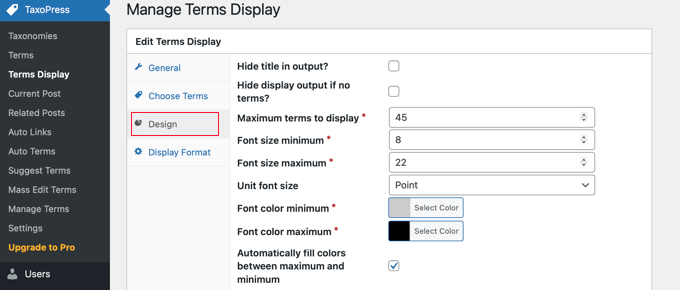
Der Tab "Design" enthält Einstellungen, die bestimmen, wie Ihre Liste von Taxonomiebegriffen aussehen wird.
Sie können beispielsweise auswählen, wie viele Begriffe angezeigt werden sollen, die Schriftgröße und -farbe auswählen und mehr.
Der Tab 'Display Format' ist technischer und ermöglicht es Ihnen, das Format Ihrer Begriffe zu ändern.
Sie müssen dem Link zur bereitgestellten Dokumentation folgen, um zu erfahren, was Sie in jedes Feld eingeben müssen.
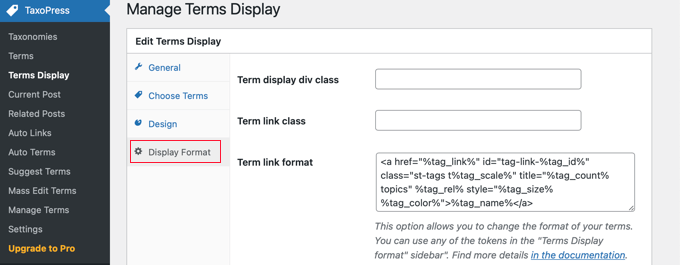
Wenn Sie eine dieser zusätzlichen Einstellungen geändert haben, stellen Sie sicher, dass Sie unten auf der Seite auf die Schaltfläche 'Save Terms Display' klicken, um sie zu speichern.
Anzeige Ihrer Liste benutzerdefinierter Taxonomiebegriffe
Jetzt müssen Sie die Liste der Taxonomiebegriffe zur WordPress-Seitenleiste hinzufügen. Sie können dies mit einem Shortcode oder einem Widget tun. Für dieses Tutorial verwenden wir ein Widget.
Zuerst müssen Sie zur Seite Darstellung » Widgets navigieren und dann oben auf der Seite auf die Schaltfläche „+ Block-Einfügung umschalten“ klicken. Als Nächstes müssen Sie das Widget „Begriffe anzeigen (TaxoPress Shortcode)“ lokalisieren und es dann auf Ihre Seitenleiste ziehen.
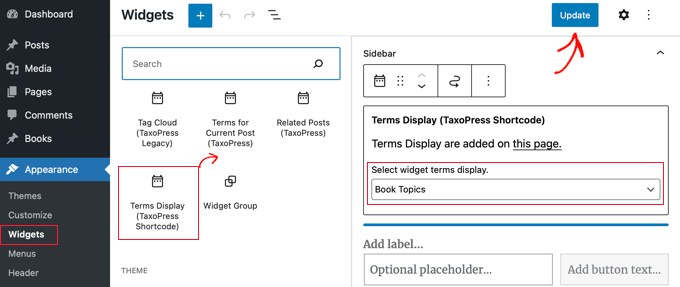
Nun müssen Sie aus dem Dropdown-Menü die Liste der Begriffe auswählen, die Sie anzeigen möchten. Für dieses Tutorial wählen wir die gerade erstellte Liste 'Buchthemen'.
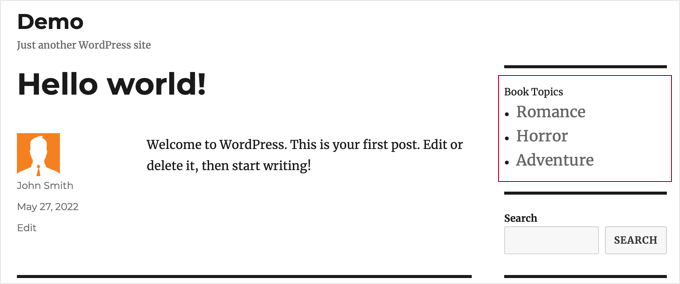
Sie können nun auf die Schaltfläche „Aktualisieren“ oben auf der Seite klicken, um das neue Widget zu speichern, und dann Ihre Website besuchen, um es in Aktion zu sehen. So sieht es auf unserer Demowebsite aus.
Benutzerdefinierte Taxonomie-Begriffe in einem Widget mit Code anzeigen
Diese Methode ist fortgeschrittener und wird für diejenigen empfohlen, die mit Arbeiten mit Code-Snippets vertraut sind und wissen möchten, wie Dinge funktionieren. Diese Methode gibt Ihnen auch mehr Kontrolle darüber, wie benutzerdefinierte Taxonomiebegriffe in Ihren Widgets angezeigt werden.
Zuerst müssen Sie diesen Code in die Datei functions.php Ihres Themes oder in ein websitespezifisches Plugin einfügen.
// First we create a function
function list_terms_custom_taxonomy( $atts ) {

// Inside the function we extract custom taxonomy parameter of our shortcode

    extract( shortcode_atts( array(
        'custom_taxonomy' => '',
    ), $atts ) );

// arguments for function wp_list_categories
$args = array(
taxonomy => $custom_taxonomy,
title_li => ''
);

// We wrap it in unordered list
echo '<ul>';
echo wp_list_categories($args);
echo '</ul>';
}

// Add a shortcode that executes our function
add_shortcode( 'ct_terms', 'list_terms_custom_taxonomy' );

//Allow Text widgets to execute shortcodes

add_filter('widget_text', 'do_shortcode');
Der Code erstellt einen Shortcode ct_terms , der einen Parameter custom_taxonomy benötigt.
Um diesen Shortcode zu verwenden, müssen Sie zu Darstellung » Widgets gehen und ein Shortcut-Widget auf Ihre Seitenleiste ziehen und ablegen. Als Nächstes sollten Sie den folgenden Shortcode in das Widget einfügen und dann oben auf der Widgets-Seite auf die Schaltfläche „Aktualisieren“ klicken.
[ct_terms custom_taxonomy=customtaxonomyname]
Stellen Sie sicher, dass Sie customtaxonomyname durch den Namen der Taxonomie ersetzen, die Sie auflisten möchten. Für dieses Tutorial verwenden wir die Taxonomie 'Themen'.
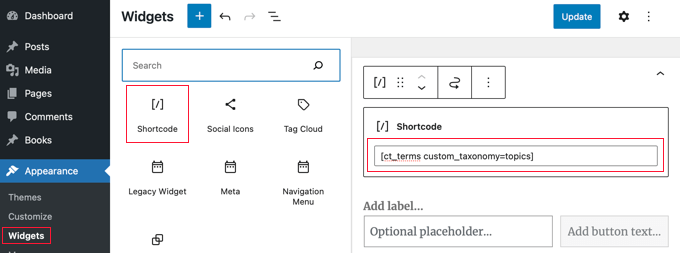
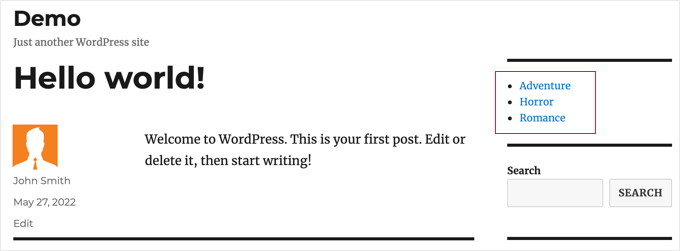
Sobald Sie Ihre Widgets aktualisiert haben, wird Ihre Liste der benutzerdefinierten Taxonomiebegriffe in der WordPress-Seitenleiste angezeigt.
So sieht es auf unserer Demowebsite aus. Möglicherweise möchten Sie auch einen Widget-Titel hinzufügen, um die Liste der Taxonomiebegriffe zu beschreiben.
Wir hoffen, dieses Tutorial hat Ihnen geholfen zu lernen, wie Sie benutzerdefinierte Taxonomiebegriffe in WordPress-Seitenleisten-Widgets anzeigen. Möglicherweise möchten Sie auch lernen, wie Sie Besucher Ihrer WordPress-Site verfolgen, oder unsere Liste der besten Kontaktformular-Plugins für WordPress ansehen.
Wenn Ihnen dieser Artikel gefallen hat, abonnieren Sie bitte unseren YouTube-Kanal für WordPress-Video-Tutorials. Sie finden uns auch auf Twitter und Facebook.




Amina
Ich versuche seit Stunden, eine einfache Liste benutzerdefinierter Tags auf meiner Website zu erstellen! Als ich dies versuchte, hatte ich wenig Hoffnung, daher konnte ich nicht glauben, als es funktionierte! Vielen Dank für all die Arbeit, die Sie bei WPBeginner leisten; es ist unglaublich nützlich.
WPBeginner Support
Glad our guide was helpful
Admin
Jared
„Dieses Plugin wurde am 25. November 2018 geschlossen und ist nicht zum Download verfügbar. Grund: Richtlinienverstoß.“
WPBeginner Support
Vielen Dank für die Information, wir werden uns das auf jeden Fall ansehen und diesen Artikel aktualisieren, sobald wir dazu in der Lage sind.
Admin
Mario
Ich erhalte diese Warnung auf meiner Website:
Warnung: Verwendung der undefinierten Konstante taxonomy – angenommen ‘taxonomy’ (dies wird in einer zukünftigen Version von PHP einen Fehler auslösen) in…
WPBeginner Support
Es würde davon abhängen, woher diese Fehlermeldung generiert wird. Wenn die Fehlermeldung besagt, dass sie aus wp-content/plugins/plugin name stammt, sollten Sie sich an den Support dieses Plugins wenden, und sie sollten Ihnen helfen können.
Admin
Antonio
Hallo, der Code gibt mir diese Warnung:
Warnung: Verwendung der undefinierten Konstante taxonomy – wird als ‘taxonomy’ angenommen (dies wird in einer zukünftigen Version von PHP einen Fehler auslösen) in /home/public_html/wp-content/plugins/code-snippets/php/snippet-ops.php(361) : eval()’d code on line 12
Wie kann ich das reparieren?
Danke
WPBeginner Support
on line 12 of the code, you would surround the word taxonomy with single quotes (‘ ‘) to remove that error
Admin
Nicole
Hallo, ich versuche, dies von innerhalb eines Beitrags aus anzuwenden. Ich möchte, dass die benutzerdefinierten Taxonomien aufgelistet werden, die ich dem Beitrag zugeordnet habe, und das funktioniert nicht. Wie könnte ich das tun? Danke!
Dennis
Ja, ich durchsuche gerade das Web, um das herauszufinden. Haben Sie jemals eine solide Antwort darauf bekommen? Es scheint, als sollte dies ein grundlegendes Bedürfnis sein
Hernan
Hallo.
Wissen Sie, wie man es so einstellt, dass die Beiträge jedes „Slugs“ der benutzerdefinierten Taxonomie im Shortcode gezählt werden?
Muhammad Mobeen
Hallo WPbeginner,
Danke für den Code. Er funktioniert. ABER ich benutze ihn, um die Taxonomien in die Beiträge auszugeben, und die Listenstruktur wird nicht gut angezeigt (geht an den Anfang des Beitrags).
Bitte leiten Sie mich an, wie ich die Taxonomien in einem Span anstelle einer Liste ausgeben kann.
Deb S
Ich hatte das gleiche Problem und musste den Code etwas modifizieren.
fügen Sie 'echo'=>false zu Ihren Argumenten hinzu
$args = array(
taxonomy => $custom_taxonomy,
title_li => ”,
‘echo’ => false,
);
und dann den Wert „return“ statt ihn auszugeben.
$widgettext = ” . wp_list_categories($args) . ”;
return $widgettext;
und dann wird die Liste innerhalb des Widget-Bereichs angezeigt.
deuts
Was ist, wenn ich eine „verlinkte“ Top-10-Liste der am häufigsten verwendeten Begriffe meiner benutzerdefinierten Taxonomie in einem bestimmten Zeitraum (z. B. die letzten 30 oder 90 Tage) anzeigen möchte?
siva
Hallo Team
Welche PHP-Datei, ich möchte Code speichern. Bitte sagen Sie es mir
Chris
Danke!
Hat mir viel Zeit gespart.....
Julie
Endlich! Ein Artikel, der funktioniert. Ich habe alle möglichen Ansätze ausprobiert, aber Ihrer ist einfach und funktioniert. Ich habe die Liste so gestaltet, dass sie dem Aussehen der Links in der Seitenleiste des Themes ähnelt. Danke für den Artikel!!
Nitin
Danke für das Tutorial. Meine benutzerdefinierten Taxonomien werden angezeigt. Aber das Problem ist, dass meine Liste nicht in der richtigen Hierarchie ist. Die Kindliste wird nicht als Kind angezeigt. Alle Daten werden in einer einzigen ungeordneten Liste angezeigt. Zweitens möchte ich meiner Elternliste eine Klasse geben, wie und auch dem Kind. Wie ist das möglich.
Aniket
Hallo,
Ich möchte ausgewählte Taxonomien in meiner Seitenleiste hinzufügen. Ich habe das Plugin installiert und es funktioniert einwandfrei. Aber ich würde gerne wissen/lernen, gibt es eine Möglichkeit, ausgewählte Taxonomien per Code hinzuzufügen? So dass es eine Ausschluss- oder Einschlussfunktion geben könnte, bei der ich manuell die IDs der Taxonomie hinzufügen könnte, die ich anzeigen oder nicht anzeigen möchte. Danke.
jas
sehr hilfreicher Beitrag, aber ich habe ein Problem damit,
Ich benutze das Custom Taxonomies Menu Widget und kann eine benutzerdefinierte Taxonomie in der Seitenleiste anzeigen, aber wenn ich auf den Kategorie-Link der benutzerdefinierten Taxonomie klicke, zeigt die Seite an, dass keine Beiträge gefunden wurden.
gibt es ein Problem auf der Archivseite????
Bitte helfen Sie.