


Möchten Sie Ihre WooCommerce-Produktsuchergebnisseite anpassen?
Standardmäßig haben WordPress und WooCommerce nur begrenzte Suchfunktionen. Durch die Anpassung Ihrer Produkt-Suchergebnisse können Sie den Umsatz steigern und Ihr Geschäft ausbauen.
In diesem Artikel zeigen wir Ihnen einige einfache Möglichkeiten, wie Sie Ihre WooCommerce-Produkt-Suchergebnisseite anpassen können, um eine bessere Benutzererfahrung zu bieten.

Warum die WooCommerce-Produkt-Suchergebnisseite anpassen?
Standardmäßig verfügt WooCommerce über eine integrierte Produktsuchfunktion. Diese hat jedoch erhebliche Einschränkungen. Dies kann dazu führen, dass Ihre Kunden die gesuchten Produkte nicht finden.
Infolgedessen verlieren Sie möglicherweise potenzielle Verkäufe. Wenn Ihre Kunden nicht finden, wonach sie suchen, kommen sie möglicherweise nicht wieder in Ihren Online-Shop.
Wie passiert das? Die Standard-WooCommerce-Suche indiziert nur den Titel, den Inhalt und den Auszug von Beiträgen und Seiten. Sie berücksichtigt keine Inhalte in benutzerdefinierten Feldern bei der Durchführung einer Suche.
Das ist ein Problem, da ein Großteil Ihrer WooCommerce-Produktdaten in benutzerdefinierten Feldern gespeichert ist. Infolgedessen werden keine Ihrer WooCommerce-Produktkategorien, Tags, Bewertungen und andere spezielle Attribute indiziert.
Glücklicherweise können Sie dieses Problem mit einem WooCommerce-Produktsuch-Plugin lösen.
Nichtsdestotrotz werfen wir einen Blick auf einige Beispiele, wie Sie Ihre Suchergebnisseite für WooCommerce-Produkte verbessern könnten.
Hier erfahren Sie, was Sie aus dieser Anleitung lernen werden. Sie können auf den Link klicken, um zu dem Abschnitt zu springen, der Sie interessiert.
WooCommerce-Produktdaten durchsuchbar machen
Das erste, was Sie tun müssen, ist, das SearchWP-Plugin zu installieren und zu aktivieren. Weitere Details finden Sie in unserer Schritt-für-Schritt-Anleitung zum Installieren eines WordPress-Plugins.
SearchWP ist das beste benutzerdefinierte Such-Plugin für WordPress und wird von über 30.000 Websites verwendet. Es ist auch eines der besten Plugins für WooCommerce, da es Ihren Kunden relevantere Produktergebnisse liefert.
Hinweis: Sie benötigen mindestens den Pro-Plan, um auf die WooCommerce-Integration zugreifen zu können.
Eine vollständige Bewertung von SearchWP finden Sie für weitere Details in unserem Testbericht.
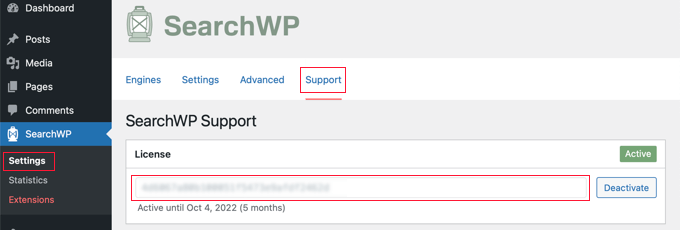
Nach der Aktivierung müssen Sie die Seite SearchWP » Einstellungen besuchen und zur Registerkarte „Support“ wechseln, um Ihren Lizenzschlüssel einzugeben. Sie finden ihn in Ihrem Kundenbereich auf der SearchWP-Website.
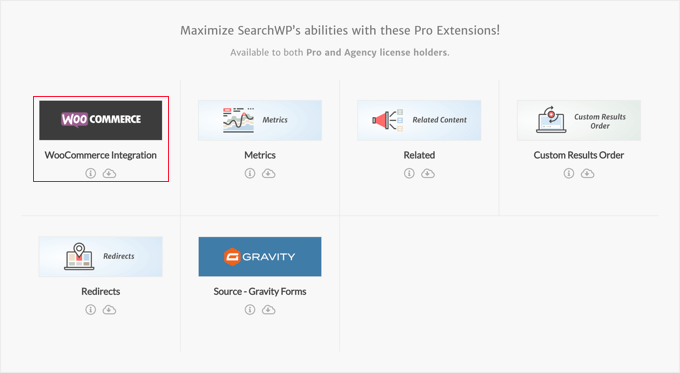
Als Nächstes müssen Sie die WooCommerce Integration-Erweiterung installieren und aktivieren.
Sie können es aus Ihrem Kundenbereich auf der SearchWP-Website herunterladen und wie jedes andere WordPress-Plugin installieren.
Jetzt sind Sie bereit, Ihre benutzerdefinierte SearchWP-Suchmaschine einzurichten.
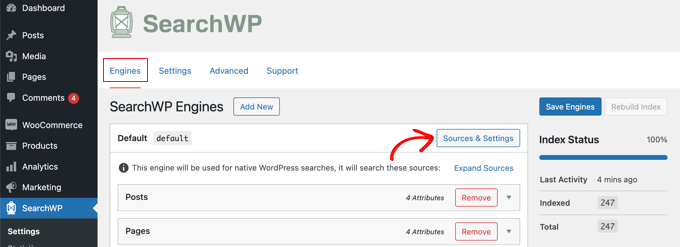
Gehen Sie einfach zur Seite SearchWP » Einstellungen und stellen Sie sicher, dass Sie sich auf der Registerkarte „Engines“ befinden. Dort angekommen müssen Sie auf die Schaltfläche „Quellen & Einstellungen“ klicken.
Dies öffnet ein Popup, in dem Sie sicherstellen müssen, dass das Kontrollkästchen neben „Produkte“ aktiviert ist. Dadurch kann SearchWP Ihre WooCommerce-Produkte indizieren.
WooCommerce Produktbewertungen werden als Kommentare gespeichert. Wenn Sie Bewertungen durchsuchbar machen möchten, sollten Sie auch das Kontrollkästchen 'Kommentare' aktivieren.
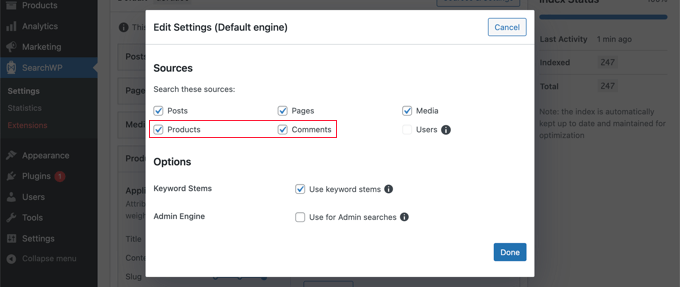
Sobald Sie dies getan haben, klicken Sie auf die Schaltfläche „Fertig“, um das Popup zu schließen.
Jetzt müssen Sie nach unten zum Abschnitt „Produkte“ scrollen. Beachten Sie, dass das Plugin standardmäßig nur den Produkttitel, den Inhalt (Beschreibung), den Slug und den Auszug (Kurzbeschreibung) berücksichtigt.
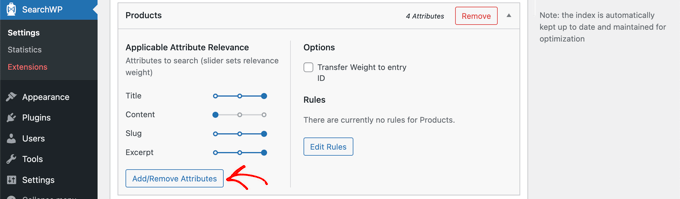
Sie können die Reichweite von SearchWP erweitern, indem Sie auf die Schaltfläche „Attribute hinzufügen/entfernen“ klicken.
Dies öffnet ein Popup, in dem Sie bestimmte benutzerdefinierte Felder und Taxonomien in Suchvorgänge einbeziehen können. Für dieses Tutorial haben wir die benutzerdefinierten Felder 'Farbe' und 'Größe' sowie die Taxonomien 'Produktkategorien' und 'Produkt-Tags' hinzugefügt.
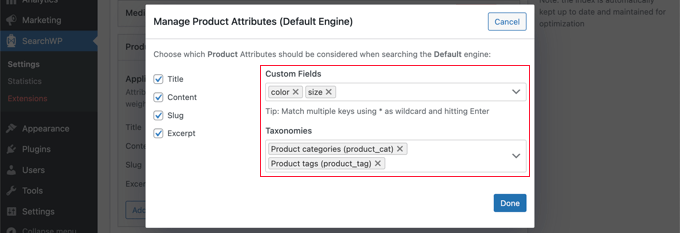
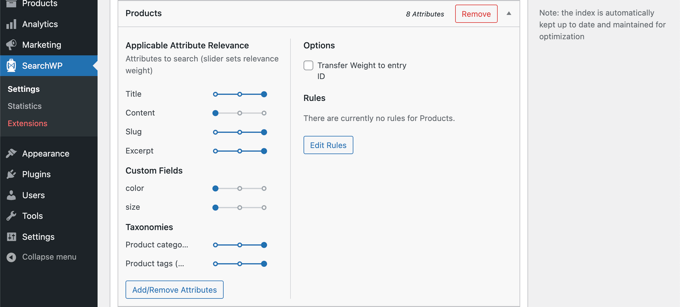
Sie können nun auf die Schaltfläche 'Fertig' klicken und Sie sollten feststellen, dass diese benutzerdefinierten Felder und Taxonomien dem Produktbereich von SearchWP hinzugefügt wurden.
Danach können Sie die Gewichtung jedes Attributs anpassen. Wenn Sie einem bestimmten Attribut in den Suchergebnissen mehr Bedeutung beimessen möchten, verschieben Sie einfach den Schieberegler nach rechts.
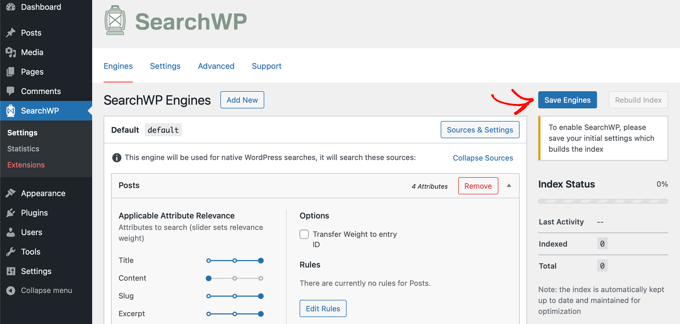
Wenn Sie fertig sind, klicken Sie oben auf dem Bildschirm auf die Schaltfläche „Engines speichern“, um Ihre Einstellungen zu speichern.
SearchWP beginnt dann im Hintergrund mit dem Neuerstellen Ihres Suchindex. Danach ist das Plugin bereit, relevantere Suchergebnisse für Ihren WooCommerce-Shop zu liefern.
SearchWP verwendet automatisch alle Suchformulare in Ihrem Online-Shop. Wenn Sie jedoch ein Suchformular hinzufügen müssen, lesen Sie unsere Schritt-für-Schritt-Anleitung zum Erstellen eines benutzerdefinierten WordPress-Suchformulars. Diese zeigt Ihnen auch, wie Sie die Ergebnis-Seite mit benutzerdefiniertem CSS gestalten.
Jetzt können Sie zu Ihrem WooCommerce-Shop gehen, um die Suchfunktion auszuprobieren. Wir suchen nach der Produktkategorie 'Hoodies', und alle Produkte in dieser Kategorie werden angezeigt.
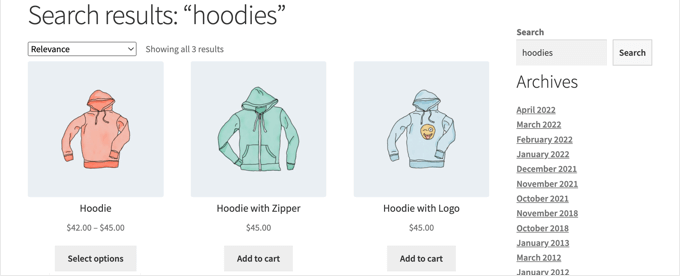
Weitere Informationen finden Sie in unserer Anleitung zum Erstellen einer intelligenten WooCommerce-Produktsuche.
Anpassen, welche Produkte auf Suchergebnisseiten angezeigt werden sollen
Standardmäßig schließt SearchWP alle Produkte in Ihrem Online-Shop in die Suchergebnisse ein. Möglicherweise möchten Sie jedoch festlegen, welche Produkte angezeigt werden sollen oder nicht.
Sie können beispielsweise Produkte automatisch ausschließen, wenn sie bestimmten Bedingungen unterliegen, z. B. wenn sie nicht mehr lieferbar oder auf Lager sind. Oder Sie zeigen nur Produkte an, die im Angebot sind oder mit kostenlosem Versand geliefert werden.
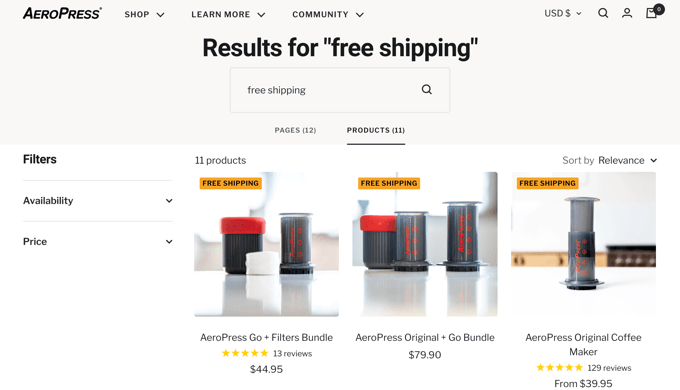
Zum Beispiel ermöglicht der AeroPress WooCommerce-Shop die Suche nach Produkten mit kostenlosem Versand. Dies ist ein großartiger Anreiz für Kunden, einen Kauf zu tätigen.
Um zu beginnen, sollten Sie auf die Schaltfläche „Regeln bearbeiten“ im Abschnitt „Produkte“ von SearchWP klicken.
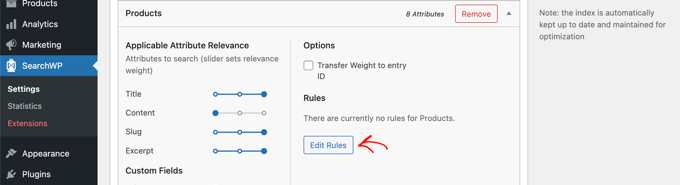
Derzeit gibt es keine Regeln. Sie können so viele Regeln erstellen, wie Sie benötigen.
Um Ihre erste Regel zu erstellen, müssen Sie auf die Schaltfläche „Regel hinzufügen“ klicken.
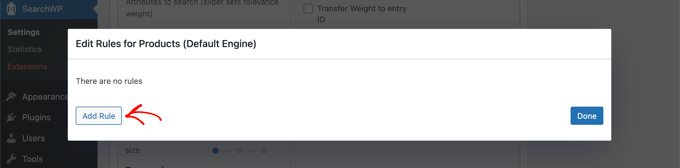
Nun können Sie die Bedingungen festlegen, unter denen Produkte angezeigt oder von den Suchergebnissen ausgeschlossen werden sollen. Für dieses Tutorial schließen wir alle nicht vorrätigen Produkte aus.
Wählen Sie zuerst im ersten Dropdown-Menü 'Einträge ausschließen, wenn' aus. Wählen Sie dann die Taxonomie 'Produktsichtbarkeit' und geben Sie 'outofstock' in das Feld daneben ein.
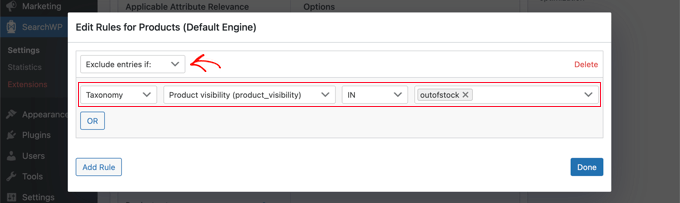
Wenn Sie möchten, können Sie zusätzliche Bedingungen hinzufügen, die ausgeschlossen werden sollen, indem Sie auf die Schaltfläche „ODER“ klicken. Wenn Sie mit dem Hinzufügen von Regeln fertig sind, klicken Sie auf die Schaltfläche „Fertig“.
Jetzt müssen Sie nur noch oben auf die Schaltfläche „Engines speichern“ klicken, um Ihre Änderungen zu speichern.
Um mehr darüber zu erfahren, wie Sie die Regeln von SearchWP nutzen können, lesen Sie unsere Anleitung zum Ausschließen bestimmter Seiten, Autoren und mehr aus der WordPress-Suche.
Anzeige von WooCommerce-Produktsuchergebnissen im Live-Modus
Live-Suche verbessert das Sucherlebnis in Ihrem WooCommerce-Shop, indem Suchergebnisse automatisch angezeigt werden, während Ihre Kunden ihre Anfragen eingeben.
Zum Beispiel bietet Good Dye Young Live-Suchergebnisse für seine Haar- und Make-up-Produkte.
Relevante Produkte und Artikel werden sofort angezeigt, während der Kunde seine Suchanfrage eingibt, was eine bessere Benutzererfahrung bietet.
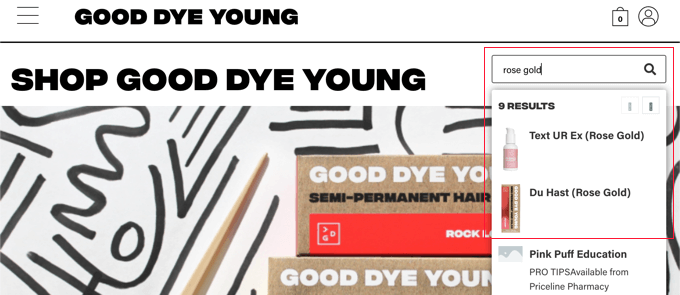
Um dies zu Ihrem eigenen Shop hinzuzufügen, müssen Sie nur das kostenlose Plugin SearchWP Live Ajax Lite Search installieren und aktivieren. Weitere Details finden Sie in unserer Schritt-für-Schritt-Anleitung zum Installieren eines WordPress-Plugins.
Nach der Aktivierung bieten Ihre WooCommerce-Suchformulare eine automatische Live-Suche.
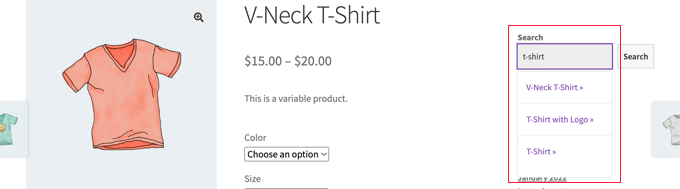
Weitere Details finden Sie in unserer Anleitung zum Hinzufügen einer Live-Suche zu Ihrer WordPress-Website.
Teilweise Übereinstimmungen und andere erweiterte Funktionen finden
Teilweise Übereinstimmungen helfen Ihren Kunden, das Gesuchte zu finden, auch wenn sie nicht das ganze Wort eingeben oder die richtige Schreibweise verwenden.
Beispielsweise hat der Online-Shop von Magna-Tiles die Teilübereinstimmung aktiviert. Kunden müssen nur einen Teil eines Produktnamens eingeben, um ihn in den Suchergebnissen zu finden.

Um die teilweise Übereinstimmung in SearchWP zu aktivieren, navigieren Sie zu SearchWP » Einstellungen und klicken Sie auf die Registerkarte Erweitert.
Auf dieser Seite können Sie einige Einstellungen aktivieren, die es Ihren Benutzern erleichtern, das Gesuchte zu finden.
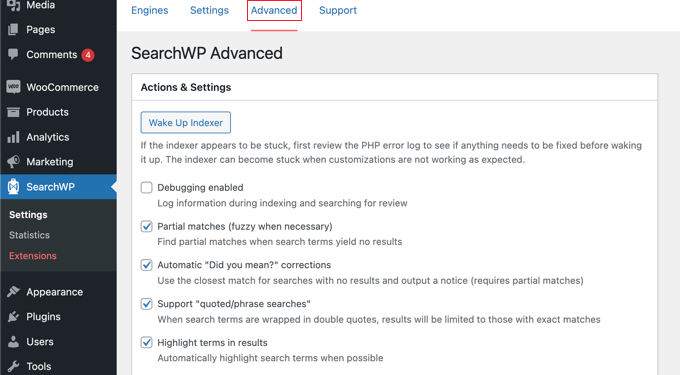
Aktivieren Sie eine der folgenden Optionen, die Sie wünschen:
- Teilweise Übereinstimmungen zeigen auch Ergebnisse an, die nicht ganz mit dem gesuchten Begriff übereinstimmen.
- Automatische Korrekturen à la „Meinten Sie?“ schlagen einen leicht abweichenden Suchbegriff vor, der mehr Produkte in Ihrem Online-Shop findet.
- Die Unterstützung von „Anführungszeichen/Phrasensuche“ ermöglicht es Ihren Benutzern, Anführungszeichen für die Suche nach exakten Phrasen zu verwenden.
- Das Hervorheben von Begriffen in den Ergebnissen erleichtert es Ihren Kunden, das Gesuchte in den Suchergebnissen zu finden.
Video-Tutorial
Wenn Sie nicht lernen möchten, wie Sie die Suchergebnisseite Ihrer WooCommerce-Produkte durch Lesen anpassen können, dann sehen Sie sich stattdessen unser Video-Tutorial an:
Wir hoffen, dieses Tutorial hat Ihnen geholfen zu lernen, wie Sie die WooCommerce-Produkt-Suchergebnisseite anpassen können. Möglicherweise möchten Sie auch lernen, wie man Großhandelspreise in WooCommerce hinzufügt, oder sich unsere Liste der besten E-Mail-Marketing-Services ansehen.
Wenn Ihnen dieser Artikel gefallen hat, abonnieren Sie bitte unseren YouTube-Kanal für WordPress-Video-Tutorials. Sie finden uns auch auf Twitter und Facebook.





Rizwan Elahi
Ich habe gerade ein Suchergebnis-Template mit Elementor erstellt.