


Stellen Sie sich vor, Sie verlieren Ihre gesamte Website aufgrund eines Serverabsturzes, eines Hackerangriffs oder einer einfachen versehentlichen Löschung. Es ist ein Albtraumszenario für jeden Website-Besitzer.
Deshalb stellen wir sicher, dass wir zuverlässige Backups all unserer Websites haben. Sie geben uns Sicherheit und verbessern die Sicherheit unserer Website.
Die Backup-Funktion von Jetpack (früher bekannt als VaultPress) bietet eine leistungsstarke und benutzerfreundliche Möglichkeit, automatische Echtzeit-Backups Ihrer WordPress-Website zu erstellen und sicher in der Cloud zu speichern. Sollte eine Katastrophe eintreten, können Sie Ihre Website mit wenigen Klicks wiederherstellen.
Dieser Artikel bietet eine Schritt-für-Schritt-Anleitung zur Einrichtung von Echtzeit-WordPress-Backups mit Jetpack Backup, um sicherzustellen, dass Ihre Website immer geschützt und wiederherstellbar ist.
Warum das Jetpack Backup Plugin wählen?
Alle Websites im Internet sind anfällig für Sicherheitsbedrohungen. Eine gute automatisierte Backup-Lösung ist ein guter erster Schritt, um Ihre WordPress-Website sicher zu halten.
VaultPress ist eines der besten WordPress-Backup-Plugins. Es wurde umbenannt, um mit Jetpack, einer leistungsstarken Suite von WordPress-Plugins, zusammengeführt zu werden, und heißt jetzt Jetpack Backup.
Jetpack bietet Backups als kostenpflichtigen Abonnementdienst an. Der Plan beinhaltet:
- Echtzeit-Backups während der Bearbeitung
- 10 GB Cloud-Speicherplatz (1 TB Speicherplatz kostet extra)
- 30-tägiges Backup-Archiv
- Einfache 1-Klick-Wiederherstellung
- Priorisierter Experten-Support
Wir haben VaultPress auf WPBeginner für Backups verwendet und fanden es eine äußerst zuverlässige Lösung. Die nahtlose Echtzeit-Backup-Funktion ist für eine große Website wie unsere sehr wichtig.
Verwandt: Weitere Informationen finden Sie in unserem detaillierten Jetpack-Testbericht.
Das gesagt, schauen wir uns an, wie man WordPress-Backups mit Jetpack (früher VaultPress) erstellt.
WordPress-Backups mit Jetpack Backup erstellen
Zuerst benötigen Sie das richtige Jetpack-Plugin. Wenn Sie Jetpack nur für Backups verwenden möchten, sollten Sie das kostenlose Plugin Jetpack VaultPress Backup installieren und aktivieren. Wenn Sie die vollständige Suite von Tools verwenden möchten, sollten Sie das Plugin Jetpack installieren und aktivieren.
Weitere Details finden Sie in unserer Schritt-für-Schritt-Anleitung zur Installation eines WordPress-Plugins.
Nach der Aktivierung werden Sie aufgefordert, sich anzumelden, um Ihr Jetpack-Abonnement zu nutzen oder ein neues zu kaufen.
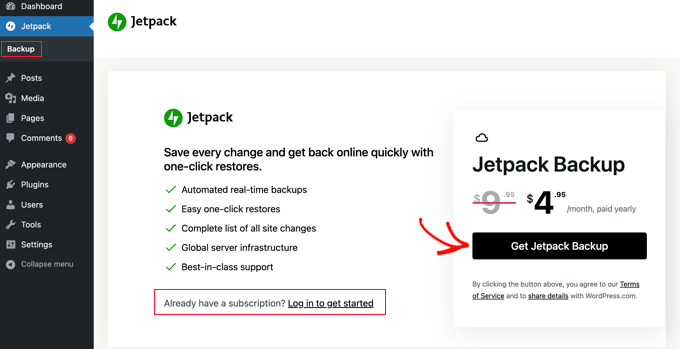
Wenn Sie beispielsweise das Jetpack Backup-Plugin installiert haben und ein Abonnement erwerben möchten, sollten Sie auf die Schaltfläche „Jetpack Backup erhalten“ klicken.
Sie werden zur Jetpack-Website weitergeleitet, wo Sie ein Abonnement zu einem ermäßigten Preis erwerben können.
Sie müssen Ihre Rechnungsdaten und Zahlungsmethode eingeben. Jetpack-Abonnements beinhalten eine 14-tägige Geld-zurück-Garantie.
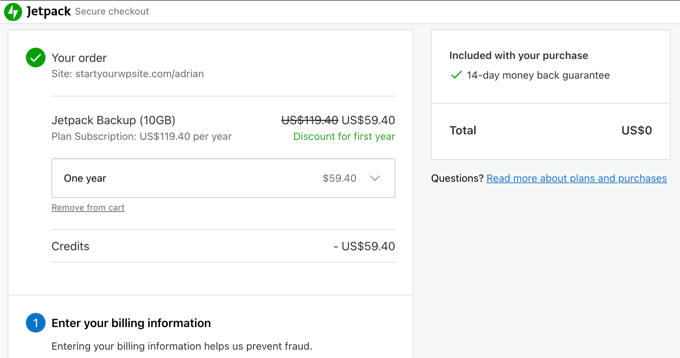
Nach der Zahlung wird Ihre Website mit Ihrem Jetpack-Konto verbunden und Ihre Website wird automatisch gesichert.
Abhängig vom Inhalt Ihrer Website kann dies einige Minuten oder einige Stunden dauern.
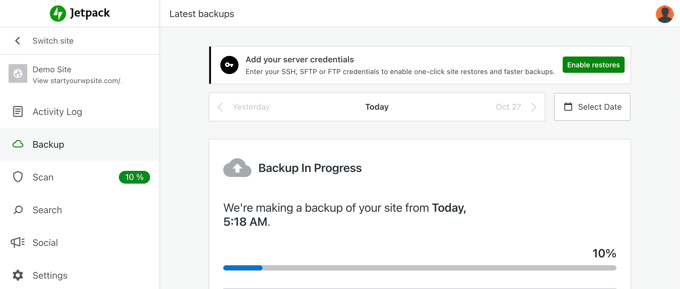
Wenn das erste Backup abgeschlossen ist, wird es zusammen mit der Uhrzeit, zu der es abgeschlossen wurde, auf der Jetpack-Website angezeigt.
Wenn Sie mehrere Website-Backups haben, können Sie mit den Datumsschaltflächen oben auf der Seite zwischen ihnen navigieren.
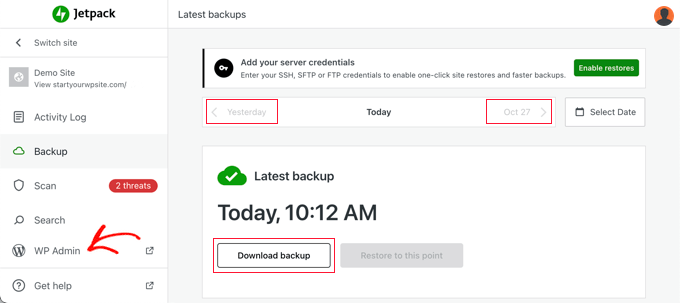
Sie können auch jedes Backup zur sicheren Aufbewahrung auf Ihren Computer herunterladen, um die Website wiederherzustellen, oder es auf eine andere Website übertragen.
Nun können Sie zu Ihrem Admin-Bereich der Website zurückkehren, indem Sie auf den Tab „WP Admin“ in der Jetpack-Seitenleiste klicken. Sie sehen die Details Ihres letzten Backups.
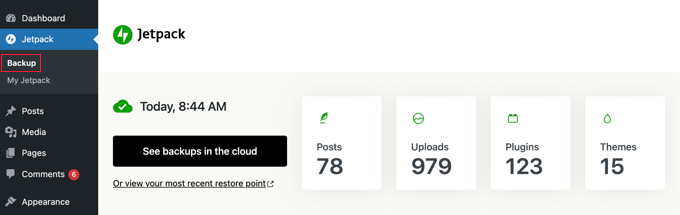
Wenn Sie in Zukunft zur Jetpack-Website zurückkehren möchten, um Ihre Website-Backups anzuzeigen und zu verwalten, besuchen Sie einfach Jetpack » Backup und klicken Sie auf die Schaltfläche „Backups in der Cloud anzeigen“.
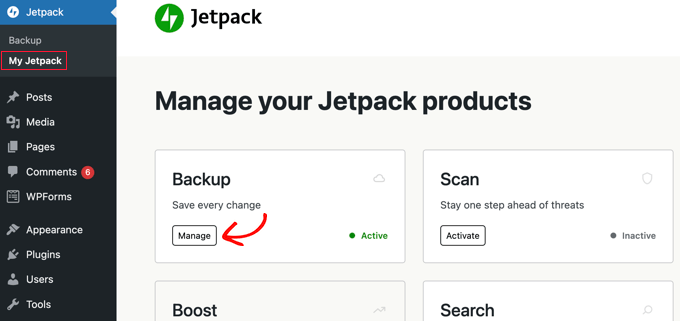
Alternativ gehen Sie zu Jetpack » Mein Jetpack und klicken Sie unter Backup auf die Schaltfläche 'Verwalten'.
Jetpack Backup Zugriff auf Ihren Server gewähren
Jetpack Backup benötigt Zugriff auf Ihren Server, um Backups wiederherzustellen und effizienter zu sein. Dazu müssen Sie mit einer der gerade besprochenen Methoden zur Jetpack-Website zurückkehren:
- Besuchen Sie Jetpack » Backup und klicken Sie auf die Schaltfläche „Backups in der Cloud anzeigen“
- Besuchen Sie Jetpack » Mein Jetpack und klicken Sie unter Backup auf die Schaltfläche 'Verwalten'
Dies bringt Sie zurück zur Jetpack-Website. Sie müssen oben auf dem Bildschirm auf die Schaltfläche 'Wiederherstellungen aktivieren' klicken.
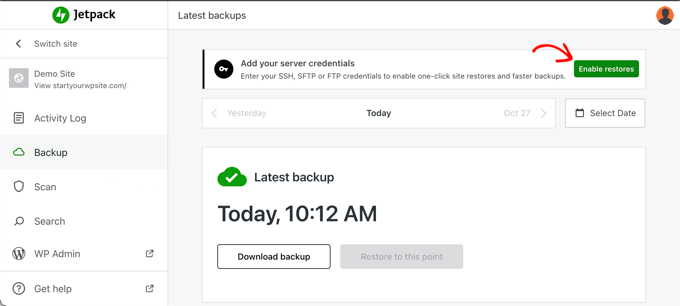
Dies führt Sie zu einer Seite mit beliebten WordPress-Hosting-Anbietern.
Wenn Sie Ihren Webhosting-Anbieter sehen, sollten Sie darauf klicken. Andernfalls müssen Sie unten die Option 'Ich weiß es nicht' auswählen.
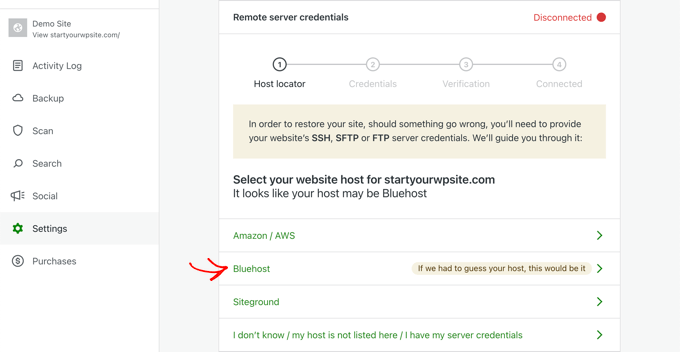
Sie können nun Ihre SSH-, SFTP- oder FTP-Server-Anmeldeinformationen eingeben. Diese wurden Ihnen per E-Mail zugesandt, als Sie sich für Ihr WordPress-Hosting-Konto angemeldet haben.
Ihre FTP-Kontoinformationen finden Sie auch im cPanel-Dashboard Ihres Hosting-Kontos.
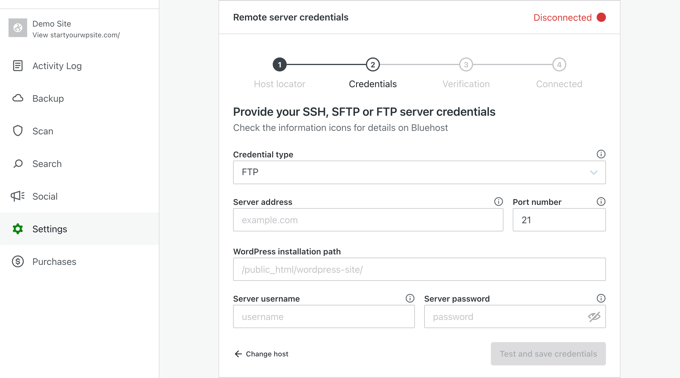
Wenn Sie SSH aus dem Dropdown-Menü „Anmeldedaten-Typ“ auswählen, fordert Jetpack Sie außerdem auf, SSH-Schlüssel zu Ihrem Server hinzuzufügen. Dies bietet eine zusätzliche Sicherheitsebene.
Wenn Sie jedoch einen Shared-Hosting-Anbieter nutzen, haben Sie wahrscheinlich keinen Zugriff auf die Erstellung dieser Datei. Sie müssen sich stattdessen über SFTP oder FTP mit Ihrem Server verbinden.
Stellen Sie sicher, dass Sie auf die Schaltfläche „Anmeldeinformationen testen und speichern“ klicken, wenn Sie fertig sind.
Wiederherstellung Ihrer WordPress-Website mit Jetpack Backup
Jetpack Backup ermöglicht es Ihnen, Ihre WordPress-Site einfach aus einem Backup wiederherzustellen.
Zuerst müssen Sie Ihre Cloud-Backups mit einer der folgenden Methoden anzeigen:
- Besuchen Sie Jetpack » Backup und klicken Sie auf die Schaltfläche „Backups in der Cloud anzeigen“.
- Besuchen Sie Jetpack » Mein Jetpack und klicken Sie unter „Backup“ auf die Schaltfläche „Verwalten“.
Als Nächstes müssen Sie zu dem Backup navigieren, das Sie wiederherstellen möchten, indem Sie die Schaltflächen oben auf der Seite verwenden.
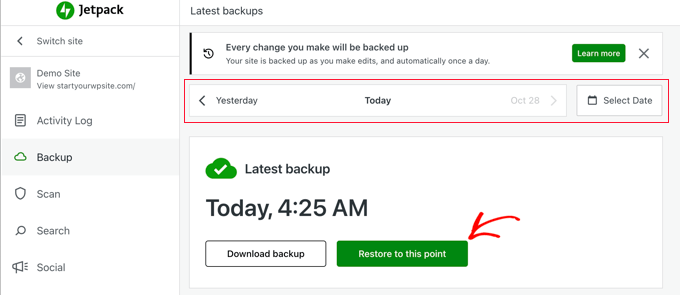
Sobald Sie das gewünschte Backup gefunden haben, klicken Sie einfach auf die Schaltfläche „An diesem Punkt wiederherstellen“.
Auf dem nächsten Bildschirm sehen Sie alle Elemente, die Sie wiederherstellen können. Um die gesamte Website wiederherzustellen, lassen Sie alle Kontrollkästchen aktiviert. Oder Sie können nur bestimmte Elemente wiederherstellen, indem Sie die anderen Kontrollkästchen deaktivieren.
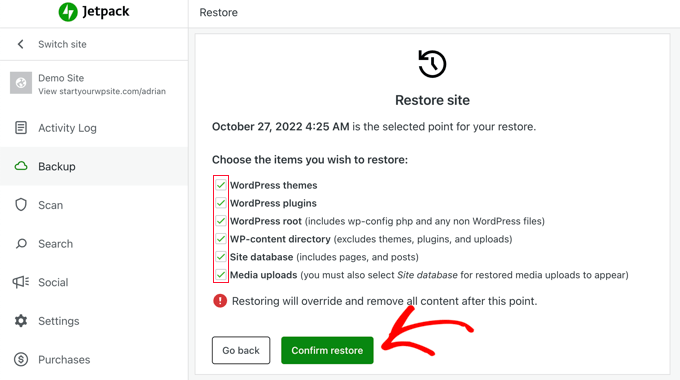
Wenn Sie auf die Schaltfläche „Wiederherstellung bestätigen“ klicken, beginnt Jetpack mit der Wiederherstellung Ihrer Website.
Sie können den Fortschritt auf dem Bildschirm sehen.
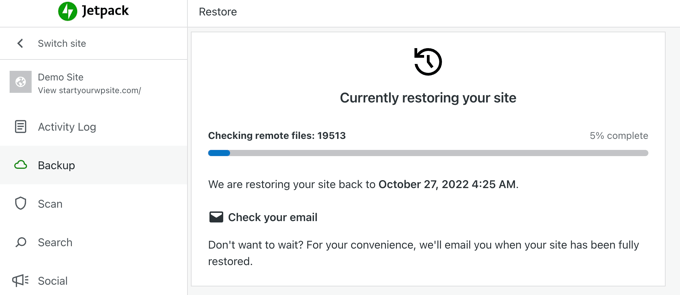
Je nach Größe Ihrer Website kann dies mehrere Minuten oder sogar Stunden dauern. Sie müssen nicht warten und können Ihren Webbrowser schließen oder Ihren Computer herunterfahren, falls erforderlich. Jetpack wird Ihnen eine E-Mail senden, wenn die Wiederherstellung abgeschlossen ist.
Nach Abschluss sehen Sie eine Erfolgsmeldung.
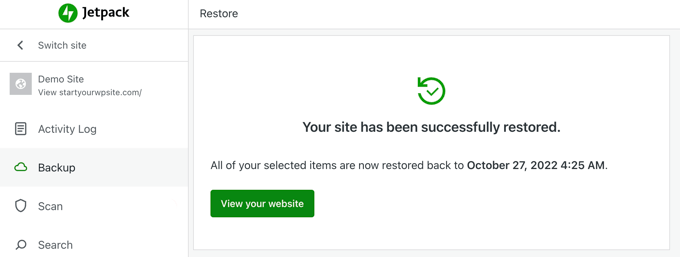
Sie können auf die Schaltfläche 'Ihre Website anzeigen' klicken, um sicherzustellen, dass Ihre Website wie erwartet funktioniert.
Expertenanleitungen zur WordPress-Sicherheit
Wir hoffen, dieser Artikel hat Ihnen geholfen zu lernen, wie Sie Ihre WordPress-Website mit Jetpack Backup sichern und wiederherstellen können. Möglicherweise möchten Sie auch unsere Anleitungen zu anderen Möglichkeiten zur Sicherung Ihrer Website sehen:
- Welche WordPress-Dateien sollten Sie sichern? (+ Wie Sie es tun)
- So sichern Sie Ihre WordPress-Website
- So sichern und stellen Sie Ihre WordPress-Website mit UpdraftPlus wieder her
- So halten Sie Ihre WordPress-Inhalte mit BackupBuddy sicher
- So erstellen Sie ein vollständiges WordPress-Backup kostenlos mit BackWPup
- So richten Sie automatische WordPress-Backups mit CodeGuard ein
- So erstellen Sie manuell ein WordPress-Datenbank-Backup (Schritt für Schritt)
- Die besten WordPress-Backup-Plugins im Vergleich (Vor- und Nachteile)
- Anfängerleitfaden: So stellen Sie WordPress aus einem Backup wieder her
Wenn Ihnen dieser Artikel gefallen hat, abonnieren Sie bitte unseren YouTube-Kanal für WordPress-Video-Tutorials. Sie finden uns auch auf Twitter und Facebook.


Jiří Vaněk
Wenn ich diesen Artikel richtig verstehe, sichert Jetpack nur in seiner eigenen Cloud? Ist es möglich, eine andere Cloud zu nutzen, für die ich ein Abonnement habe? Also zum Beispiel OneDrive oder Google Drive?
WPBeginner Support
Sofern wir nichts anderes hören, wäre die einzige aktuelle Option, Ihre Backups auf den Servern von Jetpack zu speichern.
Admin
Jiří Vaněk
Ich verstehe. Das stört mich, weil ich ein Abonnement für Google Drive habe, wo ich eine große Kapazität habe und dort mehr Websites sichern könnte. Für Jetpack müsste ich extra bezahlen, was zusätzliche Kosten bedeutet. Trotzdem danke für die Antwort.
Felipe
Hallo!
Sichert VaultPress auch meine Datenbank? (Alle Beiträge, Kommentare usw.)
WPBeginner Support
Yes, it will back up your database
Admin
SWAPNIL
danke, es war wirklich sehr hilfreich
WPBeginner Support
Hallo Swapnil,
Wir freuen uns, dass Sie es hilfreich fanden. Vergessen Sie nicht, uns auf Twitter für weitere WordPress-Tipps und Tutorials zu folgen.
Admin