


Nachdem wir unzähligen WordPress-Benutzern geholfen haben, ihre Blogs auszubauen, haben wir festgestellt, dass ein Inhaltstyp durchweg herausragt: Roundup-Beiträge. Diese speziellen Beiträge bündeln Ihre besten Artikel und machen es den Lesern leicht, genau das zu finden, was sie brauchen.
Bei WPBeginner sind Roundup-Beiträge zu einer unserer bevorzugten Methoden geworden, um Leser zu binden. Sie helfen uns nicht nur, unsere besten Inhalte zu präsentieren, sondern geben auch älteren Artikeln einen neuen Zweck und steigern den gesamten Website-Traffic.
In diesem Artikel zeigen wir Ihnen genau, wie Sie effektive Roundup-Beiträge in WordPress erstellen. Sie lernen unseren Schritt-für-Schritt-Prozess kennen, der funktioniert, egal ob Sie gerade erst mit Ihrem Blog beginnen oder bereits viele Inhalte zum Teilen haben.
Warum Roundup-Beiträge in WordPress erstellen?
Ein Sammelbeitrag oder Listenbeitrag präsentiert Ihre besten Artikel zu einem bestimmten Thema, um einen detaillierten Überblick über dieses Thema zu geben. Manchmal auch als „Listicles“ bezeichnet, bieten diese Beiträge eine Sammlung hilfreicher Inhalte zu einem bestimmten Thema oder einer Branche.
Sie können beispielsweise einen hochwertigen Showcase-Beitrag Ihrer beliebtesten Rezepte des Jahres, Ihre besten Ratschläge für kleine Unternehmen oder die besten Bewertungen auf Ihrer WordPress-Website erstellen.
Sammelbeiträge sind eine großartige Möglichkeit, Ihre älteren Artikel zu bewerben. Sie können auch die besten Produkte einer bestimmten Kategorie oder Lösungen für ein bestimmtes Problem präsentieren.
Außerdem haben diese Roundups und Listicles einen weiteren Vorteil für Ihren WordPress-Blog. Sie verbessern Ihr internes Verlinkung, was wiederum die SEO Ihrer Website verbessert.
Mit diesen Worten werden wir in diesem Artikel behandeln, um Ihnen bei der Erstellung eines Roundup-Beitrags zu helfen:
Fangen wir an.
So erstellen Sie einen Roundup-Beitrag in WordPress auf einfache Weise
Der einfachste Weg, einen Roundup-Beitrag zu erstellen, ist die Verwendung des WP Tasty Roundups Plugins. Nach dem Testen haben wir festgestellt, dass es Ihre vorhandenen Inhalte in schöne Roundup-Beiträge umwandelt, die in den Suchmaschinenergebnissen gut ranken.
Obwohl das Plugin für Food-Blogs entwickelt wurde, kann es für jede Blogging-Nische oder Branche verwendet werden.
Das erste, was Sie tun müssen, ist das WP Tasty Roundups Plugin zu installieren und zu aktivieren. Weitere Informationen finden Sie in unserer Schritt-für-Schritt-Anleitung zum Thema Installieren eines WordPress-Plugins.
Nach der Aktivierung müssen Sie zu Einstellungen » Tasty Roundups in Ihrem WordPress-Admin-Dashboard navigieren, um Ihren Lizenzschlüssel einzugeben und die Standardeinstellungen des Plugins zu konfigurieren.
Fügen Sie einfach Ihren Lizenzschlüssel in das Feld oben auf dem Bildschirm ein. Sie finden ihn in der E-Mail, die Ihnen nach dem Kauf des Plugins zugesandt wurde. Klicken Sie danach einfach auf die Schaltfläche „Lizenzschlüssel speichern“.
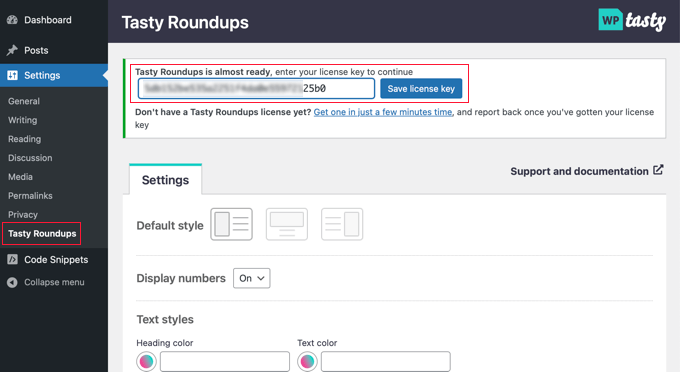
Während Sie sich auf dieser Seite befinden, können Sie auch den Standardstil für Ihre Listicles konfigurieren.
Sie können beispielsweise Bilder links, oben oder rechts von jedem Beitrag anzeigen und auswählen, ob jeder Beitrag in der Liste nummeriert werden soll.
Standardmäßig folgt der Sammelbeitrag der Formatierung des WordPress-Themes, das Sie verwenden. Sie können jedoch dessen Text-, Zahlen-, Schaltflächen- und Blockstile anpassen.
Nachdem Sie das Plugin konfiguriert haben, klicken Sie einfach auf die Schaltfläche „Änderungen speichern“ am unteren Rand der Seite, um Ihre Einstellungen zu speichern.
Um einen Roundup-Beitrag zu erstellen, müssen Sie entweder einen neuen Beitrag erstellen oder einen vorhandenen Beitrag öffnen, zu dem Sie die Liste hinzufügen möchten.
Danach sollten Sie auf die Schaltfläche '+' oben auf dem Bildschirm klicken und 'Tasty Roundup' im Abschnitt Widgets finden. Dann können Sie den Block dorthin ziehen, wo er in Ihrem Beitrag erscheinen soll.
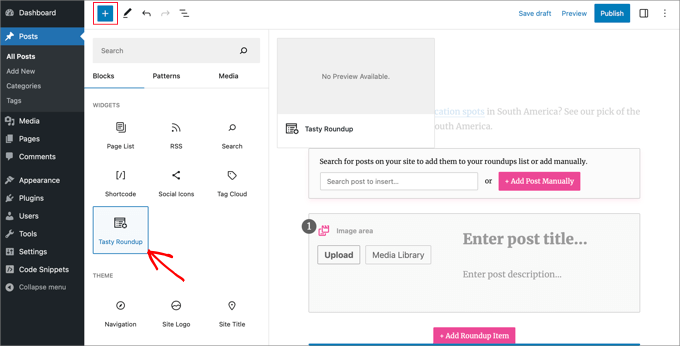
Als Nächstes können Sie den Block verwenden, um Beiträge aus Ihrem eigenen Blog oder von anderen Websites zum Roundup hinzuzufügen.
Jeder Beitrag hat ein einfaches Design, eine konsistente Formatierung und klare Links zu Ihren Quellbeiträgen. Dies schafft eine gute Benutzererfahrung und ermöglicht es den Lesern, Ihre Inhalte leicht zu überfliegen.
Einen Beitrag von Ihrem Blog hinzufügen
Ihre Listenbeiträge enthalten normalerweise Beiträge von Ihrem eigenen WordPress-Blog, und WP Tasty Roundups macht dies einfach.
Geben Sie einfach ein oder zwei Schlüsselwörter in die integrierte Suchfunktion ein, und eine Liste passender Beiträge wird auf Ihrem Bildschirm angezeigt.
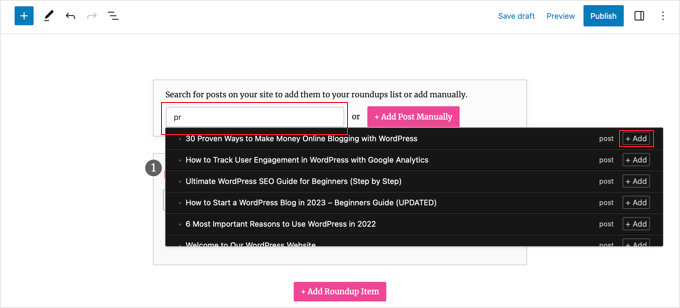
Alles, was Sie tun müssen, ist auf den Namen des Beitrags oder die Schaltfläche „+ Hinzufügen“ daneben zu klicken. Dieser Beitrag wird sofort zu Ihrem Roundup hinzugefügt.
Das Plugin zieht automatisch Bilder, Titel, Beschreibungen und Links aus dem Beitrag in Ihre Roundup-Liste. Später in diesem Artikel zeigen wir Ihnen, wie Sie diese Informationen anpassen können.
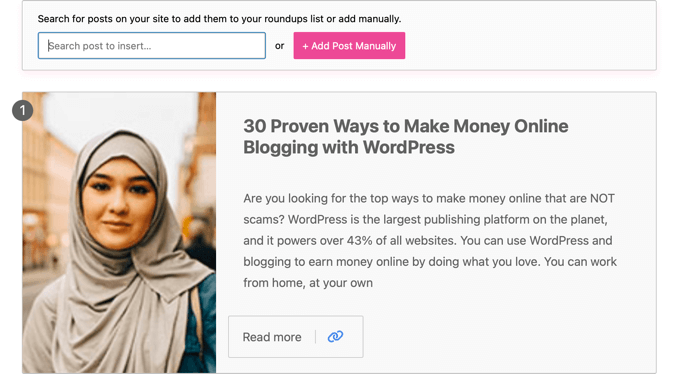
Sie können weitere Blogbeiträge zur Liste hinzufügen, indem Sie diese Schritte wiederholen.
Einen Beitrag von einem anderen Blog oder einer anderen Website hinzufügen
Sie können auch Beiträge von anderen Blogs oder Websites hinzufügen, obwohl dies etwas mehr Arbeit erfordert.
Wenn Sie auf die Schaltfläche „+ Beitrag manuell hinzufügen“ klicken, wird unten im Tasty Roundups-Block ein leerer Sammelbeitragseintrag hinzugefügt.
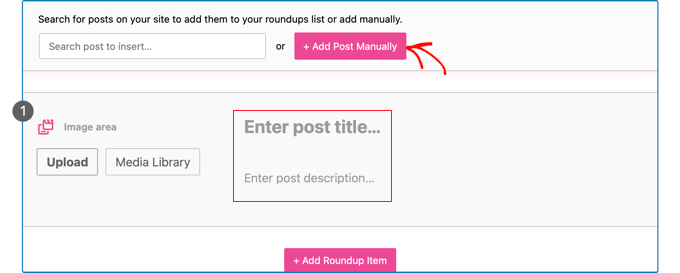
Jetzt müssen Sie den Beitragstitel und die Beschreibung manuell eingeben. Sie können auch die Schaltflächen im Bildbereich verwenden, um ein neues Bild hochzuladen oder eines aus der Mediathek hinzuzufügen.
Sobald Sie dies getan haben, müssen Sie die URL des Artikels hinzufügen, indem Sie auf das Symbol „Link hinzufügen“ in der Symbolleiste klicken. Fügen Sie einfach die URL des Artikels in das Feld ein und drücken Sie die Eingabetaste oder klicken Sie auf das Symbol „Anwenden“ rechts neben dem URL-Feld.
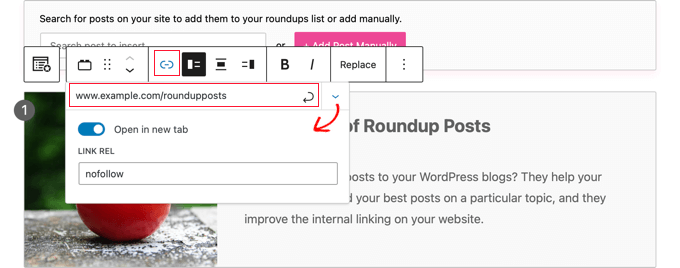
Weitere Optionen sehen Sie, indem Sie auf den Pfeil nach unten des Symbols „Link-Einstellungen“ rechts klicken. Für Links zu anderen Websites empfehlen wir, den Schalter „In neuem Tab öffnen“ zu aktivieren. Sie können auch „nofollow“ in das Feld „Link Rel“ eingeben, damit Sie Ihre Link-Autorität nicht an andere Websites weitergeben.
Für weitere Informationen lesen Sie unseren Leitfaden für Anfänger zum Thema Hinzufügen von Nofollow-Links in WordPress.
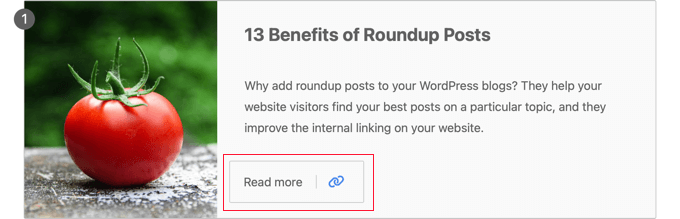
Nach dem Hinzufügen des Links erscheint im Artikel eine Schaltfläche „Mehr lesen“. Wenn Sie auf diesen Link klicken, gelangen Ihre Leser direkt zum Artikel.
Anpassen Ihres Roundups
Sobald Sie alle Artikel zu Ihrem Listenbeitrag hinzugefügt haben, gibt es verschiedene Möglichkeiten, das Roundup anzupassen.
Sie können beispielsweise die Reihenfolge der Beiträge ändern, indem Sie einen Beitrag auswählen und dann auf die Schaltflächen „Nach oben verschieben“ oder „Nach unten verschieben“ in der Symbolleiste klicken. Sie können auch Drag & Drop verwenden.

Sie können das Layout jedes Beitrags im Roundup auch individuell anpassen.
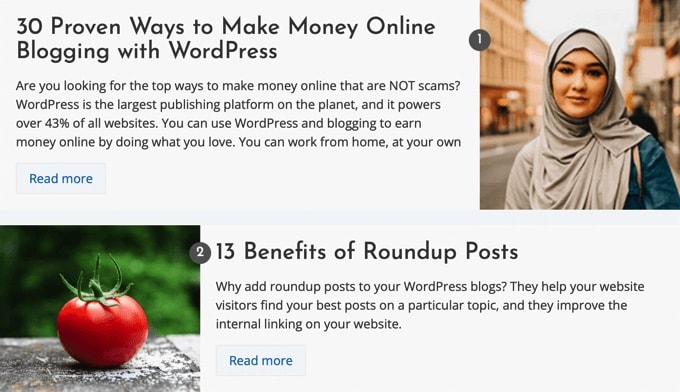
Mit den Werkzeugleistenschaltflächen können Sie beispielsweise ändern, ob das Bild links, oben oder rechts angezeigt wird. Möglicherweise möchten Sie einige Beiträge mit dem Bild rechts und andere mit dem Bild links haben.
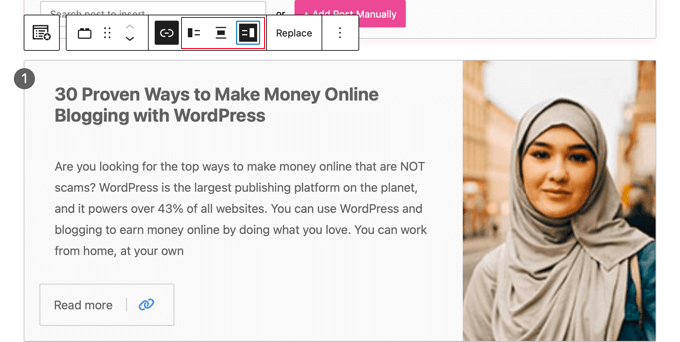
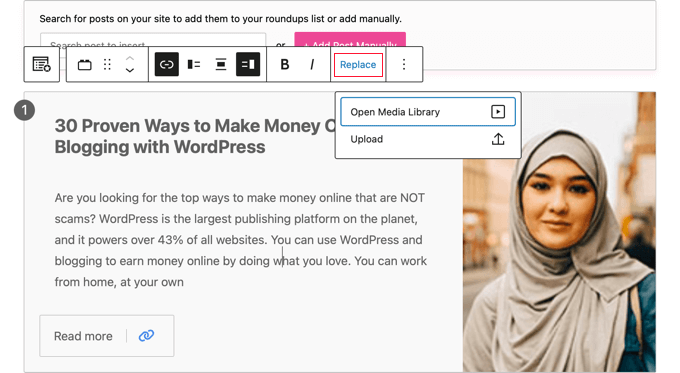
Es ist auch möglich, den Titel und den Auszug zu bearbeiten. Sie können diesen Text mit den Symbolen 'Fett' und 'Kursiv' in der Symbolleiste formatieren. Sie können sogar den Button-Text bearbeiten.
Zusätzlich können Sie das im Roundup angezeigte Bild ändern, indem Sie in der Symbolleiste auf die Schaltfläche „Ersetzen“ klicken. Dadurch können Sie ein neues Bild hochladen oder eines aus der Mediathek auswählen.
Sobald Sie mit der Erstellung und Anpassung Ihres Roundup-Beitrags fertig sind, können Sie ihn mit der Schaltfläche „Veröffentlichen“ oder „Aktualisieren“ oben auf der Seite veröffentlichen.
Danach können Sie Ihre WordPress-Website besuchen, um zu sehen, wie Ihr Roundup-Beitrag oder Ihre Sammlung aussieht. Hier ist eine Vorschau unseres Beispiel-Roundups.
Expertenanleitungen zum Schreiben von Inhalten in WordPress
Wir hoffen, dieses Tutorial hat Ihnen geholfen zu lernen, wie Sie einfach einen Sammelbeitrag in WordPress erstellen. Möglicherweise möchten Sie auch weitere Artikel zum Schreiben verschiedener Inhaltstypen in WordPress lesen:
- Was ist der Unterschied zwischen Beiträgen und Seiten in WordPress?
- Wichtige Seiten, die jeder WordPress-Blog haben sollte
- Wie man einen großartigen Blogbeitrag schreibt (Struktur + Beispiele)
- So fügen Sie einen neuen Beitrag in WordPress hinzu und nutzen alle Funktionen
- So schreiben Sie eine Blog-Post-Gliederung für WordPress
- Wie Sie schnell über 100 Blogbeitragsideen generieren
- Wie man benutzerdefinierte Beitragstypen in WordPress erstellt
- Enthüllt: Welche sind die beliebtesten Blog-Typen?
- So schreiben Sie Inhalte mit einem KI-Content-Generator in WordPress
- Beste ChatGPT-Prompts für Blogger, Vermarkter und Social Media
Wenn Ihnen dieser Artikel gefallen hat, abonnieren Sie bitte unseren YouTube-Kanal für WordPress-Video-Tutorials. Sie finden uns auch auf Twitter und Facebook.




Ralph
Diese Methode sieht viel besser aus, als sie einfach wie ein normaler Artikel mit internen Links zu erstellen!
Ich habe eine Frage: Wenn ich Blogbeiträge von meinem Blog mit einem Plugin hinzufüge und später den Titel dieses Beitrags ändere, bleibt er dann im Roundup-Beitrag gleich oder ändert er sich dort auch?
WPBeginner Support
Der Roundup-Beitrag würde seinen Text nicht automatisch aktualisieren, wenn Sie Ihren Beitragstitel ändern.
Admin
Jiří Vaněk
Ich versuche, ältere Artikel in meinem Text mithilfe von Links zu referenzieren. Wenn ich über ein Thema schreibe, zu dem ich bereits einen separaten Artikel erstellt habe, verlinke ich darauf, um meine internen Links zu verbessern. Diese Technik ist auch ein interessanter Ansatz für eine bessere interne Verlinkung.
WPBeginner Support
Glad you think so
Admin
Parinaz Jokhi
Das ist vielleicht nicht relevant, aber Ihre E-Mail und dieser Beitrag haben mich darauf aufmerksam gemacht, dass ich die neuesten Beiträge nicht in meinem letzten Beitrag für den Monat festlegen kann, da sie von den neuesten zu den ältesten wechseln. Ich dachte immer, ich würde die auswählen und speichern, die ich für diesen bestimmten Beitrag möchte. Schönes Plugin! Ihre E-Mails bilden einen Neuling wie mich ständig weiter. Danke.
WPBeginner Support
Glad to hear our guide was helpful and that we could clear up that misconception
Admin