


Die Erstellung einer Landingpage für Ihre Facebook-Anzeigen kann Ihre Konversionsraten erhöhen, indem Sie bestimmte Zielgruppen ansprechen. Sie motiviert Besucher zum Handeln und wandelt sie in Leads und Kunden um.
Bei WPBeginner haben wir im Laufe der Jahre viele Landingpages für verschiedene Zwecke erstellt. Wir haben uns stets auf SeedProd verlassen, um diese auffälligen Landingpages mit nur wenigen Klicks zu erstellen.
Wir haben aus erster Hand erfahren, wie effektiv SeedProd Besucher in Leads umwandelt. Deshalb empfehlen wir es unseren Lesern.
In diesem Artikel zeigen wir Ihnen, wie Sie eine hochkonvertierende Landingpage für Facebook-Anzeigen in WordPress erstellen. Wir verwenden unseren bevorzugten, anfängerfreundlichen Drag-and-Drop-Builder, damit jeder mitmachen kann.
Warum eine Facebook-Anzeigen-Landingpage in WordPress erstellen?
Schalten Sie Facebook-Anzeigen? Wenn jemand auf Facebook auf eine Ihrer Anzeigen klickt, möchten Sie ihn möglicherweise auf Ihre WordPress-Website weiterleiten.
Aber wenn sie auf Ihrer Homepage landen, könnten sie das Interesse verlieren oder nicht finden, wonach sie suchen. Deshalb sollten Sie stattdessen auf eine spezielle Landingpage verlinken.
Eine Landingpage, auch Squeeze Page genannt, ist für einen bestimmten Zweck konzipiert und hat hohe Konversionsraten. Hier können diejenigen, die auf Ihre Anzeige reagiert haben, mehr über das erfahren, was Sie bewerben, und den nächsten Schritt tun.
Eine effektive Landingpage stimmt mit dem Design, dem Ton und dem Inhalt Ihrer Anzeige überein. Sie vermittelt ein Gefühl der Dringlichkeit, das den Nutzer zum sofortigen Handeln motiviert.
Sie können auch Bilder und Videos verwenden, um detaillierte Informationen schnell zu erklären, und soziale Beweise wie Testimonials und Bewertungen, um zu zeigen, warum andere Ihr Unternehmen lieben.
Außerdem können Sie Ihrer Facebook Ads-Landingpage Formulare zur Anmeldung hinzufügen, um E-Mail-Adressen oder andere Kontaktinformationen von Ihren Besuchern zu sammeln.
Nun wollen wir uns ansehen, wie man eine Facebook Ads-Landingpage in WordPress erstellt.
So erstellen Sie eine Facebook-Anzeigen-Landingpage in WordPress
SeedProd ist das beste Landingpage-Plugin für WordPress, mit dem Sie jede Art von Landingpage schnell und einfach ohne Programmier- oder Designkenntnisse erstellen können. Es ermöglicht Ihnen sogar, eine Landingpage für Facebook Ads zu erstellen.
Zuerst müssen Sie das SeedProd-Plugin installieren und aktivieren. Weitere Details finden Sie in unserer Schritt-für-Schritt-Anleitung zur Installation eines WordPress-Plugins.
Hinweis: Obwohl es eine kostenlose Version von SeedProd gibt, werden wir die Pro-Version verwenden, da sie leistungsfähigere Funktionen bietet.
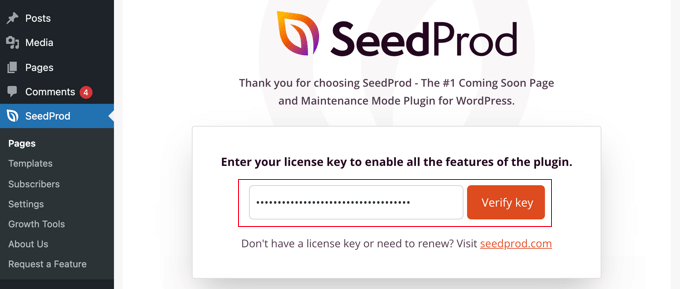
Nach der Aktivierung sehen Sie einen Begrüßungsbildschirm, auf dem Sie Ihren Lizenzschlüssel eingeben können. Diese Informationen finden Sie in Ihrem Konto auf der SeedProd-Website.
Nach dem Einfügen Ihres Lizenzschlüssels müssen Sie auf die Schaltfläche „Schlüssel überprüfen“ klicken.
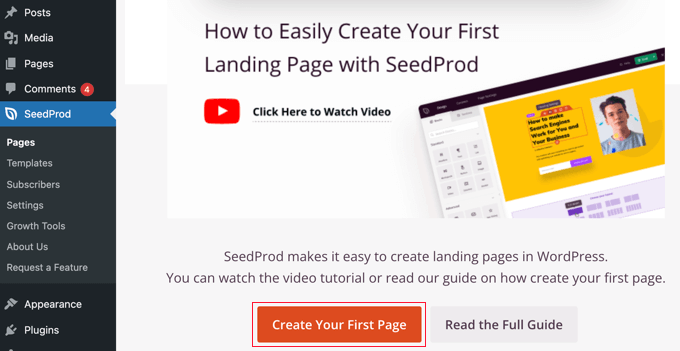
Als Nächstes sollten Sie nach unten scrollen, bis Sie die Schaltfläche „Erste Seite erstellen“ sehen.
Klicken Sie einfach auf die Schaltfläche, um zu beginnen.
Dies führt Sie zum Dashboard der Landingpage von SeedProd, wo Sie Landingpage-Modi für verschiedene Arten von Seiten sehen können.
Sie müssen auf die Schaltfläche „+ Neue Landingpage hinzufügen“ klicken, um zu beginnen.

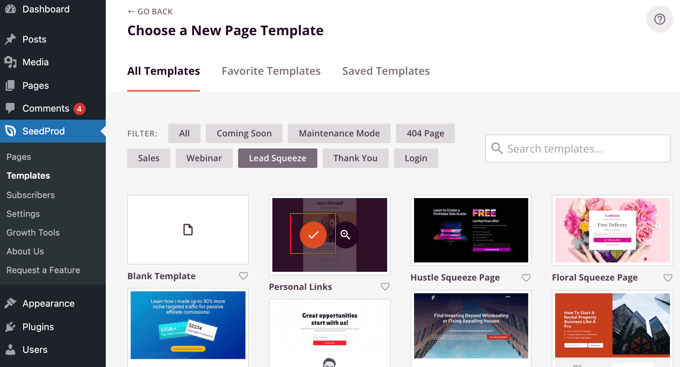
Als Nächstes müssen Sie eine Vorlage als Ausgangspunkt für Ihre Seite auswählen. SeedProd bietet Dutzende von schönen Landingpage-Vorlagen, die für verschiedene Kampagnentypen übersichtlich organisiert sind.
Sie können die SeedProd-Vorlagen filtern, indem Sie auf eine der oberen Registerkarten klicken, z. B. 'Lead Squeeze'. Wenn Sie mit der Maus über eine Vorlage fahren, können Sie sie durch Klicken auf das Lupensymbol in der Vorschau anzeigen oder durch Klicken auf das rote Häkchensymbol auswählen.
Nach der Auswahl einer Vorlage werden Sie aufgefordert, Ihrer neuen Seite einen Namen zu geben.
Die Seiten-URL wird automatisch ausgefüllt, aber Sie können sie bei Bedarf ändern. Später müssen Sie diese URL zu Ihrer Facebook-Anzeige hinzufügen, also notieren Sie sie sich.
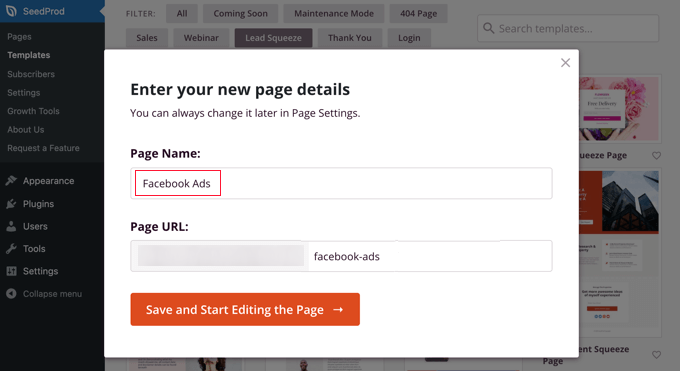
Sobald Sie auf die Schaltfläche „Speichern und mit der Bearbeitung der Seite beginnen“ klicken, gelangen Sie zum Drag-and-Drop-Seitenersteller von SeedProd.
Hier sehen Sie auf der linken Seite Blöcke, mit denen Sie Inhalte zu Ihrer Landingpage hinzufügen können, wie z. B. Überschriften, Listen, Bilder oder Schaltflächen, und auf der rechten Seite eine Vorschau, wie Ihre Seite aussehen wird.
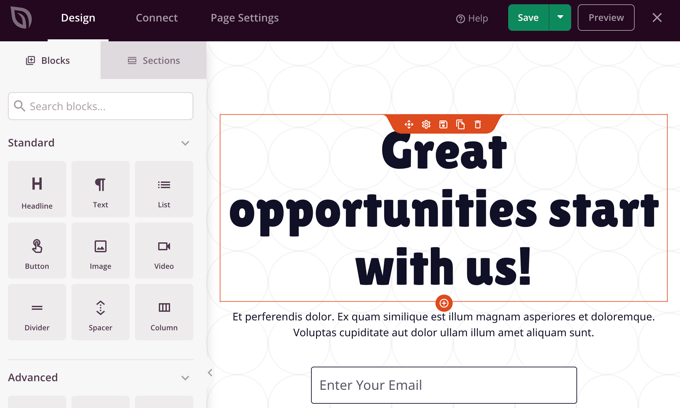
Um eine effektive Landingpage zu erstellen, müssen Sie diese an Ihre Facebook-Anzeige anpassen. Sie können alles im Vorschaufenster ändern, indem Sie einfach darauf klicken und zusätzliche Blöcke per Drag & Drop hinzufügen.
Klicken Sie zuerst auf die Überschrift, um deren Inhalt auf der linken Seite des Bildschirms zu sehen. Dann können Sie sie bearbeiten, damit sie zu Ihrer Anzeige passt. Löschen Sie einfach den vorhandenen Text und geben Sie Ihren eigenen ein.
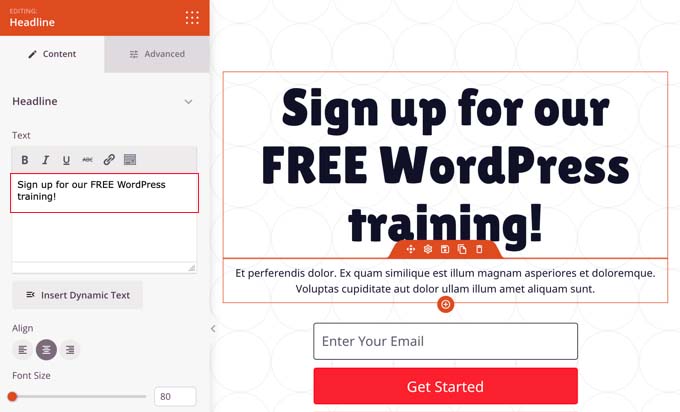
Sie sehen eine Formatierungs-Symbolleiste direkt über dem Textfeld mit Symbolen für die Textausrichtung, einem Schieberegler zur Anpassung der Schriftgröße und weiteren Optionen darunter.
Der Tab „Erweitert“ bietet weitere Formatierungsoptionen wie Typografie, Textfarbe, Schatten, Abstände und Geräte-Sichtbarkeit.
Als Nächstes fügen wir oben auf der Seite ein anderes Hintergrundbild hinzu. Bewegen Sie dazu den Mauszeiger über den oberen Bereich des Vorschaufensters, bis Sie eine lila Symbolleiste sehen. Klicken Sie anschließend auf das Zahnradsymbol, um die Einstellungen für diesen Abschnitt anzuzeigen.
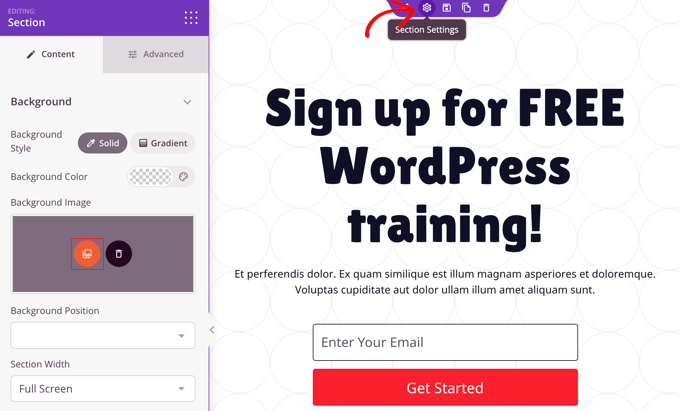
Hier können Sie das Hintergrundbild ändern, damit es zu Ihrer Facebook-Anzeige passt. Klicken Sie dazu auf das rote Hintergrundbild-Symbol, um Ihre WordPress-Mediathek zu öffnen. Hier können Sie das Hintergrundbild Ihrer Anzeige auswählen oder hochladen.
Für detailliertere Anweisungen können Sie unser Tutorial zum Thema Erstellen einer Landingpage in WordPress ansehen.
Sie können auch die Opt-in-Abonnementbox anpassen, die im Template enthalten war. Bewegen Sie dazu den Mauszeiger über die E-Mail-Adresse und klicken Sie dann auf das Zahnradsymbol, um die Einstellungen für diesen Block anzuzeigen.
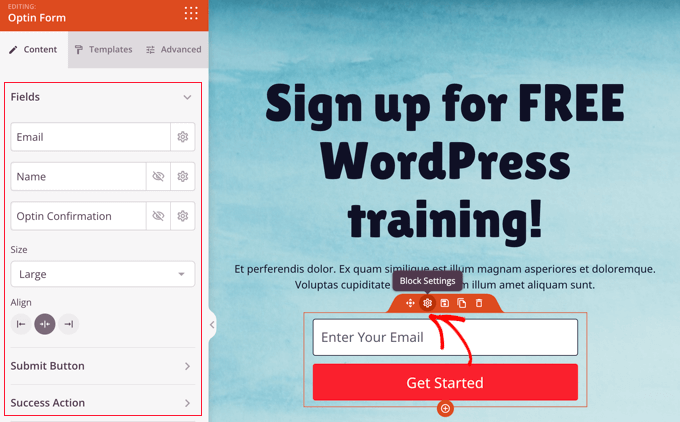
Sie können nun die Felder des Opt-in-Formulars sowie die Größe und Ausrichtung des Feldes anpassen. Sie können auch den Text, die Größe und die Farbe der Schaltfläche „Senden“ ändern und die Erfolgsaktion anpassen.
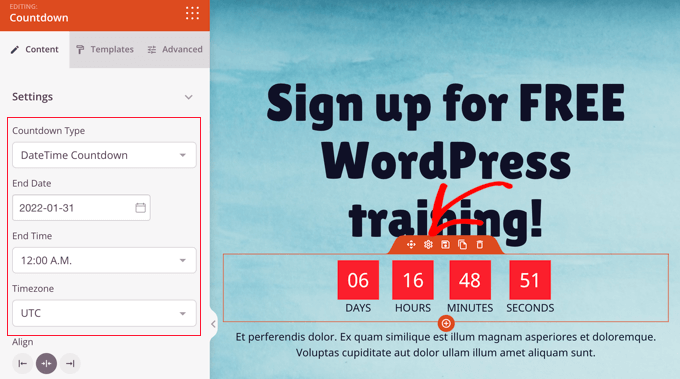
Wenn Ihr Angebot zeitlich begrenzt ist, ist es sinnvoll, mit einem Countdown-Timer ein Gefühl der Dringlichkeit zu erzeugen. Suchen Sie dazu den Block 'Countdown' und ziehen Sie ihn auf Ihre Seite.

Als Nächstes müssen Sie das Ablaufdatum und die Uhrzeit festlegen.
Sobald Sie auf das Zahnradsymbol klicken, um auf die Einstellungen des Blocks zuzugreifen, können Sie das Datum und die Uhrzeit auswählen, zu der das Angebot endet. Denken Sie daran, die richtige Zeitzone auszuwählen.
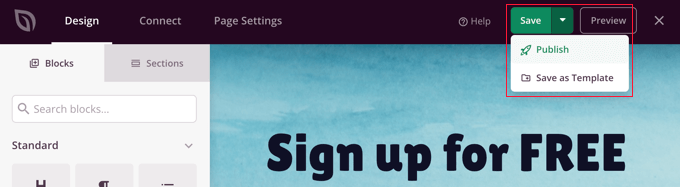
Sobald Sie zufrieden sind, dass Ihre Landingpage mit der Facebook-Anzeige übereinstimmt und alle notwendigen Informationen enthält, ist es Zeit, sie zu veröffentlichen.
Um das zu tun, sollten Sie auf das Dropdown-Menü neben „Speichern“ in der oberen rechten Ecke klicken und dann auf „Veröffentlichen“ klicken.
So verknüpfen Sie Ihre Facebook-Anzeige mit Ihrer Landingpage
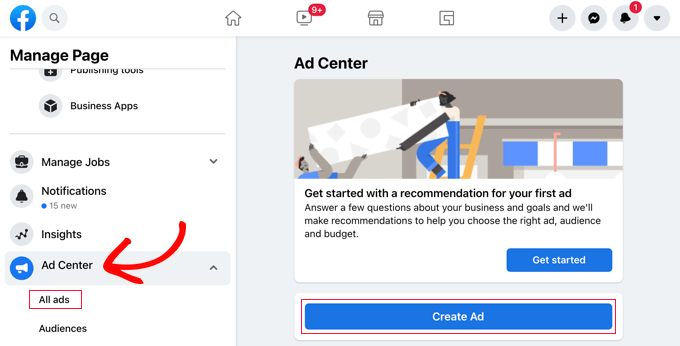
Jetzt, da Ihre Landingpage veröffentlicht ist, können Sie den Link zu Ihrer Facebook-Anzeige hinzufügen. Gehen Sie zu Ihrer Facebook-Seite, wo Sie Ihre Anzeige erstellen oder bearbeiten können.
Um eine neue Anzeige zu erstellen, navigieren Sie zum „Anzeigen-Center“ und klicken Sie auf die Schaltfläche „Anzeige erstellen“. Oder Sie greifen auf Ihre vorhandenen Anzeigen zu, indem Sie auf „Alle Anzeigen“ klicken.
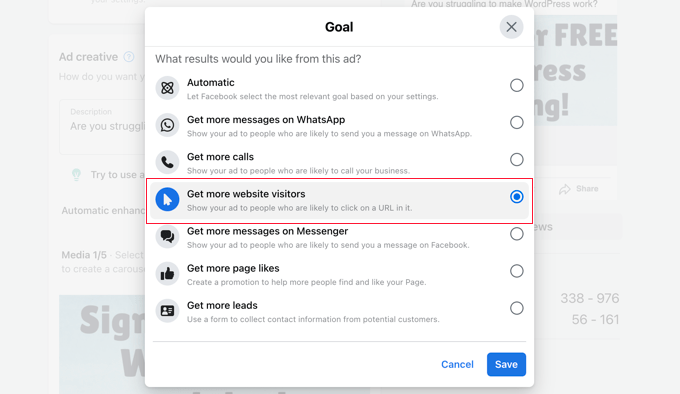
Sobald Sie sich auf dem Bearbeitungsbildschirm der Anzeige befinden, werden Sie einen Abschnitt namens „Ziel“ bemerken.
Hier sollte „Mehr Website-Besucher erhalten“ stehen. Wenn nicht, müssen Sie auf die Schaltfläche „Ändern“ klicken, um dies anzupassen.

Dies öffnet eine Eingabeaufforderung auf dem Bildschirm, auf der Sie aus der Liste die Option „Mehr Website-Besucher erhalten“ auswählen sollten.
Klicken Sie dann auf die Schaltfläche „Speichern“, um Ihre Wahl zu speichern.
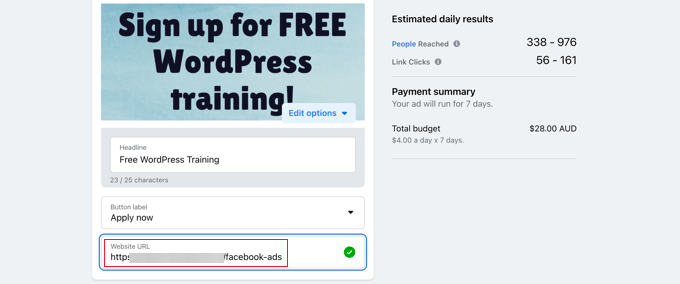
Danach müssen Sie zum Feld „Website-URL“ nach unten scrollen.
Geben Sie hier die URL der Landingpage ein, die Sie sich zuvor notiert haben.
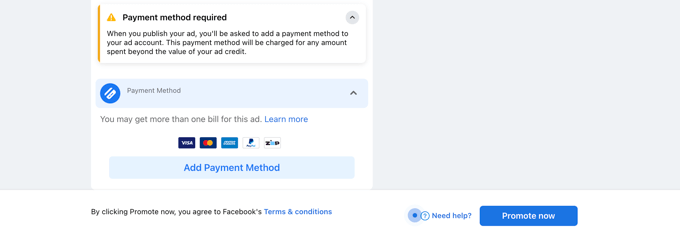
Scrollen Sie als Nächstes zum Abschnitt „Zahlungsmethode“ und wählen Sie eine Option aus, die Ihnen gefällt.
Wenn Sie zufrieden sind, klicken Sie unten auf der Seite auf die Schaltfläche „Jetzt bewerben“, um Ihre Facebook-Anzeige live zu schalten.
Bonus: Conversion-Tracking für Ihre Facebook Ads-Seite einrichten
Nachdem Sie Ihre Facebook Ads-Landingpage veröffentlicht haben, ist es ratsam, die Conversion-Nachverfolgung dafür einzurichten. Dies hilft Ihnen, die Wirkung Ihrer Seite zu messen und besser zu verstehen, wie Nutzer mit Ihren Anzeigen interagieren.
Um die Conversion-Verfolgung einzurichten, müssen Sie MonsterInsights installieren und aktivieren, das ist das beste Google Analytics-Plugin auf dem Markt.

Als Nächstes können Sie den Anweisungen auf dem Bildschirm folgen, um Ihre Website mit Google Analytics zu verbinden. Weitere Informationen finden Sie in unserem Leitfaden zur Installation von Google Analytics in WordPress.
Sobald dies erledigt ist, melden Sie sich bei Ihrem Facebook-Konto an und besuchen Sie die Meta Business Suite, um eine Pixel-ID zu erhalten, mit der Sie die Seite verfolgen können. Gehen Sie hier einfach zum Tab Alle Tools » Ereignisverwaltung.
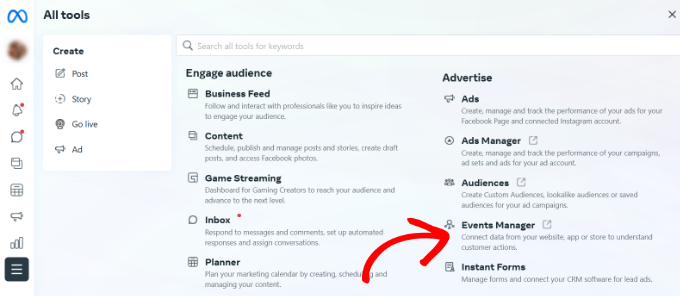
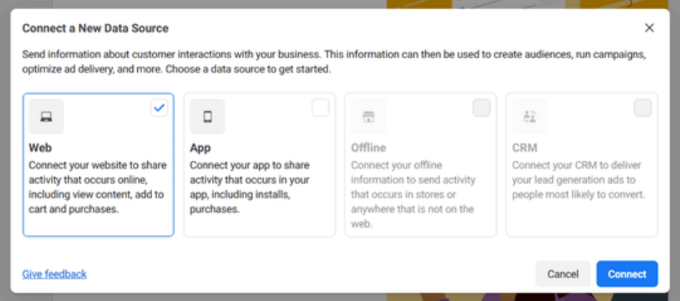
Dies öffnet eine Eingabeaufforderung auf dem Bildschirm, auf der Sie auf die Schaltfläche „+ Datenquellen verbinden“ klicken müssen. Danach sehen Sie eine Liste mit verschiedenen Optionen zum Verbinden Ihrer Datenquellen.
Wählen Sie hier die Option 'Web' und klicken Sie auf die Schaltfläche 'Verbinden'.
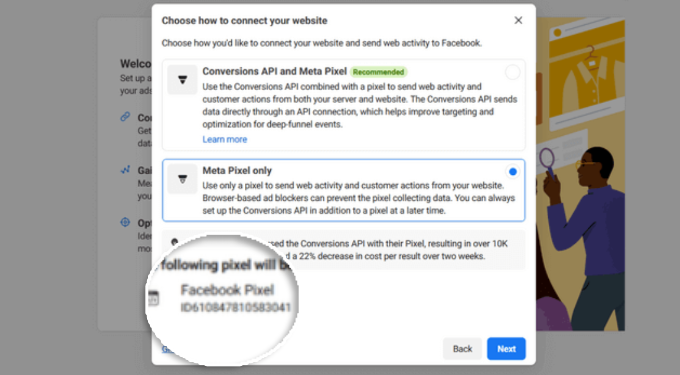
Geben Sie dann einen Namen für das zu erstellende Pixel ein und klicken Sie auf die Schaltfläche 'Pixel erstellen'. Dies führt Sie zu einem neuen Bildschirm, auf dem Sie Ihr Facebook-Pixel in der Eingabeaufforderung sehen.
Kopieren Sie nun diese Pixel-ID und besuchen Sie Ihre WordPress-Website erneut.
Damit MonsterInsights Facebook-Anzeigen-Conversions verfolgen kann, müssen Sie die Pixel-ID mit WPCode zu Ihrer Website hinzufügen. Es ist das beste Code-Snippet-Plugin auf dem Markt und die sicherste Methode, um Code online hinzuzufügen.
Hinweis: Sie benötigen mindestens den Plus-Plan von WPCode, um das Addon 'Conversion Pixel' freizuschalten.
Besuchen Sie nach der Aktivierung die Seite Code Snippets » Conversion Pixel und wechseln Sie zum Tab „Facebook“. Hier müssen Sie die Facebook Pixel ID in das entsprechende Feld einfügen.
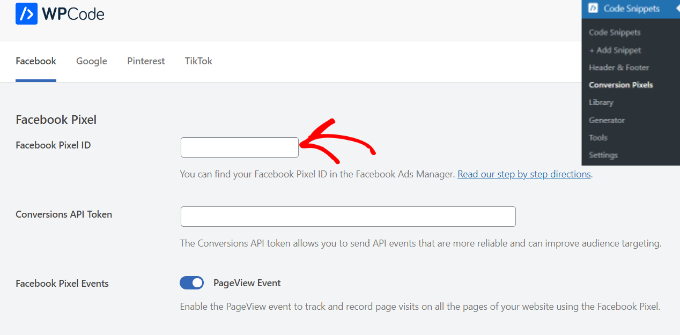
WPCode fügt nun automatisch den benötigten Code hinzu, um Ihre Facebook Anzeigen-Conversions zu verfolgen. Weitere Details finden Sie in unserem Schritt-für-Schritt-Leitfaden zur einfachen Conversion-Verfolgung in WordPress.
Wir hoffen, dieses Tutorial hat Ihnen geholfen zu lernen, wie Sie eine Landingpage für Facebook-Anzeigen in WordPress erstellen. Möglicherweise möchten Sie auch lernen, wie Sie ein Snapchat-Pixel für WooCommerce in WordPress hinzufügen, oder unsere Liste der besten beliebten Beitrags-Plugins für WordPress ansehen.
Wenn Ihnen dieser Artikel gefallen hat, abonnieren Sie bitte unseren YouTube-Kanal für WordPress-Video-Tutorials. Sie finden uns auch auf Twitter und Facebook.


Jim Fenton
Ausgezeichnet! Sehr hilfreich.
WPBeginner Support
Glad our guide was helpful
Admin