


Ein Buchungsformular kann die Art und Weise, wie Sie Ihr Geschäft verwalten, verändern. Durch die Automatisierung des Terminbuchungsprozesses können Sie mehr Termine vereinbaren und Ihre Gewinne steigern. Es kann auch viel von der zeitaufwändigen Verwaltungsarbeit, die oft mit der Verwaltung von Buchungen verbunden ist, beseitigen.
Mit dem richtigen WordPress-Plugin können Sie ganz einfach ein Buchungsformular erstellen, das vollständig an Ihre spezifischen Geschäftsanforderungen angepasst ist. Wir empfehlen WPForms und Formidable Forms als erstklassige Optionen.
In diesem Artikel erfahren Sie, wie Sie ein Buchungsformular in WordPress erstellen, das sowohl effizient als auch benutzerfreundlich ist.
Warum ein Buchungsformular in WordPress erstellen?
Denken Sie an all die Male, in denen Sie einen Termin gebucht haben. Das kann alles sein, von einem Arzttermin über die Vereinbarung eines Rückrufs, die Reservierung eines Tisches in Ihrem Lieblingsrestaurant bis hin zur Buchung von Tickets für ein Konzert oder einen Film.
Manchmal haben Sie die Buchung möglicherweise telefonisch vorgenommen. Meistens haben Sie jedoch wahrscheinlich online gebucht.
Immer mehr erwarten wir, dass wir alle Arten von Terminen online buchen können, ohne jemals mit einer echten Person zu sprechen.
Ihre Kunden und Besucher erwarten das auch.
Wenn Ihr Unternehmen Termine annimmt, ist es sinnvoll, ein Online-Buchungsformular zu erstellen. Dies ist jedes Formular, das es Besuchern ermöglicht, online einen Termin zu buchen, Tickets für eine Veranstaltung zu kaufen oder eine Reservierung vorzunehmen.
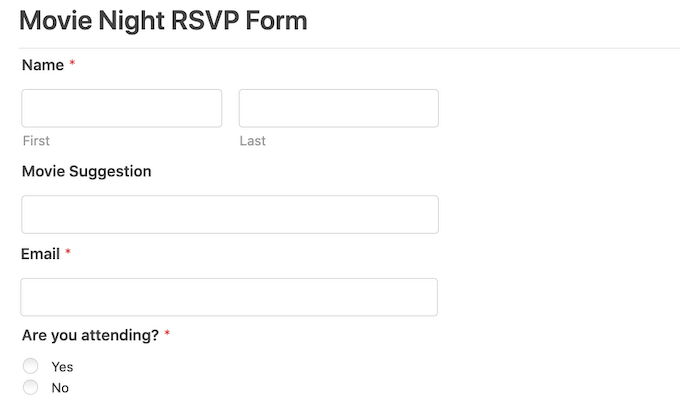
Mit einem Buchungsformular verlieren Sie nie wieder einen Kunden, nur weil Sie nicht erreichbar waren, um den Hörer abzunehmen.
Buchungsformulare können auch einen Großteil des Buchungsprozesses automatisieren. Dazu gehört das Sammeln von Zahlungen und das Versenden hilfreicher Erinnerungs-E-Mails an Ihre Kunden. Dies kann die Qualität des Kundenerlebnisses verbessern. Es kann Sie auch von viel lästiger Verwaltungsarbeit befreien.
Nun wollen wir uns ansehen, wie Sie ein Buchungsformular in WordPress erstellen können. Wir zeigen Ihnen zwei verschiedene Möglichkeiten, klicken Sie einfach auf die unten stehenden Links, um zu der Methode zu gelangen, die Sie bevorzugen:
Video-Tutorial
Wenn Sie schriftliche Anweisungen bevorzugen, lesen Sie einfach weiter.
Methode 1. So erstellen Sie ein Buchungsformular mit WPForms (empfohlen)
WPForms ist der beste Formular-Builder für WordPress, der von über 6 Millionen Websites genutzt wird. Mit dem einfachen Drag-and-Drop-Builder des Plugins können Sie schnell ein Buchungsformular zu Ihrer Website hinzufügen.

Es gibt über 1800 fertige Vorlagen, die Ihnen den Einstieg erleichtern können. Dazu gehören Vorlagen für Veranstaltungsplanung, Feedback-Formulare und Benutzerregistrierung.
Sie können diese vorgefertigten Formulare sogar verwenden, um Spenden für Ihre gemeinnützige Website zu sammeln oder Zoom-Meetings mit potenziellen Neukunden zu vereinbaren.
Außerdem lässt sich WPForms mit allen führenden E-Mail-Marketing-Anbietern integrieren. So können Sie problemlos Benachrichtigungen und Terminerinnerungen sowohl an Ihre Kunden als auch an Ihre Mitarbeiter senden.
Für diesen Beitrag verwenden wir die WPForms Pro-Version, da sie eine vollständige Vorlagenbibliothek, leistungsstarke Add-ons und Integrationen mit mehreren Zahlungsanbietern enthält.
Wenn Sie nach einem kostenlosen Formular-Builder-Plugin suchen, gibt es auch eine WPForms Lite-Version. Sie ermöglicht es Ihnen, einfache Formulare zu erstellen und Stripe-Zahlungen anzunehmen, enthält aber nicht alle Premium-Vorlagen und Integrationen.
Weitere Informationen finden Sie in unserem vollständigen WPForms-Testbericht.
Zuerst müssen Sie das Plugin installieren und aktivieren. Wenn Sie Hilfe benötigen, lesen Sie bitte unseren Leitfaden zur Installation eines WordPress-Plugins.
Nach der Aktivierung von WPForms gehen Sie in Ihrem WordPress-Dashboard zu WPForms » Einstellungen. Sie können nun Ihren Lizenzschlüssel eingeben. Diesen Schlüssel finden Sie in Ihrem WPForms-Konto.
Als Nächstes müssen Sie zu WPForms » Neu hinzufügen gehen. Geben Sie zunächst Ihrem Buchungsformular einen Namen.
WPForms bietet viele verschiedene Vorlagen, damit Sie schnell loslegen und alle Arten von Formularen erstellen können. Da wir ein Buchungsformular erstellen, ist es sinnvoll, im linken Menü die Kategorie „Eventplanung“ auszuwählen.
Hier finden Sie Vorlagen für die Bestellung von Hochzeitsblumen, die Buchung eines Schulausflugs, die Beauftragung eines DJs und alles dazwischen.
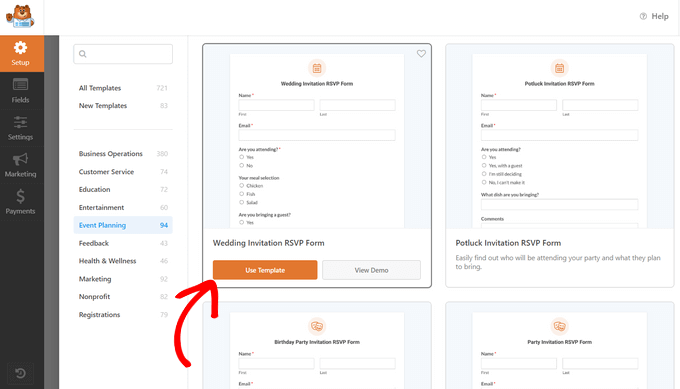
Um eine Vorlage in der Vorschau anzuzeigen, klicken Sie auf die Schaltfläche „Demo anzeigen“. Dies öffnet die Vorlage in einem neuen Tab.
Wenn Sie ein Design finden, das Sie verwenden möchten, klicken Sie auf die orangefarbene Schaltfläche „Formular erstellen“. Dies öffnet den WPForms Drag & Drop-Editor.
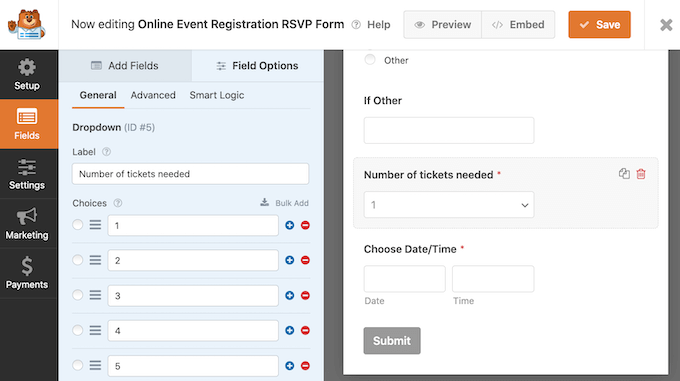
In diesem Tutorial verwenden wir das Formular „Online-Eventregistrierung RSVP“. Dieses Formular enthält Felder, in die Kunden ihren Namen und ihre E-Mail-Adresse eingeben können.
Es fragt die Besucher auch, wie sie von Ihrer Veranstaltung erfahren haben. Dies kann Ihnen helfen, die Marketingkanäle und Quellen zu identifizieren, die Ihnen die meisten Conversions bringen.
Sie können diese Informationen nutzen, um Ihre zukünftigen Marketingaktivitäten zu planen und mehr Besucher auf Ihr Buchungsformular zu lenken. Weitere Informationen zur Conversion-Verfolgung finden Sie in unserem ultimativen Leitfaden zur Conversion-Verfolgung in WordPress.
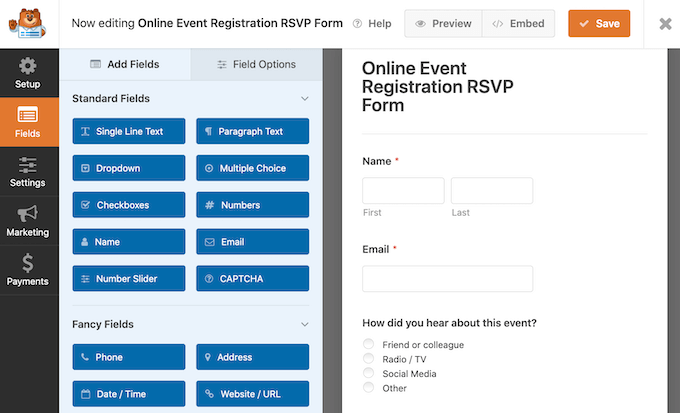
Die Vorlage „Online Event Registration RSVP“ ermöglicht es Besuchern auch, mehrere Personen zu einer einzigen Buchung hinzuzufügen. Dies ist perfekt für Veranstaltungen, die oft Gruppenbuchungen anziehen, wie z. B. Touren oder Shows.
Schließlich können Kunden über die Dropdown-Menüs das Datum und die Uhrzeit auswählen, zu der sie an Ihrer Veranstaltung teilnehmen möchten.
Alle diese Felder sind vollständig anpassbar. Um ein Feld zu bearbeiten, klicken Sie einfach darauf. Die Seitenleiste wird dann aktualisiert, um alle Einstellungen für das ausgewählte Feld anzuzeigen.
Sie können Ihrer Buchungsformularvorlage auch weitere Felder hinzufügen. Wenn es noch nicht ausgewählt ist, klicken Sie im linken Menü auf die Registerkarte „Felder hinzufügen“.
Ziehen und legen Sie dann einfach Ihr gewähltes Feld an die gewünschte Stelle in Ihrem Buchungsformular. Sie können auch die Reihenfolge ändern, in der diese Felder in Ihrem Formular erscheinen, indem Sie sie per Drag & Drop verschieben.
Wenn Sie mit der Bearbeitung Ihres Buchungsformulars fertig sind, klicken Sie auf die Schaltfläche Speichern.
Nachdem Sie Ihr Buchungsformular erstellt haben, ist es wichtig, einige Benachrichtigungen einzurichten.
Jedes Mal, wenn jemand das Buchungsformular ausfüllt, sendet WPForms standardmäßig eine E-Mail an Ihren WordPress-Admin. Manchmal möchten Sie diese E-Mails vielleicht an eine andere Adresse senden. Möglicherweise möchten Sie sogar mehrere Personen per E-Mail benachrichtigen.
Dies ist mit WPForms einfach zu bewerkstelligen. Um Ihre E-Mail-Benachrichtigungen zu bearbeiten, klicken Sie im linken Menü auf „Einstellungen“. Wählen Sie dann „Benachrichtigungen“.
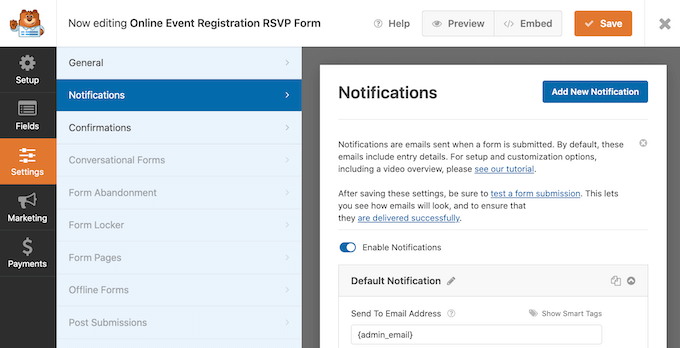
Suchen Sie auf diesem Bildschirm das Feld „An E-Mail-Adresse senden“. Standardmäßig ist dies auf {admin_email} eingestellt. Dies ist ein dynamischer Wert, der WordPress anweist, die E-Mail-Adresse zu verwenden, die mit Ihrem WordPress-Admin-Konto verknüpft ist.
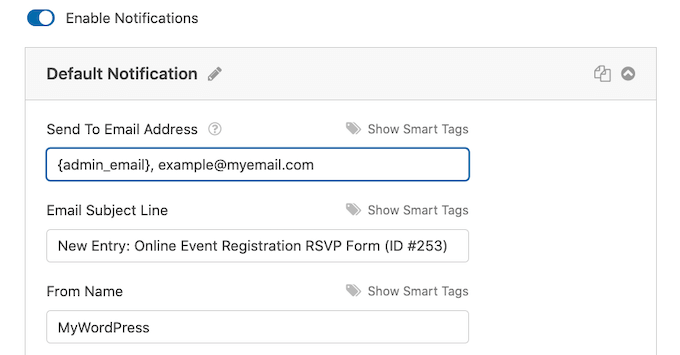
Sie können diesen dynamischen Text löschen und durch eine beliebige andere E-Mail-Adresse ersetzen. Geben Sie einfach die neue Adresse direkt in das Feld „An E-Mail-Adresse senden“ ein.
Wenn Sie E-Mails an mehrere Personen senden möchten, trennen Sie jede Adresse einfach mit einem Komma.
Sie müssen sicherstellen, dass alle E-Mails, die von Ihrer Website gesendet werden, im E-Mail-Posteingang des Empfängers landen und nicht im Spam-Ordner. Der beste Weg, dies zu tun, ist die Verwendung eines SMTP-Dienstanbieters. Weitere Details finden Sie in unserem Leitfaden zur Behebung des Problems, dass WordPress keine E-Mails sendet.
Sobald Sie mit der Erstellung Ihres WordPress-Buchungsformulars fertig sind, ist es an der Zeit, es zu veröffentlichen. Sie können entweder eine neue Seite erstellen oder dieses Formular zu einer bereits erstellten Seite hinzufügen.
Mit diesem gesagt, ist der Prozess genau derselbe. Öffnen Sie einfach die Webseite, auf der Sie Ihr Buchungsformular anzeigen möchten. Klicken Sie dann auf das schwarze + Symbol.
WPForms hat einen eigenen Block, also beginnen Sie mit der Eingabe von „WPForms“.
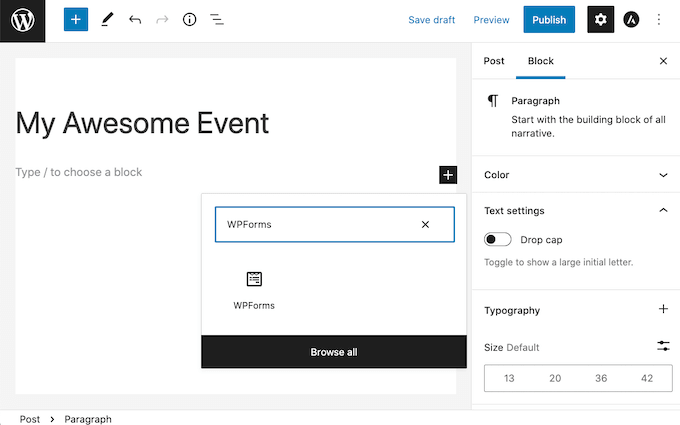
Wenn dieser Block erscheint, fügen Sie ihn zu Ihrer Webseite hinzu.
Klicken Sie in Ihrem neuen WPForms-Block auf das Dropdown-Menü und wählen Sie das gerade erstellte Buchungsformular aus.
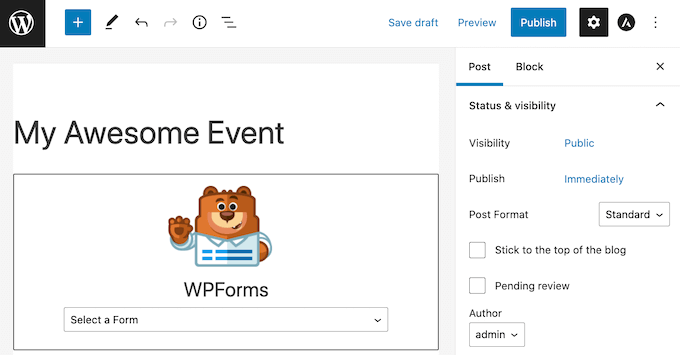
Sie können Ihre Seite jetzt aktualisieren oder veröffentlichen.
Das ist alles! Besuchen Sie Ihre Website und Sie sollten nun Ihr Buchungsformular in Aktion sehen.
Methode 2. So erstellen Sie ein Buchungsformular mit Formidable Forms
Formidable Forms ist das fortschrittlichste WordPress-Formular-Plugin auf dem Markt. Sie können die Drag-and-Drop-Oberfläche von Formidable Forms verwenden, um ein Buchungsformular mit fortgeschritteneren Funktionen wie Berechnungen zu erstellen.
Formidable Forms funktioniert auch hervorragend mit anderen Tools, die Sie möglicherweise bereits verwenden, wie z. B. MemberPress, WooCommerce oder Ihrem E-Mail-Dienstanbieter.
In diesem Beitrag verwenden wir Formidable Forms Pro, da es eine gute Auswahl an Buchungsformularvorlagen bietet. Dies erleichtert die Erstellung eines benutzerfreundlichen Buchungsformulars für Ihre WordPress-Website.
Das erste, was Sie tun müssen, ist die Installation und Aktivierung von Formidable Forms Lite, der kostenlosen Version des Plugins. Formidable Forms Lite dient als Basis für die erweiterten Funktionen der Pro-Version. Weitere Details finden Sie in unserem Leitfaden zur Installation eines WordPress-Plugins.
Sobald Sie dies getan haben, müssen Sie zu Formidable » Allgemeine Einstellungen navigieren. Klicken Sie dann auf den Link „Klicken Sie hier, um einen Lizenzschlüssel manuell einzugeben“.
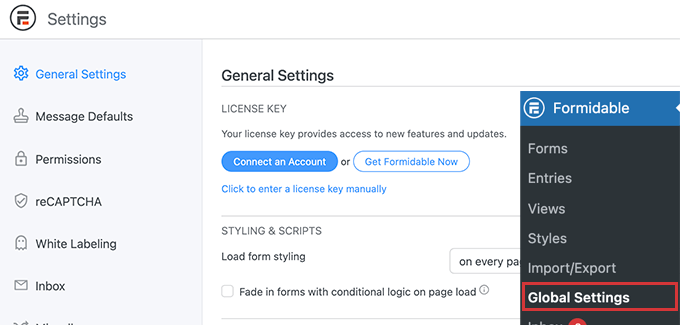
Sie finden Ihren Lizenzschlüssel im Downloadbereich Ihres Formidable Forms-Kontos.
Sie können nun Ihren Lizenzschlüssel in dieses Feld einfügen und auf die Schaltfläche „Lizenz speichern“ klicken.

Nach der Aktivierung Ihres Lizenzschlüssels wählen Sie Formidable Forms aus dem WordPress-Menü aus.
Klicken Sie dann auf die Schaltfläche „Neu hinzufügen“.
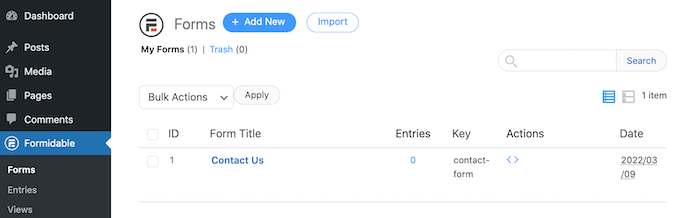
Sie können nun die gewünschte Vorlage auswählen. Da wir ein Buchungsformular erstellen, möchten Sie sich vielleicht auf die Kategorie „Eventplanung“ konzentrieren.
Um alle Vorlagen in dieser Kategorie anzuzeigen, beginnen Sie mit der Eingabe von „Event Planning“ in das Suchfeld. Wenn die Kategorie „Event Planning“ erscheint, klicken Sie darauf.
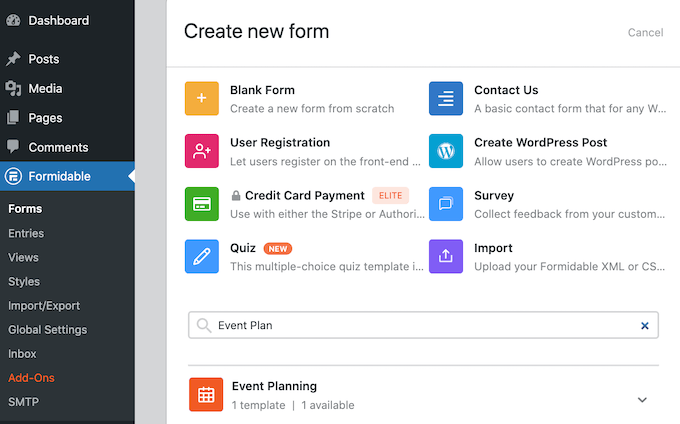
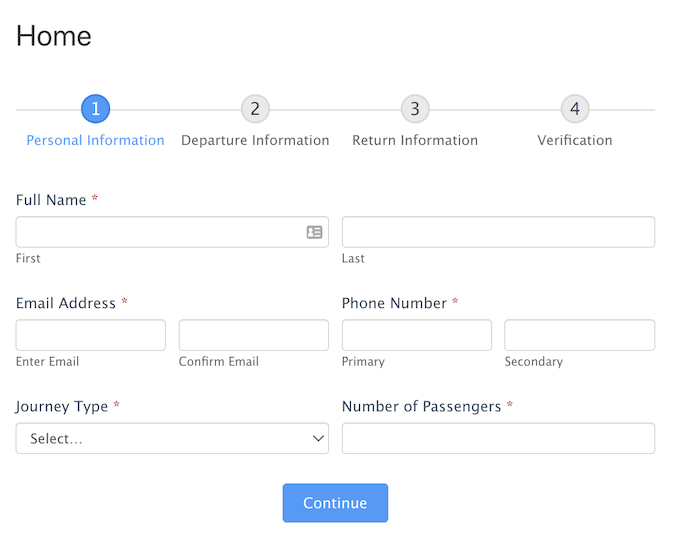
Sie können jetzt die Vorlage auswählen, die Sie verwenden möchten. Wir verwenden in all unseren Screenshots die Vorlage „Reisebuchung“.
Nachdem Sie Ihre Vorlage ausgewählt haben, geben Sie ihr einen Namen und eine Beschreibung. Klicken Sie dann auf die Schaltfläche „Erstellen“. Dies öffnet Ihre Vorlage im Formidable Forms-Editor.
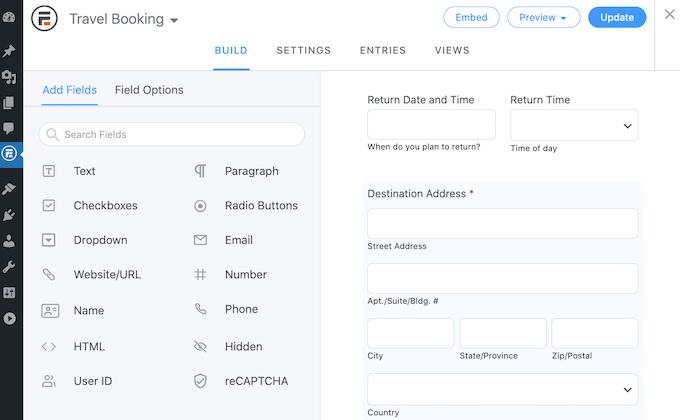
Um ein Feld zu bearbeiten, klicken Sie darauf. Die Seitenleiste von Formidable Forms zeigt dann alle verschiedenen Einstellungen für Ihr ausgewähltes Feld an.
Diese Seitenleiste enthält auch verschiedene Felder, die Sie Ihrem Formular hinzufügen können. Möglicherweise möchten Sie diese Felder verwenden, um weitere Informationen von Ihren Besuchern zu sammeln oder ihnen Auswahlmöglichkeiten zu geben. Sie könnten ihnen zum Beispiel erlauben, ein Zimmer mit Meerblick zu buchen oder nach ihren diätetischen Anforderungen zu fragen.
Sie können auch ändern, wo jedes Feld in Ihrem Formular erscheint, indem Sie Drag & Drop verwenden.
Sobald Sie mit Ihrem Design zufrieden sind, klicken Sie auf „Aktualisieren“, um Ihre Änderungen zu speichern.
Wenn jemand Ihr Buchungsformular ausfüllt, möchten Sie davon erfahren! Genau wie WPForms sendet Formidable Forms standardmäßig eine E-Mail an Ihren WordPress-Administrator.
Wenn Sie möchten, können Sie Formidable Forms anweisen, diese E-Mails an eine beliebige andere Adresse zu senden. Sie können diese E-Mails sogar an mehrere Konten senden.
Um diese Standard-E-Mails anzupassen, klicken Sie auf die Registerkarte „Einstellungen“. Wählen Sie dann im linken Menü „Aktionen & Benachrichtigungen“ aus.
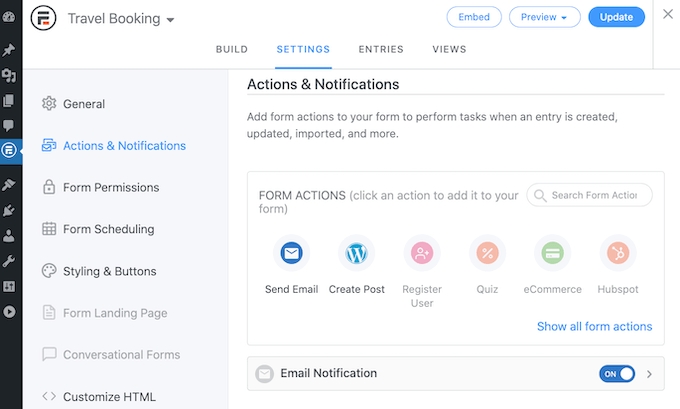
Klicken Sie als Nächstes auf das Symbol „E-Mail senden“. Dies fügt einen neuen Abschnitt hinzu, der alle Einstellungen enthält, die Sie zum Einrichten Ihrer E-Mail-Benachrichtigungen benötigen. Dazu gehört das Ändern der Person, die diese E-Mails erhält, oder das Hinzufügen weiterer Personen.
Der letzte Schritt ist das Hinzufügen dieses Buchungsformulars zu Ihrer WordPress-Website.
Klicken Sie ganz oben auf dem Bildschirm auf die Schaltfläche „Einbetten“. Dies öffnet ein Popup, in dem Sie dieses Formular zu einer vorhandenen Seite hinzufügen oder eine neue Seite erstellen können.
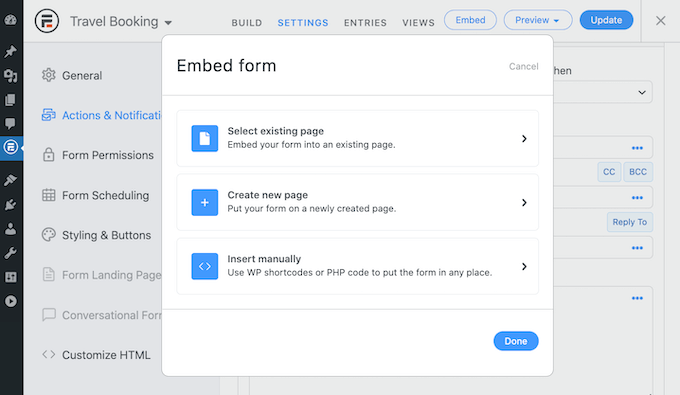
Eine weitere Option ist das Hinzufügen dieses Formulars zu einem Widget. Dies kann eine einfache Möglichkeit sein, Ihr Buchungsformular in der Seitenleiste oder im Header Ihres Themes anzuzeigen.
Wenn Sie Ihr Formular zu einem Widget hinzufügen möchten, klicken Sie auf die Option „Manuell einfügen“. Formidable Forms zeigt dann einen Shortcode an. Sie können diesen Code jetzt kopieren und in einen beliebigen Shortcode-Block einfügen.
Wir hoffen, dieser Artikel hat Ihnen geholfen zu lernen, wie man ein Buchungsformular in WordPress erstellt. Möglicherweise möchten Sie auch lernen, wie man einen E-Mail-Newsletter erstellt, oder unsere Liste der unverzichtbaren WordPress-Plugins für Geschäftswebsites ansehen.
Wenn Ihnen dieser Artikel gefallen hat, abonnieren Sie bitte unseren YouTube-Kanal für WordPress-Video-Tutorials. Sie finden uns auch auf Twitter und Facebook.




Dennis Muthomi
Liebe diesen Artikel über Buchungsformulare in WordPress!
Ich habe Kunden, deren Websites ich verwalte, und manchmal gebe ich ihnen per Anruf ein Briefing, wie ihre Websites laufen. Ich habe Google Kalender benutzt, aber das ist zu viel für meine Kunden. Als ich herausfand, dass es mit WPForms gemacht werden kann, bin ich begeistert, weil ich dieses Plugin bereits habe. Mit dieser Anleitung werde ich sicher viel bessere und funktionalere Ergebnisse erzielen als das, was ich jetzt habe und was für mich und den Kunden zu kompliziert ist.
Jiří Vaněk
Ich erstelle eine Website für meine Frau, die sich auf eine spezielle Form der Outdoor-Psychotherapie spezialisiert hat. Ich habe versucht, ein Buchungsformular basierend auf Google Kalender einzurichten, aber es funktioniert überhaupt nicht gut. Als ich sehe, dass es mit WPForms gemacht werden kann, bin ich begeistert, weil ich dieses Plugin bereits habe. Mit Hilfe dieses Leitfadens glaube ich fest daran, dass ich endlich viel bessere und funktionalere Ergebnisse erzielen werde als mit meiner aktuellen Lösung, die für beide Seiten unnötig kompliziert ist.