


Das gleichzeitige Planen mehrerer Blogbeiträge in WordPress spart jede Woche Stunden Arbeit.
Bei WPBeginner veröffentlichen wir jeden Monat viele Beiträge, daher wissen wir, wie frustrierend es sein kann, Beiträge einzeln in WordPress zu planen. Es dauert zu lange, besonders wenn Sie mit mehreren Autoren zusammenarbeiten oder wochenlangen Inhalt planen.
WordPress ermöglicht es Ihnen, Beiträge zu planen, aber das ist nicht ideal, wenn Sie viele Entwürfe verwalten müssen. Die gute Nachricht? Es gibt einen besseren Weg.
In diesem Leitfaden zeigen wir Ihnen, wie Sie mehrere Beiträge gleichzeitig mit einem kostenlosen Plugin planen. Sie lernen, wie Sie Stunden Arbeit in eine schnelle, einfache Aufgabe verwandeln. Fangen wir an!
Wann müssen Sie WordPress-Beiträge stapelweise planen?
Wenn Sie alle Beiträge für Ihren Blog selbst schreiben, bietet WordPress eine einfache Möglichkeit, diese zu planen. Sie können die Standardfunktion zur Beitragsplanung nutzen.
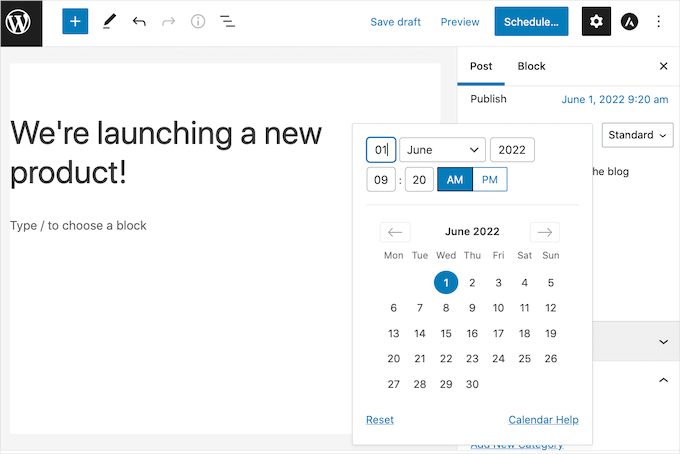
Um einen einzelnen Beitrag zu planen, wählen Sie im rechten Seitenbereich des Content Editors die Registerkarte „Beitrag“ aus. Klicken Sie dann auf das Feld „Veröffentlichen“. Dies öffnet einen Kalender, in dem Sie diesen Beitrag planen können.
Sobald Sie ein zukünftiges Datum festgelegt haben, ändert sich die Schaltfläche „Veröffentlichen“ oben in „Planen“.
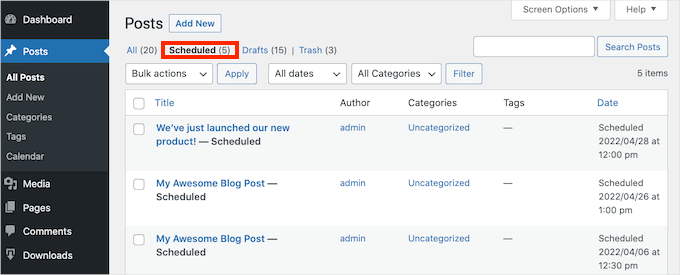
Sie können sogar alle Ihre geplanten Beiträge im WordPress-Dashboard sehen, indem Sie zu Beiträge » Alle Beiträge gehen.
Von dort aus können Sie zur Registerkarte „Geplant“ wechseln, um eine Liste aller Ihrer bevorstehenden Beiträge mit ihren geplanten Veröffentlichungsdaten anzuzeigen.
Hinweis: Werden Ihre geplanten Beiträge manchmal nicht veröffentlicht? Sehen Sie sich unseren Leitfaden an, wie Sie den Fehler „Verpasster Zeitplan“ in WordPress beheben können.
Wenn Sie mehrere Beiträge planen müssen, kann die integrierte Planungsfunktion sehr zeitaufwändig sein. Sie müssen jeden Beitrag einzeln öffnen und dann Ihr Veröffentlichungsdatum und Ihre Uhrzeit auswählen.
Durch das Hinzufügen einer Massenplanungsfunktion zu WordPress können Sie schnell und einfach viele Beiträge auf einmal planen. So haben Sie mehr Zeit, um Traffic zu steigern und Ihren WordPress-Blog auszubauen.
Wenn Sie einen Blog mit mehreren Autoren haben, möchten Sie vielleicht auch eine Massenplanungsfunktion nutzen. Ein klarer Zeitplan kann alle auf dem Laufenden halten, wenn Sie mit vielen verschiedenen Autoren zusammenarbeiten.
In diesem Sinne werden wir Ihnen zeigen, wie Sie Beiträge in WordPress einfach massenhaft planen können. Hier ist eine schnelle Übersicht über alle Tipps, die wir behandeln werden:
WordPress-Beiträge stapelweise planen (Schritt-für-Schritt-Anleitung)
Der einfachste Weg, Beiträge in WordPress in großen Mengen zu planen, ist die Verwendung des Editorial Calendar Plugins. Es ist ein kostenloses WordPress-Plugin, mit dem Sie mit einfacher Drag-and-Drop-Funktion einen Zeitplan erstellen können.
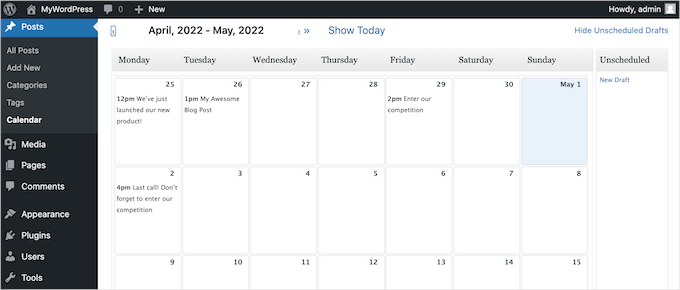
Dieses Plugin fügt eine Kalenderansicht hinzu, in der Sie alle Ihre geplanten Beiträge sehen und Ihren Inhaltskalender erstellen können.
Zuerst müssen Sie das Editorial Calendar Plugin installieren und aktivieren. Wenn Sie Hilfe benötigen, lesen Sie bitte unseren Leitfaden, wie Sie ein WordPress-Plugin installieren.
Wenn das Plugin aktiv ist, navigieren Sie in Ihrem WordPress-Adminbereich zu Beiträge » Kalender.
Sie sollten dann die Kalenderansicht sehen.
Oben rechts auf dem Bildschirm können Sie auf den Link „Ungeplante Entwürfe anzeigen“ klicken. Dies öffnet eine Seitenleiste, die alle Ihre ungeplanten Entwürfe anzeigt.
Wenn die Seitenleiste erscheint, ändert sich der Link und zeigt „Geplante Entwürfe ausblenden“ an.
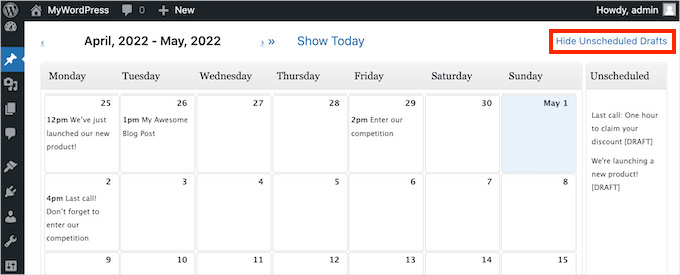
Als Nächstes ziehen Sie den Entwurf, den Sie zu Ihrem Zeitplan hinzufügen möchten, per Drag & Drop auf einen beliebigen Tag in Ihrem Kalender.
Standardmäßig plant das Editorial Calendar Plugin diesen Beitrag für 9 Uhr morgens.
Wenn Sie zu einer anderen Zeit veröffentlichen möchten, fahren Sie einfach mit der Maus über den Beitrag und klicken Sie auf den Link „Schnellbearbeitung“.
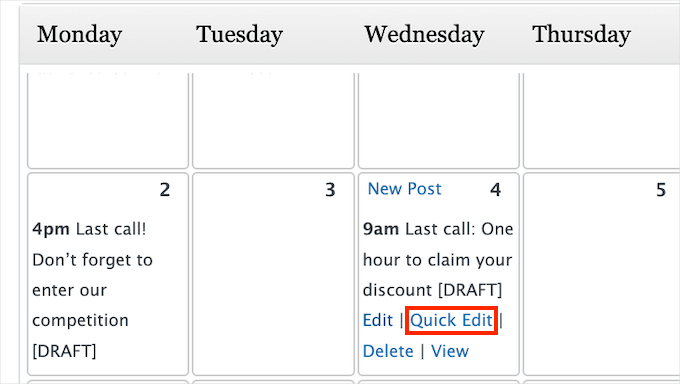
Dies öffnet das Popup-Fenster des Redaktionskalenders.
Im Dropdown-Menü können Sie ändern, wann der Beitrag veröffentlicht wird. Wir haben unseren zum Beispiel auf 13:00 Uhr eingestellt.
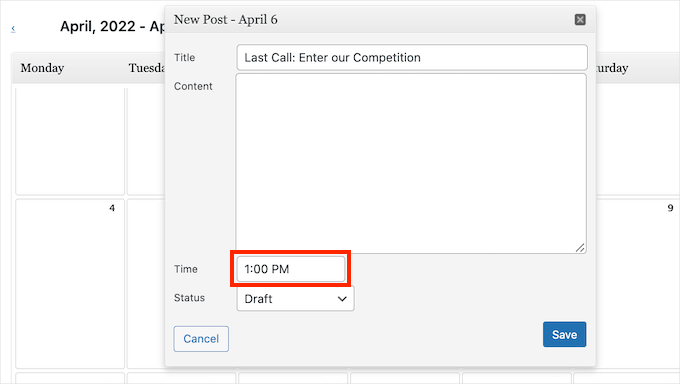
Vergessen Sie nicht, nach den Änderungen auf die Schaltfläche „Speichern“ zu klicken. Dann können Sie diese Schritte wiederholen, um alle Ihre Entwürfe massenhaft zu planen, ohne jeden Beitrag einzeln zu öffnen.
Passen Sie Ihren Veröffentlichungsplan mit dem Redaktionskalender an
In einer perfekten Welt würden Sie Ihren Zeitplan einmal erstellen und sich dann daran halten. Aber in Wirklichkeit ist das nicht immer der Fall.
Manchmal müssen Sie Änderungen an Ihrem Zeitplan vornehmen oder einen Blogbeitrag vollständig aus dem Zeitplan entfernen.
Wenn Sie das Datum ändern möchten, an dem ein Beitrag veröffentlicht werden soll, ziehen Sie den Beitrag einfach in Ihrem Redaktionskalender auf das neue Datum.
Um einen geplanten Beitrag zu entfernen, können Sie in der oberen rechten Ecke auf den Link „Ungeplante Entwürfe anzeigen“ klicken. Ziehen Sie dann Ihren Beitrag per Drag & Drop auf die Seitenleiste „Ungeplante Entwürfe“.
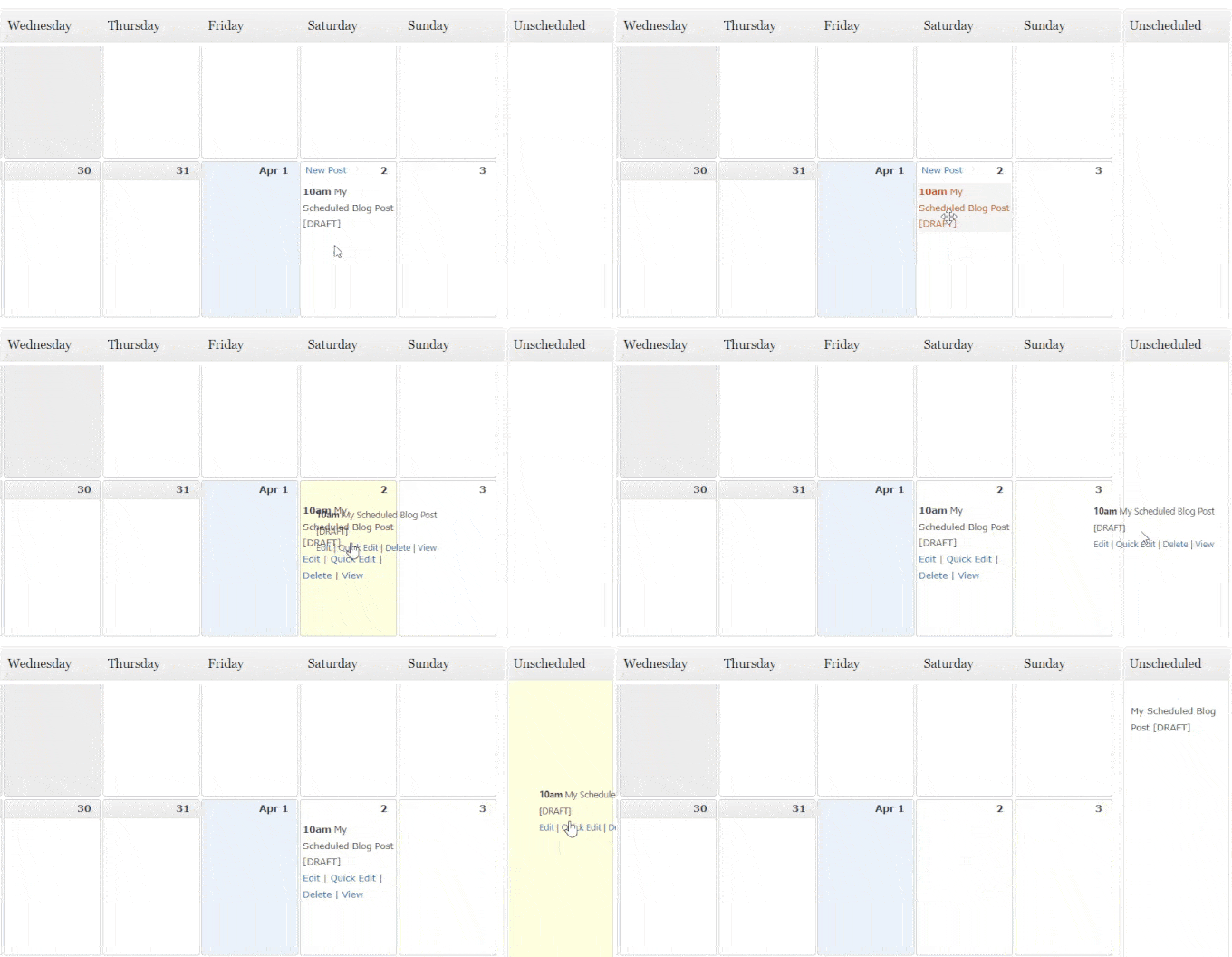
Dies ist der beste Weg, einen Beitrag aus Ihrem Zeitplan zu entfernen.
Wenn Sie mit der Maus über einen Beitrag in der Kalenderansicht fahren, haben Sie vielleicht einen Link „Löschen“ bemerkt. Dieser entfernt den Beitrag jedoch nicht nur aus Ihrem Kalender. Er sendet den Beitrag selbst in Ihren „Papierkorb“.
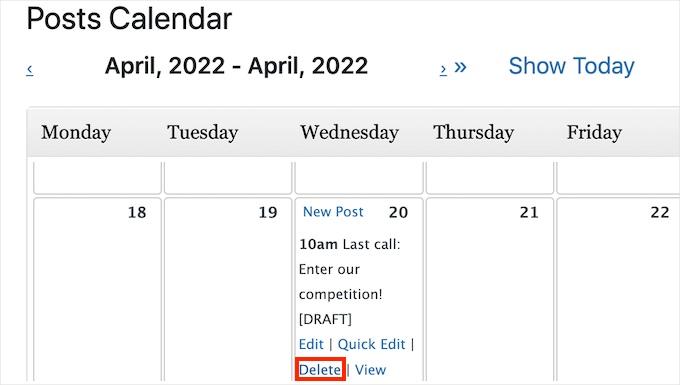
Wenn Sie also einen Beitrag von Ihrem Zeitplan entfernen möchten, ohne ihn vollständig zu löschen, verwenden Sie immer die Seitenleiste „Ungeplante Entwürfe“.
Neue Entwürfe erstellen und in großen Mengen planen mit dem Editorial Calendar
Wenn Sie gerne Content-Ideen entwickeln, kann das Editorial Calendar Plugin eine große Hilfe sein.
Sie können neue Entwürfe direkt in der Kalenderansicht erstellen und leere Entwürfe nach Bedarf einfach verschieben. Diese Methode ist besonders nützlich für Teams mit mehreren Autoren.
Im Kalender können Sie Entwürfe für Ihre geplanten Beiträge einrichten und sie mit wenigen Klicks verschiedenen Autoren zuweisen. So bleibt Ihr Inhalt organisiert und die Planung wird flexibler.
Sie können auch sicherstellen, dass jeder genau weiß, woran er arbeitet und wann diese Beiträge fällig sind.
Um einen neuen Beitrag zu erstellen, fahren Sie einfach mit der Maus über den Tag, an dem Sie diesen Inhalt veröffentlichen möchten. Klicken Sie dann auf den Link Neuer Beitrag, sobald er erscheint.
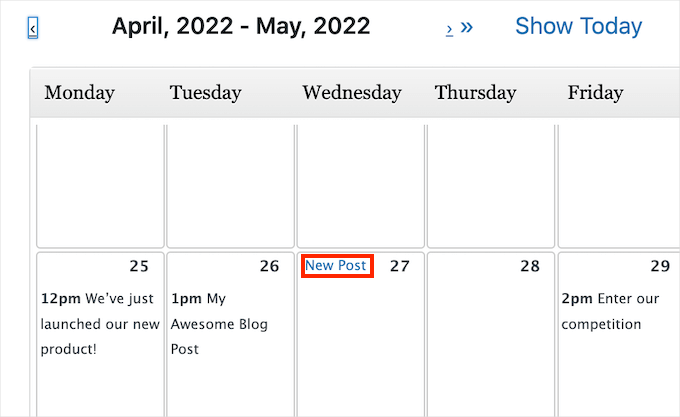
Geben Sie im erscheinenden Popup-Fenster einen Namen für Ihren Beitrag in das Feld „Titel“ ein.
Sie können auch die Uhrzeit für die Veröffentlichung dieses Inhalts wählen. Außerdem können Sie das Datum und die Uhrzeit jederzeit später ändern, also machen Sie sich keine Sorgen, wenn Sie es beim ersten Mal nicht perfekt hinbekommen.
Wenn Sie Hilfe bei der Zeitplanung benötigen, können Sie unseren Leitfaden über die beste Zeit für die Veröffentlichung eines Blogs lesen.
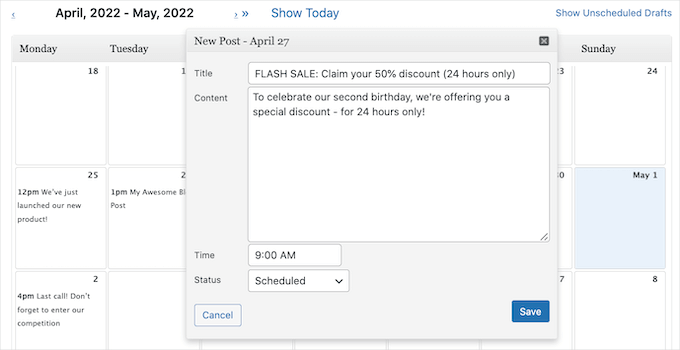
Standardmäßig ist das Dropdown-Menü „Status“ auf „Entwurf“ eingestellt. Das bedeutet, dass Ihr Beitrag gespeichert wird, aber nicht automatisch am ausgewählten Datum veröffentlicht wird.
Wenn Sie möchten, dass WordPress diesen Beitrag automatisch veröffentlicht, öffnen Sie das Dropdown-Menü „Status“ und wählen Sie „Geplant“.
Das Popup hat einen einfachen Inhaltsbereich zum Schreiben. Obwohl es nicht alle Formatierungswerkzeuge des Haupt-WordPress-Editors enthält, ist es perfekt für schnelle Entwürfe oder Beitragszusammenfassungen.
Wenn Sie den vollständigen WordPress-Editor verwenden müssen, bietet der Editorial Calendar eine praktische Verknüpfung und integriert sich nahtlos in den Editor.
Fahren Sie einfach mit der Maus über den Beitrag in der Kalenderansicht und klicken Sie dann auf den Link „Bearbeiten“. Dies öffnet den Beitrag im Standard-WordPress-Editor.
Eine andere Möglichkeit ist, zu Beiträge » Alle Beiträge zu gehen. Hier finden Sie Ihren neuen Entwurf und können ihn zur Bearbeitung öffnen.
Bonustipp: Beitragsserien in WordPress verwalten
Wenn Sie eine Reihe von Beiträgen zu einem komplexen Thema schreiben, kann die Massenplanung in WordPress eine enorme Zeitersparnis sein.
Anstatt jeden Beitrag einzeln manuell zu veröffentlichen, können Sie die gesamte Serie im Voraus planen. Dies gewährleistet einen stetigen Inhaltsfluss, ohne dass Sie ständig einzelne Beitragstermine verwalten müssen.
Sie können das Editorial Calendar Plugin verwenden, um mehrere Beiträge gleichzeitig in großen Mengen zu planen, aber Sie benötigen ein weiteres Tool, um Ihre Beitragsreihen zu verwalten.
Hier kann das Issues and Series Plugin helfen. Dieses Tool ermöglicht es Ihnen, zusammengehörige Blogbeiträge zu einer Serie zusammenzufassen, wodurch es viel einfacher wird, Beiträge zu organisieren und anzuzeigen, die ein größeres Thema abdecken.
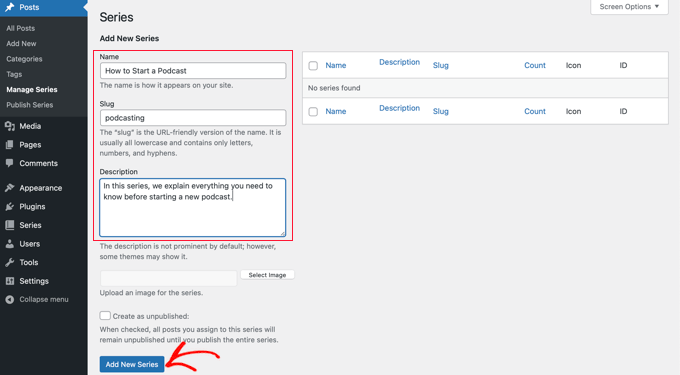
Außerdem können Ihre Leser reibungsloser folgen, da sie am Anfang und Ende jedes Beitrags Links sehen, um zwischen den Artikeln in der richtigen Reihenfolge zu springen.
Mehr dazu erfahren Sie in unserer Schritt-für-Schritt-Anleitung, wie Sie Beitragsserien in WordPress effizient verwalten.
Wir hoffen, dieser Artikel hat Ihnen geholfen zu lernen, wie Sie WordPress-Beiträge in großen Mengen planen. Möglicherweise möchten Sie auch unseren Leitfaden sehen, wie Sie gestohlene Inhalte leicht finden und entfernen oder unsere Expertenauswahl der besten Inhaltsverzeichnis-Plugins für WordPress.
Wenn Ihnen dieser Artikel gefallen hat, abonnieren Sie bitte unseren YouTube-Kanal für WordPress-Video-Tutorials. Sie finden uns auch auf Twitter und Facebook.





Jiří Vaněk
Das ist genau das, wonach ich gesucht habe. Ich habe einen Blog und versuche, bei einem Artikel pro Tag zu bleiben. Ich schreibe oft kürzere Artikel im Voraus, weil ich auf Reisen keine Zeit zum Schreiben habe. Manchmal hat es mich frustriert, jeden Entwurf zu öffnen und ein Datum zu planen. Mit diesem Plugin spare ich viel Zeit beim Planen. Danke für den tollen Tipp!
codeslayer2010
Nice! This is just what I was looking for this morning! I know in 2009 there used to be a different plugin for bulk post scheduling. But, this is up to date and just in time for holiday vacation. Just one questions though: Can I schedule multiple posts per day, multiple days per week? That would make me very happy since it would mean I can go on vacation without having to worry about my readership dwindling, and also keeping my readers happy with consistent posts Happy Holidays!
WPBeginner-Mitarbeiter
Ja, Sie können ein Tageslimit, ein Wochenlimit festlegen und sogar Tage auswählen, an denen Sie nicht planen möchten.