


Als WordPress-Entwickler mussten wir oft benutzerdefinierten PHP-Code zu bestimmten Beiträgen oder Seiten hinzufügen. Obwohl WordPress diese Funktion aus Sicherheitsgründen standardmäßig deaktiviert, gibt es sichere Möglichkeiten, PHP-Code zu implementieren, wenn Sie erweiterte Funktionalität benötigen.
Ob Sie dynamische Inhalte hinzufügen, benutzerdefinierte Funktionen implementieren oder spezielle Features integrieren möchten, das Hinzufügen von PHP zu Ihren Beiträgen und Seiten kann leistungsstark sein – aber es muss korrekt erfolgen, um zu vermeiden, dass Ihre Website beschädigt wird.
In diesem Leitfaden zeigen wir Ihnen, wie Sie PHP-Code sicher zu WordPress-Beiträgen und -Seiten hinzufügen können.
Warum PHP in WordPress-Beiträgen und -Seiten zulassen?
Wenn Sie versuchen, PHP-Code direkt in den WordPress-Blockeditor einzugeben, werden Sie feststellen, dass WordPress einen Großteil Ihres Codes entfernt oder sogar ganz löscht.
WordPress erlaubt aus Sicherheitsgründen kein PHP in Beiträgen und Seiten. Das liegt daran, dass ein einfacher Fehler in Ihrem PHP-Code alle möglichen häufigen WordPress-Fehler verursachen kann.
Es gibt jedoch einige Fälle, in denen das Hinzufügen von PHP zu WordPress-Beiträgen und -Seiten notwendig sein kann.
Wenn Sie beispielsweise Geld durch Affiliate-Marketing verdienen, müssen Sie möglicherweise Werbecodes zu Ihrer Website hinzufügen.
Möglicherweise möchten Sie auch Ihre eigenen PHP-Funktionen entwickeln, um den Bedarf an bestimmten WordPress-Plugins zu ersetzen. Dies kann notwendig sein, wenn Sie der Meinung sind, dass die Installation eines Plugins nur für eine Funktion übertrieben ist.
Sie können mehr über dieses Thema in unserem Artikel über WordPress-Plugins im Vergleich zur functions.php-Datei erfahren.
Mit diesen Worten wollen wir uns ansehen, wie Sie PHP in WordPress-Beiträgen und -Seiten zulassen können.
So fügen Sie PHP zu WordPress-Seiten und -Beiträgen hinzu
Der einfachste Weg, PHP-Code-Schnipsel in WordPress-Beiträgen und -Seiten einzufügen, ist die Verwendung von WPCode. Dieses Plugin ermöglicht es Ihnen, beliebig viele Code-Schnipsel zu erstellen und sie dann zu den gewünschten Beiträgen oder Seiten hinzuzufügen.
Was mehr ist, Sie müssen kein Child-Theme erstellen, um PHP hinzuzufügen, wenn Sie dieses Plugin verwenden. Das liegt daran, dass WPCode alle Ihre benutzerdefinierten Codes sicher getrennt von Ihren Theme-Dateien verwaltet, um sicherzustellen, dass Ihre Änderungen bei Theme-Updates nicht verloren gehen.
Kurz gesagt, die Verwendung von WPCode ist eine viel sicherere Methode, um PHP-Code hinzuzufügen, als ihn manuell über Theme-Dateien in WordPress einzufügen.
Sie können mehr über dieses WordPress-PHP-Plugin in unserem WPCode-Testbericht erfahren.
Das Erste, was Sie tun müssen, ist, das kostenlose WPCode-Plugin zu installieren und zu aktivieren. Weitere Details finden Sie in unserer Schritt-für-Schritt-Anleitung zum Installieren eines WordPress-Plugins.
Nach der Aktivierung gehen Sie zu Code Snippets » Snippet hinzufügen.
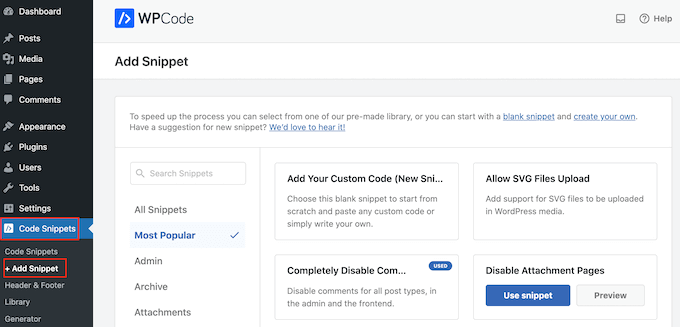
Hier sehen Sie alle fertigen Snippets, die Sie zu Ihrer Website hinzufügen können. Dazu gehören Snippets, mit denen Sie WordPress-Kommentare vollständig deaktivieren, SVG-Bilddateien hochladen und mehr.
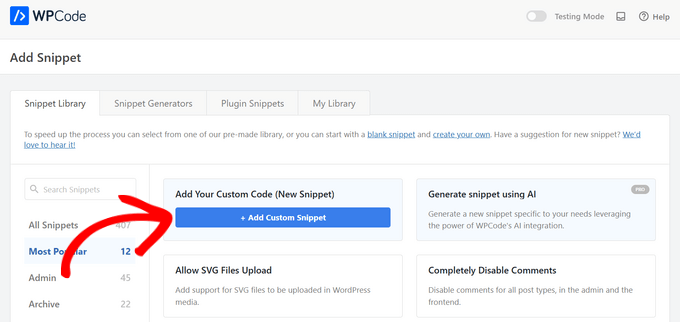
Da Sie einen neuen Snippet erstellen, müssen Sie mit der Maus über „Add Your Custom Code (New Snippet)“ fahren. Klicken Sie dann auf die Schaltfläche „+ Add Custom Snippet“.
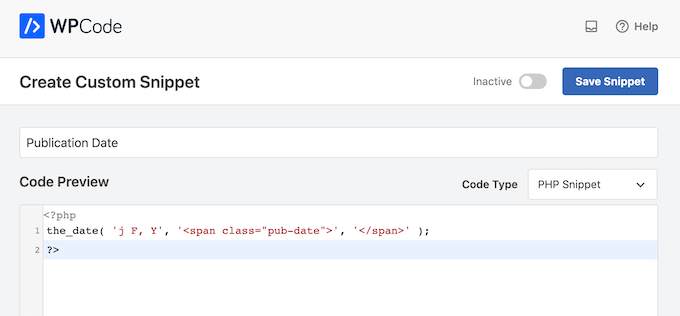
Als Nächstes müssen Sie aus der Liste der angezeigten Optionen „PHP-Snippet“ als Code-Typ auswählen.

Sie können jetzt einen Titel für das benutzerdefinierte Code-Snippet eingeben. Dies kann alles sein, was Ihnen hilft, das Snippet im WordPress-Adminbereich zu identifizieren.
Geben Sie danach einfach den Code, den Sie verwenden möchten, in das Feld „Code-Vorschau“ ein oder fügen Sie ihn dort ein. fügen Sie den Code ein.
Im folgenden Bild erstellen wir ein Snippet, das das Veröffentlichungsdatum des Beitrags anzeigt.
Sobald das erledigt ist, scrollen Sie zum Abschnitt „Einfügen“.
WPCode bietet zwei Möglichkeiten, PHP in Seiten und Beiträgen einzufügen: durch Auswahl eines seiten-spezifischen Speicherorts oder über Shortcodes.
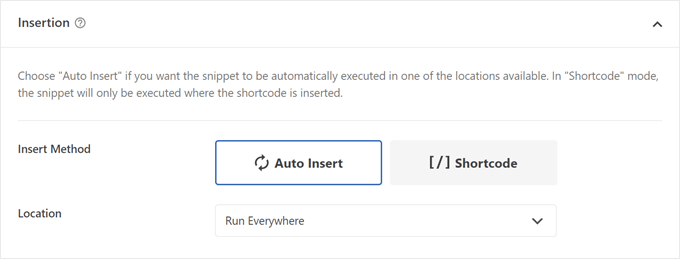
Lassen Sie uns jede Option einzeln untersuchen:
PHP-Codes an seitenabhängiger Stelle einfügen
Wenn Sie die Methode „Automatisch einfügen“ wählen, können Sie die Option „Seitenabhängig“ auswählen und festlegen, wo der PHP-Code-Schnipsel eingefügt werden soll.
Dies kann vor dem Beitragstext, danach, vor einem bestimmten Absatz usw. sein.
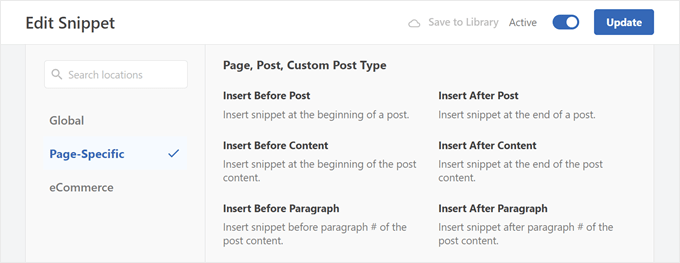
Diese Methode wird empfohlen, wenn Sie benutzerdefinierten PHP-Code auf allen Ihren Seiten und/oder Beiträgen gleichzeitig hinzufügen möchten. Sobald Sie einen Speicherort gewählt haben, können Sie auf den Schalter „Inaktiv“ klicken, damit er zu „Aktiv“ wechselt.
Klicken Sie schließlich auf 'Snippet speichern', um das Snippet live zu schalten.
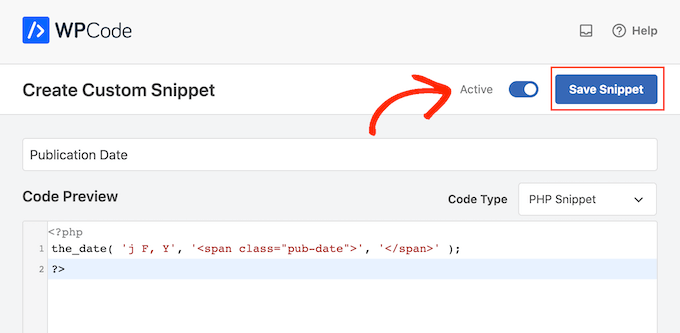
Wenn Sie nur PHP-Code-Snippets in einzelnen Seiten oder Beiträgen hinzufügen möchten, empfehlen wir die Shortcode-Option.
PHP-Code-Snippets mit Shortcodes einfügen
Da wir benutzerdefiniertes PHP über einen Shortcode einfügen möchten, klicken Sie auf „Shortcode“. WPCode zeigt nun den Shortcode an, den Sie zu jeder Seite, jedem Beitrag oder jedem Widget-fähigen Bereich hinzufügen können.
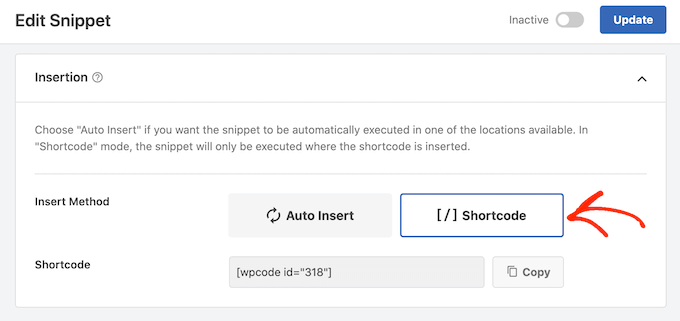
Profi-Tipp: Wenn Sie auf WPCode Pro upgraden, können Sie einen benutzerdefinierten Shortcode erstellen. Diese Funktion ist sehr nützlich, wenn Sie mehrere Shortcodes erstellt haben und diese unterscheiden müssen.
Machen Sie danach den Code-Snippet einfach aktiv und klicken Sie auf „Snippet speichern“.
Sobald Sie dies getan haben, können Sie das benutzerdefinierte PHP zu Ihrer WordPress-Website hinzufügen, indem Sie eine beliebige Seite oder einen Beitrag öffnen.
Im Block-Editor klicken Sie einfach auf die Schaltfläche „+“ und geben Sie „Shortcode“ ein. Wenn er erscheint, wählen Sie den Shortcode-Block aus, um ihn zur Seite oder zum Beitrag hinzuzufügen.
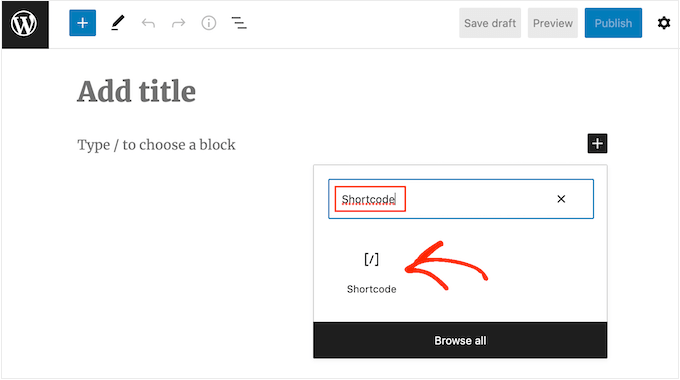
Sie können den Shortcode jetzt in diesen Block einfügen. Weitere Informationen finden Sie in unserem Anfängerleitfaden zum Einfügen eines Shortcodes in WordPress.
Wenn Sie bereit sind, den Code live zu schalten, veröffentlichen oder aktualisieren Sie die Seite. Wenn wir nun unsere Website besuchen, sehen wir den Shortcode in Aktion.
Wenn Sie die Schritte in diesem Artikel weiter testen möchten, können Sie diese Anleitungen lesen:
- Äußerst nützliche Tricks für die WordPress-Funktionsdatei
- Nützliche WordPress-Code-Snippets für Anfänger (Expertenauswahl)
- So ändern Sie die Breite und Höhe von oEmbed in WordPress dynamisch
So verwalten Sie Ihre PHP-Code-Snippets
Jetzt, da Sie wissen, wie Sie benutzerdefinierte PHP-Code-Snippets erstellen, lernen wir, wie Sie diese richtig verwalten.
Gehen Sie dazu einfach zu Code Snippets » Code Snippets.
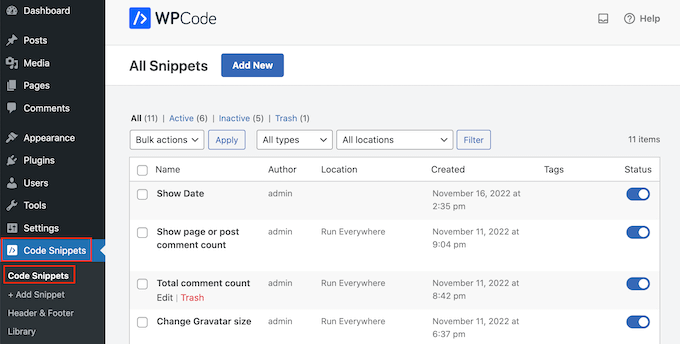
Irgendwann möchten Sie vielleicht ein benutzerdefiniertes PHP-Snippet von Ihrer gesamten Website entfernen. In diesem Fall können Sie das Snippet deaktivieren, da dies es für jede Seite oder jeden Beitrag deaktiviert.
Dazu können Sie einfach den Code finden, den Sie deaktivieren möchten, und auf dessen Schalter klicken, um ihn von Aktiviert (Blau) auf Deaktiviert (Grau) umzuschalten.
Danach ist es ratsam, Ihre Website zu besuchen und zu prüfen, ob der deaktivierte Code keine Probleme verursacht. Wenn Sie die Shortcode-Methode verwenden, müssen Sie auch sicherstellen, dass alle Shortcode-Block-Instanzen entfernt wurden.
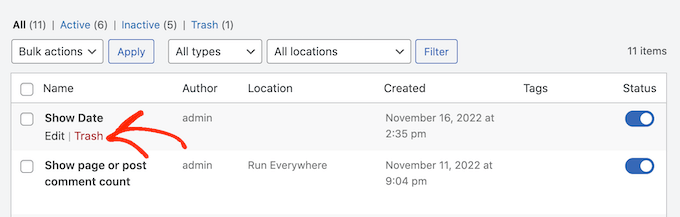
Nehmen wir an, Sie haben viele Code-Snippets und stellen fest, dass einige seit langem deaktiviert sind. Wenn Sie sie nicht mehr verwenden, können Sie sie löschen, um unnötige Code-Snippets von Ihrer Website zu entfernen.
Fahren Sie einfach mit der Maus über den Snippet, den Sie löschen möchten, und klicken Sie dann auf „Papierkorb“, wenn er angezeigt wird.
Wir hoffen, dieser Artikel hat Ihnen geholfen, PHP in Ihren WordPress-Beiträgen und -Seiten zuzulassen. Möglicherweise möchten Sie auch unsere Liste der besten WordPress-Entwicklungstools und unseren Artikel darüber, wie Sie Theme- und Plugin-Editoren in WordPress deaktivieren, ansehen.
Wenn Ihnen dieser Artikel gefallen hat, abonnieren Sie bitte unseren YouTube-Kanal für WordPress-Video-Tutorials. Sie finden uns auch auf Twitter und Facebook.


fastasleep
var templateDir = "<php bloginfo(‘template_directory’)>";
fastasleep
Setzen Sie etwas wie dies in Ihre Vorlage, um eine JavaScript-Variable zu erstellen, die den Pfad speichert, und verwenden Sie dann JavaScript, um ihn in Ihren Inhalt zu schreiben?
(einige Zeichen entfernt, damit dies angezeigt wird –
var templateDir = "<php bloginfo(‘template_directory’)>";
LS
funktioniert das mit WordPress Version 3.9.1?
griffith phelps
Dies ist ein guter Leitfaden, der erklärt, wie WordPress PHP-Code ausführen lässt.
Mohamed Tair
danke