


Möchten Sie das WordPress-Beitragsbild automatisch festlegen?
Wenn Sie kürzlich zu einem Theme gewechselt sind, das Miniaturansichten verwendet, gibt es möglicherweise viel leeren Platz auf Ihrer Homepage und Ihren Blogseiten. Das Hinzufügen der fehlenden Beitragsbilder zu Ihren früheren Beiträgen kann jedoch viel Zeit und Mühe kosten.
In diesem Artikel zeigen wir Ihnen, wie Sie Beitragsanhänge automatisch als Beitragsbilder auf Ihrer WordPress-Website verwenden.
Warum Beitragsanhänge als Beitragsbilder hinzufügen?
Ein auffälliges Beitragsbild ermutigt Besucher, mehr von Ihren Inhalten anzusehen. Daher ist es eine wichtige Methode, um mehr Nutzerinteraktion zu erzielen und Seitenaufrufe zu erhöhen.
Beitragsbilder können auch in Suchergebnissen und Social-Media-Feeds erscheinen. Das bedeutet, dass ein großartiges Beitragsbild sogar Ihren Blog-Traffic erhöhen kann.
Wenn Sie jedoch kürzlich zu einem WordPress-Theme gewechselt sind, das Beitragsbilder anzeigt, dann kann das Hinzufügen von Thumbnails zu all Ihren früheren Beiträgen viel Arbeit bedeuten.
Glücklicherweise können Sie WordPress anweisen, ein Bild aus dem Beitrag als Beitragsbild zu verwenden. Dies ist eine einfache Möglichkeit, alle Ihre früheren Beiträge zu aktualisieren. Lassen Sie uns nun sehen, wie Sie Beitragsanhänge als Beitragsbilder in WordPress verwenden.
So fügen Sie einen Beitragsanhang als Beitragsbild in WordPress hinzu
Der einfachste Weg, Beitragsbilder automatisch hinzuzufügen, ist die Verwendung von Auto Featured Image. Dieses kostenlose Plugin kann mit einem Klick ein Beitragsbild für alle Ihre Seiten, Beiträge und benutzerdefinierten Beitragstypen generieren.
Das erste, was Sie tun müssen, ist Auto Featured Image zu installieren und zu aktivieren. Weitere Details finden Sie in unserer Schritt-für-Schritt-Anleitung zur Installation eines WordPress-Plugins.
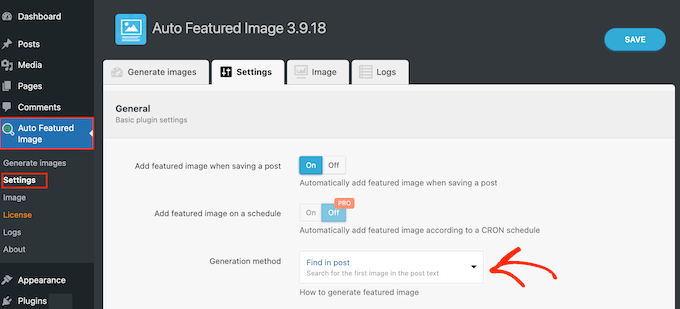
Gehen Sie nach der Aktivierung zu Auto Featured Image » Einstellungen. Sie können nun das Dropdown-Menü 'Generierungsmethode' öffnen und 'Im Beitrag finden' auswählen.
Standardmäßig kann das Plugin Beitragsbilder für Seiten und Beiträge generieren.
Um diese Einstellungen zu ändern, deaktivieren Sie einfach eines der Kontrollkästchen neben „Seiten“ oder „Beiträge“.

Wenn das erledigt ist, wählen Sie den Tab „Bilder generieren“.
Sie können nun das Dropdown-Menü „Post Type“ öffnen und entweder „Posts“ oder „Pages“ auswählen, je nachdem, für welche Inhalte Sie Beitragsbilder hinzufügen möchten.
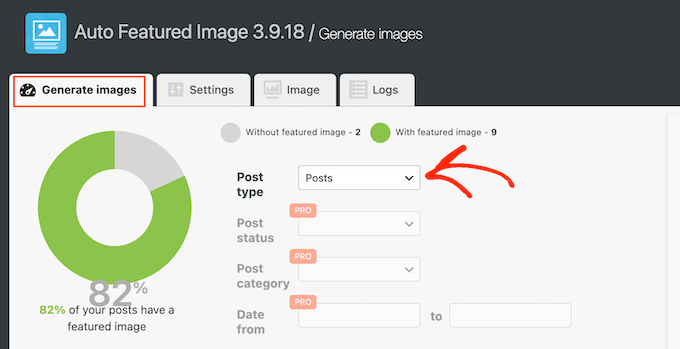
Auto Featured Image scannt nun Ihren WordPress-Blog und zeigt die Gesamtzahl der Seiten an, die keine Beitragsbilder haben.
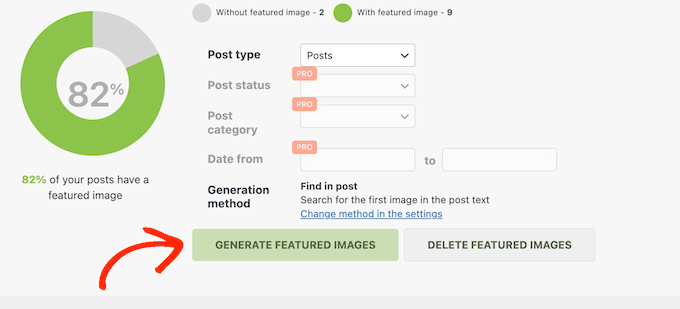
Um Beitragsanhänge als Beitragsbild hinzuzufügen, klicken Sie auf die Schaltfläche „Beitragsbilder generieren“.
Nach ein paar Momenten sehen Sie die Meldung „Alles erledigt“.
Besuchen Sie nun einfach Ihre WordPress-Website, um die neuen Beitragsbilder in Aktion zu sehen.
Wir hoffen, dieses Tutorial hat Ihnen gezeigt, wie Sie Beitragsanhänge als Beitragsbilder in WordPress verwenden. Möglicherweise möchten Sie auch erfahren, wie Sie automatisierte Workflows in WordPress erstellen oder unsere Liste der besten SEO-Plugins und -Tools ansehen, die Sie verwenden sollten.
Wenn Ihnen dieser Artikel gefallen hat, abonnieren Sie bitte unseren YouTube-Kanal für WordPress-Video-Tutorials. Sie finden uns auch auf Twitter und Facebook.




3orod
Vielen Dank, Sie helfen mir
WPBeginner Support
Glad we could be helpful
Admin
Wally
Fantastisch. Ich arbeite mit einem neuen Genesis Framework Child Theme und obwohl ich ziemlich gut programmieren kann, hatte ich keine Ahnung, wo ich im Framework etwas ändern muss, um das zu erreichen. Tolles Plugin. Danke!
Beth
Ich habe einen Slider oben auf meinen Kernseiten verwendet. Ich habe keine (oder möchte keine) Bilder auf der Seite außer dem Slider oben. Wie lege ich dieses Slider-Bild so fest, dass es in sozialen Medien angezeigt wird, ohne dass es auf der Seite angezeigt wird? Ich weiß, wie das bei Standardseiten funktioniert, aber ich habe es noch nie außerhalb davon ausprobiert. Es ist wahrscheinlich ein Template-Problem, das Scripting erfordert, aber ich wollte es noch einmal überprüfen, bevor ich zu weit gehe. Ich kann nichts finden, das dieses Problem zu lösen scheint.
Keith
Ich habe in den letzten Wochen damit verbracht, WP zu lernen, aber es treten so viele Probleme auf. Ich habe mir Video nach Video angesehen, sogar You Tube-Videos, einige sind hilfreich, aber zeitaufwendig. Ich möchte in der Lage sein, Websites zu erstellen und fragte mich, ob es einen Kurs in meiner Stadt gibt oder einen Mentor, der mir eine Richtung geben könnte.
Danke!!
WPBeginner Support
Keith, wir empfehlen Ihnen, unseren YouTube-Kanal zu abonnieren. Wir haben einige Videos, die speziell für Anfänger entwickelt wurden, und wir werden regelmäßig weitere Videos hinzufügen. Lassen Sie uns wissen, was Sie gerne sehen würden, und wir werden versuchen, es abzudecken.
Admin