


Ich erinnere mich, wie ich auf einen Ordner mit 500 bearbeiteten Fotos starrte und den Moment fürchtete, als ich sie hochladen musste. Es war nicht das Hochladen, das mir Angst machte. Es war das manuelle Eingeben von Blende, Verschlusszeit und ISO für jede einzelne Bildunterschrift.
Das Teilen technischer Details hilft Ihren Lesern zu lernen, aber das manuelle Kopieren dieser Daten ist eine massive Zeitverschwendung. Es führt auch zu Tippfehlern, die Ihr Publikum verwirren können.
Bei WPBeginner glauben wir daran, die langweiligen Dinge zu automatisieren, damit Sie sich auf Kreativität konzentrieren können. In diesem Leitfaden werde ich zwei einfache Möglichkeiten vorstellen, EXIF-Fototags automatisch in WordPress anzuzeigen.
Warum EXIF-Tags in Ihren WordPress-Bildunterschriften anzeigen?
Wenn Sie ein Fotograf sind, ist WordPress eine großartige Möglichkeit, Ihre Arbeit zu präsentieren. Es gibt unzählige schöne Themes für WordPress-Fotografen und Plugins, die Ihnen helfen können, Ihre Bilder zu bewerben, Ihre Marke aufzubauen und sogar mehr Kunden zu gewinnen.
Es gibt jedoch einen großen Nachteil, den Sie vielleicht schon bemerkt haben. Standardmäßig zeigt WordPress keine Ihrer austauschbaren Bilddateiformat (EXIF)-Tags an, wie z. B. Kamerahersteller und -modell, Auflösung und Belichtung sowie den Ort und die Zeit, zu der das Foto aufgenommen wurde.
Diese Daten können für Besucher nützlich sein, besonders wenn Sie digitale Fotos und Grafiken online verkaufen.
EXIF-Tags sind auch nützlich, wenn Sie einen Fotografie-Blog betreiben, da sie Lesern helfen können, mehr über Ihre Fotos zu erfahren.
Das Abrufen dieser Daten und deren manuelle Hinzufügung zu Ihrer Website würde Zeit und Mühe kosten, insbesondere wenn Sie viele verschiedene Fotos haben. Wenn Sie diese Informationen jedes Mal manuell hinzufügen, kann es auch schwierig sein, ein konsistentes Design zu erstellen.
Lassen Sie uns nun sehen, wie Sie EXIF-Fototags automatisch mit einem Plugin zu Ihren Bildunterschriften hinzufügen können. Beide Methoden können Ihnen viel Zeit sparen und Ihre Tags konsistent anzeigen.
Verwenden Sie einfach die folgenden Schnelllinks, um direkt zu der Methode zu gelangen, die Sie verwenden möchten:
Sie sind sich nicht sicher, welche Methode Sie wählen sollen? Hier ist eine kurze Übersicht:
- Methode 1 ist am besten für Sie geeignet, wenn Sie steuern möchten, welche spezifischen Fotos EXIF-Daten anzeigen. Sie ist perfekt, um einigen Bildern Details hinzuzufügen, während andere privat bleiben.
- Methode 2 ist am besten für Sie geeignet, wenn Sie eine „Einmal einstellen und vergessen“-Lösung wünschen, die automatisch EXIF-Daten zu allen neuen Bildern hinzufügt, die Sie hochladen.
Methode 1: Hinzufügen von EXIF-Tags zu bestimmten Fotounterschriften
Manchmal möchten Sie die EXIF-Tags nur für bestimmte Fotos anzeigen. Zum Beispiel könnten Sie die Standort-Tags für Fotos eines berühmten Wahrzeichens anzeigen, diese Informationen aber bei Bildern Ihres Hauses ausblenden.
Exif Caption ermöglicht es Ihnen, EXIF-Tags zu bestimmten Fotos hinzuzufügen, sodass Sie Zeit sparen und trotzdem die Kontrolle behalten.
Das erste, was Sie tun müssen, ist das Exif Caption Plugin zu installieren und zu aktivieren. Weitere Details finden Sie in unserer Schritt-für-Schritt-Anleitung, wie man ein WordPress-Plugin installiert.
Nach der Aktivierung gehen Sie im WordPress-Dashboard zu Medien » Exif-Unterschrift. Hier sehen Sie alle Fotos, die EXIF-Daten enthalten.
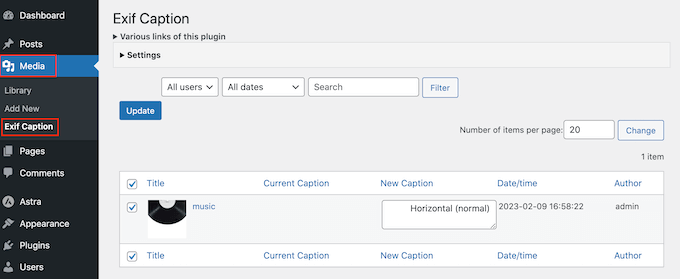
Um Exif Caption zu konfigurieren, klicken Sie auf den Abschnitt „Einstellungen“, um ihn zu erweitern.
Zu Beginn können Sie wählen, ob die aktuelle Bildunterschrift durch EXIF-Daten ersetzt oder die Tags neben der ursprünglichen Bildunterschrift angezeigt werden sollen.
Wenn Sie die aktuellen Bildunterschriften nicht überschreiben möchten, wählen Sie entweder „Links einfügen“ oder „Rechts einfügen“. Das Plugin fügt dann die Tags vor oder nach der ursprünglichen Bildunterschrift in Ihrem WordPress-Blog ein.
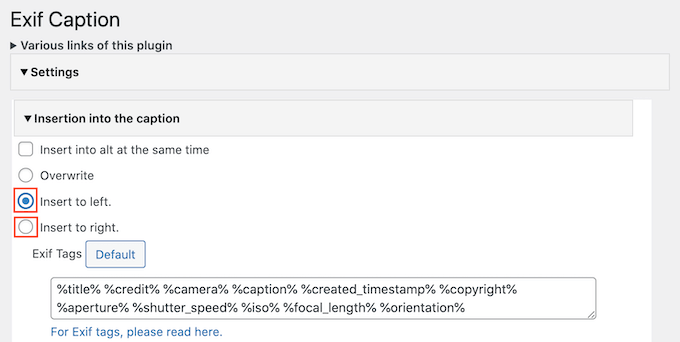
Als Nächstes sehen Sie ein Feld mit allen EXIF-Tags, die Sie den Bildunterschriften hinzufügen können.
Standardmäßig fügt Exif Caption alle verfügbaren Tags hinzu. Löschen Sie daher einfach alle, die Sie nicht verwenden möchten.
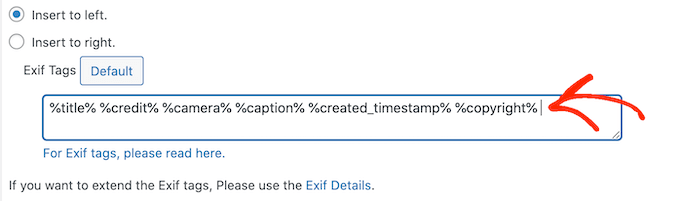
Wenn Sie ein Tag löschen und Ihre Meinung ändern, klicken Sie einfach auf die Schaltfläche 'Standard'. Dadurch werden alle verfügbaren EXIF-Tags wieder hinzugefügt.
Das Plugin bietet die Option, EXIF-Daten zum Alt-Text des Bildes hinzuzufügen. Wir raten jedoch dringend von der Verwendung dieser Funktion ab.
Alt-Text sollte den visuellen Inhalt des Bildes beschreiben (wie z. B. „ein Golden Retriever fängt eine Frisbee im Park“), um die Zugänglichkeit zu verbessern und Suchmaschinen zu helfen, zu verstehen, worum es in dem Bild geht. Eine Zeichenkette von Kameradaten erreicht dies nicht und bietet eine schlechte Benutzererfahrung.
Wenn Sie mit der Einrichtung des Plugins zufrieden sind, vergessen Sie nicht, auf „Änderungen speichern“ zu klicken.
Damit ist alles erledigt und Sie können EXIF-Daten zu Ihren Bildunterschriften hinzufügen. Gehen Sie einfach die Liste der Bilder durch und aktivieren Sie das Kontrollkästchen neben jedem Foto, bei dem Sie EXIF-Daten anzeigen möchten.
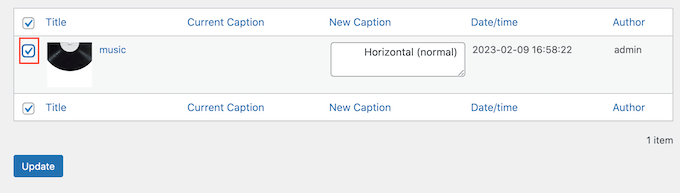
Um EXIF-Tags zu diesen Bildunterschriften hinzuzufügen, klicken Sie einfach auf „Aktualisieren“.
Wenn Sie diese Fotos nun zu einer Seite oder einem Beitrag hinzufügen, zeigt WordPress automatisch die EXIF-Tags in der Bildunterschrift an.

Methode 2: EXIF-Daten für alle Ihre Fotos automatisch anzeigen
Möchten Sie EXIF-Tags für alle Ihre Bilder anzeigen? Dann ist es sinnvoller, ein Plugin zu verwenden, das diese Informationen automatisch zu Ihren Bildunterschriften hinzufügt, da dies eine enorme Zeitersparnis bedeutet.
Exif Details zeigt detaillierte EXIF-Informationen im WordPress-Admin-Dashboard an. Es kann diese Tags auch automatisch zu Ihren Bildunterschriften hinzufügen, sodass sie konsistent angezeigt werden.
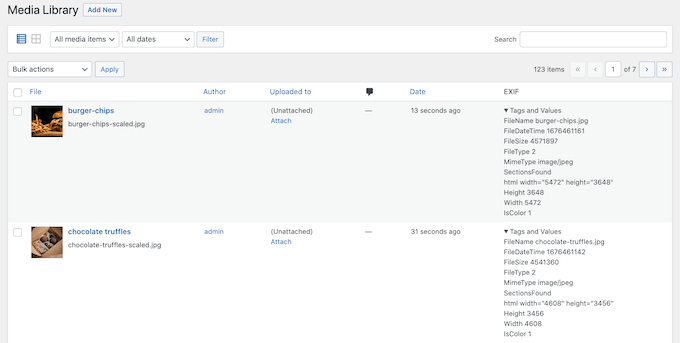
Beachten Sie, dass diese Methode das Plugin und einen benutzerdefinierten Code-Schnipsel erfordert. Das Plugin ruft die Daten ab, aber Sie benötigen den Code-Schnipsel, um sie in Ihren Bildunterschriften anzuzeigen.
Keine Sorge, wir führen Sie Schritt für Schritt durch, und Sie müssen keinen Code von Grund auf neu schreiben.
Exif Details ruft auch die EXIF-Informationen ab, wenn Sie das Bild zum ersten Mal in WordPress hochladen. Das bedeutet, dass für Bilder, die Sie bereits zur Mediathek hinzugefügt haben, keine EXIF-Tags angezeigt werden.
Das gesagt, dieses Plugin funktioniert am besten, wenn Sie gerade erst mit Ihrem Fotografie-Blog beginnen oder bisher nur eine kleine Anzahl von Bildern hochgeladen haben.
Zuerst müssen Sie das Exif Details Plugin installieren und aktivieren. Weitere Informationen finden Sie in unserer Schritt-für-Schritt-Anleitung, wie man ein WordPress-Plugin installiert.
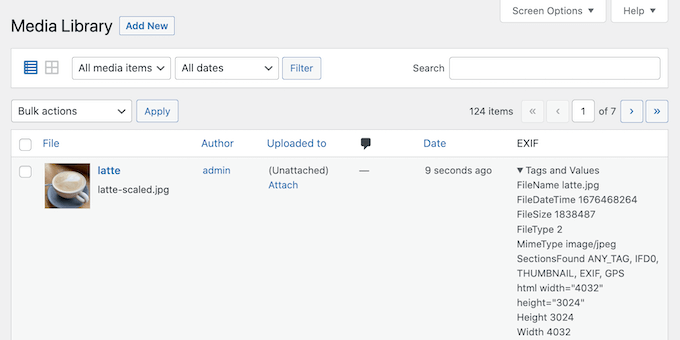
Gehen Sie nach der Aktivierung zu Medien » Mediathek und werfen Sie einen Blick auf die Spalte „EXIF“.
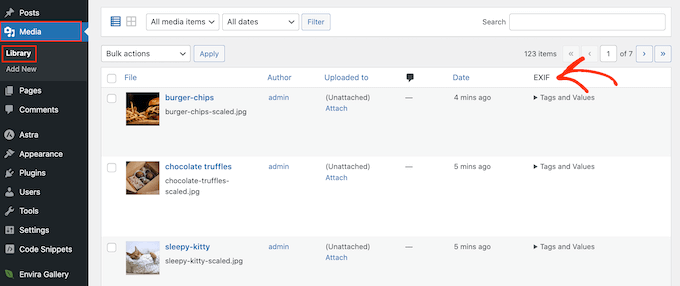
Um die Tags für ein bestimmtes Bild anzuzeigen, klicken Sie einfach auf den Text „Tags und Werte“.
Notieren Sie sich nun die EXIF-Codes für die Daten, die Sie anzeigen möchten. Zum Beispiel zeigt 'DateTimeOriginal' das Datum und die Uhrzeit an, zu der die Datei erstellt wurde.
Eine vollständige Liste der verfügbaren Tags finden Sie auf der Seite EXIF-Tags.
Sobald Sie diese Tags haben, ist es an der Zeit, benutzerdefinierten Code zu WordPress hinzuzufügen. Oft wird in Anleitungen empfohlen, die functions.php-Datei Ihres Themes direkt zu bearbeiten, aber das kann zu allen möglichen häufigen WordPress-Fehlern führen.
Außerdem verlieren Sie den benutzerdefinierten Code bei der nächsten Aktualisierung Ihres WordPress-Themes. Aus diesem Grund empfehlen wir stattdessen die Verwendung des kostenlosen WPCode Plugins.
Bei WPBeginner verwenden wir WPCode, um alle benutzerdefinierten Code-Snippets in unserem Netzwerk von Websites zu verwalten. Es ist eine viel sicherere Methode, um Funktionalität hinzuzufügen, da sie die Art von Fehlern verhindert, die Ihre Website beschädigen können, und Ihr Code bei Theme-Updates niemals verloren geht.
Das erste, was Sie tun müssen, ist das kostenlose WPCode Plugin zu installieren und zu aktivieren. Weitere Details finden Sie in unserer Schritt-für-Schritt-Anleitung, wie man ein WordPress-Plugin installiert. Nach der Aktivierung gehen Sie zu Code Snippets » Snippet hinzufügen.
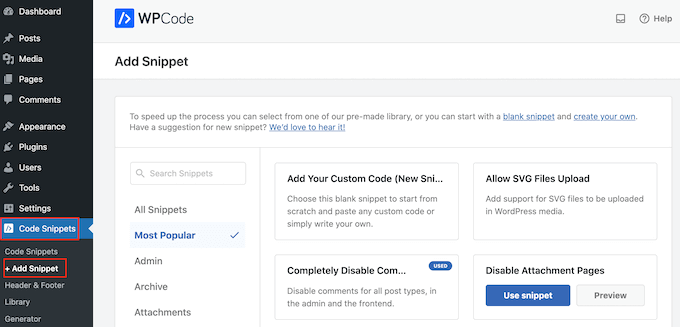
Hier sehen Sie alle fertigen WPCode-Snippets, die Sie zu Ihrer Website hinzufügen können. Dazu gehören Snippets, die eine Spalte für Beitragsbilder zu Ihrem Admin-Panel hinzufügen, Benutzern das Hochladen von Bildern auf Ihre Website ermöglichen, Anhangsseiten deaktivieren und vieles mehr.
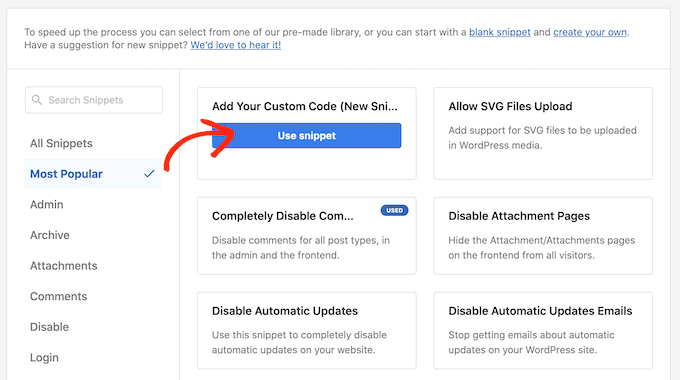
Bewegen Sie einfach die Maus über 'Fügen Sie Ihren benutzerdefinierten Code hinzu' und klicken Sie dann auf die Schaltfläche 'Snippet verwenden', wenn sie erscheint.
Geben Sie zunächst einen Titel für den benutzerdefinierten Code-Schnipsel ein. Dies kann alles sein, was Ihnen hilft, den Schnipsel im WordPress-Dashboard zu identifizieren.
Öffnen Sie danach das Dropdown-Menü 'Code-Typ' und wählen Sie 'PHP-Snippet'.
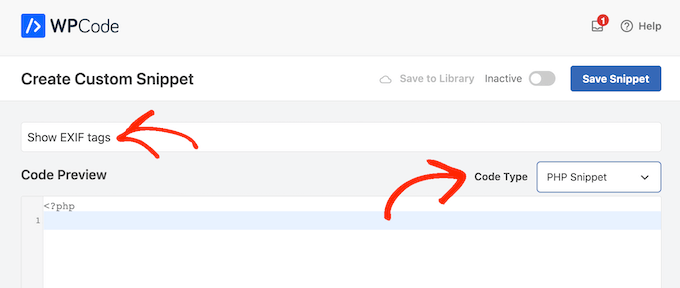
Im Editor „Code-Vorschau“ müssen Sie ein Snippet hinzufügen, das die EXIF-Tags abruft und diese Informationen dann zur Bildunterschrift hinzufügt.
Hier ist zum Beispiel ein Snippet, das das Aufnahme-Datum und die Aufnahme-Uhrzeit der Datei abruft:
function exif_details_change( $exifdatas, $id ) {
    if ( array_key_exists( 'DateTimeOriginal', $exifdatas ) ) {
        $shooting_date = str_replace( ':', '-', substr( $exifdatas['DateTimeOriginal'], 0, 10 ) );
        $shooting_time = substr( $exifdatas['DateTimeOriginal'], 10 );
        $exifdatas['DateTimeOriginal'] = $shooting_date . $shooting_time;
    }
    return $exifdatas;
}
add_filter( 'exif_details_data', 'exif_details_change', 10, 2 );

function media_caption( $metadata, $id ) {
    $mime_type = get_post_mime_type( $id );
    if ( in_array( $mime_type, array( 'image/jpeg', 'image/tiff' ) ) ) {
        do_action( 'exif_details_update', $id );
        $exifdatas = get_post_meta( $id, '_exif_details', true );
        if ( ! empty( $exifdatas ) ) {
            $camera = null;
            $f_number = null;
            $s_speed = null;
            $iso = null;
            $date = null;
            $googlemap = null;
            if ( array_key_exists( 'Model', $exifdatas ) ) {
                $camera = 'Camera:' . $exifdatas['Model'];
            }
            if ( array_key_exists( 'ApertureFNumber', $exifdatas ) ) {
                $f_number = 'F-number:' . $exifdatas['ApertureFNumber'];
            }
            if ( array_key_exists( 'ExposureTime', $exifdatas ) ) {
                $s_speed = 'Shutter speed:' . $exifdatas['ExposureTime'];
            }
            if ( array_key_exists( 'ISOSpeedRatings', $exifdatas ) ) {
                $isodata = json_decode( $exifdatas['ISOSpeedRatings'] );
                if ( is_array( $isodata ) ) {
                    $iso = 'ISO:' . $isodata[0];
                } else {
                    $iso = 'ISO:' . $isodata;
                }
            }
            if ( array_key_exists( 'DateTimeOriginal', $exifdatas ) ) {
                $date = 'Date:' . $exifdatas['DateTimeOriginal'];
            }
            if ( array_key_exists( 'latitude_dd', $exifdatas ) && array_key_exists( 'longtitude_dd', $exifdatas ) ) {
                $googlemap = '<a href="https://www.google.com/maps?q=' . $exifdatas['latitude_dd'] . ',' . $exifdatas['longtitude_dd'] . '">Google Map</a>';
            }
            $caption = sprintf( '%1$s %2$s %3$s %4$s %5$s %6$s', $camera, $f_number, $s_speed, $iso, $date, $googlemap );
            $caption = rtrim( $caption );
            $caption = preg_replace( '/\s(?=\s)/', '', $caption );
            $media_post = array(
                'ID'           => $id,
                'post_excerpt' => $caption,
            );
            wp_update_post( $media_post );
        }
    }
    return $metadata;
}
add_filter( 'wp_generate_attachment_metadata', 'media_caption', 10, 2 );
Dieser Code ist so eingerichtet, dass er das Kameramodell, die Blendenzahl, die Verschlusszeit, die ISO, das Datum und einen Link zu einer Google Map (falls GPS-Daten vorhanden sind) anzeigt. Aber was ist, wenn Sie ihn anpassen möchten?
Es ist einfacher, als es aussieht! Sie können jede Datenzeile, die Sie nicht anzeigen möchten, deaktivieren, indem Sie zwei Schrägstriche (//) am Anfang der Zeile hinzufügen. Dies macht sie zu einem Kommentar, sodass der Code sie einfach ignoriert.
Wenn Sie beispielsweise die Verschlusszeit nicht anzeigen möchten, suchen Sie diese Zeile:
$s_speed = 'Shutter speed:' . $exifdatas['ExposureTime'];
Und ändern Sie es in Folgendes:
// $s_speed = 'Shutter speed:' . $exifdatas['ExposureTime'];
Dies können Sie für alle Datenvariablen ($camera, $f_number, $iso usw.) tun, die Sie nicht in Ihren Bildunterschriften aufnehmen möchten. 👍
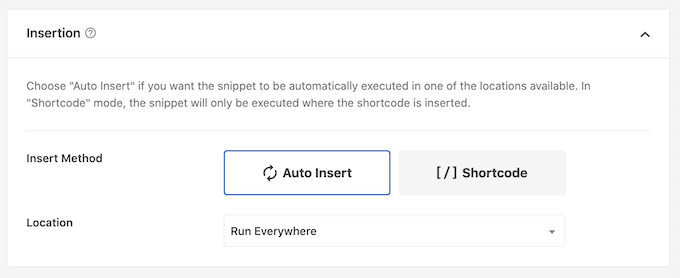
Wenn Sie mit Ihrem Code zufrieden sind, scrollen Sie zum Abschnitt 'Einfügen'. WPCode kann Ihr PHP an verschiedenen Stellen hinzufügen, z. B. nach jedem Beitrag, nur im Frontend oder nur im Admin-Bereich.
Wir möchten den benutzerdefinierten PHP-Code auf unserer gesamten WordPress-Website verwenden. Klicken Sie daher auf „Automatisch einfügen“, falls dies noch nicht ausgewählt ist. Öffnen Sie dann das Dropdown-Menü „Position“ und wählen Sie „Überall ausführen“.
Danach sind Sie bereit, zum oberen Bildschirmrand zu scrollen und auf den Schalter 'Inaktiv' zu klicken, damit er zu 'Aktiv' wechselt.
Klicken Sie abschließend auf „Snippet speichern“, um das PHP-Snippet live zu schalten.
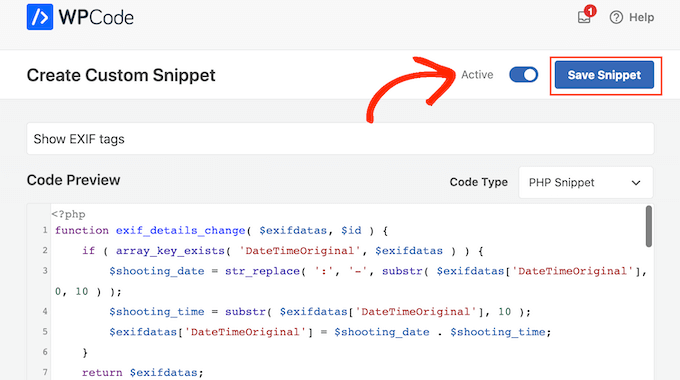
Jetzt ruft Exif Details jedes Mal die Tags ab, wenn Sie ein neues Bild hochladen. Diese Informationen werden dann automatisch zur Bildunterschrift hinzugefügt.
Um dies auszuprobieren, gehen Sie zu Medien » Bibliothek und klicken Sie dann auf „Neu hinzufügen“.
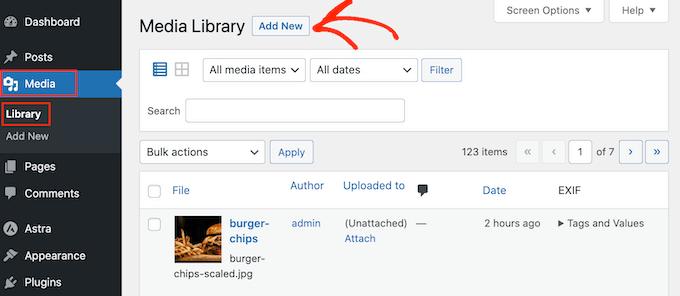
Sie können jetzt ein Bild von Ihrem Computer hochladen.
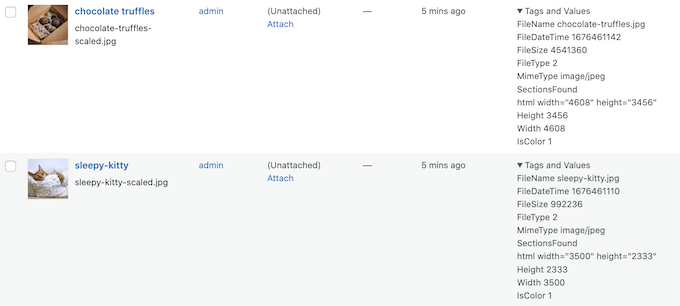
Gehen Sie danach zurück zu Medien » Mediathek und klicken Sie, um die 'Tags und Werte' des Bildes zu erweitern.
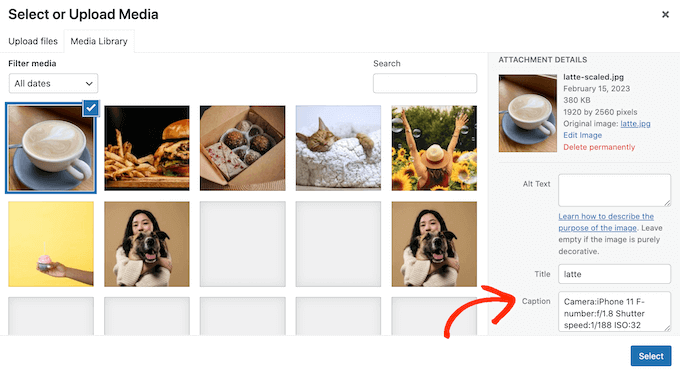
Vorausgesetzt, das Foto hat die richtigen EXIF-Tags, fügt WordPress diese Informationen automatisch zur Bildunterschrift hinzu.
Im folgenden Bild sehen Sie beispielsweise, dass WordPress das Aufnahme-Datum und die Aufnahme-Uhrzeit bereits zur Bildunterschrift hinzugefügt hat.
Häufig gestellte Fragen zu EXIF-Fototags
Hier sind Antworten auf einige der häufigsten Fragen, die uns zum Arbeiten mit Bildmetadaten in WordPress gestellt werden.
1. Was sind EXIF-Daten?
EXIF steht für Exchangeable Image File Format. Es ist eine Reihe von Daten, die Ihre Digitalkamera automatisch in die Bilddatei einbettet.
Diese Metadaten können den Kamerahersteller und das Modell, die Blende, die Verschlusszeit, die ISO und manchmal den GPS-Standort, an dem das Foto aufgenommen wurde, enthalten.
2. Ist es sicher, alle EXIF-Daten auf meiner Website anzuzeigen?
Sie sollten vorsichtig sein. Während Kameraeinstellungen sicher zu teilen sind, möchten Sie möglicherweise die Anzeige von GPS-Daten vermeiden. Dies könnte private Orte wie Ihr Zuhause oder Büro preisgeben. Es ist am besten, zu überprüfen, welche Daten geteilt werden, und nur Informationen anzuzeigen, die für Ihre Besucher nützlich sind.
3. Entfernt WordPress EXIF-Daten, wenn ich ein Bild hochlade?
Nein, WordPress behält die ursprünglichen EXIF-Daten in der Bilddatei bei, wenn Sie sie in Ihre Mediathek hochladen. Es zeigt diese Informationen jedoch standardmäßig nicht im Frontend Ihrer Website an. Die Plugins in dieser Anleitung machen diese versteckten Daten sichtbar.
4. Hilft das Hinzufügen von EXIF-Daten zu Bildunterschriften bei der SEO?
Das Hinzufügen von EXIF-Daten zu Bildunterschriften wirkt sich nicht direkt auf Ihr Suchmaschinenranking aus. Es kann jedoch die Benutzererfahrung für Ihr Publikum verbessern, was dazu führen kann, dass sie länger auf Ihrer Website bleiben. Diese positiven Benutzersignale können indirekt Ihrer SEO helfen.
5. Kann ich EXIF-Daten aus meinen Fotos bearbeiten oder entfernen?
Ja, Sie können EXIF-Daten mit Bildbearbeitungssoftware wie Adobe Photoshop oder Lightroom bearbeiten oder entfernen, bevor Sie Ihre Bilder in WordPress hochladen. Dies ist eine gute Praxis, wenn Sie Bedenken hinsichtlich der Privatsphäre bezüglich bestimmter Informationen, wie z. B. Standort-Tags, haben.
Zusätzliche Ressourcen für Fotografen
Jetzt, da Sie wissen, wie Sie EXIF-Daten anzeigen, finden Sie diese anderen Anleitungen möglicherweise hilfreich für den Aufbau einer großartigen Fotografie-Website mit WordPress:
- Erstellen einer Fotogalerie mit Alben in WordPress – Organisieren Sie Ihre Bilder in beeindruckenden Galerien und Alben, die für Besucher einfach zu navigieren sind.
- Die besten WordPress-Slider-Plugins – Erstellen Sie ansprechende, responsive Slider, um Ihre besten Fotos hervorzuheben und die Aufmerksamkeit Ihres Publikums zu fesseln.
- Die besten WordPress-Themes für Fotografen – Finden Sie das perfekte Design, um Ihre Arbeit schön und professionell zu präsentieren.
- Verkaufen von digitaler Kunst und Grafiken online – Machen Sie Ihre Leidenschaft zum Beruf, indem Sie die besten Methoden lernen, um Ihre Fotos direkt von Ihrer Website zu verkaufen.
Wenn Ihnen dieser Artikel gefallen hat, abonnieren Sie bitte unseren YouTube-Kanal für WordPress-Video-Tutorials. Sie finden uns auch auf Twitter und Facebook.


vadakkus
Hallo,
Ich möchte EXIF-Daten von Bildern an einem vordefinierten Ort innerhalb eines DIVs anzeigen. Ich habe versucht, den von Ihnen hier bereitgestellten Code über einen in WPCODE generierten Shortcode zu verwenden, aber es wird nichts angezeigt. Was mache ich falsch? Danke!
WPBeginner Support
Please ensure that the photo was uploaded with the EXIF data by using the plugin at the start of method 2 as that is the most likely cause. The second likely cause would be if your theme’s design hides the caption of the images in which case you would need to reach out to your theme’s support and they could help
Admin