


Das Hinzufügen von Emojis zu unseren Inhalten auf WPBeginner war eine unterhaltsame und effektive Möglichkeit, unsere Beiträge ansprechender zu gestalten.
Sie machen Blogbeiträge sofort freundlicher und zugänglicher und können lange Textblöcke auflockern, um die Lesbarkeit zu verbessern.
Emojis funktionieren besonders gut für mobile Benutzer und haben uns geholfen, einen gesprächigeren Ton zu schaffen, auf den die Leser wirklich reagieren. Außerdem eignen sie sich perfekt, um wichtige Punkte hervorzuheben und Ihren Inhalten Persönlichkeit zu verleihen.
Egal, ob Sie nur hier und da ein Smiley hinzufügen oder eine Emoji-reiche Content-Strategie entwickeln, wir haben alle besten Methoden getestet.
In diesem Leitfaden zeigen wir Ihnen die einfachsten Möglichkeiten, Emojis auf Ihrer WordPress-Website zu verwenden.
💡Kurze Antwort: Emojis in WordPress hinzufügen
Hier ist eine Liste der einfachsten Möglichkeiten, Emojis in WordPress hinzuzufügen:
- Windows: Drücken Sie gleichzeitig die Tasten
Windows+.(Punkt). - Mac: Drücken Sie
Command+Control+Spaceoder dieFn / Globe-Taste. - Mobil: Verwenden Sie die native Emoji-Taste auf Ihrer iOS- oder Android-Tastatur.
- Plugin: Installieren Sie das Plugin Insert Special Characters, um eine Emoji-Schaltfläche zur Editor-Symbolleiste hinzuzufügen.
Was sind Emojis?
Emojis sind winzige Bildsymbole, die in Textzeilen verwendet werden können, um Emotionen und andere Ausdrücke auszudrücken.
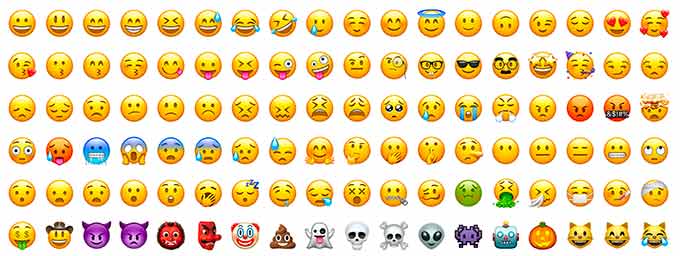
Emojis stammen aus der textuellen Darstellung von Gesichtsausdrücken in der Online-Kommunikation. In den frühen Tagen des Internets wurden Text und Satzzeichen verwendet, um Gesichtsausdrücke darzustellen, und diese wurden Smileys genannt.
Allmählich entwickelte sich dies zu grafischen Darstellungen dieser Ausdrücke. Sie wurden unter verschiedenen Namen Emoticons, Emojis, Twemojis und mehr bezeichnet.
Sie existieren seit den späten 90er Jahren und wurden nach und nach von verschiedenen Plattformen im Web und auf Mobilgeräten übernommen.
WordPress hat die Unterstützung für moderne Emoji-Zeichen in WordPress 4.2 hinzugefügt. Zuvor benötigten Sie ein separates WordPress-Emoji-Plugin, um Emojis auf Ihrer WordPress-Website hinzuzufügen.
Das gesagt, schauen wir uns an, wie man Emojis in WordPress hinzufügt. Sie können die untenstehenden Schnelllinks verwenden, um zu Ihrem bevorzugten Thema zu springen:
- Emojis unter Windows in WordPress verwenden
- So verwenden Sie Emojis in WordPress auf dem Mac
- Emojis in WordPress unter iOS und iPadOS verwenden
- So verwenden Sie Emojis in WordPress unter Android
- Alternative: Plugin "Insert Special Characters" installieren
- Emojis in WordPress deaktivieren
- Häufig gestellte Fragen zu WordPress-Emojis
Emojis unter Windows in WordPress verwenden
Wenn Sie einen Windows-Computer verwenden, können Sie eine spezielle Tastenkombination verwenden, um auf Emojis zuzugreifen und diese hinzuzufügen.
Bearbeiten Sie einfach den WordPress-Beitrag oder die Seite, auf der Sie Emojis einfügen möchten. Klicken Sie im WordPress-Inhaltseditor in einen Textbereich und drücken Sie dann die Tastenkombination Windows + . (Punkt) auf Ihrer Tastatur.
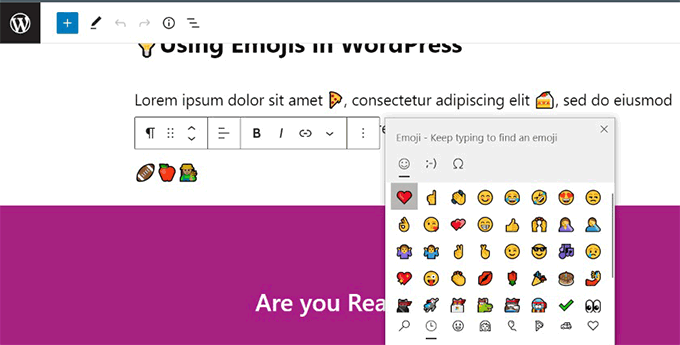
Dies öffnet ein Popup-Fenster mit Emojis. Sie können nach Emojis suchen, die Sie verwenden möchten, oder sie durchsuchen.
Sobald Sie das gewünschte Emoji gefunden haben, klicken Sie darauf, um es in den Textbereich einzufügen.
So verwenden Sie Emojis in WordPress auf dem Mac
Mac-Benutzer können auch eine spezielle Tastenkombination verwenden, um auf Emojis zuzugreifen und diese hinzuzufügen.
Bearbeiten Sie erneut den Beitrag, die Seite oder einen anderen Textbereich auf Ihrem WordPress-Blog. Klicken Sie, um sicherzustellen, dass sich der Cursor in einem Textbereich befindet, und drücken Sie dann gemeinsam die Tasten Command + Control + Leertaste.
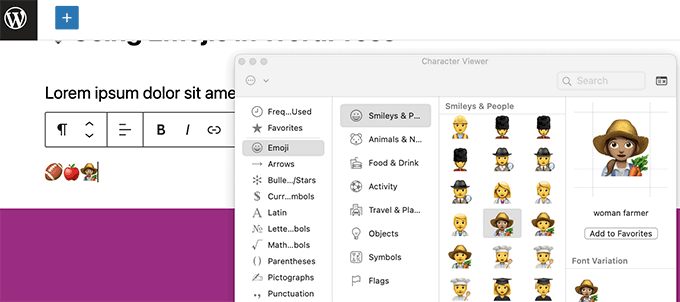
Dies öffnet ein Popup, in dem Sie Emojis durchsuchen und suchen können. Sobald Sie das gewünschte Emoji gefunden haben, müssen Sie es doppelt anklicken, um es in Ihren Text einzufügen.
Emojis in WordPress unter iOS und iPadOS verwenden
Wenn Sie an Ihrer WordPress-Website auf einem iPhone oder iPad arbeiten, können Sie ganz einfach zur Emoji-Tastatur auf Ihrem Gerät wechseln, um Emojis hinzuzufügen.
Melden Sie sich einfach bei WordPress auf Ihrem iOS- oder iPad-Gerät an. Bearbeiten Sie den Beitrag oder die Seite, auf der Sie Emojis verwenden möchten, und tippen Sie auf einen Textbereich. Sie sehen nun die native Tastatur auf dem Bildschirm.
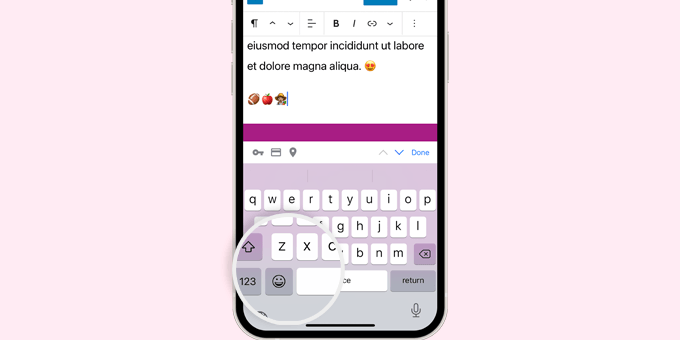
Tippen Sie nun auf die Emoji-Schaltfläche, um zur Emoji-Tastatur zu wechseln.
Ihr Gerät zeigt Emojis an, die Sie hinzufügen können.
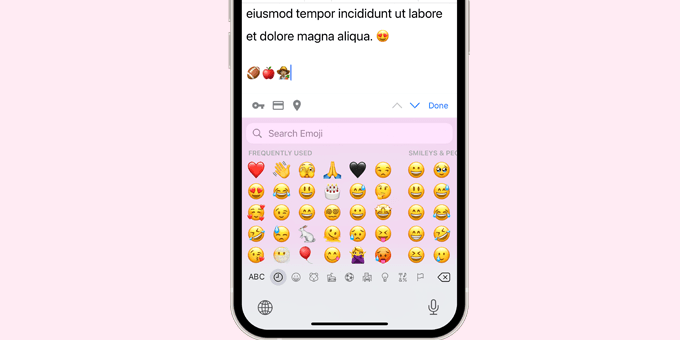
Sie können Emojis nach Kategorien durchsuchen oder nach einem Emoji-Symbol suchen. Sobald Sie das Emoji gefunden haben, tippen Sie einfach darauf, um es in Ihren Beitrag einzufügen.
Sie können dann auf die ABC-Schaltfläche tippen, um zur Texttastatur zurückzuwechseln.
So verwenden Sie Emojis in WordPress unter Android
Android-Telefone und -Tablets verfügen ebenfalls über integrierte Unterstützung für Emojis.
Bearbeiten Sie einfach den WordPress-Beitrag oder die Seite, auf der Sie Emojis verwenden möchten. Tippen Sie auf dem Bearbeitungsbildschirm auf einen Textbereich, und die native Tastatur Ihres Geräts wird angezeigt.
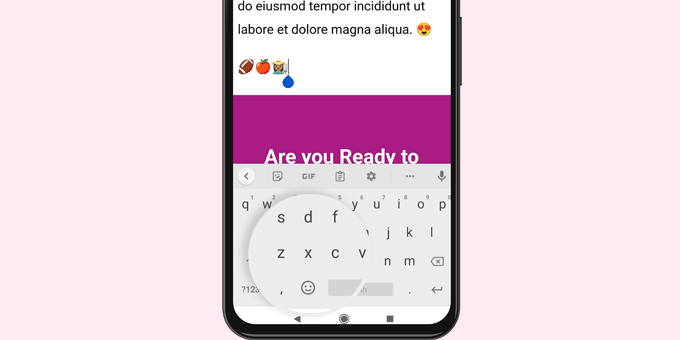
Tippen Sie auf der Tastatur auf die Emoji-Schaltfläche, um zur Emoji-Tastatur zu wechseln.
Sie sehen nun die Emoji-Tastatur, auf der Sie suchen oder durchsuchen können, um das Emoji zu finden, das Sie hinzufügen möchten.
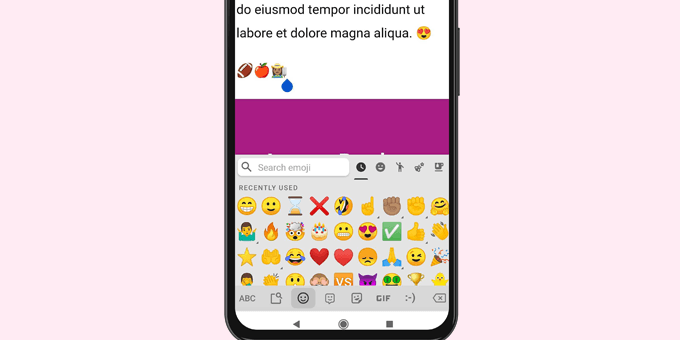
Tippen Sie einfach auf das Emoji, um es Ihrem WordPress-Beitrag hinzuzufügen.
Sie können durch Tippen auf die ABC-Schaltfläche zur Texttastatur zurückwechseln.
Alternative: Plugin "Insert Special Characters" installieren
Wenn es Ihnen nichts ausmacht, ein Plugin zum Hinzufügen von Emojis zu Ihren WordPress-Beiträgen und -Seiten zu verwenden, können Sie das Plugin Insert Special Characters verwenden.
Dieses Plugin fügt Ihrer Absatzblock-Symbolleiste eine Schaltfläche „Sonderzeichen“ hinzu und enthält Emojis in seiner Zeichensammlung.
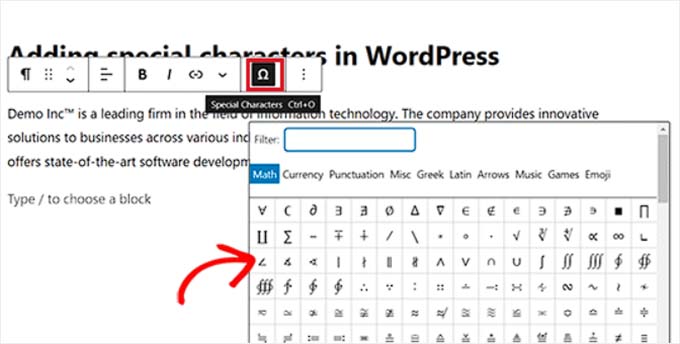
Weitere Informationen finden Sie in unserem Leitfaden zum Thema Sonderzeichen in WordPress-Beiträgen hinzufügen.
Emojis in WordPress deaktivieren
Es kann vorkommen, dass Sie die Emoji-Unterstützung in WordPress deaktivieren möchten. In diesem Fall können Sie unseren Artikel zum Thema Emojis in WordPress deaktivieren lesen.
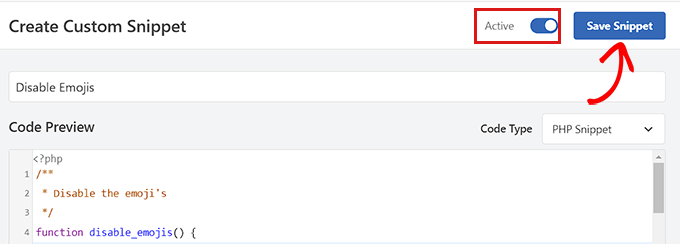
Dieser Artikel zeigt Ihnen, wie Sie dies mit benutzerdefiniertem Code über WPCode und ein Plugin tun können.
Entdecken Sie weitere Tipps und Tricks für Ihre WordPress-Inhalte
Dieser Artikel hat sich mit der unterhaltsamen Welt des Hinzufügens von Emojis zu Ihren Texten beschäftigt, aber es gibt noch viele weitere Tricks, um die Aufmerksamkeit Ihrer Leser zu gewinnen.
Beginnen wir mit Schriftarten. Möchten Sie Ihren Inhalten einen einzigartigen Touch verleihen? Erwägen Sie die Verwendung von benutzerdefinierten Schriftarten. Sie können Ihre Website von der Masse abheben und Ihren Texten eine persönlichere Note verleihen.

Manchmal ist Einfachheit der Schlüssel. WordPress formatiert Ihren Text automatisch auf bestimmte Weise, aber das kann gelegentlich zu viel des Guten sein. Das Deaktivieren der automatischen Formatierung kann Ihnen mehr Kontrolle über das Aussehen Ihrer Inhalte geben.
Haben Sie jemals daran gedacht, Symbole in Ihren Inhalten zu verwenden? Icon-Schriftarten bieten eine riesige Auswahl an Symbolen, die Sie einfach in Ihren Text integrieren können. Dies kann eine großartige Möglichkeit sein, visuelles Interesse zu wecken und lange Textblöcke aufzulockern.
Scheuen Sie sich nicht, das Erscheinungsbild Ihres Textes anzupassen. Das Ändern der Farbe bestimmter Texte oder Phrasen kann sie hervorheben und wichtige Informationen hervorheben.
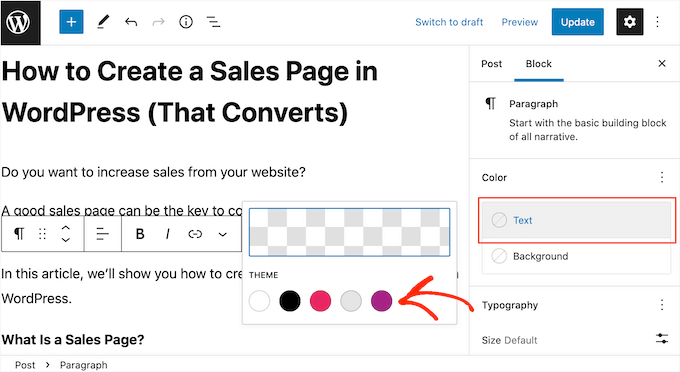
Schließlich ist das Hervorheben von Text ein mächtiges Werkzeug, um die Aufmerksamkeit auf Kernpunkte zu lenken. Dies kann sicherstellen, dass Ihre Leser keine entscheidenden Details verpassen.
Häufig gestellte Fragen zu WordPress-Emojis
Hier sind einige Fragen, die unsere Leser häufig zum Verwenden von Emojis auf ihren Websites gestellt haben:
Wie bekomme ich Emojis auf meinen WordPress-Blog?
Sie können Emojis direkt über die native Tastatur Ihres Geräts oder über Tastenkombinationen hinzufügen. WordPress unterstützt native Emojis seit Version 4.2, sodass in der Regel keine zusätzlichen Plugins erforderlich sind, um sie anzuzeigen.
Was ist die Tastenkombination für Emojis?
Unter Windows drücken Sie gleichzeitig die Tasten Windows + . (Punkt). Auf einem Mac drücken Sie Command + Control + Space oder die Fn / Globe-Taste, um den Emoji-Auswähler zu öffnen.
Wie bekomme ich Icons in WordPress?
Um professionelle Vektor-Icons hinzuzufügen, sollten Sie ein Plugin wie Font Awesome oder ein Block-Plugin wie Spectra verwenden. Während Emojis wie Textzeichen funktionieren, sind Icons skalierbare Grafiken, die für Designelemente verwendet werden.
Sollte ich Emojis in Blogbeiträgen verwenden?
Ja, Emojis können das Engagement steigern und Ihren Ton freundlicher und gesprächiger machen. Sie sollten sie jedoch sparsam verwenden und sicherstellen, dass sie zur Stimme Ihrer Marke passen.
Wo finde ich Widgets in WordPress?
Widgets finden Sie unter Darstellung » Widgets oder indem Sie Blöcke im Website-Editor hinzufügen. Sie können Emojis zu jedem textbasierten Widget in Ihrer Seitenleiste oder im Fußbereich hinzufügen, indem Sie die Methoden in dieser Anleitung verwenden.
Wir hoffen, dieser Artikel hat Ihnen geholfen, die Emoji-Unterstützung in WordPress zu nutzen. Möglicherweise möchten Sie auch unseren Anfängerleitfaden für WordPress-Tastenkombinationen lesen oder unsere Auswahl der besten WordPress Drag-and-Drop-Seitenerstellungs-Plugins sehen.
Wenn Ihnen dieser Artikel gefallen hat, abonnieren Sie bitte unseren YouTube-Kanal für WordPress-Video-Tutorials. Sie finden uns auch auf Twitter und Facebook.
Wenn Ihnen dieser Artikel gefallen hat, abonnieren Sie bitte unseren YouTube-Kanal für WordPress-Video-Tutorials. Sie finden uns auch auf Twitter und Facebook.




Jiří Vaněk
Ich benutze Computer mit dem Windows-Betriebssystem, und die Tastenkombination Windows + . ist eine großartige neue Entdeckung für mich. Früher habe ich Emoticons manuell eingegeben und gehofft, dass das Betriebssystem sie automatisch in grafischer Form umwandelt, was nicht immer geschah. Das wird meine Arbeit erheblich erleichtern!
Adewale Mudasiru
Ich versuche genau dasselbe auf meinem WordPress-Blog zu tun, aber jedes Mal, wenn ich ein Emoji zu einem Blogbeitrag hinzufüge, wird es nicht gespeichert oder veröffentlicht, es sei denn, ich entferne das Emoji. Ich weiß nicht, was die Ursache dafür ist, und es scheint auf meinem anderen Blog gut zu funktionieren. Irgendwelche Ideen, was falsch sein könnte?
WPBeginner Support
It may be a theme or a plugin conflict, we would recommend starting with troubleshooting following our guide below
https://www.wpbeginner.com/beginners-guide/beginners-guide-to-troubleshooting-wordpress-errors-step-by-step/
Admin
Regina O Mize
Ich versuche, Emoticons zu verwenden, um das Markensymbol einzufügen, aber wenn ich Windows + . (Punkt) drücke, passiert nichts. Ich habe auch versucht, mit der rechten Maustaste zu klicken und das Emoji-Menü auszuwählen (was der Weg ist, wie ich es bisher immer hinzugefügt habe), aber das funktioniert auch nicht. Kennen Sie eine andere Einstellung, die dazu führen könnte, dass das Shortcut-Menü nicht funktioniert? Danke.
WPBeginner Support
Für Sonderzeichen wie das Warenzeichen empfehlen wir Ihnen, einen Blick auf unseren Artikel unten zu werfen!
https://www.wpbeginner.com/beginners-guide/how-to-add-special-characters-in-wordpress-posts/
Admin
Sunny Singh
Tolles Tutorial! Das Hinzufügen von Emojis zu meinem WordPress-Blog war mit Ihren leicht verständlichen Anweisungen ein Kinderspiel. Danke, dass Sie es für alle Geräte einfach gemacht haben!
WPBeginner Support
Schön zu hören, dass unser Leitfaden hilfreich war!
Admin
CARL R D'Agostino
Habe Linux Ubuntu. Kann ich Emojis von dieser Plattform auf meinem WP-Blog verwenden?
WPBeginner Support
Ihr Betriebssystem bestimmt nicht, ob Sie Emojis auf Ihrer Website verwenden können. Ihre Website könnte Emojis haben, unabhängig von Ihrem Betriebssystem.
Admin
Katie
Ich habe Ihren fantastischen Rat befolgt und das Plugin installiert. Ich habe kleine Smiley-Gesichter auf meiner „Über mich“-Seite hinzugefügt. Und sie funktionieren nicht richtig. Sie erscheinen nur groß. Und ich möchte sie kleiner haben.
Wissen Sie, wie ich das beheben könnte.
Die Seite, auf der sie sich befinden, ist:
Danke,
Katie
mrCong
Vielen Dank.
Jennifer Wang
Großartig! Ich werde diese auf jeden Fall verwenden ヽ(^。^)丿 Bisher habe ich GIFs als meine 'Emoticons' verwendet, aber selbst diese kleinen Bilder werfen meine Zeilenabstände komplett durcheinander.
govertz
Sehr schöner Beitrag, danke.
Ich habe noch nie Emoticons in meinem Blog verwendet und werde auch keine Emojis verwenden, aber das liegt an der Art meines Blogs.
Aber auf dem richtigen Blog sehe ich sie als Vorteil.