


Einige unserer Teammitglieder arbeiten lieber bis spät in die Nacht und haben festgestellt, dass die helle WordPress-Admin-Oberfläche ziemlich anstrengend für die Augen sein kann. Deshalb haben wir versucht, einen Weg zu finden, den Admin-Bereich für Nachteulen und diejenigen, die bei schlechten Lichtverhältnissen arbeiten, angenehmer zu gestalten.
Da entdeckten wir die Vorteile des Dunkelmodus. Ein dunkleres Farbschema kann das weiße und blaue Licht Ihres Bildschirms erheblich reduzieren, was die Augen bei späten Bearbeitungssitzungen schont.
In diesem Artikel zeigen wir Ihnen, wie Sie den Dunkelmodus zu Ihrem WordPress-Admin-Dashboard hinzufügen. Egal, ob Sie eine Nachteule sind, ein Akku-bewusster Benutzer oder jemand, der einfach das elegante Aussehen dunkler Oberflächen liebt, wir haben das Richtige für Sie.
Was ist der Dunkelmodus und warum sollte er zu WordPress hinzugefügt werden?
Wenn Sie häufig spät abends oder bei schlechten Lichtverhältnissen an Ihrer WordPress-Website arbeiten, kann das helle Licht des Computerbildschirms zu einer Überanstrengung der Augen führen.
Manche Leute glauben sogar, dass helles Licht Ihre natürlichen zirkadianen Rhythmen stören und das Einschlafen erschweren kann.
Vor diesem Hintergrund verfügen viele Apps, Websites und sogar Betriebssysteme über einen integrierten Dunkelmodus, der die Menge des vom Bildschirm ausgehenden weißen Lichts reduziert.
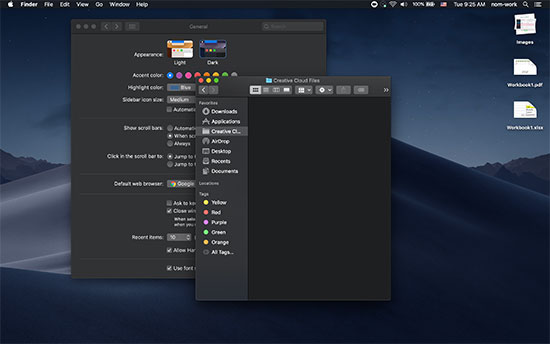
Wenn Sie ein iPhone oder ein Android-Smartphone haben, können Sie möglicherweise mit einem Schalter zum Dunkelmodus wechseln.
Einige beliebte Websites wie YouTube bieten sogar ein integriertes dunkles Farbschema an.
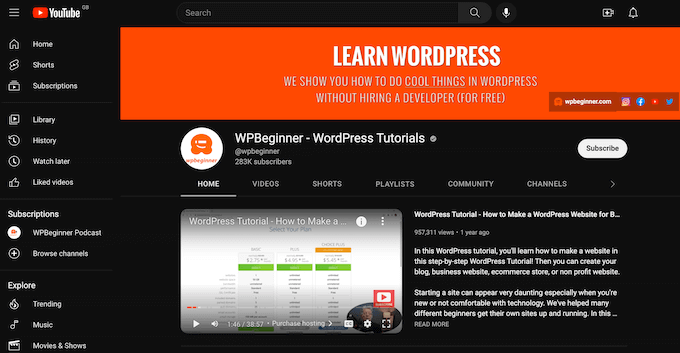
Dunkelmodus zu Ihrer WordPress-Website hinzuzufügen, ist großartig für Besucher, aber Sie möchten vielleicht auch einen Dunkelmodus für das Backend Ihrer Website hinzufügen. WordPress verfügt über Admin-Farbschemata, aber keines der Standard-Farbschemata reduziert tatsächlich die Menge an weißem Licht, die vom Bildschirm kommt.
Vor diesem Hintergrund fügen wir der WordPress-Admin-Bereich einen Dunkelmodus hinzu, damit Sie spät in der Nacht oder bei schlechten Lichtverhältnissen bequem an Ihrer Website arbeiten können.
Schnelle und einfache Möglichkeit, den Dunkelmodus zu Ihrem WordPress-Adminbereich hinzuzufügen
Der einfachste Weg, einen Dunkelmodus zum WordPress-Admin-Dashboard hinzuzufügen, ist die Verwendung von WP Dark Mode. Dieses Plugin ermöglicht es Administratoren, den Dunkelmodus mit einem einzigen Klick zu aktivieren und zu deaktivieren.
Noch besser: Wenn Sie einen WordPress-Blog mit mehreren Autoren betreiben, kann jeder Benutzer den Dunkelmodus nach Belieben ein- und ausschalten. Das Plugin merkt sich seine Präferenz beim nächsten Login. Weitere Informationen finden Sie in unserem vollständigen WP Dark Mode-Testbericht.
Zuerst müssen Sie das WP Dark Mode-Plugin installieren und aktivieren. Weitere Details finden Sie in unserer Schritt-für-Schritt-Anleitung zum Installieren eines WordPress-Plugins.
Nach der Aktivierung navigieren Sie in Ihrem WordPress-Dashboard zur Seite WP Dark Mode » Einstellungen und klicken dann auf den Tab Admin Panel Dark Mode.
Aktivieren Sie dann die Schaltfläche „Enable Admin Dashboard Dark Mode“.
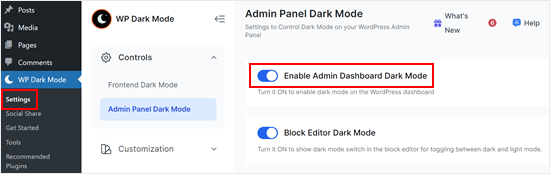
Sie können den Dunkelmodus für den Blockeditor auch aktivieren, wenn Sie dies bevorzugen.
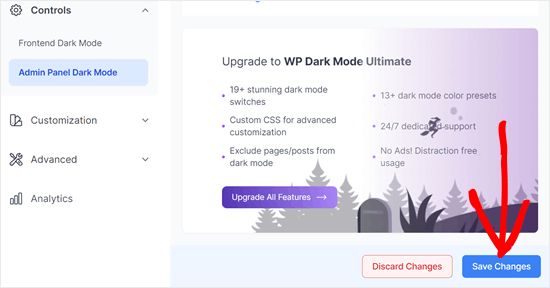
Scrollen Sie dann nach unten und klicken Sie auf die Schaltfläche „Änderungen speichern“.
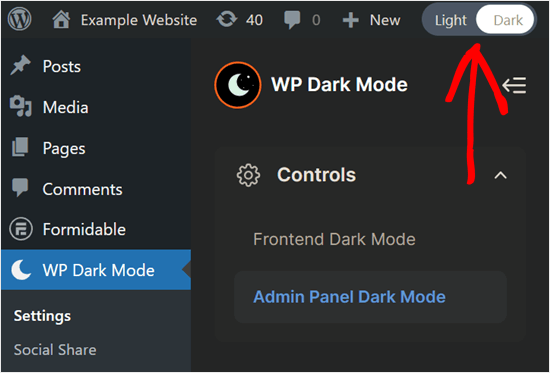
An diesem Punkt sehen Sie einen neuen Schalter 'Hell / Dunkel' in der Admin-Symbolleiste.
Sie können auf diesen Schalter klicken, um den Dunkelmodus im Admin-Bereich zu aktivieren und zu deaktivieren.
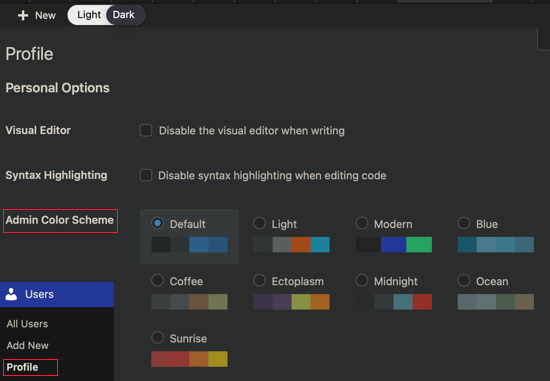
Der 'Dunkelmodus' ist kein Admin-Farbschema. Nachdem Sie ihn aktiviert haben, möchten Sie vielleicht versuchen, das Admin-Farbschema zu ändern.
Durch die Wahl eines dunklen Farbschemas können Sie die vom Bildschirm ausgehende Lichtmenge weiter reduzieren. Eine weitere Option ist die Wahl eines helleren Farbschemas, das das dunkle Dashboard leichter lesbar macht.
Um das Admin-Farbschema zu ändern, gehen Sie zu Benutzer » Profil und wählen Sie dann eine der Optionen unter Admin-Farbschema aus.
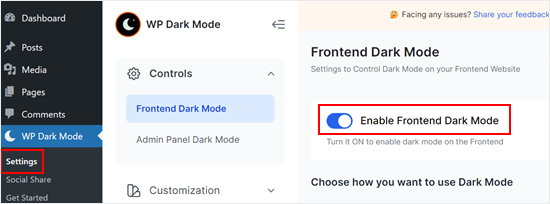
Sie können den Dunkelmodus auch im Frontend Ihrer Website aktivieren.
Wechseln Sie dazu zum Tab „Frontend Dark Mode“ und aktivieren Sie die Schaltfläche „Enable Frontend Dark Mode“.
Wie zuvor, stellen Sie sicher, dass Sie nach Abschluss auf die Schaltfläche „Änderungen speichern“ klicken.
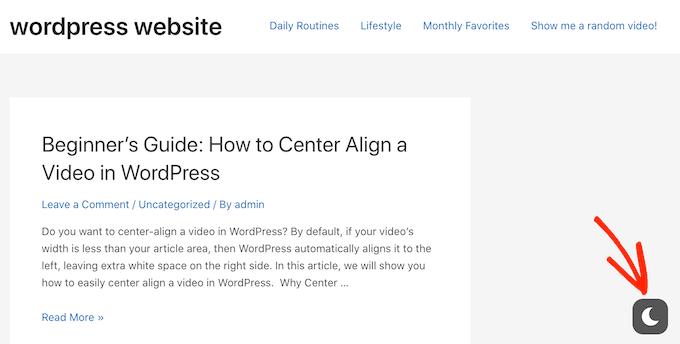
Besucher sehen weiterhin die normale, helle Version Ihres WordPress-Blogs oder Ihrer Website. Sie können jedoch jederzeit zum Dunkelmodus wechseln, indem sie auf das Symbol in der unteren rechten Ecke klicken.
Weitere Tipps und Tricks zur Anpassung Ihres Admin-Bereichs finden Sie in diesen Anleitungen:
- Wichtige Tipps zum Schutz Ihres WordPress-Adminbereichs (aktualisiert)
- So fügen Sie benutzerdefinierte Admin-Benachrichtigungen in WordPress hinzu
- So deaktivieren Sie die WordPress-Adminleiste für alle Benutzer außer Administratoren
- So blenden Sie unnötige Menüpunkte aus dem WordPress-Admin aus
- So fügen Sie ein Benachrichtigungszentrum im WordPress-Admin hinzu
- So wenden Sie CSS für bestimmte Benutzerrollen in WordPress an
- So branden Sie Ihr WordPress Admin Dashboard weiß
Wir hoffen, dieses Tutorial hat Ihnen geholfen zu lernen, wie Sie den Dunkelmodus zu Ihrem WordPress-Admin-Dashboard hinzufügen. Vielleicht möchten Sie auch unsere Expertenauswahl der besten WordPress-Admin-Dashboard-Plugins und unsere Anleitung zum Deaktivieren aller Plugins, wenn wp-admin nicht zugänglich ist sehen.
Wenn Ihnen dieser Artikel gefallen hat, abonnieren Sie bitte unseren YouTube-Kanal für WordPress-Video-Tutorials. Sie finden uns auch auf Twitter und Facebook.




Olaf
Das ist ein großartiger Artikel. Ich arbeite oft bis spät in die Nacht, besonders wenn eine Website-Frist naht und sie erledigt werden muss. Ich trage bereits eine Blaulichtbrille, aber der Dunkelmodus im Admin-Bereich könnte eine weitere Möglichkeit sein, meine Augen zu entlasten. Schließlich ermüdet der Kontrast eines weißen Hintergrunds und dunkler Texte die Augen wirklich. Ich werde diesen Tipp definitiv auf einer meiner Websites ausprobieren und vergleichen, ob ich mich beim Arbeiten weniger müde fühle.
Jiří Vaněk
Vielen Dank für den Rat. Ich habe sowohl den System- als auch den Browser-Dunkelmodus unter Windows 11 aktiviert, aber WordPress ignoriert diese Einstellung weiterhin. Browsereinstellungen und sogar eine Browsererweiterung, die den Dunkelmodus erzwingen sollte, haben nicht geholfen. Und jetzt verstehe ich, dass es ein Problem mit fehlenden Farbschemata für den Dunkelmodus von WordPress ist. Vielen Dank für die wertvollen Erfahrungen und Ratschläge, wie man den Dunkelmodus erzwingt.
WPBeginner Support
You’re welcome
Admin
Dan
Danke.
Dies ist ein Workaround-Plugin, das nicht ideal ist.
Ich habe beobachtet, dass jedes Mal, wenn ich auf etwas in der Benutzeroberfläche klicke, es für 1 Sekunde in der Originalfarbe blinkt und dann in den Dunkelmodus wechselt.
Idealerweise sollte WordPress dies zu seinem Farbschema hinzufügen.
WPBeginner Support
Möglicherweise möchten Sie Ihr Farbschema unter Benutzer>Profil ändern, um die Basisfarbe festzulegen und so die Verzögerung beim Laden des Stils zu verhindern.
Admin
Thia
Großartig. Habe gerade das Plugin ausprobiert und es ist wirklich cool.
WPBeginner Support
Wir freuen uns, dass Ihnen unsere Empfehlung gefallen hat!
Admin
Darlington
Was ist mit der Implementierung des Dunkelmodus im Frontend meiner WordPress-Website?
WPBeginner Support
Das würde von Ihrem Theme abhängen. Wenn Sie sich an den Support Ihres Themes wenden, sollten sie Ihnen weiterhelfen können.
Admin
Darlington
Okay. Vielen Dank.
Kuldeep Singh
Großartig!
Danke Leute. Es hat mir geholfen, das gewünschte Dark-Theme für das Dashboard zu erhalten. Aber ich brauche auch den Standard-Editorhintergrund im Dark-Theme. Gibt es ein einziges Plugin, das das Dashboard und den Editorhintergrund in den Dunkelmodus ändern kann?
WPBeginner Support
Sie sollten sich zuerst an den Support des Plugins wenden, um deren Empfehlung zu erhalten.
Admin