


Das Schreiben von Blogbeiträgen sollte einfach sein, aber das wiederholte Abtippen derselben Abschnitte macht es frustrierend. Glauben Sie mir, ich habe das in meinen frühen Tagen bei WPBeginner selbst erlebt.
Ob es sich um Einführungen, Handlungsaufforderungen oder FAQs handelt, der Prozess frisst wertvolle Zeit. Die Verwendung von Inhaltsvorlagen in WordPress kann das beheben.
Heute verwende ich und mein Team einen wiederverwendbaren CTA-Block als Vorlage, um unsere Content-Workflows zu beschleunigen. Dies hilft uns, Konsistenz zu wahren und gleichzeitig Zeit bei sich wiederholender Formatierung zu sparen. Aber es gibt unzählige andere Möglichkeiten, wie Sie Ihren Content-Erstellungsprozess mit Vorlagen beschleunigen können.
Möchten Sie wissen, wie? In diesem Leitfaden zeige ich Ihnen, wie Sie Inhaltsvorlagen im WordPress-Beitragseditor hinzufügen – ganz ohne Code.
💡Schnelle Antwort: So fügen Sie Inhaltsvorlagen in WordPress hinzu
Sie können Inhaltsvorlagen in WordPress mit der integrierten Funktion „Muster“ hinzufügen.
Dies ermöglicht es Ihnen, jede Blockgruppe als synchronisierte (globale) oder unsynchronisierte (Starter-)Vorlage zu speichern, die Sie dann in jeden Beitrag oder jede Seite einfügen können, um Ihren Workflow zu beschleunigen.
Ich werde in diesem Beitrag viele nützliche Informationen behandeln. Hier ist eine Vorschau, falls Sie neugierig sind:
Nutzen Sie gerne die obigen Links, um vorzuspringen.
Warum Inhaltsvorlagen in WordPress verwenden?
Inhaltsvorlagen sind eine leistungsstarke Möglichkeit, Ihren Schreib-Workflow zu optimieren und die Konsistenz auf Ihrer Website aufrechtzuerhalten. Anstatt immer wieder das gleiche Layout oder die gleichen Abschnitte neu zu erstellen, können Sie vordefinierte Blöcke speichern und sie mit wenigen Klicks einfügen.
Anstatt jeden Artikel manuell neu zu formatieren, können Sie mit Vorlagen vordesignte Blöcke speichern und wiederverwenden und sie mit wenigen Klicks einfügen. So helfen sie:
- Sparen Sie Zeit & Bleiben Sie produktiv: Überspringen Sie die repetitive Formatierung und springen Sie direkt zum Schreiben.
- Konsistenz wahren: Halten Sie die Struktur, das Branding und die Stimme Ihrer Website aufeinander abgestimmt, besonders hilfreich für Blogs mit mehreren Autoren.
- Fehler reduzieren: Vordefinierte Vorlagen erleichtern das Einfügen wichtiger Elemente, ohne einen Schritt zu vergessen.
- Einfach anpassen und skalieren: Wenn sich Ihre Content-Strategie weiterentwickelt, können Vorlagen aktualisiert oder für verschiedene Beitragstypen wiederverwendet werden.
Als Nächstes sprechen wir detaillierter darüber, was Sie mit Inhaltsvorlagen tun können.
Was können Sie mit Inhaltsvorlagen tun?
Durch die Einrichtung von Inhaltsvorlagen erhalten Sie mehr Kontrolle über Ihren Schreibprozess. Hier ist, was Sie erreichen können:
- Unbegrenzte Vorlagen erstellen und anpassen: Erstellen Sie Layouts für jede Art von Beitrag oder Seite.
- Vorlagen innerhalb von WordPress verwalten: Keine Tools von Drittanbietern erforderlich; alles befindet sich in Ihrem Dashboard.
- Vorlagen jederzeit aktualisieren und wiederverwenden: Nehmen Sie Änderungen vor, wenn sich Ihre Content-Anforderungen ändern.
- Vorlagen schnell einfügen: Nur wenige Klicks oder ein Tastaturbefehl, und Sie können Ihre Vorlagen in den Block-Editor einfügen, ohne die Registerkarte wechseln zu müssen.
- Einfache Zusammenarbeit: Gemeinsame Vorlagen stellen sicher, dass jeder einheitliche Formate verwendet.
- Migration ohne Layoutverlust: Vorlagen bleiben auf Ihrer Website, auch wenn Sie den Hoster wechseln.
Natürlich ist dies nur ein Ausgangspunkt – es gibt unendlich viele Möglichkeiten, wie Sie Inhaltsvorlagen verwenden können, um Ihren Workflow zu beschleunigen.
Wann sollten Sie Inhaltsvorlagen verwenden?
Sind Sie sich noch nicht sicher, ob Vorlagen das Richtige für Sie sind? Überlegen Sie, wie oft Sie ähnliche Inhaltsstrukturen wiederverwenden – wie Intros, CTAs oder Bewertungslayouts.
Hier sind einige Szenarien, in denen Inhaltsvorlagen sehr hilfreich sein können:
- Strukturierte Inhalte: Perfekt für Beiträge wie Anleitungen, Fallstudien oder Produktbewertungen.
- Wiederkehrende Abschnitte: Verwenden Sie Vorlagen für CTAs, Autoren-Biografien, Haftungsausschlüsse oder FAQs.
- Teams mit mehreren Autoren: Standardisierte Vorlagen sorgen für konsistenten Ton, Format und Branding.
- Konversionsorientierte Seiten: Für Landing Pages oder Verkaufstexte sorgen Vorlagen für ein poliertes, zielgerichtetes Ergebnis.
Nichtsdestotrotz wollen wir uns ansehen, wie Sie ganz einfach Inhaltsvorlagen in WordPress hinzufügen können.
So fügen Sie Inhaltsvorlagen in den WordPress-Beitragseditor ein
WordPress macht es einfach, Inhaltsvorlagen mit der Funktion „Muster“ zu erstellen und wiederzuverwenden. Diese Funktion hat sich aus dem entwickelt, was früher als Wiederverwendbare Blöcke bezeichnet wurde.
Muster ermöglichen es Ihnen, beliebige Blöcke oder Gruppen von Blöcken zu speichern, um sie später wiederzuverwenden. Es gibt zwei Arten: synchronisiert und unsynchronisiert.
Synchronisierte Muster sind globale Vorlagen. Wenn Sie eine aktualisieren, werden die Änderungen überall dort übernommen, wo Sie sie auf Ihrer Website verwendet haben. So funktionierten die alten Wiederverwendbaren Blöcke.
Nicht synchronisierte Muster sind Startlayouts. Sie können sie als Ausgangspunkt einfügen und dann in jedem Beitrag frei bearbeiten, ohne die ursprüngliche gespeicherte Vorlage zu ändern.
Anstatt Inhalte manuell aus alten Beiträgen zu kopieren und einzufügen, können Sie eine Vorlage einmal erstellen und sie bei Bedarf wiederverwenden.
Schritt 1: Entwerfen Sie Ihre Inhaltsvorlage
Um eine Inhaltsvorlage zu erstellen, öffnen Sie einfach eine Seite oder einen Beitrag im WordPress-Blockeditor. Dort angekommen, öffnen Sie das Blockmenü und beginnen Sie, Blöcke hinzuzufügen, um eine Vorlage zu erstellen.
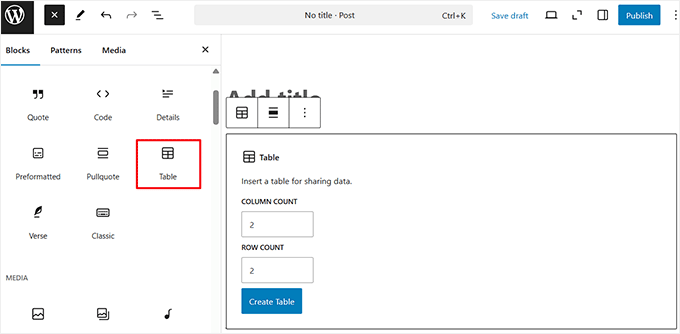
Wenn Sie beispielsweise eine Vorlage zum Vergleichen verschiedener Produkte erstellen möchten, können Sie den Tabellenblock verwenden, um Ihre Daten übersichtlich zu strukturieren.
Auf diese Weise können Sie schnell eine vorformatierte Vergleichstabelle in jeden Beitrag einfügen, ohne sie von Grund auf neu erstellen zu müssen.
Sobald Sie dies getan haben, können Sie auch das Erscheinungsbild der Tabelle mithilfe des Abschnitts „Stile“ in Ihren Blockeinstellungen anpassen:
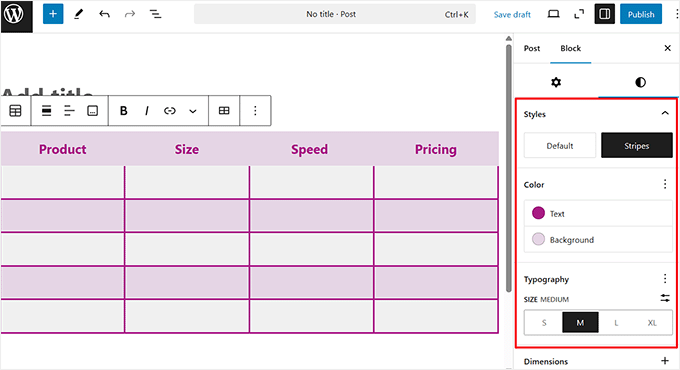
Mit nur wenigen Klicks können Sie die Textfarbe, Hintergrundfarbe, Typografie und vieles mehr ändern.
Schritt 2: Speichern Sie Ihre Inhaltsvorlage richtig
Nachdem Sie Ihre Vorlage entworfen haben, klicken Sie auf die Schaltfläche mit dem Drei-Punkte-Menü in der Block-Symbolleiste.
Dies öffnet ein Dropdown-Menü, in dem Sie die Option „Muster erstellen“ auswählen müssen.

Ein Popup wird nun auf Ihrem Bildschirm angezeigt, in dem Sie Ihrer Vorlage einen beliebigen Namen geben können. Ich schlage vor, ihr einen beschreibenden Namen zu geben, damit sie später leichter zu finden ist.
Ich empfehle Ihnen außerdem dringend, beim Speichern Ihrer Inhaltsvorlage eine Kategorie auszuwählen. Dies ist besonders nützlich, wenn Sie eine große Bibliothek mit wiederverwendbaren Inhaltsdesigns erstellen.
Wenn Sie das Feld „Kategorien“ auswählen, sehen Sie einige Standardoptionen wie „Über“, „Schaltflächen“, „Handlungsaufforderung“ und mehr.
Wenn Sie jedoch keine Kategorie finden, die Ihr Design beschreibt, können Sie jederzeit eine neue erstellen und die Eingabetaste drücken.
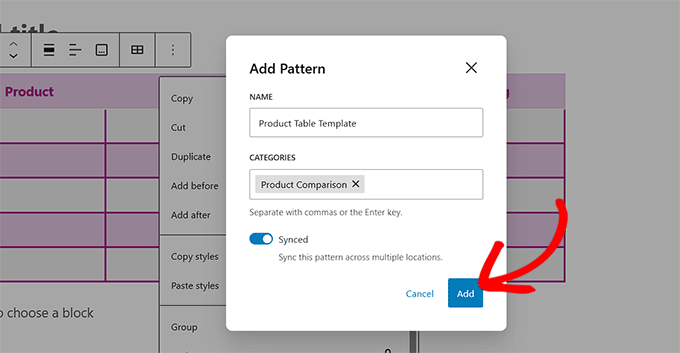
Die wichtigste Wahl hier ist nun der Schalter „Synchronisiert“.
Wenn Sie es einschalten, wird ein globales Muster erstellt. Das bedeutet, dass bei der Bearbeitung des Musters die Änderungen automatisch überall dort aktualisiert werden, wo das Muster verwendet wird.
Um eine Standardvorlage zu erstellen, lassen Sie den Schalter ausgeschaltet. Sie können sie in jeden Beitrag einfügen und frei bearbeiten, ohne die ursprüngliche gespeicherte Version oder andere Beiträge, in denen sie verwendet wird, zu beeinträchtigen.
Nachdem Sie Ihre Wahl getroffen haben, klicken Sie einfach auf die Schaltfläche „Hinzufügen“. Sie haben nun erfolgreich eine wiederverwendbare Vorlage für Ihren Beitragseditor erstellt.
Schritt 3: Verwenden Sie Ihre Inhaltsvorlage
Um diese Vorlage zu einem beliebigen Beitrag oder einer beliebigen Seite hinzuzufügen, klicken Sie einfach auf die Schaltfläche „Block hinzufügen“, um das Blockmenü zu öffnen, und wechseln Sie zum Tab „Muster“.
Hier sehen Sie eine Liste aller Ihrer Standard- und benutzerdefinierten Musterkategorien. Klicken Sie nun auf die Kategorie, die Sie für Ihre wiederverwendbare Vorlage ausgewählt oder erstellt haben.
Denken Sie daran, dass Ihr Muster im Tab „Nicht kategorisiert“ gespeichert wird, wenn Sie keine Kategorie für Ihren Block ausgewählt haben.
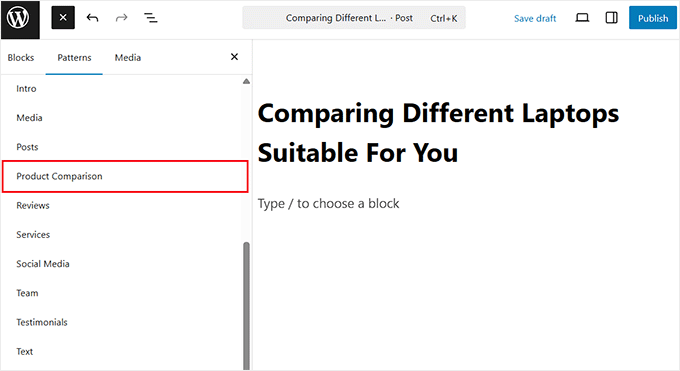
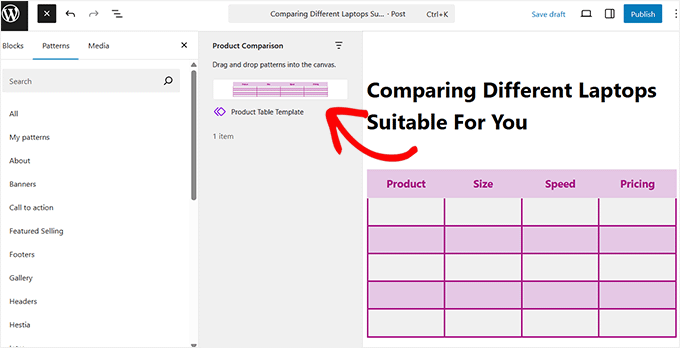
Sobald Sie eine geeignete Kategorie ausgewählt haben, öffnet sich neben dem Blockmenü ein neues Panel, das alle darin gespeicherten Muster auflistet.
Wählen Sie von hier aus die Vorlage aus, die Sie erstellt haben, um sie Ihrem Beitrag oder Ihrer Seite hinzuzufügen.
Wenn Ihnen die obige Methode etwas komplex erscheint, können Sie Ihre Inhaltsvorlage auch über den Schrägstrich-Tastaturbefehl direkt im WordPress-Editor einfügen.
Klicken Sie einfach in einen leeren Absatzblock und geben Sie „/“ gefolgt vom Namen des Musters oder Blocks ein, den Sie einfügen möchten.
Wenn Sie beispielsweise ein Muster namens 'Produkttabelle Vorlage' gespeichert haben, können Sie /produkttabelle eingeben, und WordPress schlägt automatisch passende Blöcke oder Muster vor, die Sie mit einem einzigen Klick einfügen können.
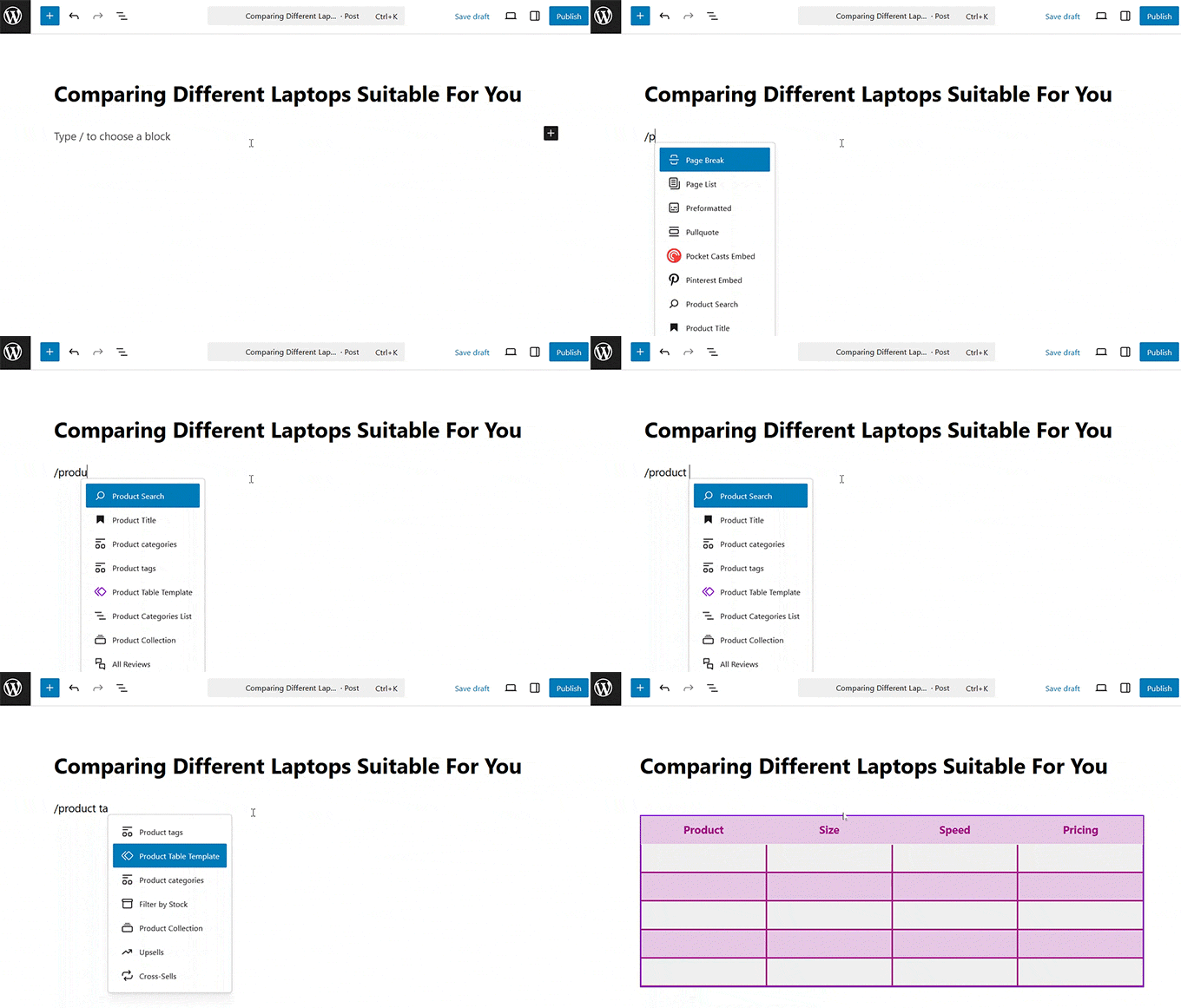
Diese Verknüpfung ist äußerst nützlich, wenn Sie gerade schreiben und ein wiederverwendbares Layout einfügen möchten, ohne Ihren Fokus zu verlieren.
Ich verwende diesen Trick regelmäßig, wenn ich unseren wiederverwendbaren CTA-Block einfüge – das spart mir Zeit und sorgt für Konsistenz.
Schritt 4: Bearbeiten Sie Ihre Inhaltsvorlage
Wie Sie ein Muster bearbeiten, hängt davon ab, ob Sie es als synchronisiert oder nicht synchronisiert gespeichert haben.
Wenn Sie ein nicht synchronisiertes Muster eingefügt haben, können Sie es wie jede andere Gruppe von Blöcken bearbeiten. Ihre Änderungen gelten nur für den Beitrag, an dem Sie gerade arbeiten.
Wenn Sie jedoch ein synchronisiertes Muster (einen globalen Block) eingefügt haben, werden alle Änderungen, die Sie vornehmen, überall dort aktualisiert, wo es auf Ihrer Website verwendet wird. Das ist großartig für die Konsistenz, aber manchmal möchten Sie es vielleicht nur für einen bestimmten Beitrag anpassen.
Dazu müssen Sie es vom ursprünglichen globalen Muster lösen. Dies wandelt es in normale, unabhängige Blöcke um, die Sie frei bearbeiten können, ohne die gespeicherte Version zu beeinträchtigen.
Wählen Sie einfach das Muster aus, klicken Sie auf das Drei-Punkte-Symbol in der Block-Symbolleiste und wählen Sie die Option „Lösen“.
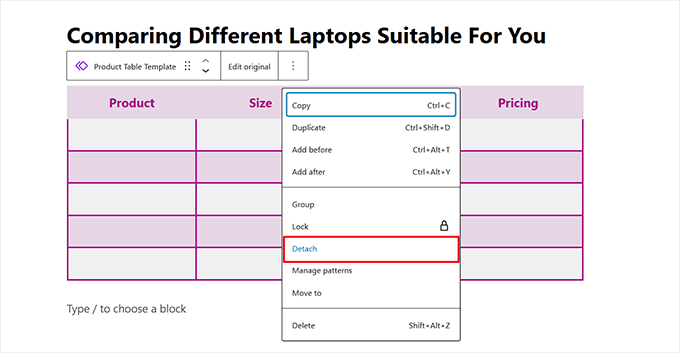
Jetzt können Sie den Inhalt für diese Seite sicher individuell anpassen.
Beachten Sie, dass alle von Ihnen vorgenommenen Änderungen automatisch überall dort aktualisiert werden, wo das Muster verwendet wird, wenn Sie dies nicht tun. Dies könnte unbeabsichtigt mehrere Beiträge gleichzeitig ändern.
Schritt 5: Verwalten Sie Ihre Inhaltsvorlagen
Nachdem Sie Ihre Inhaltsvorlagen erstellt und verwendet haben, möchten Sie möglicherweise deren Organisation ändern, um Ihren Workflow weiter zu optimieren.
WordPress macht es einfach, alles an einem Ort zu verwalten, egal ob Sie alte Muster löschen, Vorlagen für die Verwendung auf einer anderen Website exportieren oder neue importieren möchten.
Besuchen Sie dazu die Seite Darstellung » Editor » Muster im WordPress-Dashboard.
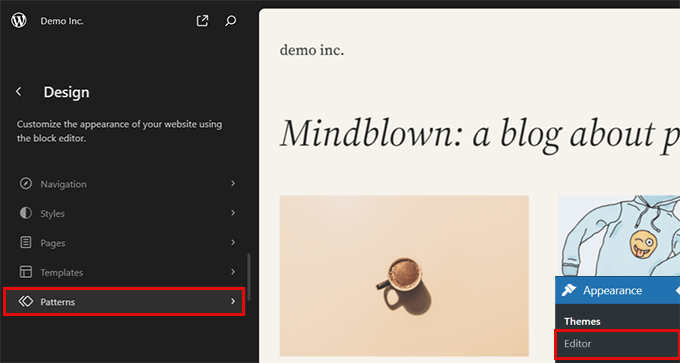
Dies führt Sie zu einem neuen Bildschirm. Von dort aus können Sie auf eine beliebige Kategorie auf der linken Seite klicken, um die darunter gespeicherten Muster anzuzeigen. Sie können auch auf ein beliebiges Muster klicken, um es zu öffnen und zu bearbeiten.
Wenn Sie weitere Optionen wünschen, klicken Sie auf das Drei-Punkte-Menü neben einem Muster, um es zu duplizieren, zu exportieren oder zu löschen. Dies gibt Ihnen die volle Kontrolle darüber, wie Sie Ihre Inhaltsvorlagen verwalten und wiederverwenden.
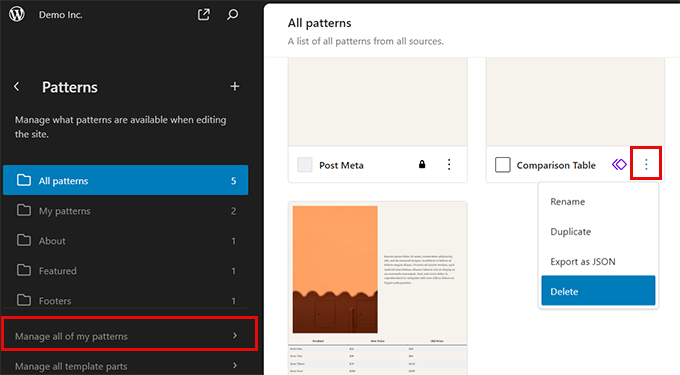
Beachten Sie, dass die obige Methode für die Verwaltung von Mustern in einem Block-Theme gilt. Wenn Sie ein klassisches Theme oder eine andere Einrichtung verwenden, sieht Ihre Benutzeroberfläche möglicherweise etwas anders aus.
Ausführlichere Anweisungen finden Sie in unserem Tutorial zum Thema Verwendung von WordPress-Blockmustern.
Häufig gestellte Fragen zu Inhaltsvorlagen
Hier sind einige häufig gestellte Fragen zur Verwendung von Mustern als Inhaltsvorlagen in WordPress.
Wann sollte ich ein synchronisiertes Muster im Vergleich zu einem unsynchronisierten verwenden?
Verwenden Sie ein synchronisiertes Muster, wenn der Inhalt überall, wo er erscheint, identisch sein soll. Dies ist perfekt für Call-to-Action-Boxen, Autoren-Biografien oder Offenlegungsmitteilungen. Wenn Sie das Original aktualisieren, wird jede Instanz automatisch aktualisiert.
Verwenden Sie ein unsynchronisiertes Muster als Ausgangslayout, das Sie jedes Mal anpassen möchten. Dies ist ideal für strukturierte Beiträge wie Produktbewertungen, Anleitungen oder Listicles, bei denen das Format dasselbe ist, der Inhalt jedoch unterschiedlich ist.
Kann ich meine gespeicherten Muster auf einer anderen WordPress-Website verwenden?
Ja, das können Sie. Auf dem Musterverwaltungsbildschirm (Darstellung » Editor » Muster) können Sie neben jedem Muster auf das Drei-Punkte-Menü klicken und „Als JSON exportieren“ auswählen.
Sie können diese JSON-Datei dann in eine andere WordPress-Website importieren, um dieselbe Vorlage dort zu verwenden.
Was passiert mit meinen Mustern, wenn ich mein WordPress-Theme ändere?
Ihre gespeicherten Muster werden nicht beeinträchtigt. Die Musterfunktion ist Teil des WordPress-Kerns, nicht Ihres Themes. Alle von Ihnen erstellten Muster werden in der Datenbank Ihrer Website gespeichert und sind auch nach dem Wechsel zu einem neuen Theme verfügbar.
Was ist der Hauptunterschied zwischen Patterns und den alten wiederverwendbaren Blöcken?
Patterns sind die moderne, flexiblere Version von wiederverwendbaren Blöcken. Die alten wiederverwendbaren Blöcke verhielten sich genau wie die heutigen „synchronisierten Patterns“ – eine Aktualisierung aktualisierte sie alle.
Die neue Patterns-Funktion verbessert dies, indem sie Ihnen die Wahl zwischen synchronisiert und nicht synchronisiert gibt, wodurch sie für eine breitere Palette von Aufgaben nützlich sind.
Bonus: Weitere Möglichkeiten, Vorlagen in WordPress zu verwenden
Sobald Sie Inhaltsvorlagen gemeistert haben, können Sie die Dinge weiter vorantreiben, indem Sie verschiedene Teile Ihrer Website anpassen.
Egal, ob Sie Landing Pages, E-Mail-Vorlagen entwerfen oder sogar digitale Vorlagen verkaufen, diese Anleitungen helfen Ihnen, Ihren Workflow zu optimieren:
- So fügen Sie schöne E-Mail-Vorlagen in WordPress hinzu
- Beste Landingpage-Vorlagen für WordPress
- So erstellen Sie Kategorievorlagen in WordPress (einfache Methoden)
- So erstellen Sie benutzerdefinierte Vorlagen für einzelne Beiträge in WordPress
- Beste SeedProd Site Kits und Vorlagen (Expertenauswahl)
Wir hoffen, dieser Artikel hat Ihnen geholfen, Inhaltsvorlagen im WordPress-Beitrag-Editor hinzuzufügen. Möglicherweise möchten Sie auch unsere Liste mit Tipps zur Beherrschung des WordPress-Visuellen Editors und unseren Leitfaden für Anfänger zum Thema Hinzufügen einer Blogbeitrags-Checkliste zum WordPress-Editor sehen.
Wenn Ihnen dieser Artikel gefallen hat, abonnieren Sie bitte unseren YouTube-Kanal für WordPress-Video-Tutorials. Sie finden uns auch auf Twitter und Facebook.



Rish
Ich benutze Page Builder von Site Origin und sie haben Klon-Posts / Seiten, was für mich großartig funktioniert.
Irfan Uygur
Sehr schöner und informativer Artikel
Ich suche schon seit Monaten nach dieser Funktion
Eine Frage habe ich jedoch: Wenn ich diese Vorlage zum Beispiel für 10 Beiträge verwende und später den Inhalt aktualisiere/ändere, werden diese Beiträge dann automatisch aktualisiert?
Nehmen wir an, ich habe eine Tabelle mit einem gelben Hintergrund erstellt und sie in 10 Beiträgen verwendet.
Wenn ich später meine Meinung ändere und die Hintergrundfarbe auf pink ändere, wird sich dann auch die Hintergrundfarbe der 10 Beiträge zu pink ändern?
WPBeginner Support
Wenn Sie Ihre Vorlage erstellen, können Sie die Option zum Hinzufügen der Vorlage als Shortcode aktivieren. Wenn Sie die Vorlage nun in einen Beitrag einfügen, wird einfach der Shortcode hinzugefügt. Sie können Ihre Vorlage bearbeiten und Änderungen vornehmen, und diese werden in allen Beiträgen angezeigt, in denen Sie die Vorlage als Shortcode eingefügt haben.
Admin
Mike
Warum liefern sie keine Beispieldaten mit Themes? Ich suche nach einem bestimmten Theme, 3 Spalten, einem Slider, einem Dropdown-Menü und ein paar anderen Dingen. Ich habe ein paar gefunden, aber wenn ich sie herunterlade und aktiviere, sehe ich nur Hello World in meinem neu eingerichteten WP.
Ich habe versucht, Daten zu importieren, aber es hat nie funktioniert. Irgendetwas geht immer schief, es ist für Anfänger überhaupt nicht benutzerfreundlich. Ich habe endlich ein Theme gefunden, das WP-Dateien und Beispieldaten enthält. Es richtet WP mit den Beispieldaten für das Theme ein. Es ist keine Raketenwissenschaft. Ich möchte einfach einen Vorsprung beim Einrichten meines WP mit einem anderen Theme als Hello World haben.
Ich lerne WP aus ein paar Büchern und werde in ein paar Monaten meine eigenen Themes für mich selbst erstellen, aber in der Zwischenzeit, warum kann ich nicht einfach Beispieldaten bekommen.
WPBeginner Support
Bitte sehen Sie sich unseren Leitfaden an, wie Sie Dummy-Inhalte für die Theme-Entwicklung in WordPress hinzufügen.
Admin