


Möchten Sie eine bessere Zusammenfassung für Ihre WordPress-Beiträge mit einem einzigartigen Call-to-Action hinzufügen? Suchmaschinen bevorzugen lange, keywordreiche und leicht lesbare Inhalte. Aber Ihre Benutzer scrollen möglicherweise nicht nach unten, um Ihren Call-to-Action am Ende zu sehen. In diesem Artikel zeigen wir Ihnen, wie Sie mit TLDR CTA eine bessere Zusammenfassung in WordPress hinzufügen.
Was ist TLDR CTA?
TLDR oder tl;dr ist eine Abkürzung für 'Too long didn’t read' (Zu lang, nicht gelesen). Sie wird bei langen Artikeln verwendet und gibt eine Zusammenfassung oder Übersicht des gesamten Artikels in wenigen Worten an.
WordPress ermöglicht es Ihnen, eine Zusammenfassung des Artikels als Auszug hinzuzufügen, aber diese Auszüge sind normalerweise nur einfache Textausschnitte.
CTA ist eine Abkürzung für Call to Action (Handlungsaufforderung). Ein Call to Action ist ein Marketingbegriff, der die Aktionen beschreibt, die Sie von Ihren Benutzern auf Ihrer Website erwarten.
Zum Beispiel die Anmeldung zu Ihrer E-Mail-Liste, das Herunterladen von etwas, ein Kauf usw.
Lassen Sie uns nun sehen, wie Sie TLDR und CTA kombinieren können, um die Benutzererfahrung zu verbessern und die Konversionsraten zu steigern.
TLDR CTA in WordPress-Beiträgen hinzufügen
Als Erstes müssen Sie das TLDR-CTA-Plugin installieren und aktivieren. Weitere Details finden Sie in unserer Schritt-für-Schritt-Anleitung zum Installieren eines WordPress-Plugins.
Nach der Aktivierung fügt das Plugin einen neuen Menüpunkt namens TLDR-Einstellungen zu Ihrer WordPress-Adminleiste hinzu. Ein Klick darauf bringt Sie zur Einstellungsseite des Plugins.
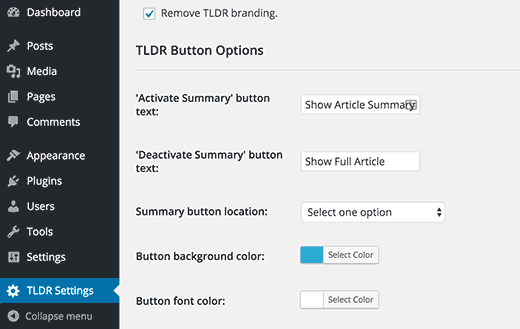
Die erste Option ist das Hinzufügen oder Entfernen des TLDR-Brandings. Sie können diese Option aktivieren, um den Backlink / das Branding des Plugin-Autors zu entfernen.
Als Nächstes können Sie den Text für die Schaltfläche auswählen, die die Artikelzusammenfassung anzeigt, und die Schaltfläche, die den vollständigen Artikel anzeigt.
Danach wählen Sie die Position der Zusammenfassungsschaltfläche. Das Plugin ermöglicht Ihnen die Auswahl aus drei Positionen: feste Leiste oben, feste Leiste unten und Schaltfläche über dem Inhalt (Standard).
Die restlichen Optionen auf der Einstellungsseite ermöglichen es Ihnen, die Farben und das Erscheinungsbild der Zusammenfassungsbox und des Call to Action-Buttons zu steuern.
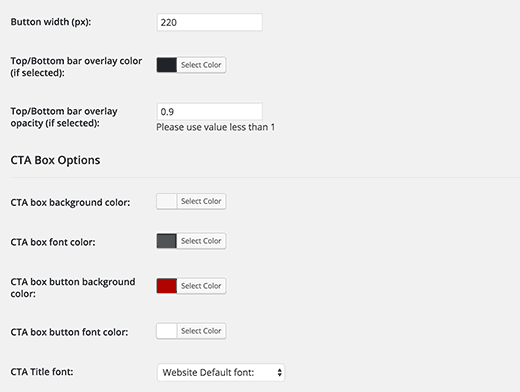
Die Standardoptionen funktionieren für die meisten Websites, aber Sie können sie leicht an Ihr WordPress-Theme anpassen.
Wenn Sie fertig sind, klicken Sie auf die Schaltfläche „Änderungen speichern“, um Ihre Plugin-Einstellungen zu speichern.
Artikelzusammenfassung und CTA zu Ihren WordPress-Beiträgen hinzufügen
Erstellen oder bearbeiten Sie einen WordPress-Beitrag, in dem Sie die TLDR-CTA anzeigen möchten. Unter dem Beitragseditor finden Sie zwei neue Metafelder: Beitragszusammenfassung und Zusammenfassungs-CTA.
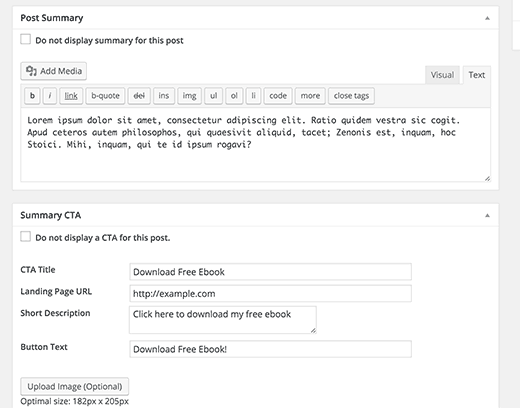
Fügen Sie Ihre Artikelzusammenfassung in das Metafeld für die Beitragszusammenfassung ein. Sie können einfache Formatierungen verwenden und sogar Links in die Zusammenfassung einfügen.
Danach müssen Sie Ihren Call to Action einrichten, einen Titel für diesen CTA angeben, eine URL hinzufügen und eine kurze Beschreibung oder einen Slogan für den Call to Action-Bereich bereitstellen.
Optional können Sie auch ein Bild hinzufügen, das neben Ihrem Call to Action angezeigt wird. Dieses Bild muss eine Größe von 182 × 205 Pixel haben.
Sie können Ihren WordPress-Beitrag jetzt speichern und in der Vorschau anzeigen.
Sie sehen die Schaltfläche „Zusammenfassung anzeigen“ und ein Klick darauf zeigt die Zusammenfassung des Artikels mit Ihrem Call to Action an.
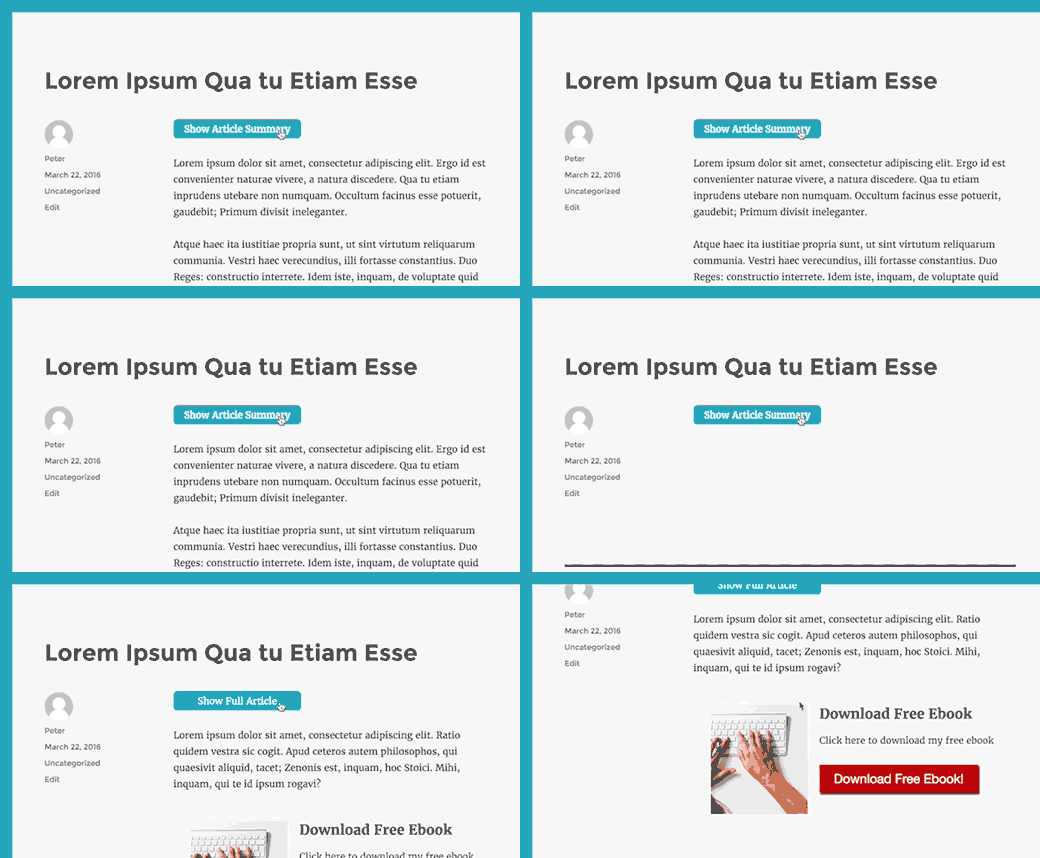
Das ist alles. Sie können nun jeden einzelnen Beitrag auf Ihrer Website besuchen und Sie werden eine Schaltfläche „Zusammenfassung anzeigen“ sehen. Ein Klick auf die Schaltfläche zeigt die Zusammenfassung des Artikels mit einer Call to Action-Schaltfläche an.
Wir hoffen, dieser Artikel hat Ihnen geholfen, bessere Zusammenfassungen in WordPress-Beiträgen mit TLDR CTA hinzuzufügen. Möglicherweise möchten Sie auch unseren Leitfaden zum Einrichten einer professionellen E-Mail-Adresse mit Google Apps und Gmail sehen.
Wenn Ihnen dieser Artikel gefallen hat, abonnieren Sie bitte unseren YouTube-Kanal für WordPress-Video-Tutorials. Sie finden uns auch auf Twitter und Facebook.





Sachin
Dieses Zusammenfassungs-Plugin wird für mich sehr nützlich sein. Da ich lange Produktbewertungen schreibe. Dies könnte für Besucher hilfreich sein, die es eilig haben. Nun, ich muss es zuerst testen. Sieht für mich großartig aus. Danke.
Nas
Eine Frage: Erstellt dieses Plugin automatisch eine Zusammenfassung oder muss der Autor sie manuell einfügen?
Travis Pflanz
Sie müssen ihn erstellen. Auf dem Screenshot sehen Sie, wo Sie die Zusammenfassung eingeben können – https://www.wpbeginner.com/wp-content/uploads/2016/03/metaboxes.png